
Zelfs de kleinste verandering kan een groot verschil maken voor uw video, en dat is precies wat een eenvoudig tekstvervagingseffect kan doen. In plaats van harde bezuinigingen voegt een zachte vervaging professionaliteit en ritme toe aan uw verhalen.
En om het gemakkelijk te doen, kun je het doen in een video-editor zoals Wondershare Filmora . In Filmora kun je eenvoudig kant-en-klare fade-presets toepassen of je eigen fade-presets maken met behulp van keyframes, passend bij jouw bewerkingsstijl.
Als je net begint, laten we je ook zien hoe je in- en uitfadende teksteffecten kunt toevoegen, deze kunt combineren met andere animaties en veelvoorkomende problemen zoals onhandige timing of laagfouten kunt oplossen. Je zult verbaasd zijn hoe een simpele fade-outtekst de sfeer van je video volledig kan veranderen!
Deel 1. Aan de slag met Filmora
Voordat we met het fade-out-teksteffect beginnen, stellen we eerst de basis in. Zorg er eerst voor dat je de nieuwste versie van Filmora gebruikt om te voorkomen dat je tools of functies kwijtraakt.
Volg daarna de onderstaande stappen:
- Begin met het openen van uw project of het maken van een nieuw project en importeer vervolgens de media die u gaat gebruiken.
- Zodra uw videoclips op de tijdlijn staan, opent u de Titel tabblad. Hier kun je een tekststijl kiezen die bij je video past, van eenvoudige tekst onder aan het scherm tot een vetgedrukte titel.
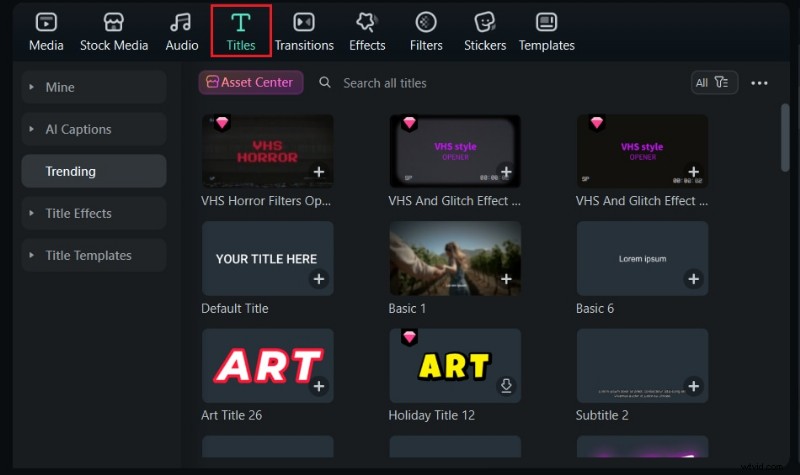
Sleep de geselecteerde titel naar de tijdlijn en plaats deze precies waar u het fade-out-effect wilt laten verschijnen. Dit kan aan het einde van de intro zijn, tijdens een kernboodschap of vlak voor een scène-overgang.
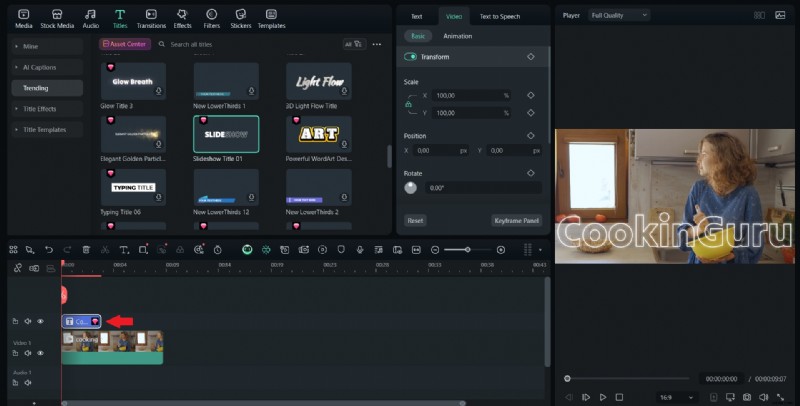
💡Snelle tip: Plaats uw tekst op een aparte track boven de hoofdvideo. Dit zorgt ervoor dat het fade-outeffect alleen de tekst beïnvloedt en niet het achtergrondfragment eronder. Het geeft je ook meer flexibiliteit om de timing en effecten later aan te passen.
Deel 2. Filmora Beknopte handleiding:tekst vervagen met ingebouwde animatievoorinstellingen
De eerste methode om een fade-out-teksteffect te creëren is door de ingebouwde animatievoorinstellingen van Filmora te gebruiken voor een vloeiend fade-out-effect. Deze methode bespaart tijd en zorgt voor een subtiele overgang voor uw tekst zonder dat u keyframes handmatig hoeft aan te passen. Het werkt goed voor outro's, titels of bijschriften die je soepel wilt laten vervagen.
Stap 1
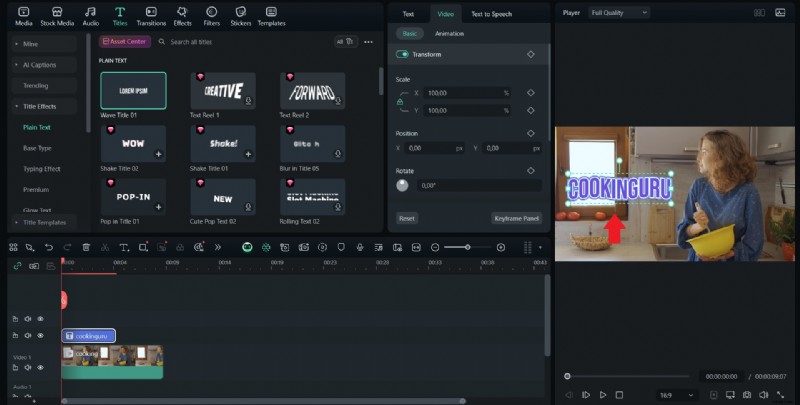
Selecteer uw tekstfragment op de tijdlijn
Zorg ervoor dat deze precies daar wordt geplaatst waar u de vervaging wilt laten plaatsvinden.
 Veilig downloaden
Stap 2
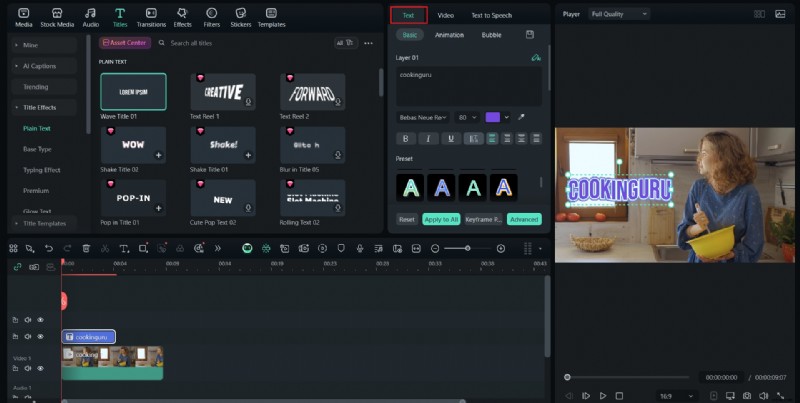
Open het tekstbewerkingspaneel
Klik op het tekstfragment om het venster Tekstbewerking te openen.
Stap 3
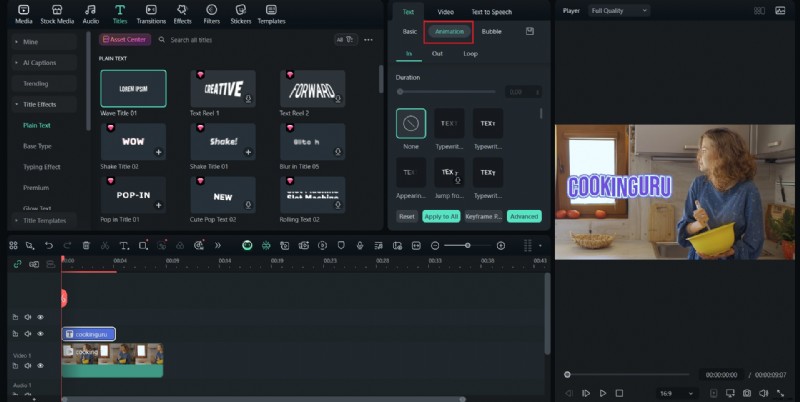
Ga naar het tabblad Animatie
Ga naar het tabblad Animatie in het paneel. Hier vindt u verschillende vooraf ingestelde opties.
Stap 4
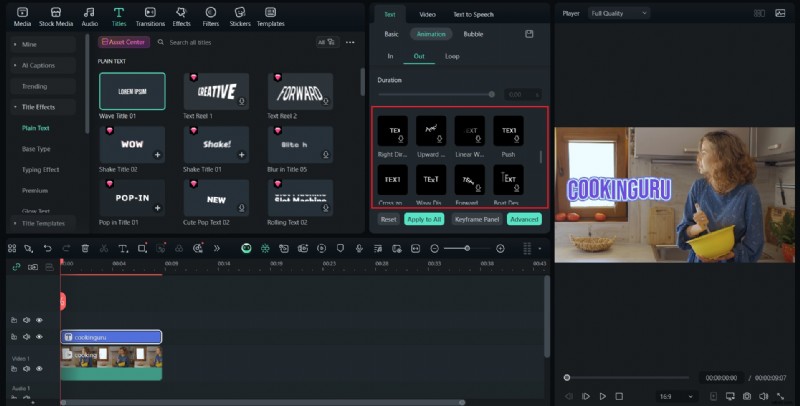
Kies een fade-animatie
Blader door de lijst en kies een fade-animatie, zoals 'Fade' of 'Verdwijnt', afhankelijk van de gewenste stijl.
Stap 5
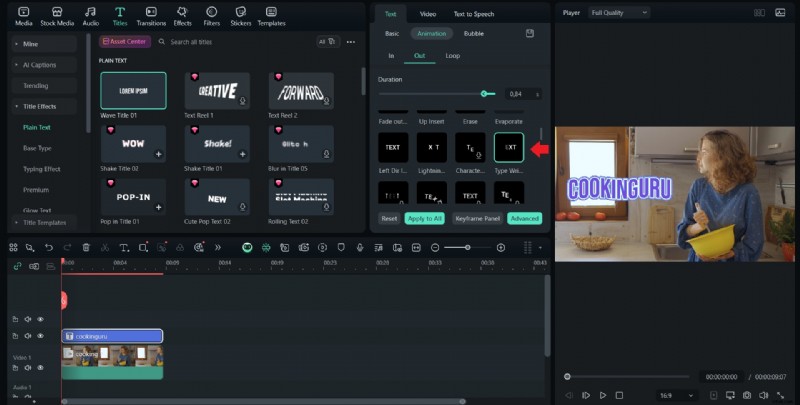
Pas de animatie toe
Klik op de voorinstelling om deze op het tekstfragment toe te passen en het fade-outeffect toe te voegen.
Speel het voorbeeld af om te zien hoe het er in uw video uitziet.
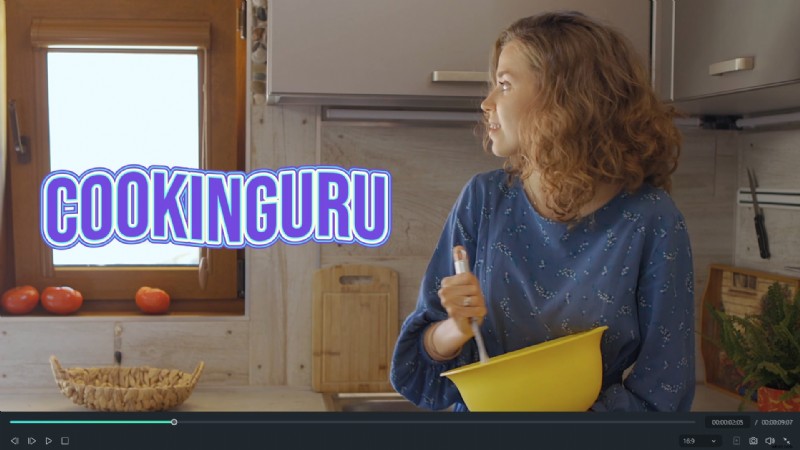
Stap 7
Pas de duur aan
Pas de lengte van het fragment aan door de randen van het tekstfragment te slepen om te bepalen hoe snel of langzaam de vervaging plaatsvindt.
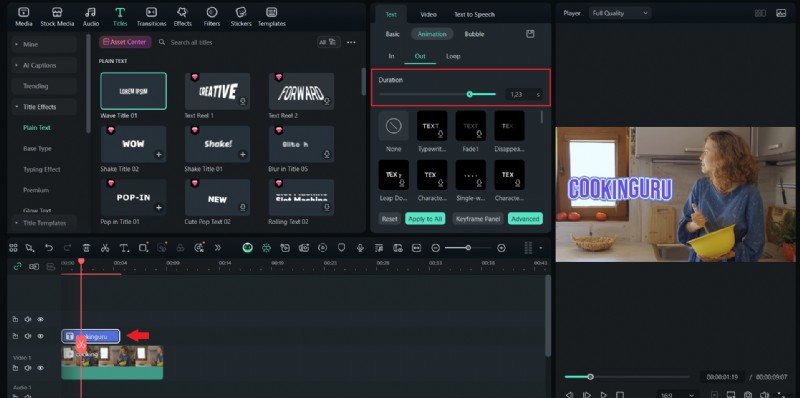
Deel 3. Geavanceerde besturing:maak aangepaste uitfadetekst met behulp van Filmora-keyframes
Als je nauwkeurige timing of niet-standaard vervagende teksteffecten nodig hebt, kun je keyframes gebruiken in Filmora. U kunt bijvoorbeeld specifieke delen van een zin in- of uitfaden, de vervaging aanpassen aan het ritme, of dekkingsveranderingen combineren met beweging. Voorinstellingen zijn snel, maar keyframes geven je volledige controle over het startpunt, de snelheid en het vertragingseffect. Dit zijn de stappen:
Stap 1
Selecteer het tekstfragment op de tijdlijn
Klik erop om het venster Tekstbewerking te openen.
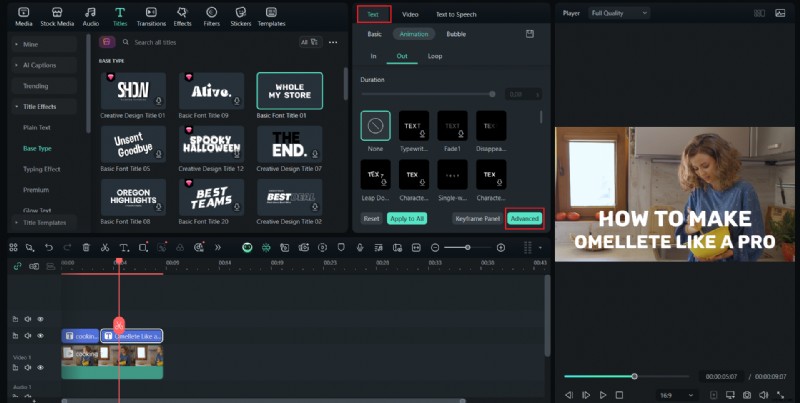
Veilig downloaden
Stap 2
Klik op het optiepictogram Meer
Klik op het optiepictogram Meer hieronder om de hoofdframe-editor weer te geven. Als uw Filmora-lay-out een kleine keyframe-tijdlijn onder het tekstvoorbeeld weergeeft, is dat waar u werkt.
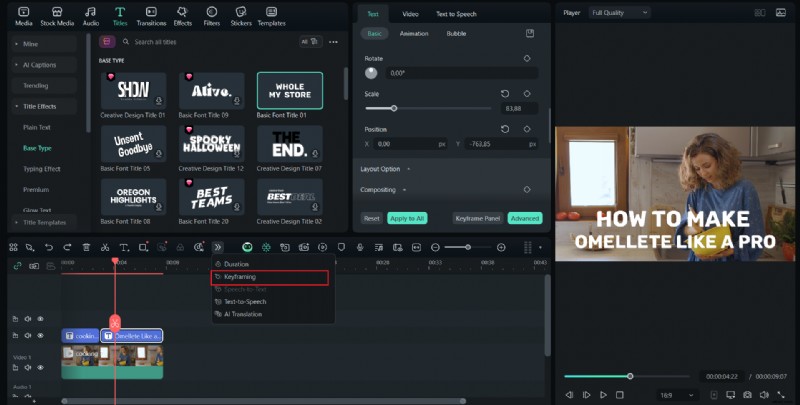
Plaats de afspeelkop op het moment dat de tekst volledig zichtbaar is. Stel het eerste keyframe voor Dekking in op 100 procent. Zoek naar een klein diamant- of pluspictogram om het hoofdframe toe te voegen.
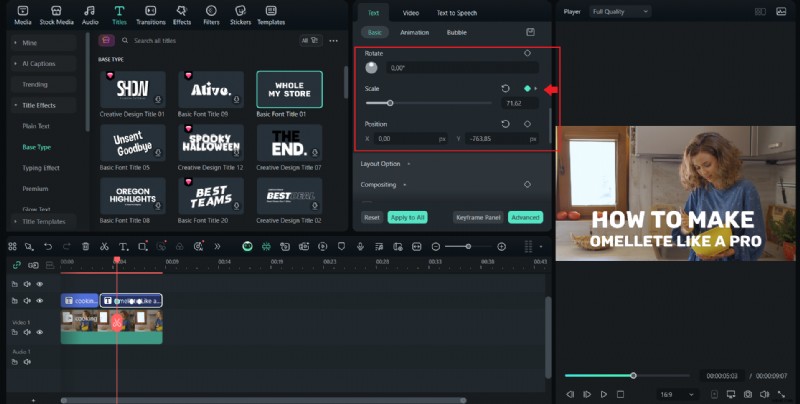
Stap 4
Verplaats de afspeelkop naar het fade-outpunt
Verplaats de afspeelkop naar het tijdstip waarop u de fade wilt beëindigen. Voeg het volgende keyframe toe en pas de schaal en positie aan. Hierdoor ontstaat de basisfade-out van zichtbaar naar onzichtbaar.
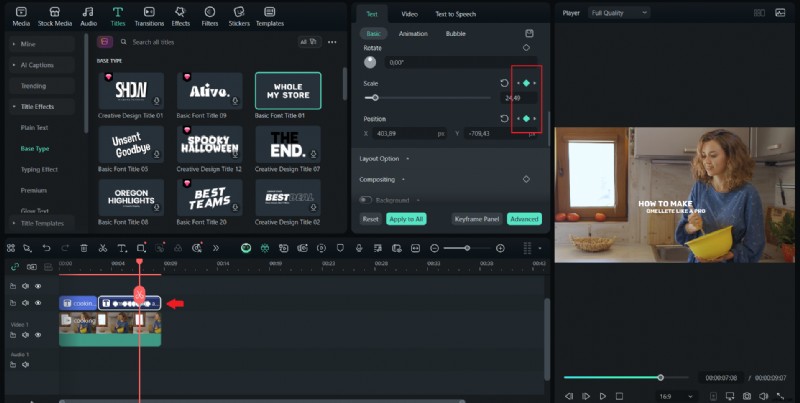
Stap 5
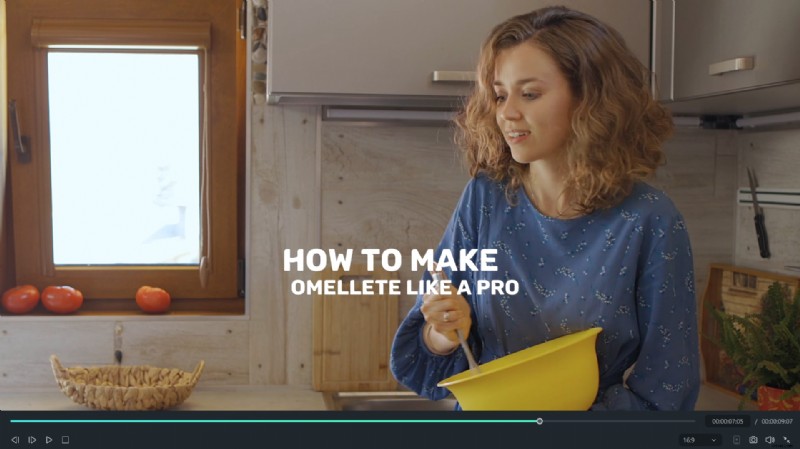
Bekijk een voorbeeld van de animatie
Bekijk een voorbeeld van de animatie op volle snelheid. Merk op hoe het vervagingseffect overgaat in de achtergrond. Breng kleine aanpassingen aan de timing aan totdat deze er precies goed uitziet.
Als je van plan bent dezelfde animatie in de toekomst te gebruiken, sla deze dan op als een preset in Filmora door de aangepaste animatie op te slaan. Dit versnelt toekomstige bewerkingen en zorgt voor consistentie in uw stijl.
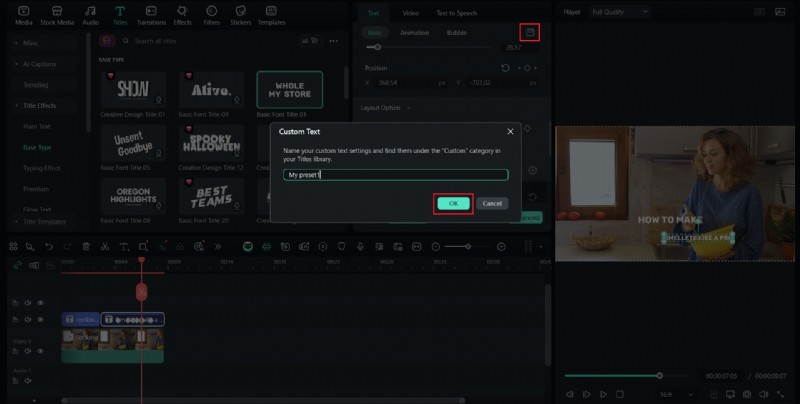
Deel 4. Combineer Fade Out met andere Filmora-tekstanimaties voor dynamische effecten
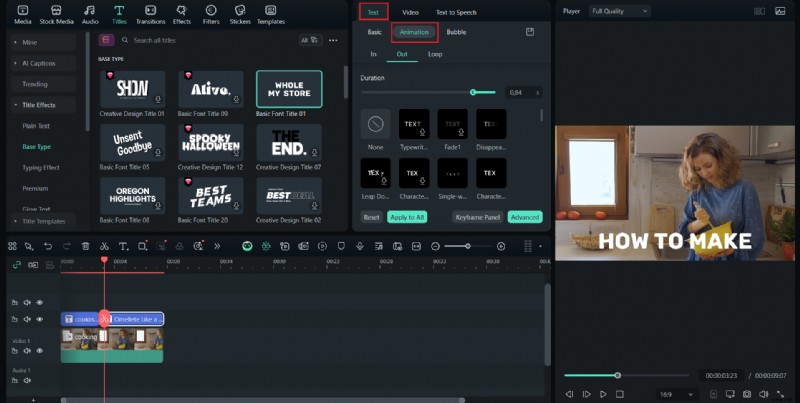
U kunt een ander vervaagd teksteffect krijgen dan normaal door het te combineren met extra bewegingen of stijlen, zodat uw tekst er dynamischer uitziet wanneer deze verdwijnt. Door fade-out te combineren met een effect zoals gloed, zoom, schuiven of stuiteren, kan uw video speelser, eleganter of filmischer worden. De sleutel is om de animatie zorgvuldig aan te passen, zodat de tekst vloeiend en gemakkelijk leesbaar blijft.
Stap 1
Selecteer het tekstfragment op de tijdlijn
Open het venster Tekstbewerking.
Veilig downloaden
Stap 2
Pas een tweede animatie toe
Als je al een fade-out-effect hebt toegepast met behulp van een preset of keyframe, ga dan naar het tabblad Animatie om een tweede effect toe te voegen. Selecteer een bewegingsstijl zoals Uitzoomen, Omlaag schuiven of Stuiteren.
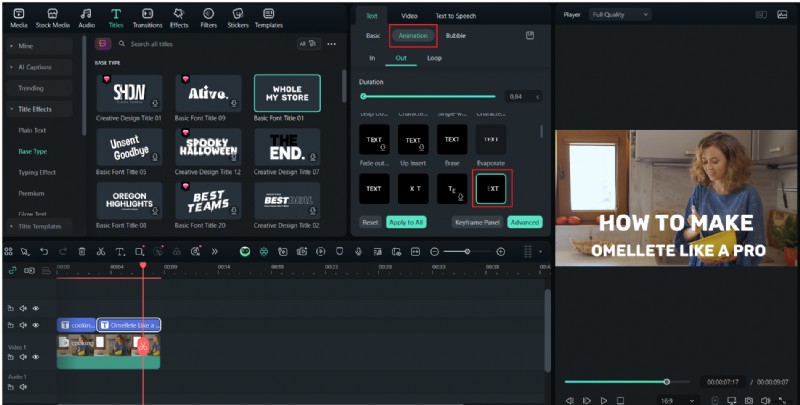
Stap 3
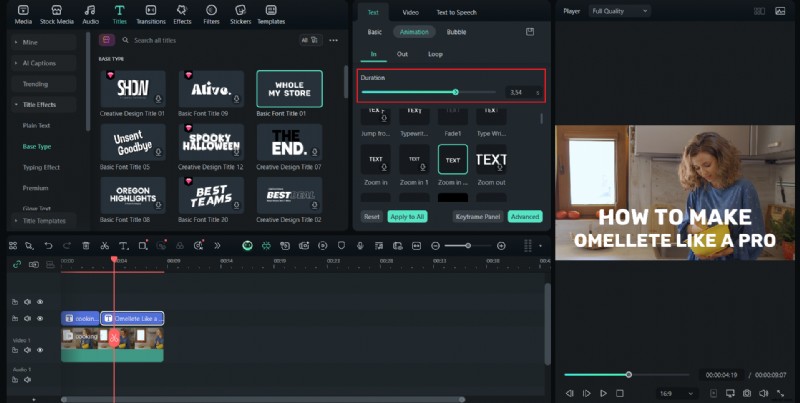
Pas de duur van de animatie aan
Pas de duur van de extra animatie aan zodat deze overeenkomt met de fade-outtiming. Als de fade-out bijvoorbeeld twee seconden duurt, stel dan de bewegingsduur gelijk in voor een vloeiende overgang.
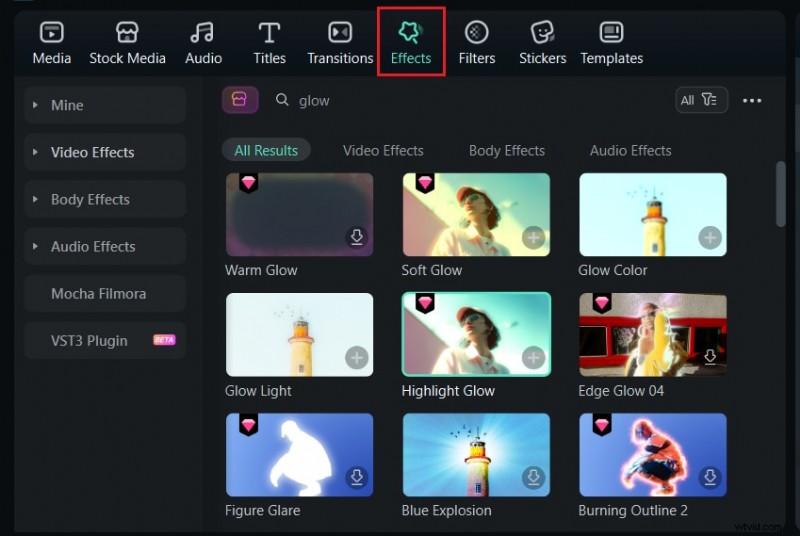
Voeg visuele effecten zoals Gloed of Vervaging toe op het tabblad Effecten om het vervagingseffect te laten opvallen. Zorg ervoor dat de effecten subtiel blijven, zodat ze niet afleiden van de hoofdinhoud.
Stap 5
Bekijk een voorbeeld van de animatie
Bekijk een voorbeeld van de animatie. Pas de keyframepositie of de vooraf ingestelde timing aan, zodat het fade-effect en de beweging gesynchroniseerd aanvoelen.
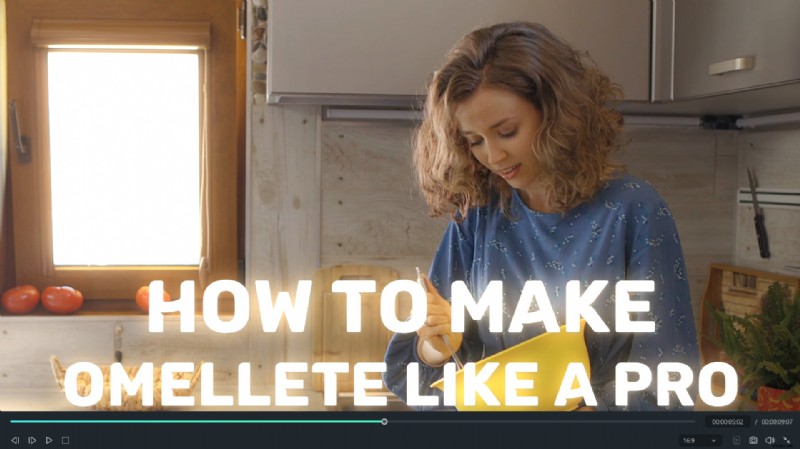
Stap 6
Pas de timing aan met achtergrondmuziek
Als de timing er niet goed uitziet, sleept u het tekstfragment of animatiehoofdframe op de tijdlijn om deze uit te lijnen met de achtergrondmuziek, gesproken tekst of andere scène-overgangen.
Snelle tips
- Probeer animaties overzichtelijk en gemakkelijk leesbaar te houden. Te veel effecten tegelijk kunnen de tekst afleiden.
- Gebruik korte duur zodat exit-animaties opzettelijk en niet traag aanvoelen.
- Controleer de gelaagdheid om ervoor te zorgen dat de tekst zichtbaar blijft boven andere visuele elementen totdat deze vervaagt.
- Test verschillende combinaties van fade-effecten en bewegingen om de combinatie te vinden die het beste bij de sfeer van uw project past.
Deel 5. Exporteren en probleemoplossing
Zodra uw fade-outteksteffect er vloeiend en gepolijst uitziet, is de volgende stap het correct exporteren, zodat het in de uiteindelijke video zijn strakke uiterlijk behoudt. Zorg ervoor dat u het correct exporteert om te garanderen dat uw fade-effect precies zo wordt afgespeeld als in de preview, zonder enige haperingen, sprongen of kwaliteitsverlies.
De uiteindelijke video exporteren
Stap 1
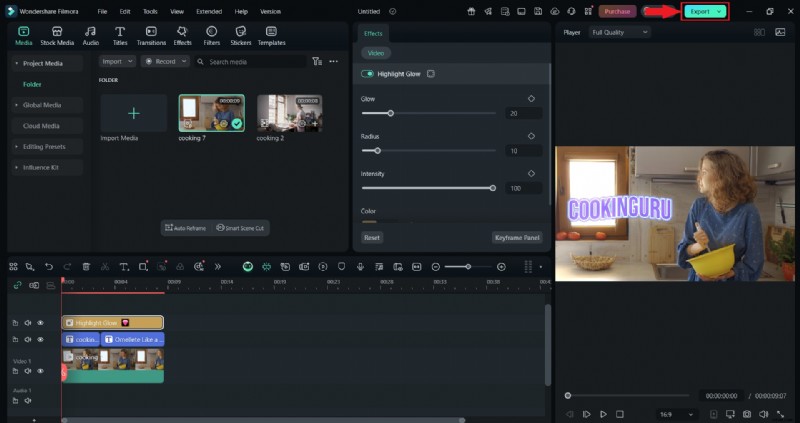
Klik op Exporteren om te voltooien
Klik op Exporteren bovenaan het scherm zodra u tevreden bent met de timing en animatie.
Stap 2
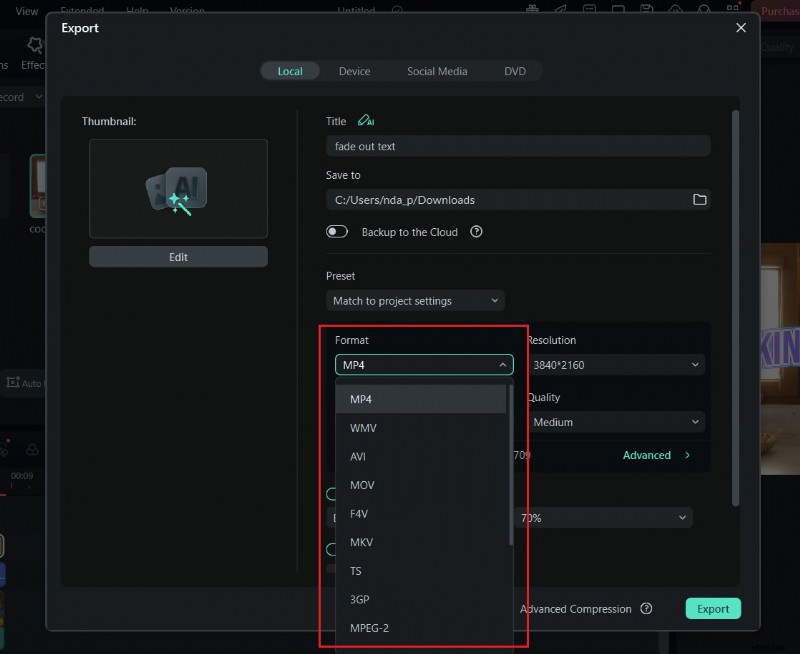
Kies het beste formaat en de beste resolutie
Selecteer het beste formaat en de beste resolutie voor uw platform. Veel voorkomende keuzes zijn MP4 voor online gebruik of MOV voor afspelen in hoge kwaliteit.
Stap 3
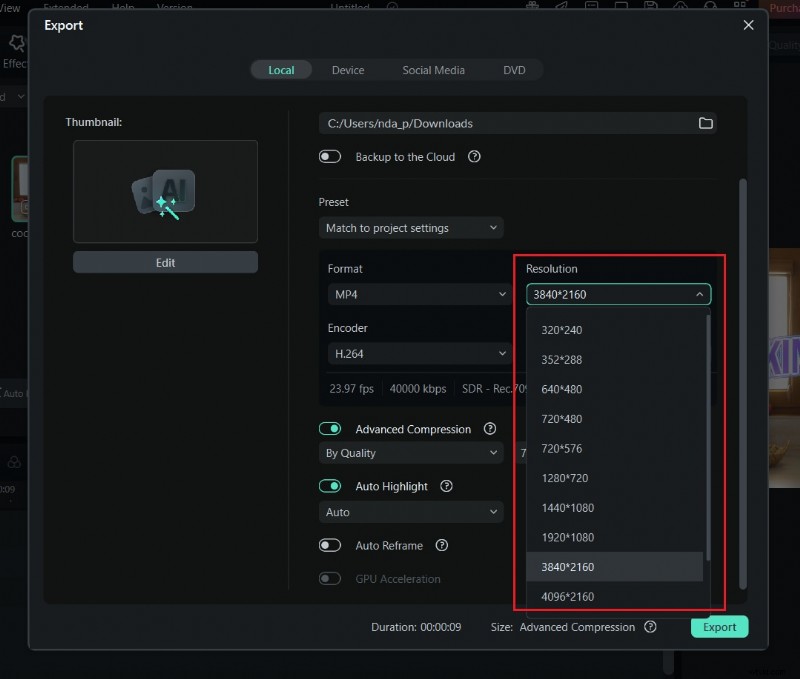
Pas indien nodig de bitsnelheid en resolutie aan
Pas de bitrate- of resolutie-instellingen aan als het voorbeeld traag of korrelig lijkt. Een iets hogere bitrate zorgt voor vloeiende fade-overgangen.
Exporteer het bestand en speel het af buiten Wondershare Filmora om er zeker van te zijn dat alles correct wordt weergegeven.
Veelvoorkomende problemen en snelle oplossingen:
1. Fade-effect werkt niet
Controleer of de tekstlaag de juiste preset of keyframe heeft. Als het nog steeds niet werkt, controleer dan of de dekkingswaarden correct zijn ingesteld tussen 100% en 0%, en of geen andere animatie deze overschrijft.
2. Fade-effect te plotseling
Verleng de duur van het tekstfragment of spreid de hoofdframes uit om het vervagingseffect te vertragen. Een langere overgang zorgt voor een vloeiendere fade en zorgt ervoor dat deze natuurlijker aanvoelt binnen het tempo van de video.
3. Achtergrond verdwijnt
Dit probleem treedt meestal op wanneer het vervagingseffect op de verkeerde laag wordt toegepast. Controleer nogmaals of alleen de tekstlaag de vervaaganimatie heeft en bewaar uw achtergrondclip op een aparte track om ongewenste transparantie te voorkomen.
4. Afspeelproblemen
Verlaag de voorbeeldkwaliteit of render de tijdlijn opnieuw voordat u deze exporteert. Je kunt ook proxybestanden inschakelen of de optie "Render Preview" in Filmora gebruiken om de afspeelprestaties te verbeteren.
Conclusie
We hebben geleerd hoe een vloeiend uitfadend teksteffect ervoor kan zorgen dat uw video er professioneel en goed gepland uitziet, ook al ziet het effect er zelf eenvoudig uit. We hebben drie manieren besproken om een fade-outtekst in een video te maken:het gebruik van presets voor snelle resultaten of keyframes voor nauwkeurige controle. Je hebt de flexibiliteit om animaties te bouwen zoals jij dat wilt in Filmora.
Voordat u gaat exporteren, moet u altijd een laatste afspeelcontrole uitvoeren om eventuele plotselinge timingproblemen of overlappende lagen op te sporen. Met een beetje experimenteren kun je fade-outs creëren die vloeiend, professioneel en effectief aanvoelen.

Filmora
AI-app en -software voor videobewerking
Beste tool om overal video's te maken voor alle makers!
Vereenvoudig al uw stappen bij het bewerken van video's, van het voorbewerken tot het finaliseren, Filmora AI blijft op de hoogte.