
De meeste video's van vandaag zijn rechthoekig omdat ze zijn opgenomen met je camera of mobiele telefoon, in landschaps- of portretmodus. Het kan echter zijn dat u een video in een cirkel of een ander formaat nodig heeft voor uw sociale media-account of om de aandacht van uw kijkers te trekken. Hoewel het misschien eenvoudig klinkt, zijn de instellingen voor het omcirkelen van de video bijsnijden kan handiger zijn en heeft een iets gedetailleerdere uitvoering nodig. Laten we nu eens kijken hoe we video's met graancirkels kunnen maken.
In dit artikel
Een video in een cirkel bijsnijden met Wondershare Filmora
Wondershare Filmora is een van de krachtigste software als het gaat om het bewerken van een video en het toevoegen van effecten eraan. Als basistechniek voor videobewerking is het bijsnijden van video's vrij eenvoudig in Filmora. Je kunt eenvoudig video in een cirkel bijsnijden of een andere vorm met behulp van videomaskers. Bovendien kunt u video's bijsnijden in elke beeldverhouding, afhankelijk van uw behoeften. Naast het bijsnijden van video's beschikt het over veel geavanceerde functies voor videobewerking, zoals snelheidstoename, AI-portret, bewegingsregistratie, enz.
Laten we nu eens kijken naar de drie methoden om video's in cirkels bij te snijden in Filmora.
Methode 1:de ingebouwde cirkel gebruiken
Stap 1:Download, installeer en start Wondershare Filmora op uw computer. Klik vervolgens op Nieuw project.
 Beveiliging geverifieerd. 3.591.664 mensen hebben het gedownload.
Stap 2:Importeer de video waaraan u de cirkeluitsnede wilt toevoegen. Sleep de media naar de tijdlijn.
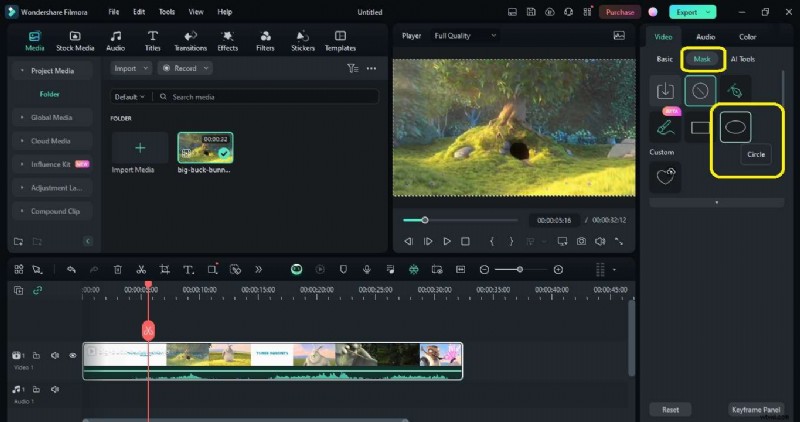
Stap 3:Ga in het rechterhandvat naar Video> Masker> Klik op de optie Cirkelvorm.
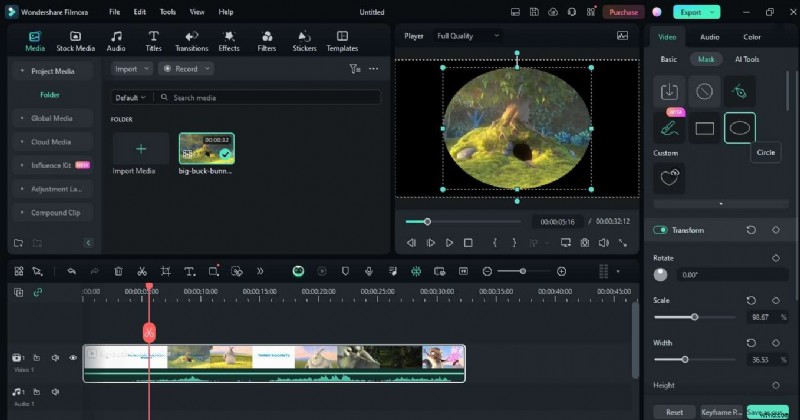
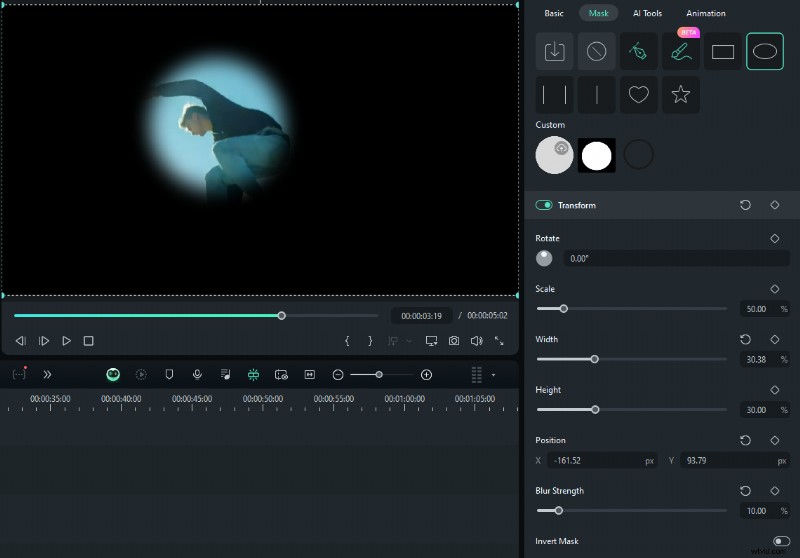
Stap 4:Breng aanpassingen aan op de schaal, breedte en hoogte van de cirkel. U kunt ook de vervagingssterkte aanpassen aan uw wensen.
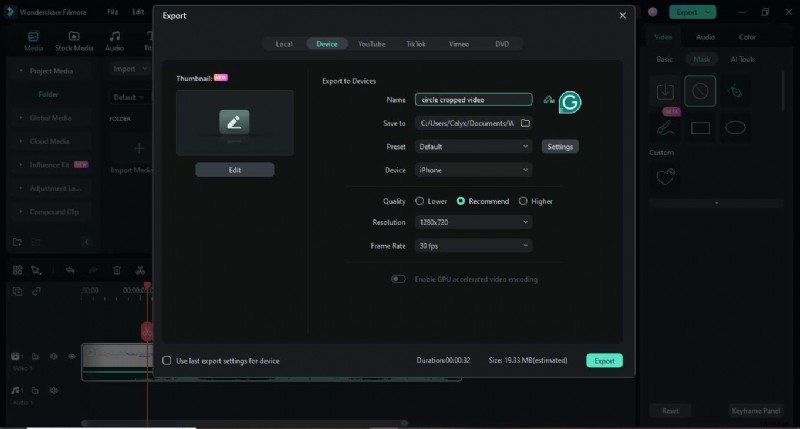
Stap 5:Als u tevreden bent, klikt u op Exporteren. Hernoem het bestand en bepaal de locatie waar u dit bestand wilt opslaan. U kunt het bestand vanaf hier ook rechtstreeks uploaden naar uw sociale media-account.
Bewerk video's met Wondershare Filmora
- Meer dan 100 geavanceerde videobewerkingsfuncties.
- Enorme video-/audio-effecten en creatieve middelen.
- Krachtige AI voor moeiteloze contentcreatie.
- Intuïtief, professioneel en toch beginnersvriendelijk.
- Werkt op Mac, Windows, iOS en Android.



Methode 2:een cirkelvormige afbeelding uploaden
Als alternatief kunt u ook rechtstreeks een cirkelafbeelding uploaden om de video's bij te snijden.
- Importeer de video en sleep deze naar de tijdlijn.
- Ga naar Video> Masker> klik op Importeren om de cirkelafbeelding te uploaden.
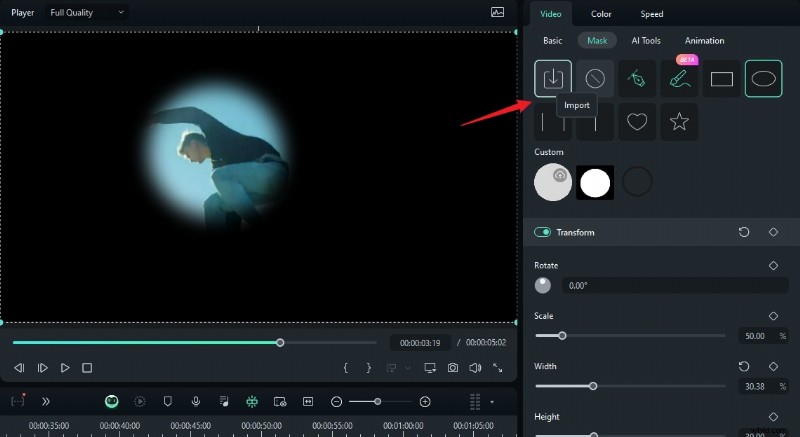
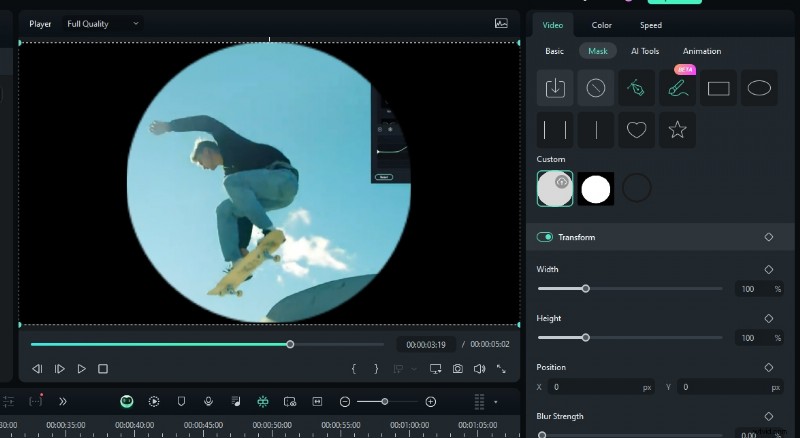
- Selecteer het masker dat u heeft geüpload. Plaats hem zoals jij wilt op de video. Zodra u tevreden bent met de bewerking, exporteert u de video en slaat u deze op.
Beveiliging geverifieerd. 3.591.664 mensen hebben het gedownload.
Methode 3:AI-masker gebruiken
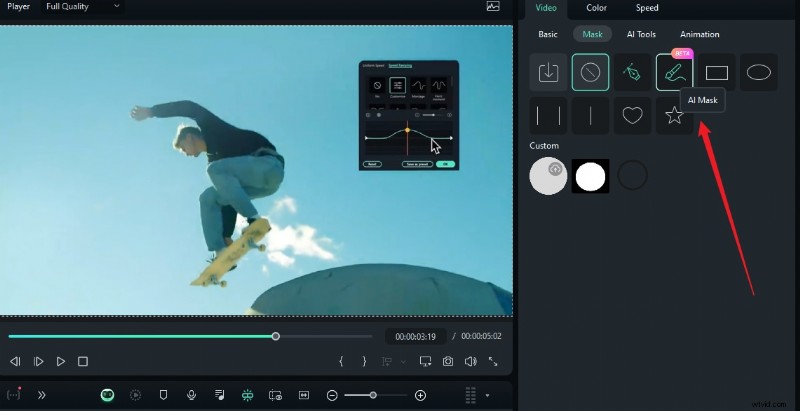
Stap 1:Ga naar Video> Masker> AI-masker
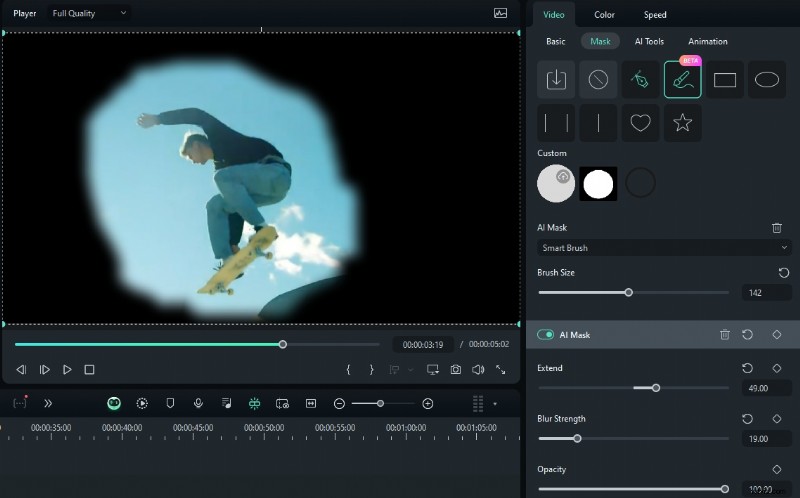
Stap 2:Teken een cirkelvorm, maar deze kan handmatig worden aangepast. Pas de penseelgrootte aan uw behoeften aan voordat u een cirkel tekent.
Als je de video's ook wilt knippen of bewerken, bekijk dan de volgende videogids voor meer referentie.
Bewerk video's met Wondershare Filmora
- Meer dan 100 geavanceerde videobewerkingsfuncties.
- Enorme video-/audio-effecten en creatieve middelen.
- Krachtige AI voor moeiteloze contentcreatie.
- Intuïtief, professioneel en toch beginnersvriendelijk.
- Werkt op Mac, Windows, iOS en Android.
Een video bijsnijden tot een cirkelvorm met Canva
Canva is een andere gratis videocropper waarmee je in realtime een video kunt maken en bewerken. Hieronder volgen de stappen om een video bij te snijden met een cirkel op Canva.
Stap 1:Open de Canva-app en begin een nieuw project. Selecteer nu de elementen in de werkbalk aan de linkerkant> frames> selecteer een rond frame.
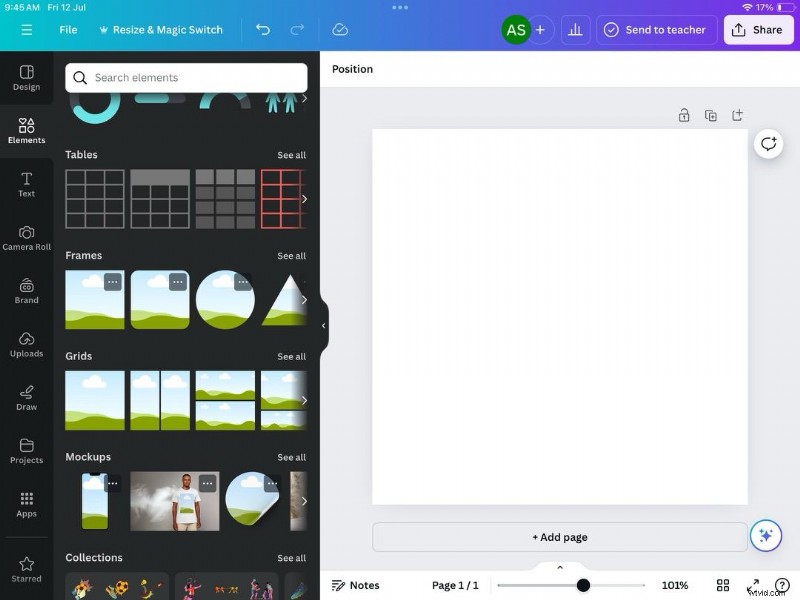
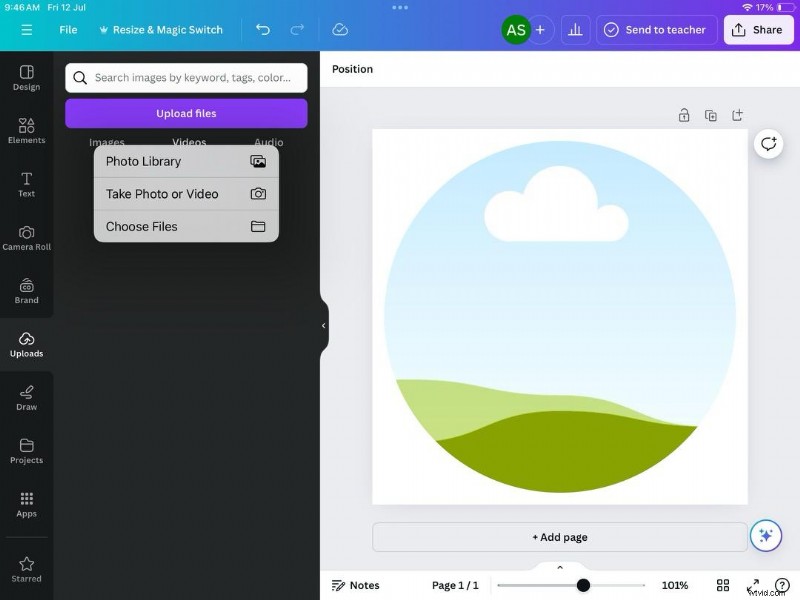
Stap 2:Klik nu op Uploads, importeer de media die u wilt bijsnijden en klik op TOEVOEGEN.
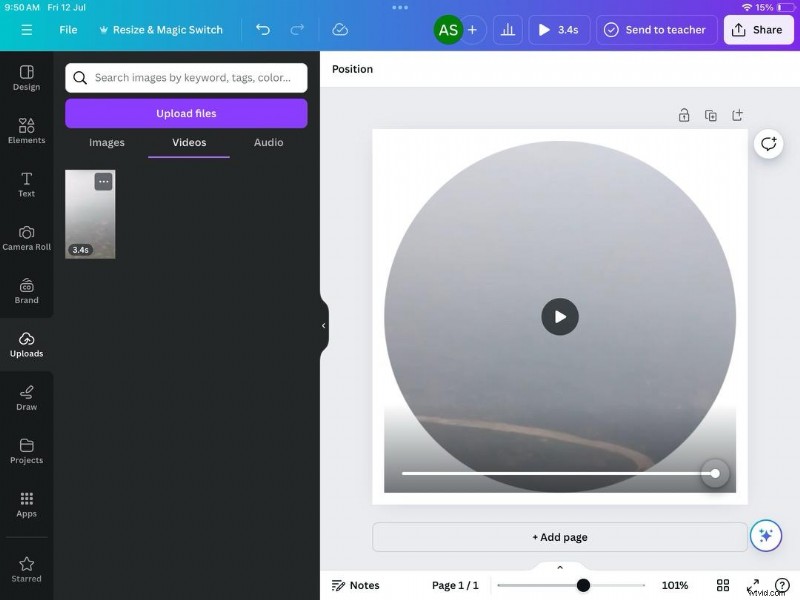
Stap 3:De geselecteerde media verschijnen in de video's. Sleep nu deze video en plak deze in de cirkel. De video wordt automatisch bijgesneden in het cirkelformaat. Speel de video af door op de afspeelknop in het midden van de cirkel te klikken.
Deel 3:Snijd een video bij om online te cirkelen met Flexclip
Met Flexclip kunt u op elk apparaat online een video bijsnijden. Dit zijn de stappen:
Stap 1:Ga naar de officiële website van Flexclip.
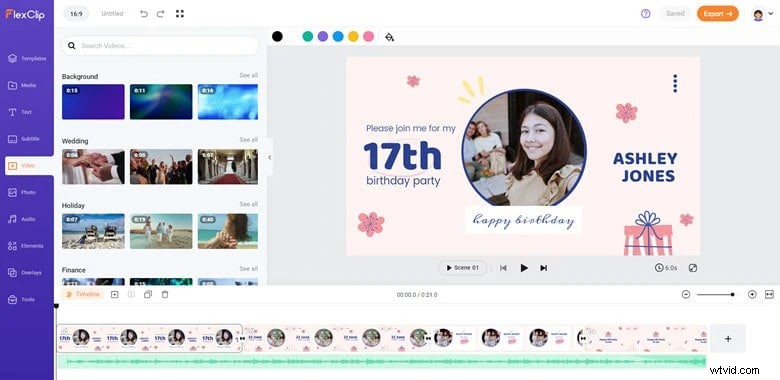
Stap 2:Ga naar Elementen> Frame. Selecteer het ronde frame van uw keuze.
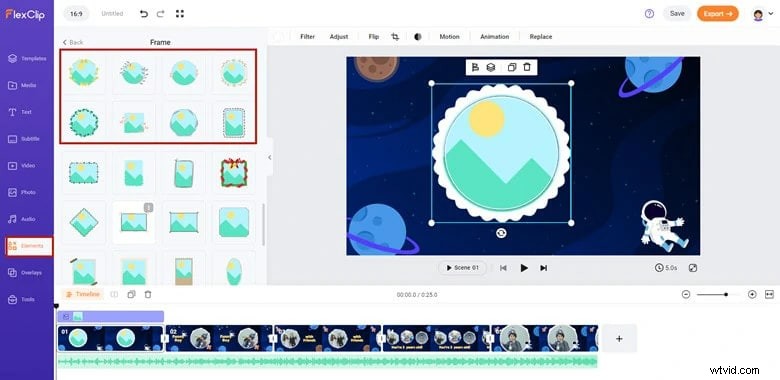
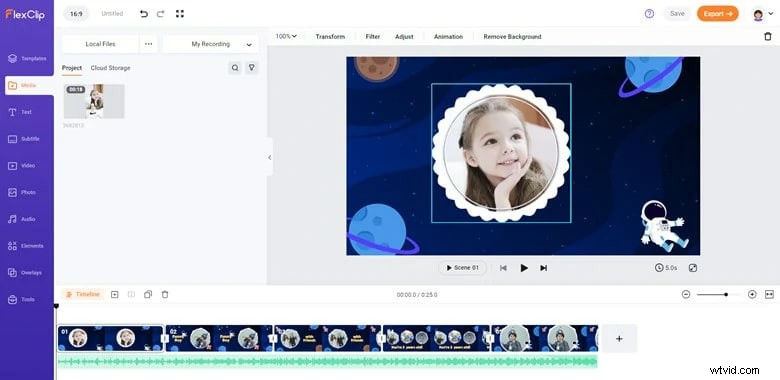
Stap 3:Sleep de video naar de framevoorinstelling. De video wordt automatisch bijgesneden in een cirkelvorm.
Conclusie
Er zijn verschillende manieren waarop u een video kunt bijsnijden. De meesten van hen gebruiken de magie van videomaskers. Je kunt video's in elke vorm bijsnijden met de krachtige functie van Wondershare Filmora. Laten we het downloaden en vandaag nog de magie proberen!
Beveiliging geverifieerd. 3.591.664 mensen hebben het gedownload.
Veelgestelde vragen
-
Vraag 1:Hoe kan ik videocirkelvormen online bijsnijden?
A1:U kunt tools zoals Flexclip, Canva, etc. gebruiken om de video online in een cirkelvorm bij te snijden. Raadpleeg het bovenstaande artikel voor een gedetailleerde stapsgewijze handleiding over hoe u online een video kunt bijsnijden met Flexiclip en Canva.
-
Vraag 2:Hoe kan ik een video cirkelvormig bijsnijden in Canva?
A2:Om een video in Canva cirkelvormig bij te snijden, upload je de video, ga naar elementen in de linkerzijbalk en zoek naar cirkelframe in de frames. Sleep de video in het frame en deze wordt automatisch in een cirkel bijgesneden. De gedetailleerde stappen zijn hierboven vermeld.
-
Vraag 3:Hoe kan ik een video in een cirkel bijsnijden in PowerPoint?
A3:Hieronder volgen de stappen om een video in een cirkel bij te snijden in PowerPoint:
- Voeg de video in de PowerPoint in.
- Klik met de rechtermuisknop op de video en klik op Stijl.
- Scroll naar beneden om de ovale vorm in het gematigde gedeelte te vinden.
- Pas de ovale vorm aan om er een cirkel van te maken.