
Het beheersen van basisvideobewerkingen is een essentiële vaardigheid, of u nu een clip deelt op sociale media, een vergaderingssegment onder de aandacht brengt of opslagruimte vrijmaakt. Windows11 biedt een verscheidenheid aan hulpmiddelen waarmee u uw video's eenvoudig kunt bijsnijden en polijsten.
Inhoudsopgave
- Video's bewerken op Windows11 met ingebouwde tools
- Video's bewerken op Windows11 met online tools
- Bewerk video's op Windows11 met videobewerkingssoftware
Kun je Movie Maker gebruiken om video's te bewerken op Windows11?
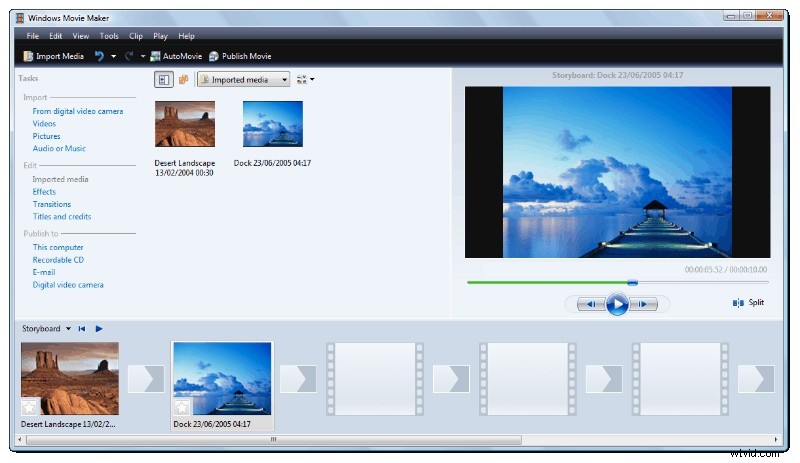
Windows Movie Maker van Microsoft, gelanceerd in 2001, was ooit de gratis video-editor die bij Windows werd geleverd. Het bood essentiële functies zoals overgangen, titels, audio-effecten en videostabilisatie, en ondersteunde een breed scala aan formaten. Helaas heeft Microsoft Movie Maker in 2017 stopgezet, wat betekent dat Windows11-gebruikers er niet op kunnen vertrouwen voor videobewerking.
Gelukkig biedt Windows11 robuuste alternatieven, van ingebouwde tools tot online oplossingen en software van derden.
Methode 1:video's inkorten/knippen in Windows 11 met ingebouwde tools
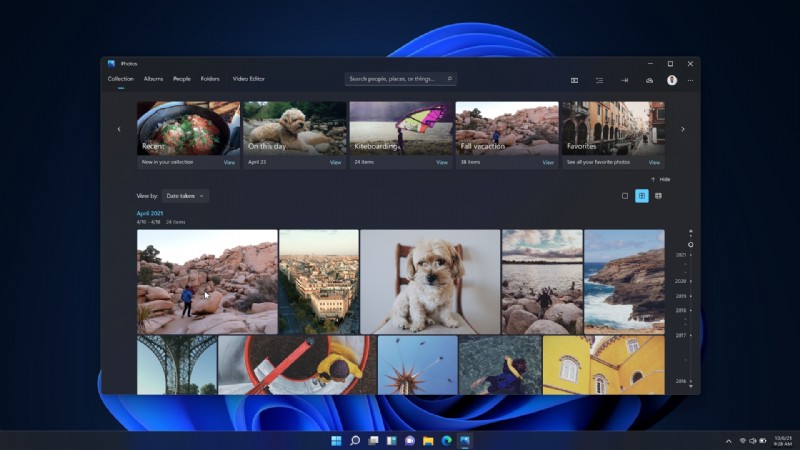
Windows11 vervangt Movie Maker door de Microsoft Photos-app, een gratis, vooraf geïnstalleerde tool die zowel foto's als video's ondersteunt. Hoewel het bewerkingspakket bescheiden is vergeleken met speciale software, is het perfect voor snel bijsnijden en basisaanpassingen.
- Open de Verkenner, zoek de video die u wilt bijsnijden en klik er met de rechtermuisknop op.
- Selecteer Openen met> Foto's (zie schermafbeelding).
- Klik op Video bijsnijden pictogram bovenaan het Foto's-venster.
- Versleep de schuifregelaars op de zoekbalk om het begin- en eindpunt van uw bijgesneden fragment in te stellen.
- Kies Opslaan als , kies een doelmap en klik op Opslaan .
Methode 2:Video's inkorten/knippen op Windows11 met behulp van online tools
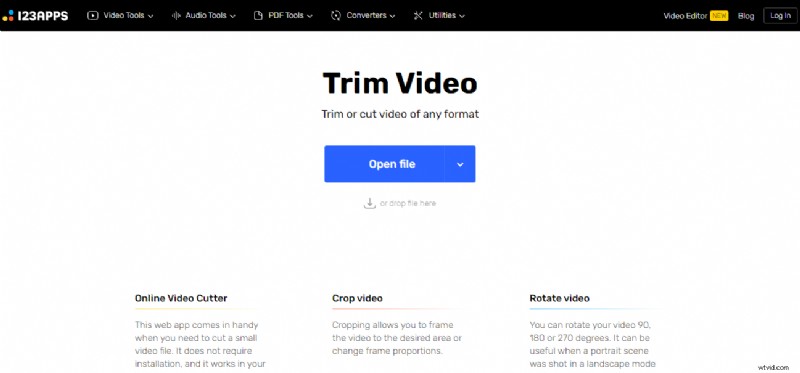
Wanneer ingebouwde opties een bestandsindeling niet ondersteunen of een noodzakelijke functie missen, bieden online editors een snel alternatief. Bijvoorbeeld Online videoknipper (door 123apps) biedt gratis trimmen zonder downloads.
- De video bijsnijden, roteren of spiegelen.
- Pas de resolutie, het volume of de snelheid aan.
- Leer afbeeldingen, plaats ze over elkaar heen of voeg tekst toe.
- Ga naar de Online Video Cutter-website.
- Klik op Bestand openen of sleep je video naar het venster.
- Eenmaal geüpload, klik je op Trimmen pictogram.
- Gebruik de schuifregelaars om de gewenste clipgrenzen te definiëren.
- Klik op Opslaan> Opslaan om het bijgesneden bestand naar uw Downloads te downloaden map.
Methode 3:video's inkorten/knippen in Windows 11 met behulp van videobewerkingssoftware
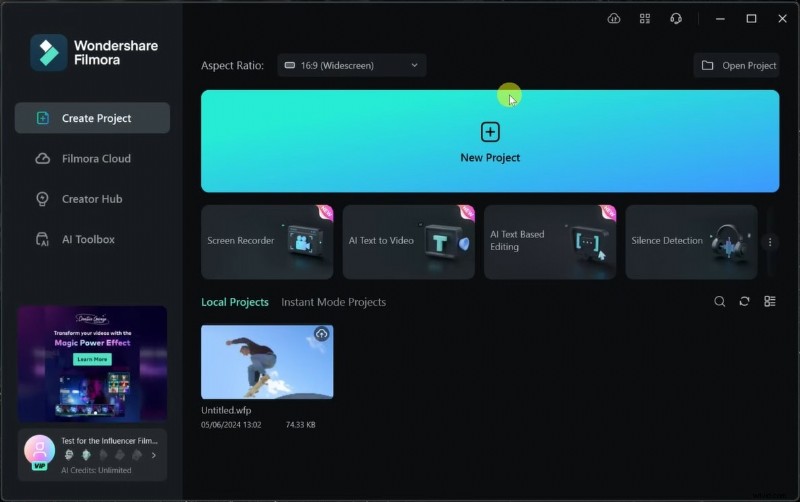
Voor geavanceerde workflows (fragmenten samenvoegen, effecten toevoegen of gepolijste inhoud produceren) zijn er speciale editors zoals Wondershare Filmora zijn ideaal. Filmora combineert een intuïtieve interface met door AI aangedreven functies, waardoor zowel snelle bijsnijdingen als creatieve bewerkingen mogelijk zijn.
- Installeer en start Filmora, log vervolgens in of maak een account aan.
- Start een nieuw project, importeer je video via Bestand> Media importeren .
- Sleep het fragment naar de tijdlijn.
- Beweeg over de clip; de Trim pictogram verschijnt.
- Verplaats de startgreep naar de plek waar je de clip wilt laten beginnen.
- Verplaats de eindgreep naar de plek waar je wilt dat de clip eindigt.
- Als u tevreden bent, klikt u op Exporteren of deel rechtstreeks op sociale platforms.
Tips voor het bewerken van video's op Windows11
- Kies het juiste gereedschap:eenvoudige trimmen zijn prima met Foto's of online cutters; voor complexe bewerkingen is Filmora of iets dergelijks vereist.
- Begin met beeldmateriaal van hoge kwaliteit. Een lage resolutie of wankele clips beperken het eindresultaat.
- Verwijder onnodige pauzes, ongemakkelijke stiltes of extra shots om het verhaal strak te houden.
- Experimenteer eerst met kleine projecten als je net begint met bewerken.
- Maak jezelf vertrouwd met de gekozen editor voordat je aan de slag gaat met belangrijke video's.
Windows11 ondersteunt een breed scala aan videobewerkingsoplossingen, zodat u de juiste balans kunt vinden tussen gemak en mogelijkheden.
Conclusie
Het bijsnijden van video's op Windows11 is eenvoudig, of u nu de Foto's-app, een online cutter of een professionele editor zoals Filmora gebruikt. Kies de methode die bij u past en laat uw creativiteit de vrije loop.