Het toevoegen van videovervormingseffecten is een van de snelste manieren om uw inhoud er cooler en opvallender uit te laten zien. Het probleem is dat veel videomakers proberen video te vervormen en eindigen met iets dat er chaotisch of niet te bekijken uitziet.
Maar de waarheid is dat het veel gemakkelijker is dan het lijkt als je eenmaal begrijpt welk vervormingseffect bij jouw stijl past. Daarom zijn we hier om u te begeleiden bij het vervormen van een video met de juiste tools, van glitchy chaos tot vloeiende VHS-vibes, zodat uw clips meteen de aandacht trekken en mensen blijven kijken.
Deel 1. Verschillende manieren om een video te vervormen
Vervorming is niet allemaal hetzelfde. Elk type geeft je video een andere sfeer:sommige zien er wild en gebroken uit, terwijl andere soepel en trippy aanvoelen.
Om erachter te komen wat het beste bij uw project past, volgt hier een kort overzicht van de meest populaire soorten videovervormingen en wanneer u deze kunt gebruiken voor maximale impact.
1. Glitch-vervorming
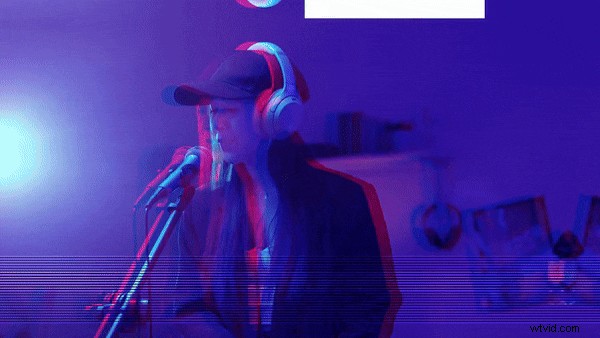
Deze vervorming verdeelt je beeldmateriaal in kleurrijke pixels, flikkeringen en snelle sprongen die aanvoelen alsof een systeem uitvalt. Gebruik dit videovervormingseffect als je wilt dat je bewerking er energiek en intens uitziet, perfect voor muziekvideo's of op technologie geïnspireerde scènes.
2. VHS-vervorming
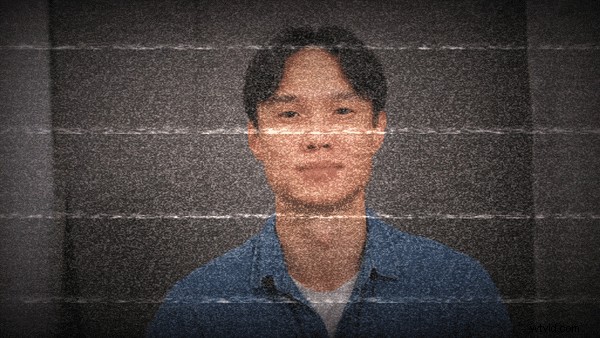
Er gaat niets boven de nostalgie van oude VHS-banden. Het VHS-vervormingseffect voegt korreligheid, statische lijnen en die warme kleuruitloop toe die meteen vintage aanvoelt. Het is perfect voor projecten die een nostalgisch of lo-fi tintje nodig hebben.
3. Golfvervorming

Als je iets vloeienders wilt, kies dan voor een golf- of warp-vervorming. Het buigt en golft je beeldmateriaal alsof het onder water zweeft of door hitte wordt gezien. Het is ideaal voor droomsequenties, overgangen of relaxte bewerkingen.
4. Tijdvervorming
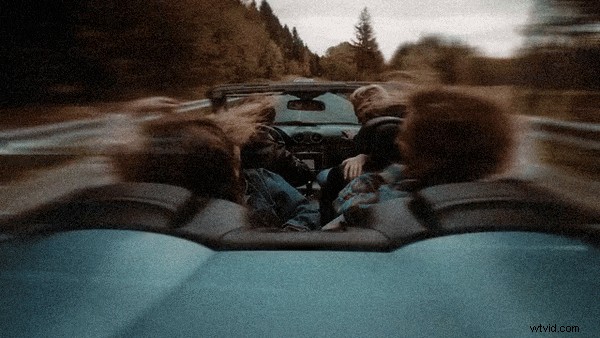
Als u met de tijd wilt spelen, kunt u met dit videovervormingseffect frames bevriezen, echoën of stotteren voor dramatische bewegingseffecten. Het is perfect als je wilt dat je video filmisch of buitenaards aanvoelt, alsof de tijd even stilstaat.
5. Chromatische vervorming
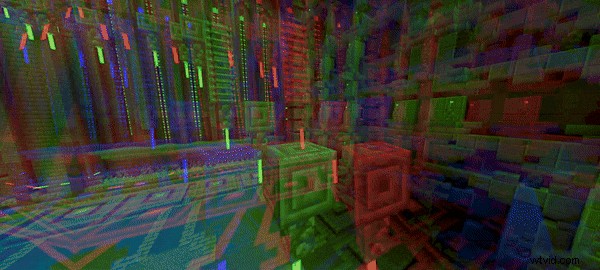
Soms is alles wat je nodig hebt een beetje kleurchaos. Chromatische aberratie splitst uw rode, groene en blauwe kanalen, waardoor de randen van uw video gloeien en trillen. Het geeft een modern, scherp tintje dat past bij gaming-bewerkingen of futuristische thema's.
Deel 2. Magie bewerken:video vervormen met een krachtige editor
Nu je hebt gezien hoe verschillende vervormingsstijlen de sfeer van een clip kunnen veranderen, is het tijd om die ideeën in je bewerking te verwerken! En als je serieus een video wilt maken die er opzettelijk chaotisch maar toch schoon uitziet, heb je een vervormde videomaker nodig die je volledige creatieve controle geeft.
Gelukkig hoef je niet lang te zoeken, want Wondershare Filmora maakt dat mogelijk. Het is een van de gemakkelijkste en krachtigste manieren om video te vervormen, waardoor je alle creatieve effecten op één plek hebt.

Waarom Filmora de beste keuze is voor videovervorming
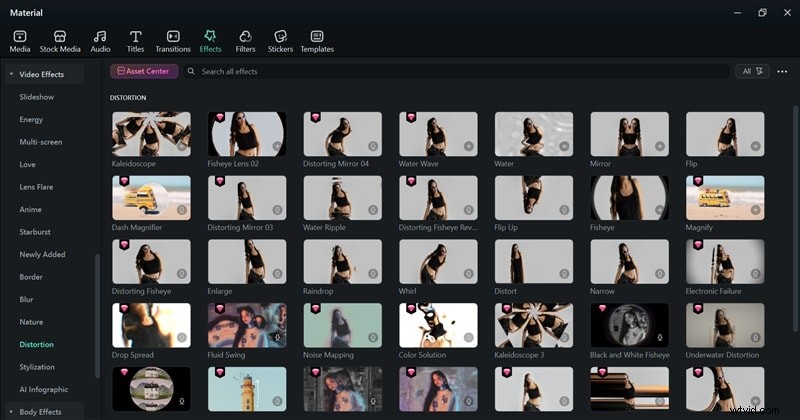
- Een bibliotheek vol kant-en-klare vervormingsvoorinstellingen:Filmora maakt het gemakkelijk om los te gaan met je bewerkingen. Het zit boordevol glitch-, shake-, warp- en VHS-vervormingseffecten die je rechtstreeks naar je clips kunt slepen.
- Direct voorbeeld terwijl u bewerkt:wachten op een weergave kan uw creatieve stroom ondermijnen. Met Filmora kun je het videovervormingseffect in realtime zien terwijl je de intensiteit, richting of snelheid aanpast. Het houdt je in de zone terwijl je elk frame nauwkeurig afstemt.
- Mengeffecten voor filmische chaos:als je graag dingen mixt, kun je met de overvloeimodi van Filmora RGB-splitsingen, golfvervormingen en overlays combineren tot één vloeiende look. Het resultaat voelt gelaagd en professioneel aan, alsof het rechtstreeks uit een videoclip of motion graphic lijkt te komen.
- Slimme AI-tools die alles overzichtelijk houden:Zelfs na het toevoegen van zware storingen of VHS-vervorming zorgen Filmora's AI-aangedreven functies zoals AI Video Enhancer en Video Denoiser ervoor dat je beeldmateriaal scherp blijft. Het houdt de chaos stijlvol en niet rommelig.
- Werkt overal waar u creëert:Of u nu aan het bewerken bent op een laptop, tablet of telefoon, Filmora past bij uw opstelling. Het werkt op Windows, macOS, Android en iOS, waardoor je video kunt vervormen wanneer de inspiratie toeslaat.
Al deze functies zorgen ervoor dat Filmora zich onderscheidt als de beste videovervormer die je momenteel kunt gebruiken. Hiermee kun je eenvoudig leren hoe je glitch-video's maakt en ontdek allerlei creatieve stijlen die gebruik maken van vervorming, van subtiele vervormingen tot regelrechte chaotische effecten die uw bewerkingen een opvallend uiterlijk geven.


Video vervormen in Filmora
Nu is het tijd om erin te duiken en te zien hoe je video rechtstreeks in Filmora kunt vervormen. Zoals gezegd geeft deze editor je heel veel ruimte om te spelen, van dromerige golfeffecten tot volledige digitale chaos.
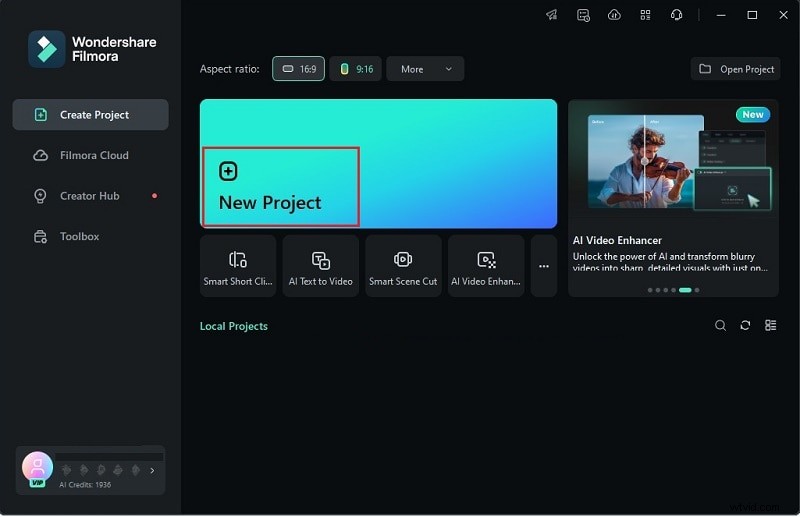
Stap1Start Filmora en start een nieuw project
Controleer nogmaals of u de nieuwste versie van Filmora op uw computer gebruikt. Zodra alles up-to-date is, opent u het programma en selecteert u 'Nieuw project' om te beginnen met bewerken op een schone tijdlijn.
Stap2Breng uw clips naar Filmora
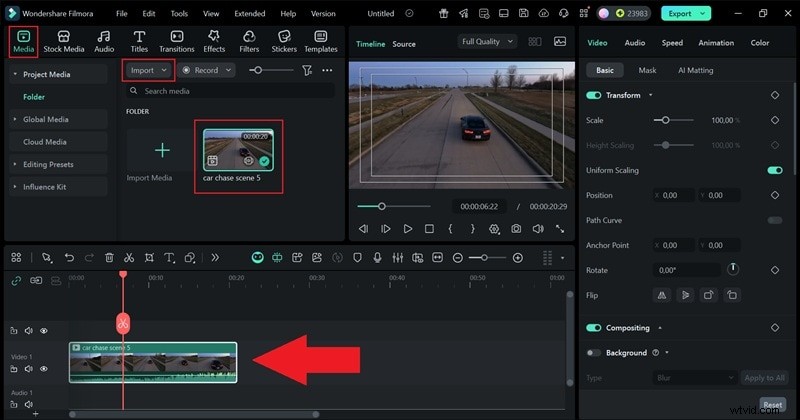
Open in het hoofdbewerkingsvenster het tabblad "Media" en klik op "Importeren" om uw videobestanden te uploaden. Zodra ze in uw mediabibliotheek verschijnen, sleept u ze eenvoudigweg naar de tijdlijn om te beginnen met bewerken.
Stap3Voeg het Glitch-effect in
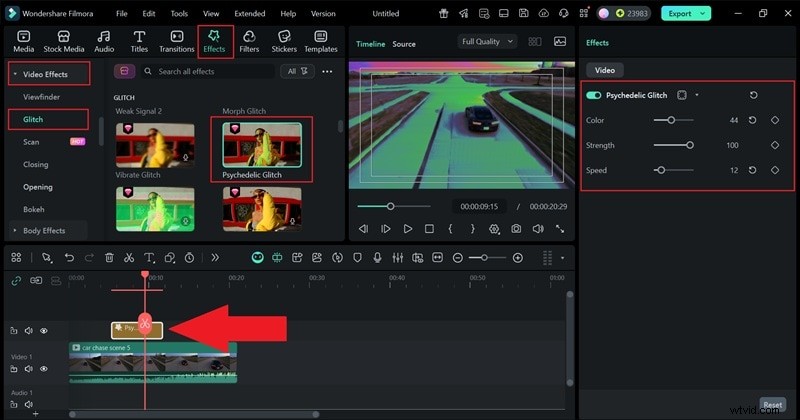
Ga nu naar het tabblad "Effecten" en open het gedeelte "Glitch" om de beschikbare voorinstellingen te verkennen. Je kunt het minimaal houden met een flikkerend lichtsignaal, of voor een opvallende psychedelische glitch zorgen.
Zodra je degene hebt gevonden die bij je sfeer past, sleep je deze naar de tijdlijn en pas je aan hoe sterk deze eruit ziet via het configuratiescherm. Om de speelduur te wijzigen, rekt of verkort u de effecttrack op de tijdlijn.
Stap4Voer indien nodig andere bewerkingen uit
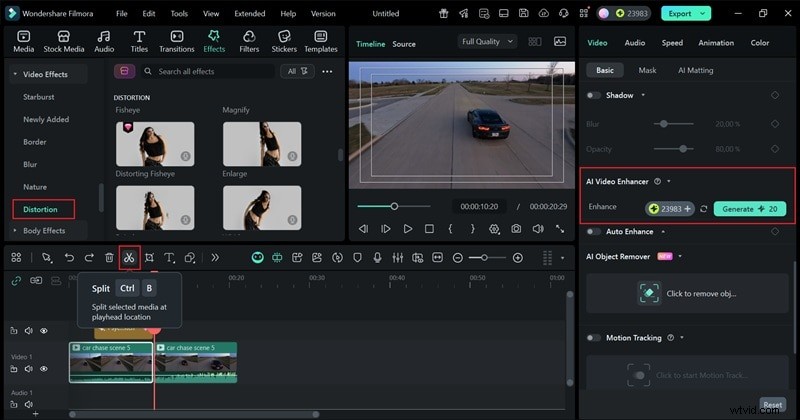
Nu u leert hoe u een glitch-effect aan een video kunt toevoegen, kunt u andere vervormingseffecten proberen om uw video nog interessanter te maken. Gebruik de zoekbalk of open het gedeelte 'Vervorming' onder 'Effecten' voor meer opties. Je kunt ook delen van je clip bijsnijden, de AI Video Enhancer gebruiken om de kwaliteit te verbeteren en andere kleine aanpassingen maken totdat het er precies goed uitziet.
Stap5Exporteer en sla uw video op
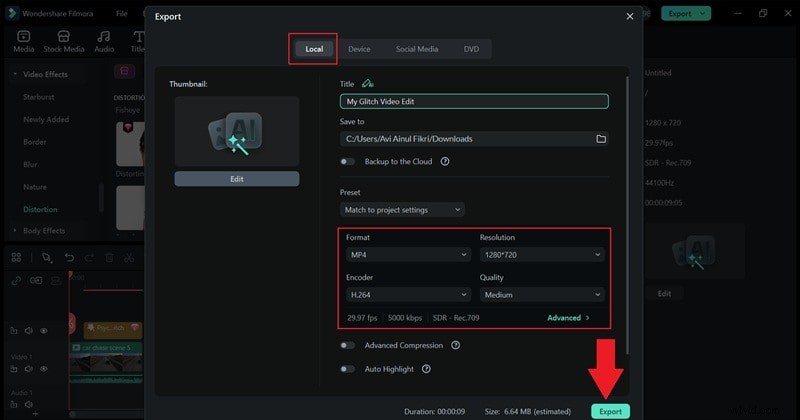
Als je tevreden bent met het eindresultaat, klik je op 'Exporteren'. Kies 'Lokaal' om het op je apparaat op te slaan of kies 'Sociale media' om het rechtstreeks vanuit Filmora te posten. Voeg een titel toe, selecteer het gewenste formaat en de gewenste resolutie, kies waar u het bestand wilt opslaan en klik nogmaals op 'Exporteren' om te voltooien.
En dat is het! Met slechts een paar klikken heeft u geleerd hoe u een videofout kunt maken met behulp van Filmora-vervormingseffecten. Het hele proces is snel en eenvoudig en geeft je beeldmateriaal een opvallende, gebroken look die meteen de aandacht trekt. Ga je gang en bekijk het geweldige resultaat dat je zojuist hebt gemaakt!
Deel 3. Video online vervormen
Nadat je hebt gezien hoe eenvoudig het is om video in Filmora te vervormen, wil je misschien iets nog sneller voor kleine bewerkingen. Gelukkig zijn er tal van online videovervormers zoals Media.io waarmee je glitch- en warp-effecten kunt toevoegen zonder iets te downloaden. Alles verloopt soepel in uw browser en de resultaten zien er verrassend goed uit.
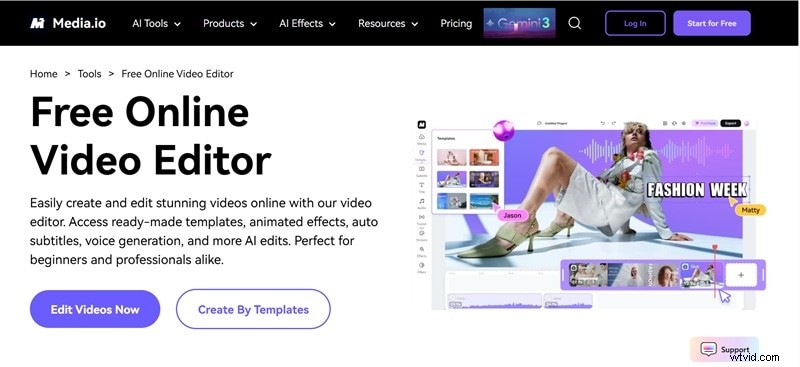
Als je wilt leren hoe je deze online videovervormer kunt gebruiken, bekijk dan de eenvoudige stappen hieronder.
Stap1Ga naar de online video-editor van Media.io en klik op "Video's nu bewerken" om de werkruimte te starten.
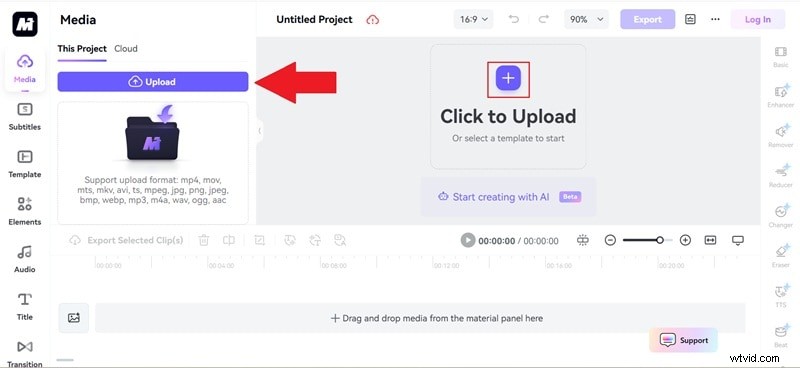
Stap2Start een nieuw project en upload uw video door op 'Uploaden' of op het pluspictogram te klikken.
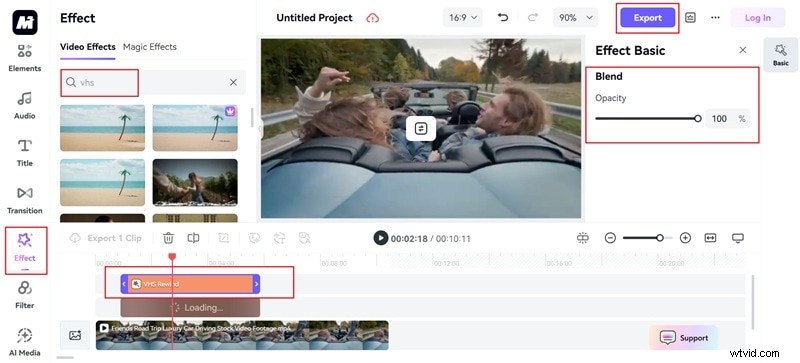
Stap3Sleep uw video naar de tijdlijn en open vervolgens het tabblad "Effecten". Gebruik de zoekbalk om een VHS-vervormingseffect te vinden en zet het neer op uw clip om het toe te passen.
Stap4Als u geen andere bewerkingen wilt uitvoeren, kunt u op "Exporteren" klikken en uw video op uw apparaat opslaan. U moet echter eerst inloggen op uw account, of er een aanmaken als u deze nog niet heeft, voordat u uw voltooide project kunt downloaden.
Vervormingseffecten toevoegen met Filmora versus online editors
Nu je hebt geprobeerd een videovervormingseffect toe te passen online, heb je waarschijnlijk gemerkt dat het een beetje anders aanvoelt dan het gebruik van Filmora. Online-editors zijn snel en eenvoudig, waardoor ze handig zijn voor lichte bewerkingen. Maar zodra je meer gaat experimenteren, zul je zien dat veel effecten beperkt zijn tot premium-abonnementen en dat de vervorming zelf niet zo sterk is.
Filmora daarentegen geeft je meer creatieve kracht en flexibiliteit om mee te spelen. Bekijk de onderstaande tabel om te zien hoe beide zich verhouden.
| Categorie | Filmora | Media.io (online-editor) |
| Effectvariëteit | Biedt veel soorten vervorming, zoals glitch, VHS, wave en warp, allemaal netjes georganiseerd. | Er zijn slechts enkele basisvervormingsstijlen beschikbaar. |
| Effectsterkte | Sterk, gedetailleerd en gemakkelijk te bedienen. | Zachtere vervorming met beperkte aanpassingen. |
| Voorbeeld van ervaring | Vloeiend realtime voorbeeld tijdens het bewerken. | Het voorbeeld kan online vertragen of de duidelijkheid verliezen. |
| Prestaties | Werkt snel en stabiel op desktop en mobiel. | Afhankelijk van de internetsnelheid en browserprestaties. |
| Exporteerkwaliteit | Hoogwaardige export tot 4K met flexibele instellingen. | Beperkte formaten en lagere exportkwaliteit. |