
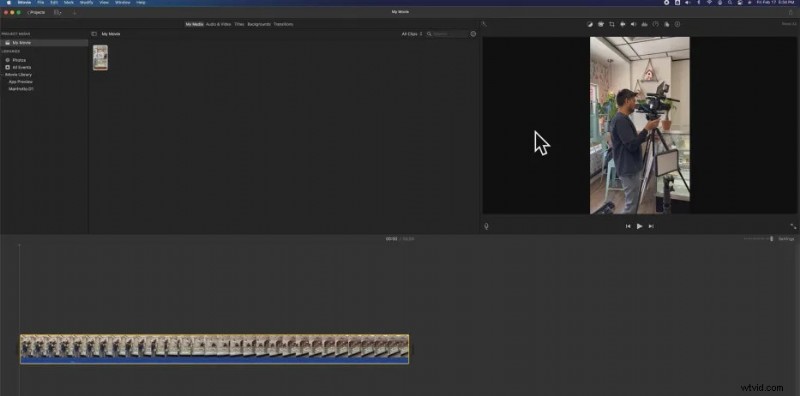
Portretgerichte clips domineren het landschap van sociale media:TikTok, Instagram Reels, Facebook Stories en YouTube Shorts gedijen allemaal bij verticale framing. Hoewel het opnemen van een verticale video eenvoudig is met een smartphone, kan het lastig zijn om dat beeldmateriaal te vertalen naar gepolijste, platformklare inhoud, vooral als je enige bewerkingstool iMovie is.
Het standaard 16:9-canvas van iMovie kan beperkend aanvoelen, maar met de App Preview-functie kun je verticale beelden met dezelfde precisie bewerken als landschapsvideo's. Hieronder vindt u een gedetailleerde, door experts goedgekeurde workflow waarmee u uw portretopnamen kunt omzetten in clips van professionele kwaliteit.
In dit artikel
- Verticale video's bewerken in iMovie op Mac
- Verticale inhoud exporteren met iMovie-alternatieven
Verticale video's bewerken in iMovie op Mac
Wanneer u een portretfragment in iMovie neerzet, voegt de editor automatisch zwarte balken toe en wordt het project geconverteerd naar 16:9. U kunt dit gedrag echter overschrijven door een nieuw App Preview-project te initialiseren.
- Stap 1: Open iMovie en selecteer Projecten .
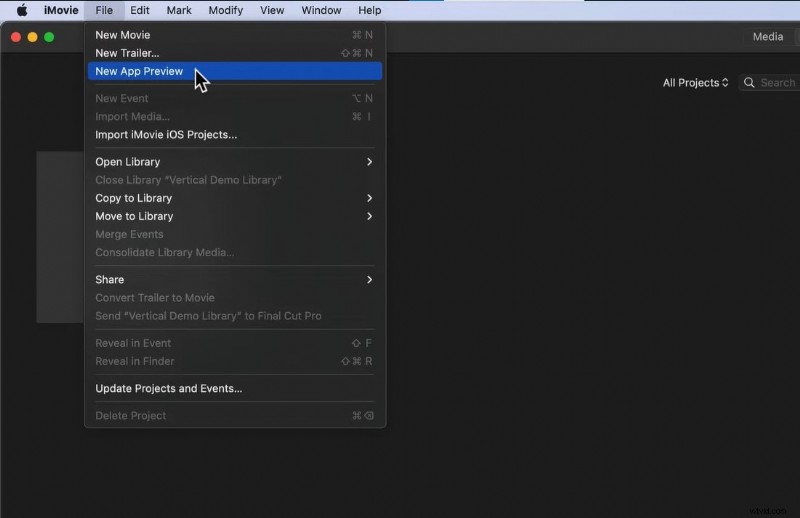
- Stap 2: Ga naar Bestand> Nieuwe app-voorbeeld> OK .
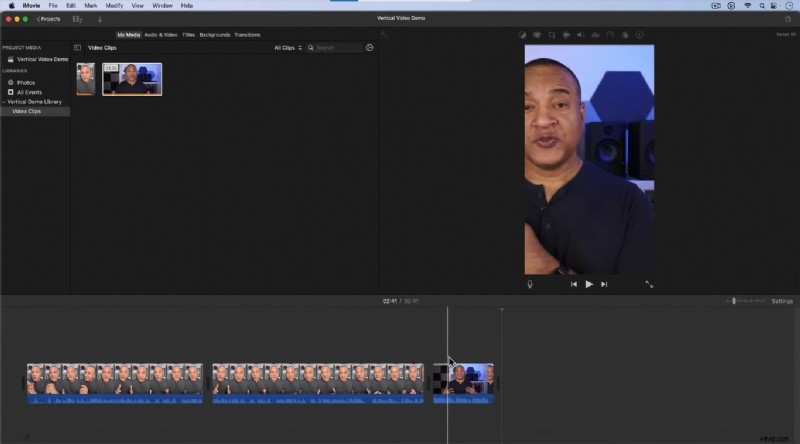
- Stap 3: Importeer uw verticale video in de tijdlijn.
- Stap 4: Zodra er een portretclip aanwezig is, wordt elke daaropvolgende liggende clip die u toevoegt automatisch opnieuw ingekaderd naar verticaal.
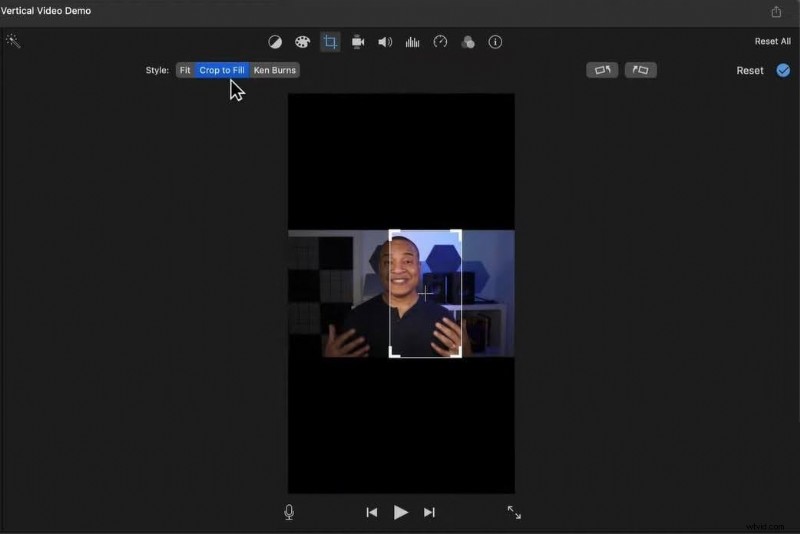
- Stap 5: Voor horizontaal beeldmateriaal gebruikt u Bijsnijden in de werkbalk om het onderwerp te centreren.
- Stap 6: Bewerk zoals gewoonlijk:trim, splits en rangschik uw clips.
- Stap 7: Voeg titels toe uit de Titels tabblad.
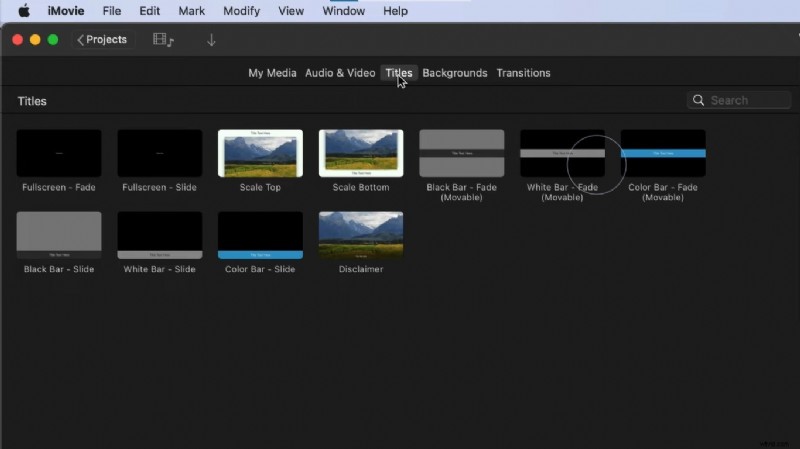
- Stap 8: Voeg overgangen, audio en achtergrondkleur in via de overeenkomstige tabbladen.
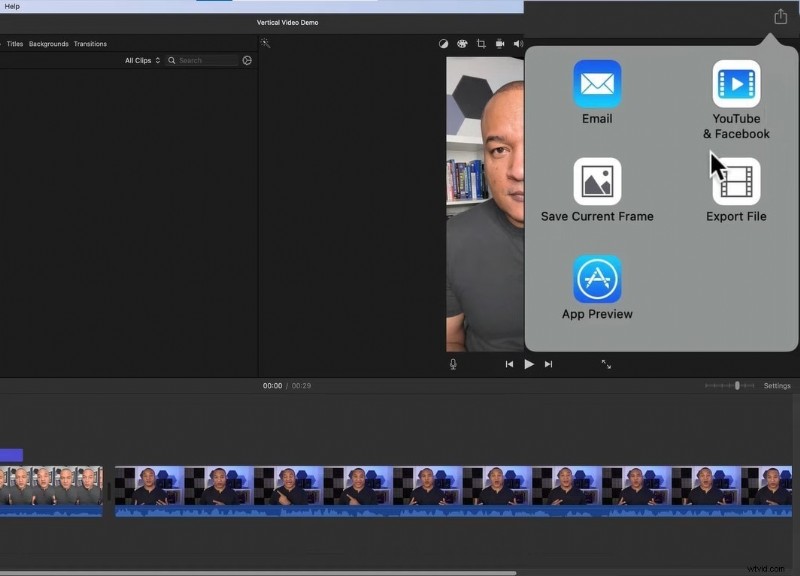
- Stap 9: Als u klaar bent, klikt u op Delen en kies Bestand exporteren .
Tips voor het bewerken van verticale video's in iMovie
- Begin altijd met een verticale clip; anders keert iMovie terug naar de horizontale modus.
- Als je geen portretclip hebt, upload dan een verticaal dummybestand, voeg je landschapsopnamen toe en verwijder vervolgens de dummy.
- Landschapsfragmenten worden ingezoomd wanneer ze opnieuw worden gekadreerd; gebruik 4K-beeldmateriaal om kwaliteitsverlies te beperken.
- De opties voor titels en achtergronden zijn beperkt. Overweeg het gebruik van externe afbeeldingen voor meer flexibiliteit.
- Na het exporteren direct uploaden naar het door u gekozen platform.
Verticale inhoud exporteren met iMovie-alternatieven
Hoewel iMovie verticale video's kan beheren, is de workflow ervan omslachtig. Een meer gestroomlijnde oplossing is Wondershare Filmora, dat de portretmodus standaard ondersteunt en dezelfde functies biedt voor elke beeldverhouding.
Met Filmora kun je verticale clips opnemen, bewerken en exporteren met ondertiteling op basis van AI, SEO-vriendelijke metadata en een uitgebreide bibliotheek met effecten en sjablonen.
Portretvideo's maken in Filmora
- Stap 1: Start Filmora en klik op Project maken .
- Stap 2: Sleep uw landschapsfragment naar de Media gebied, klik er met de rechtermuisknop op en selecteer Automatisch opnieuw framen .


- Stap 3: Kies 9:16 voor portretmodus.
- Stap 4: Gebruik Frame aanpassen om het bijsnijdvak nauwkeuriger af te stellen.
- Stap 5: In Geavanceerd , pas Onderwerp bijhouden aan en Trackingsnelheid indien nodig.
- Stap 6: Klik op Exporteren om de portretclip op te slaan.
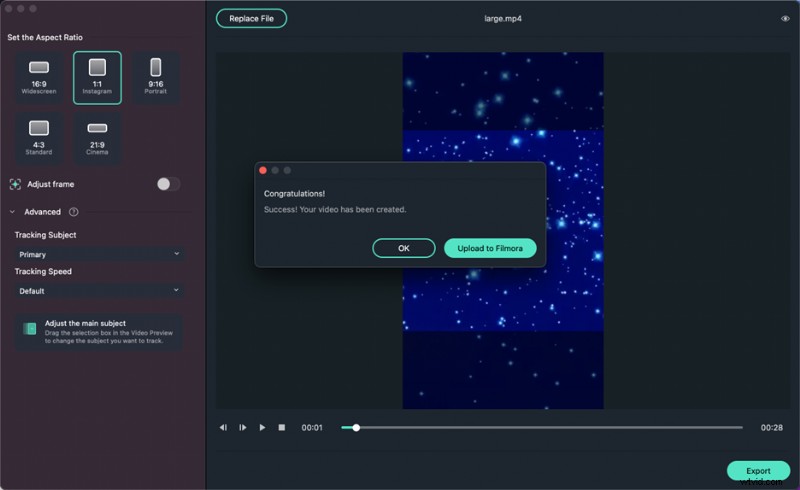
- Stap 7: Voor verdere bewerkingen kies je Uploaden naar Filmora en sleep de portretclip naar de tijdlijn.
- Stap 8: Voeg effecten, stickers, sjablonen en AI-tools toe via het Mediapaneel en Eigenschappenpaneel .
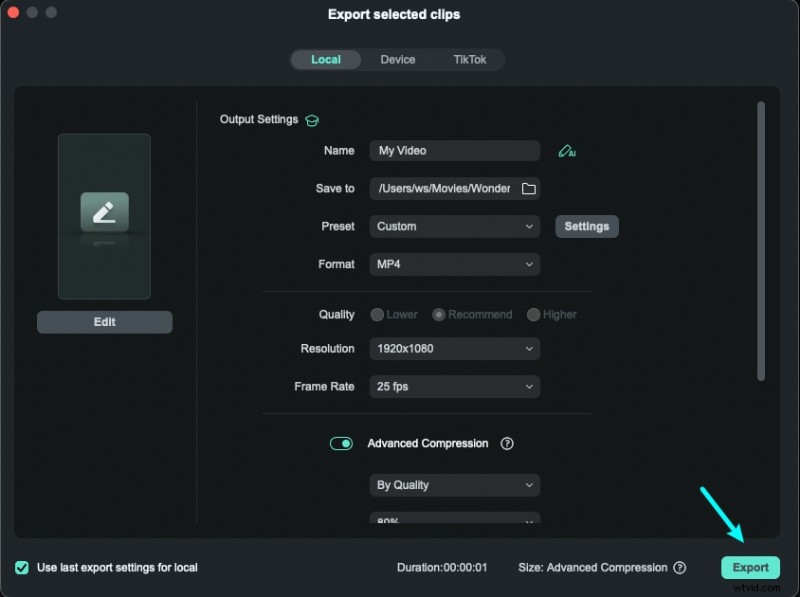
- Stap 9: Als u tevreden bent, klikt u op Exporteren en pas het formaat, de resolutie en de framesnelheid aan.
- Stap 10: Bewaar lokaal of deel rechtstreeks op YouTube, TikTok, Vimeo, enz.
Conclusie
iMovie is een handig startpunt, maar de beperkte portretondersteuning en beperkte bewerkingsopties kunnen de creatieve vrijheid belemmeren. Voor naadloze verticale videoproductie, of u nu landschapsopnamen opnieuw kadreert of native opnamen maakt, levert Filmora een robuuste, alles-in-één oplossing die de kwaliteit behoudt en uw creatieve toolkit uitbreidt.
Kies de juiste tool voor uw workflow en til uw portretinhoud naar professionele normen.