
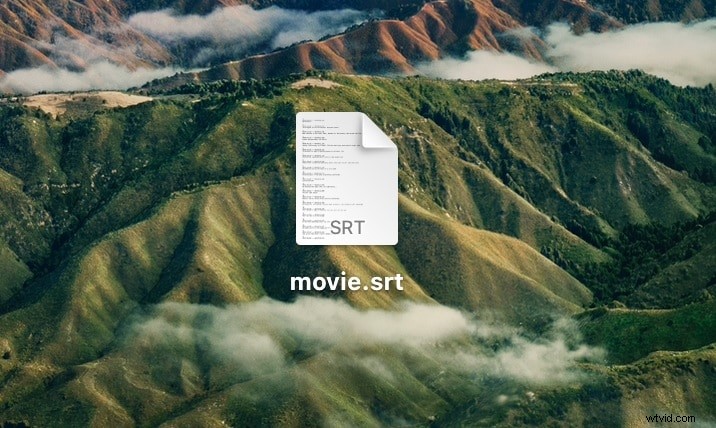
SRT-bestanden zijn eenvoudige tekstbestanden die informatie over ondertitels bevatten. SRT is een afkorting voor SubRip Subtitle file en is momenteel het meest populaire type ondertitelbestandsformaat. Deze tekstbestanden bevatten ook tijdcodes en de starttijden van de tekst.
SRT-bestanden zijn klein en bevatten geen audio- of video-inhoud. Dit bestandsformaat is niet eigen aan Mac-computers, dus gebruikers ondervinden vaak problemen bij het afspelen van hun favoriete films en het zingen van de ondertitels. De meeste ondertitels gebruiken SRT, en hetzelfde geldt voor Mac-gebruikers.
Gelukkig kun je veel verschillende programma's en tools gebruiken om SRT-bestanden op Mac te openen. Vandaag introduceren we enkele van de best beschikbare opties en geven we je aanvullende informatie over het bewerken en maken van SRT-bestanden op de Mac.
In dit artikel
- 4 manieren om een SRT-bestand op Mac te openen
- Bonusfuncties met SRT-bestanden in Filmora
4 manieren om een SRT-bestand op Mac te openen
Er kunnen verschillende tools worden gebruikt om SRT-bestanden op Mac te openen. We hebben de tijd genomen om de beste opties voor uw behoeften te kiezen.
1. Filmora videobewerkingstool
Wondershare Filmora is een populaire videobewerkingssoftware voor Android, iPhone, Windows en macOS. Het ondersteunt alle videoformaten en documenten, inclusief MPEG4, MJPEG, MOV, SRT, enz. Hoewel Mac ingebouwde tools biedt die SRT-bestanden kunnen openen, zijn er geen bewerkingsmogelijkheden.
Filmora maakt het openen, bekijken, bewerken en formatteren van SRT-bestanden op Mac eenvoudig. Het heeft veel basis- en geavanceerde bewerkingsmogelijkheden, zoals tekst-naar-spraak, spraak-naar-tekst, AI Voice Enhancer en keyframe-animaties. U kunt het afspelen van video en audio bewerken, voice-overs maken en SRT-bestanden aanpassen.
SRT-bestanden openen op een Mac met Filmora
Begin door naar de officiële Filmora-website te gaan en de installatie te downloaden. Na het installeren van Filmora volgt u deze stappen:
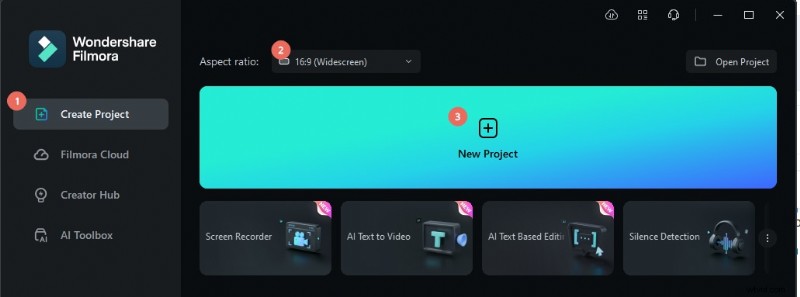
Stap 1: Start Filmora, selecteer Project maken , pas indien nodig de beeldverhouding aan en klik op Nieuw project .


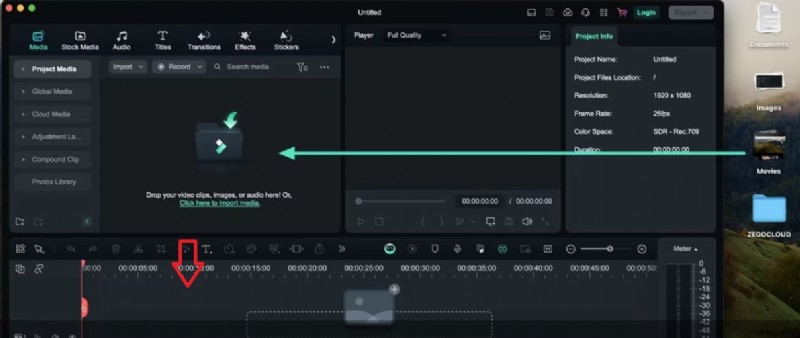
Stap 2: Sleep het SRT-bestand naar het mediapaneel en sleep het vervolgens naar de tijdlijn.
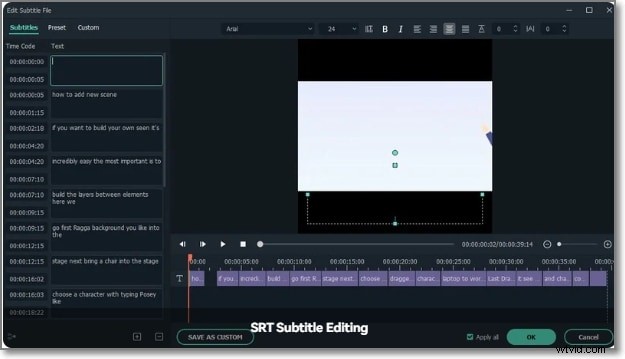
Stap 3: Dubbelklik op het SRT-bestand op de tijdlijn en klik op Geavanceerd bewerken .
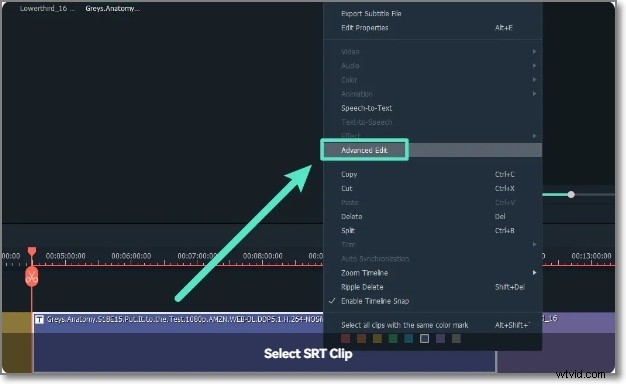
Stap 4: Links ziet u de tekst van de SRT-bestanden en de tijdcode. Vanuit dit venster kun je de ondertitelstijl wijzigen, ondertitels samenvoegen, ondertitels toevoegen of verwijderen, of de tijdcode bewerken.
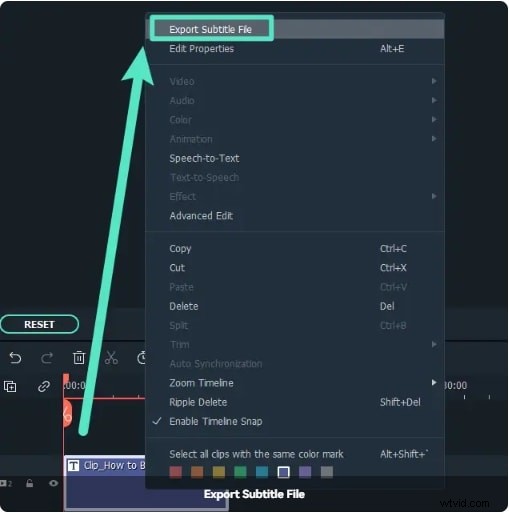
Stap 5: Nadat u het SRT-bestand hebt voltooid, klikt u er met de rechtermuisknop op en selecteert u Ondertitelbestand exporteren . Kies een opslaglocatie en uw bestand wordt opgeslagen.
2. VLC-mediaspeler
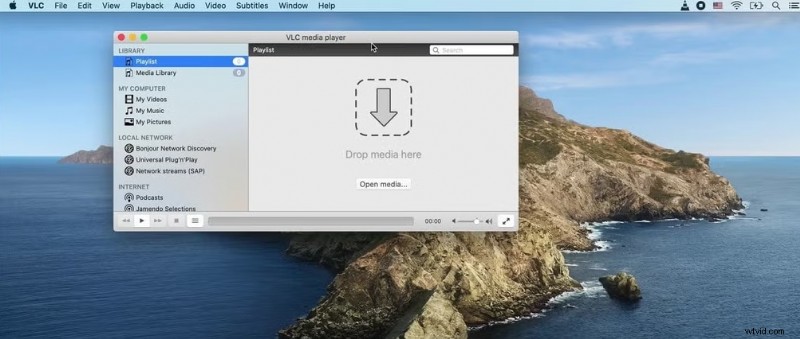
De VLC-mediaspeler is een gratis en open-source videospeler die beschikbaar is op Windows, Mac, Linux, Android en iOS. Het is zeer flexibele software die door veel mensen over de hele wereld wordt gebruikt. Het ondersteunt alle soorten ondertitels, inclusief SRT-bestanden, en werkt soepel op Mac.
Afgezien van het openen van SRT-bestanden op Mac, kan VLC ondertitels echter aanpassen met behulp van verschillende grootte-instellingen, locatiewijzigingen, lettertypen en kleurvariaties. Het kan ondertitels ook automatisch openen met behulp van bestandsnaamherkenning. Gebruikers kunnen zelfs ondertitels permanent in video insluiten.
3. Teksteditor
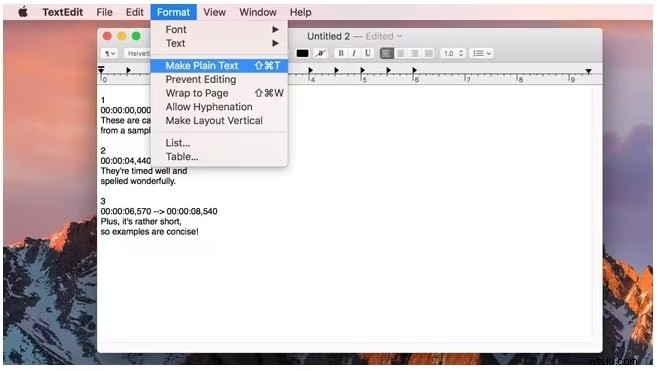
TextEdit is de eigen app van Mac voor het openen van tekstinformatie. Omdat SRT-ondertitels in wezen uit tekst bestaan, kunnen ze worden geopend met Teksteditor. TextEdit gebruikt het Cocoa-tekstsysteem om documenten in platte tekst en andere formaten te schrijven en lezen. Het is een open-source teksteditor en tekstverwerker.
Je kunt TextEdit gebruiken om SRT-documenten te lezen, maar je kunt het ook gebruiken om ze te bewerken. Dit is echter een heel eenvoudige app die niet veel functies biedt, en je moet de tekst handmatig bewerken om ervoor te zorgen dat je geen essentiële regels verwijdert.
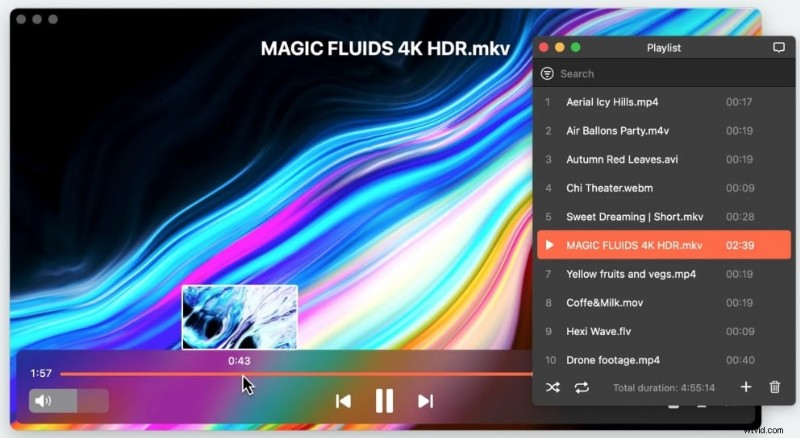
4. Elmedia-speler
Elmedia player kan SRT-bestanden en andere videobestanden openen. U kunt het ook gebruiken om de positie van de SRT-tekst, de lettergrootte en de kleur te wijzigen. Het is standaard compatibel met SRT, SMIL en ASS. Hiermee kunnen gebruikers schakelen tussen verschillende ingebedde ondertiteltracks, of u kunt handmatig een SRT-bestand op uw computer openen.
Met Elmedia kun je de starttijd voor ondertitels instellen voor het geval deze niet gesynchroniseerd zijn. Gebruikers kunnen ondertiteltracks toevoegen aan Elmedia met behulp van een automatisch detectiesysteem op basis van bestandsnamen of eenvoudigweg de ondertitels vinden op OpenSubtitles via het programma.
Bonusfuncties met SRT-bestanden in Filmora
Het openen van SRT-bestanden is een basistaak. Als je meer wilt doen met je SRT-bestanden, heb je capabele software zoals Filmora nodig. Hier zijn enkele geavanceerde workflows met SRT-bestanden die u in Filmora kunt uitvoeren. Gelukkig is dit een eenvoudig te gebruiken software die zelfs beginners kunnen gebruiken om verschillende workflows uit te voeren.
Een SRT-bestand genereren met STT
U kunt Filmora gebruiken om SRT-bestanden met uiterste nauwkeurigheid te genereren op het gebied van taal en tijdcodes. De spraak-naar-tekst-functie werkt met zowel audio als video. Zo kunt u snel SRT-bestanden genereren uit audio:
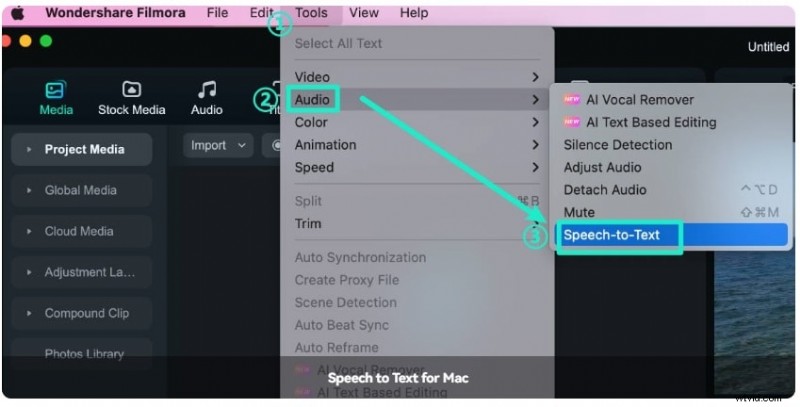
Stap 1: Nadat je een audiobestand aan de tijdlijn in Filmora hebt toegevoegd, klik je op Tools , ga naar Audio en selecteer Spraak-naar-tekst .
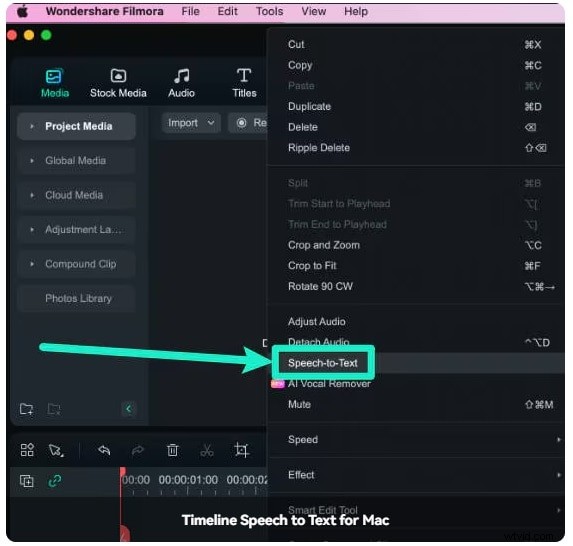
Stap 2: U kunt ook met de rechtermuisknop op het audio- of videobestand op de tijdlijn klikken en Spraak-naar-tekst selecteren. .
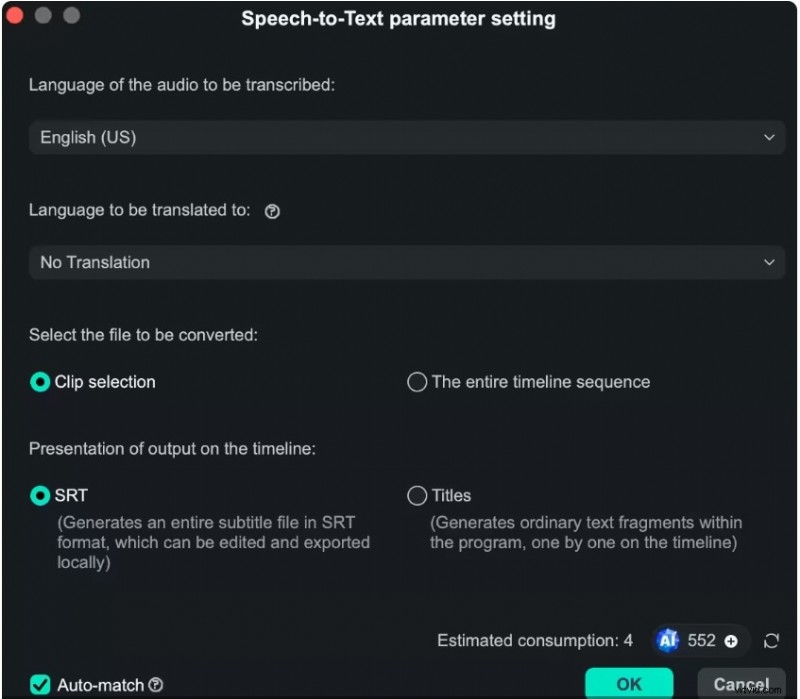
Stap 3: U komt nu bij de Speech-to-Text parameterinstelling venster. Hier kunt u de taal van de audio/video aanpassen, kiezen of u de tekst naar een andere taal wilt vertalen, selecteren welk deel van het bestand u wilt converteren en automatisch matchen inschakelen voor betere precisie.
Zorg ervoor dat u de SRT-optie selecteert als uitvoerformaat. Als u klaar bent, klikt u op Ok in de rechteronderhoek om uw spraak naar tekst te converteren.
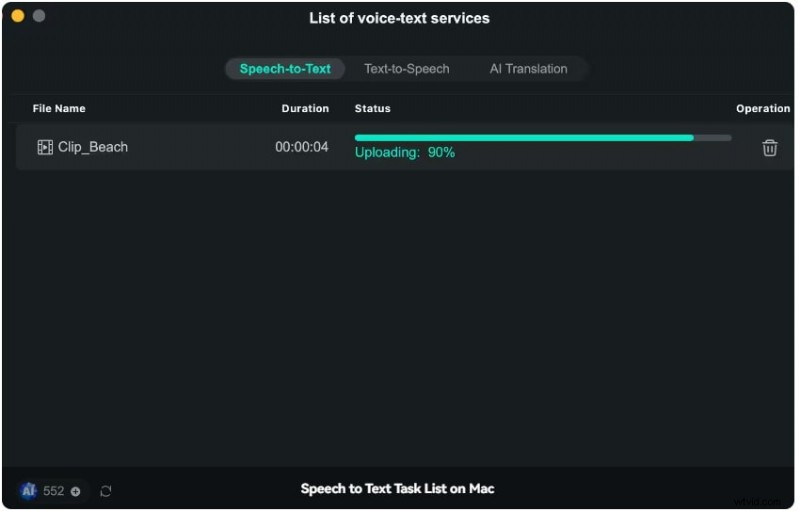
Stap 4: U ziet de voortgang van de operatie in realtime. Wacht tot het proces is voltooid.
Spraak genereren uit SRT-bestanden in Filmora
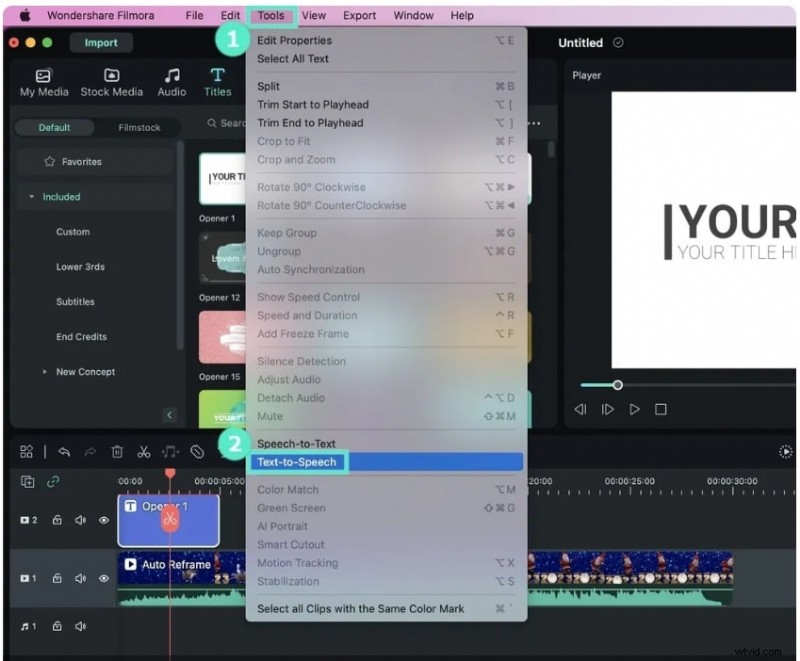
Met behulp van de tekst-naar-spraakfunctie kunt u Filmora ook gebruiken om spraak te genereren uit SRT-bestanden. Dit zijn de stappen:
Stap 1: Nadat u een SRT-bestand aan de tijdlijn heeft toegevoegd, klikt u op Tools en selecteer Tekst-naar-spraak .
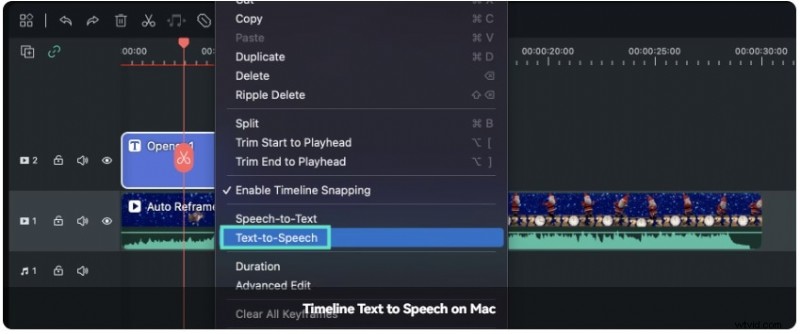
Stap 2: Als alternatief kunt u het SRT-bestand selecteren klik met de rechtermuisknop op de tijdlijn en selecteer Tekst-naar-spraak .
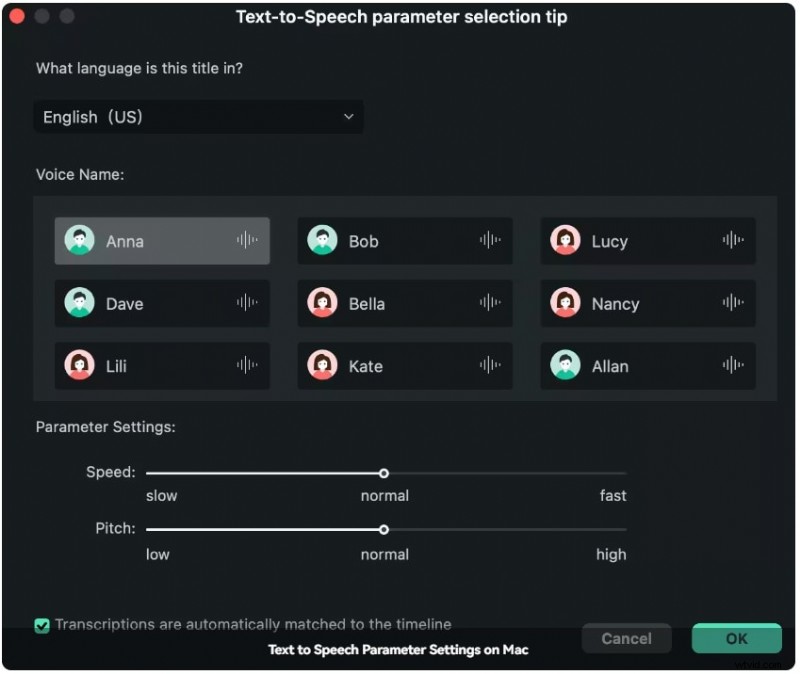
Stap 3: In het tekst-naar-spraak-parameterselectievenster , selecteer de taal van de tekst, kies een van de vele stemopties, pas de spreeksnelheid aan en pas de toonhoogte aan. Als u klaar bent, klikt u op OK .
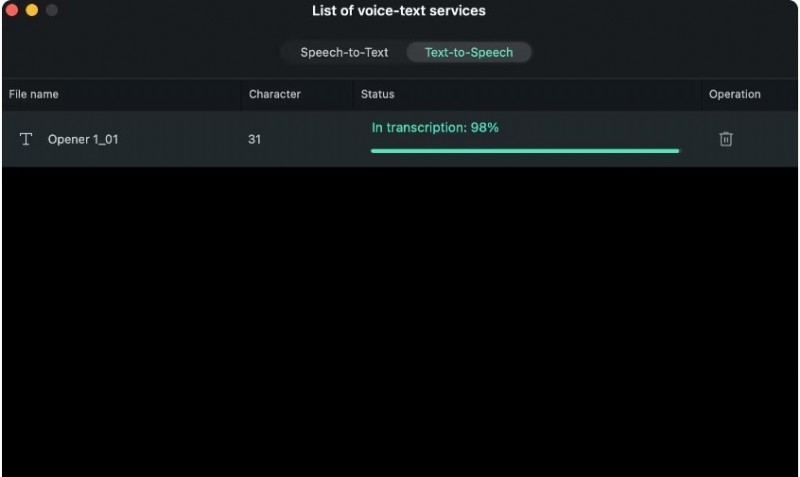
Stap 4: Wacht tot het proces is voltooid. De stem wordt automatisch opgeslagen als MP3-bestand in je standaard Filmora-map.
🤩 Berichten waarin je misschien geïnteresseerd bent:
- Ultieme gids voor het maken van een SRT-bestand
- Een SRT-bestand openen op Windows of Mac
Conclusie
Dit zijn slechts enkele van de opties die u kunt gebruiken om SRT-bestanden op Mac te openen. Als je gewoon films of je favoriete tv-programma's wilt kijken, zal een eenvoudige videospeler zoals VLC het werk doen. Als je echter SRT-bestanden wilt bewerken, nieuwe wilt maken of in andere media wilt opnemen, overweeg dan om een videobewerkingstool zoals Filmora te gebruiken.
U kunt tekst, kleuren, lettertypen, grootte en andere aspecten van uw SRT-bestanden wijzigen en snel nieuwe bestanden genereren op basis van video's of audio, met minimale handmatige aanpassingen.