
Fotocollages zijn een uitstekende manier om dierbare herinneringen vast te leggen en uw beeldcollectie in eenvoudige stappen spannend te maken. Of je nu een album voor het hele gezin wilt maken of je creativiteit wilt uiten met een artistiek visueel verhaal, door een fotocollage op Mac te maken is een geweldige manier om het te doen.
Daar gaat de gids van vandaag over, dus blijf hier hangen, want we laten u eerst zien hoe u zich kunt voorbereiden op een topklasse Mac-fotocollage . Vervolgens onderzoeken we een speciale Mac-collagemaker , laat u gedetailleerde stappen zien voor het gebruik van een dergelijke tool en geeft tips om uw fotocollages nog beter te maken.
In dit artikel
- Voorbereiden op het maken van een fotocollage op Mac
- Een fotocollage maken op Mac
- Tips en trucs voor het maken van een geweldige fotocollage op Mac
Voorbereiden om een fotocollage op Mac te maken
Voordat u uw albums kunt omzetten in betoverende fotocollages op de Mac, zijn er een paar dingen die u van uw lijst moet afvinken, waaronder gereedschappen en materialen. Dat gezegd hebbende, laten we dit voorbereidingsproces opsplitsen in kleine, beter beheersbare stappen.
Vind een betrouwbare collagemaker voor Mac
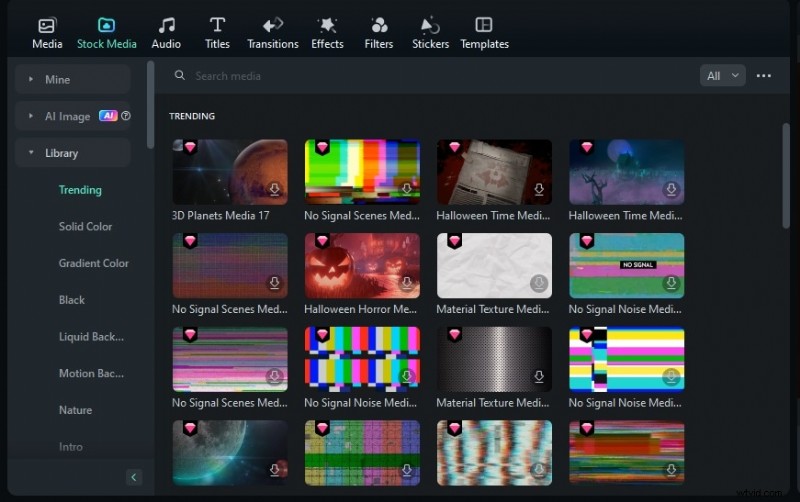
Het eerste item dat je nodig hebt is een speciale Mac-collagemaker, en Filmora voldoet aan alle eisen in deze categorie. Het is betrouwbaar en moeiteloos te gebruiken, maar biedt ook een flinke dosis functies, waardoor je via een beginnersvriendelijke interface toegang hebt tot krachtige tools en professioneel ogende Mac-fotocollages kunt maken.
Vind de juiste foto's voor uw fotocollage op Mac
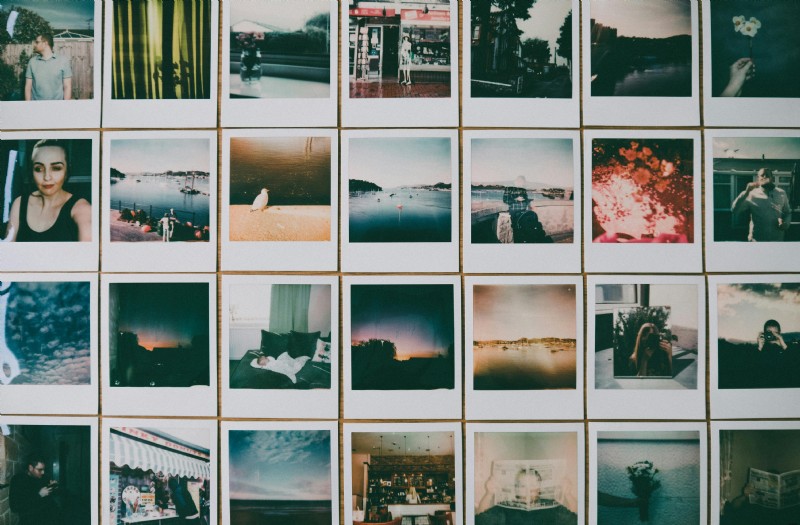
Of uw fotocollage nu bedoeld is voor uw vrienden en familie of voor een breder publiek, hij moet een sterke indruk achterlaten en uw afbeeldingen spannender maken dan ze één voor één te zien. Dat betekent dat de foto's die in de collage worden opgenomen, zorgvuldig moeten worden geselecteerd op basis van hun thema en visuele kenmerken, zodat ze perfect bij elkaar passen.
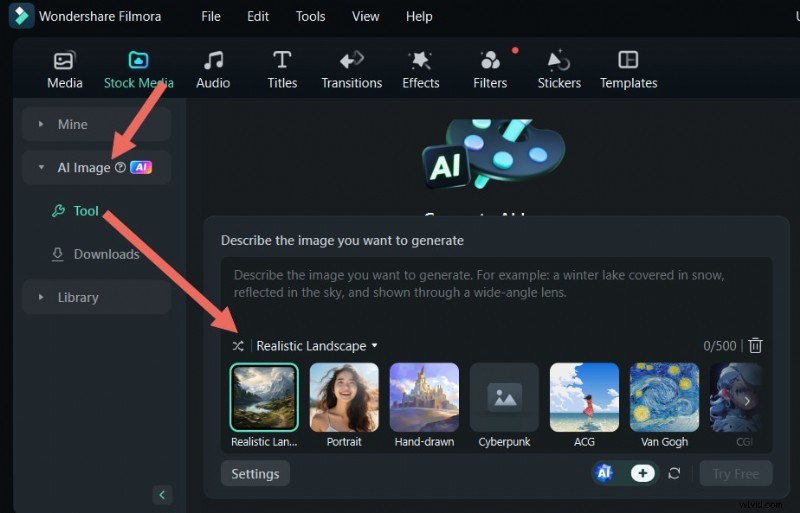
De geweldige AI Image Generator van Filmora kan je hier ook bij helpen, zodat je helemaal opnieuw de afbeeldingen kunt maken die je collage mist. Het enige wat u hoeft te doen is een tekstinvoer toevoegen, beschrijven wat u zoekt en een van de talloze afbeeldingsstijlen kiezen.
De AI Image Generator zorgt voor een perfecte match en u beschikt over dat ontbrekende beeld dat naadloos integreert met de rest van het project.
Bewerk je foto's
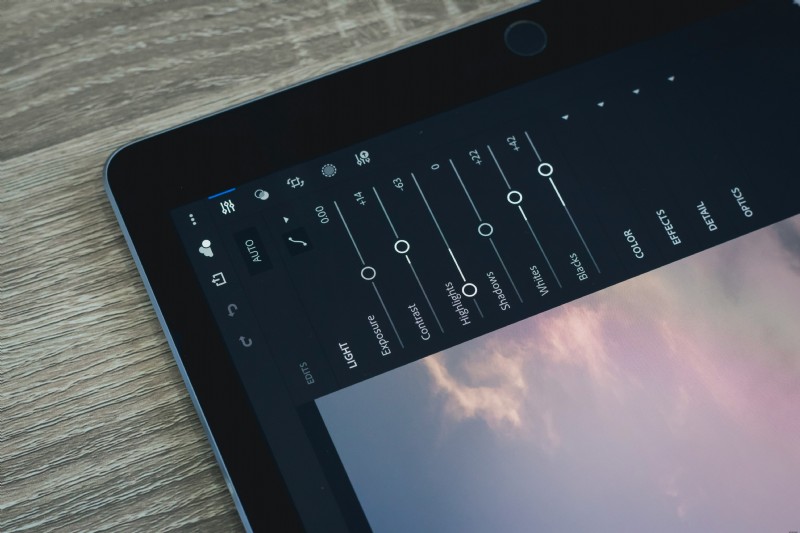
Als de juiste foto's voor de collage zijn geselecteerd, is het tijd om ervoor te zorgen dat deze afbeeldingen bij uw visie passen, goed bij elkaar passen en er professioneel uitzien. Voor deze stap moet je de foto's bewerken voordat je ze toevoegt aan een Mac-collagemaker, en er is hier meer werk aan de winkel dan je denkt.
Van het aanpassen van de helderheid en het contrast van een afbeelding tot het bijsnijden en vergroten/verkleinen ervan:u moet deze stap meerdere keren uitvoeren om ervoor te zorgen dat alle door u gekozen afbeeldingen er samenhangend uitzien als u ze samen in een Mac-fotocollage plaatst.
Plan uw lay-out
De lay-out van uw collage speelt ook een cruciale rol in het verhaal dat uw foto's vertellen, en dit is niet iets dat u tot het einde wilt laten staan. Het ontwerp en de lay-out van uw fotocollage moeten vanaf het begin worden gepland, omdat dit er ook voor kan zorgen dat uw afbeeldingen goed bij elkaar passen.
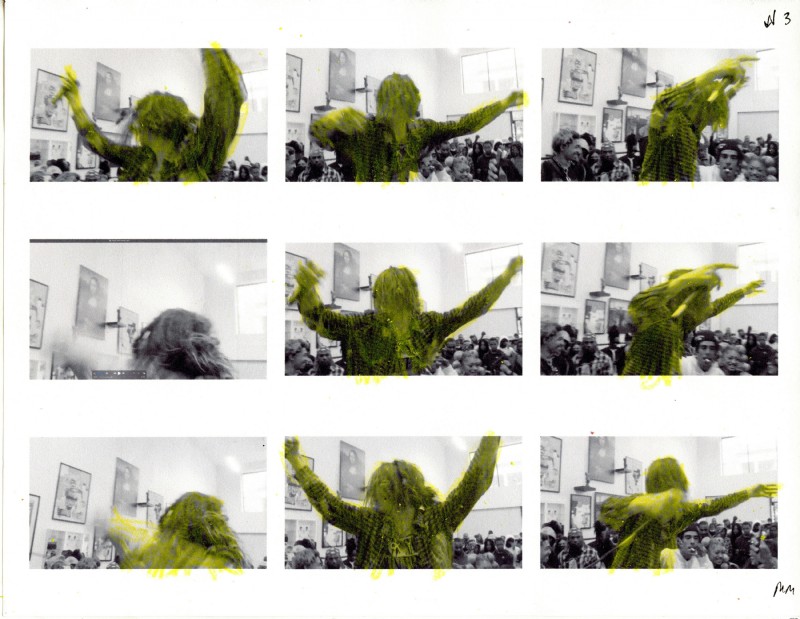
U kunt een van de standaard rasterindelingen uitproberen, verschillende vormen voor uw afbeeldingen gebruiken, experimenteren met creatieve positionering of overlappende ontwerpen, of uw eigen aangepaste indeling helemaal opnieuw maken. Toch is het van cruciaal belang dat u de lay-out van uw foto's afstemt op de afbeeldingen zelf en het thema van de collage.
Definieer het thema
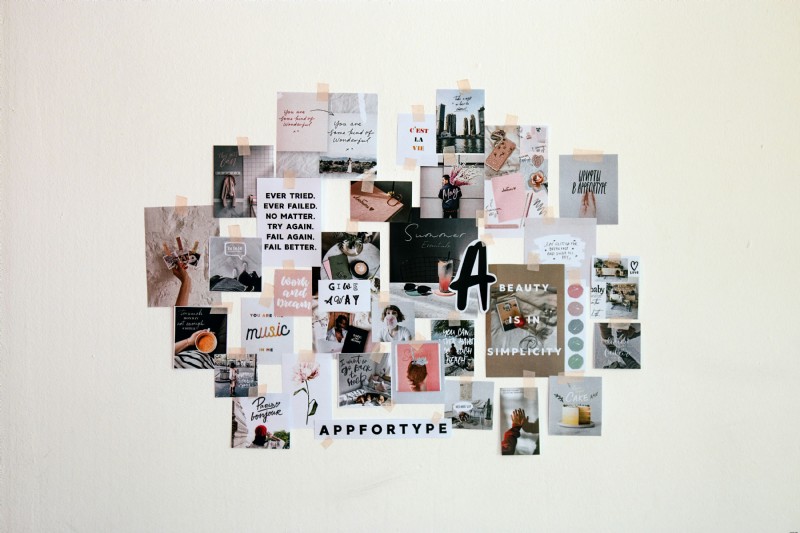
Ten slotte moet uw Mac-fotocollage een vast thema hebben om al uw afbeeldingen een uniform uiterlijk te geven. Dat thema kan alles zijn wat je maar wilt, van een seizoensgeïnspireerde collage tot een specifieke gebeurtenis zoals een verjaardag of een eenvoudig kleurenpalet, maar je moet het vanaf het begin definiëren en je eraan houden als je een fotocollage op de Mac maakt.
Een fotocollage maken op Mac
Als je nog steeds geen speciale Mac-collagemaker bij de hand hebt, is dit je kans om Wondershare Filmora te proberen, dat, ondanks dat het in de eerste plaats een videobewerkingstool is, een van de beste MacBook- en desktopcollagemakers is die je vandaag de dag kunt gebruiken.
Het zit boordevol handige hulpmiddelen om uw Mac-fotocollages te laten opvallen en er professioneel uit te laten zien, inclusief stockmedia, overgangen, muziek, AI Image Generator, AI Color Palette en meer. Je kunt ook meer afbeeldingen uit je collectie plaatsen door spannende diavoorstellingen te maken met Filmora.
Zelfs met al deze krachtige en geavanceerde functies heeft Filmora nog steeds een beginnersvriendelijke gebruikersinterface. Dankzij het intuïtieve ontwerp is de toegang tot en het gebruik van al deze robuuste tools moeiteloos, en zo kun je deze krachtige Mac-collagemaker gebruiken:
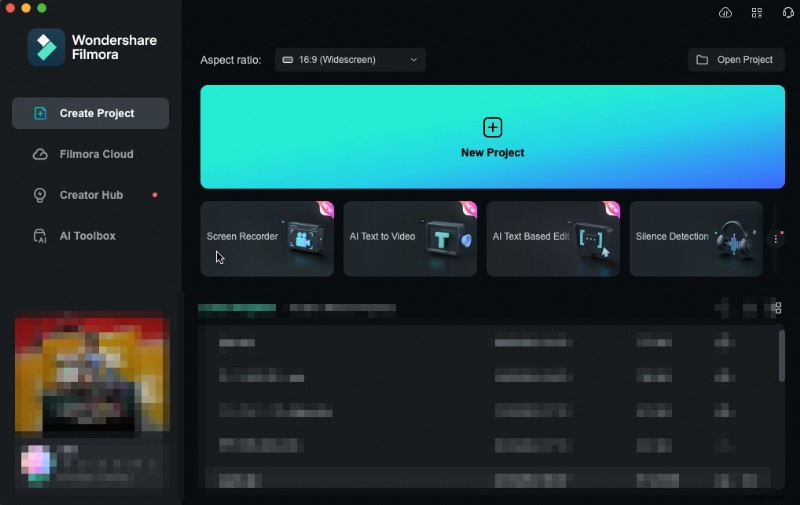
- Stap 1 :Start Filmora op uw Mac en maak een project door op Nieuw project te tikken op het opstartscherm van de app.


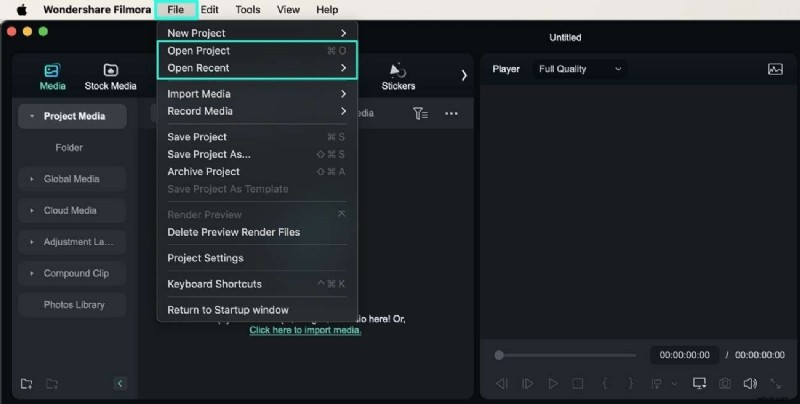
Stap 2 :voeg de afbeeldingen toe die u wilt gebruiken voor uw Mac-fotocollage door ze naar de importsectie van Filmora te verplaatsen. Sleep vervolgens afbeeldingen naar de tijdlijn.
Stap 3 :U kunt ook een geheel nieuwe afbeelding maken door naar Stockmedia te gaan > AI-afbeelding > Hulpmiddel , beschrijf de afbeelding die u wilt genereren en tik op Probeer gratis /Genereren knoppen. Je kunt ook de richting wijzigen en een stijl van de afbeelding kiezen.
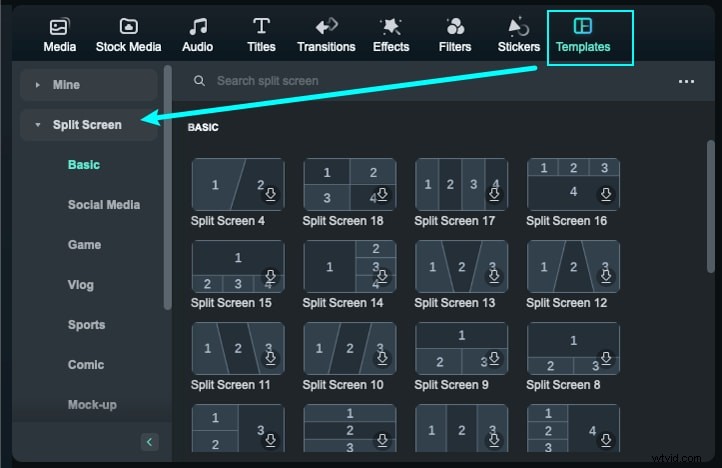
Stap 4 :Navigeer naar de Sjablonen tabblad bovenaan en selecteer Gesplitst scherm sjablonen aan de linkerkant als u rasterindelingen wilt gebruiken voor uw Mac-fotocollage.
Stap 4 :Sleep een sjabloon naar de tijdlijn en dubbelklik erop om de afbeeldingen aan te passen.
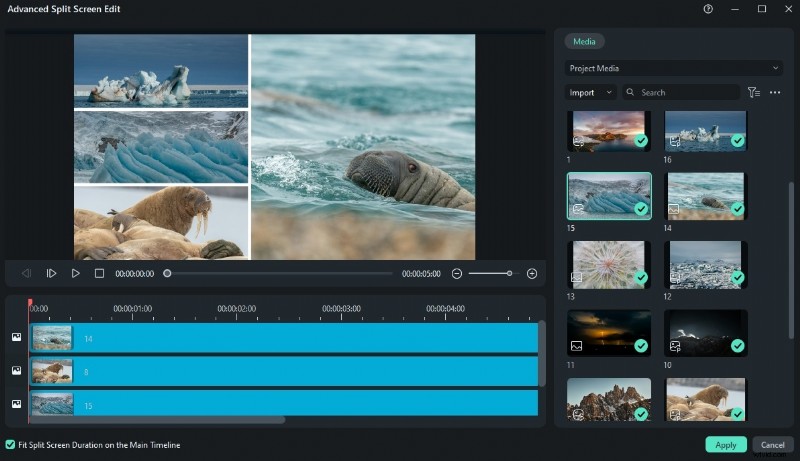
Stap 5 :Optioneel klikt u met de rechtermuisknop op een afbeelding in de tijdlijn en gebruikt u opties zoals knippen, bijsnijden en roteren als u het uiterlijk en de plaatsing ervan in de collage wilt bewerken.
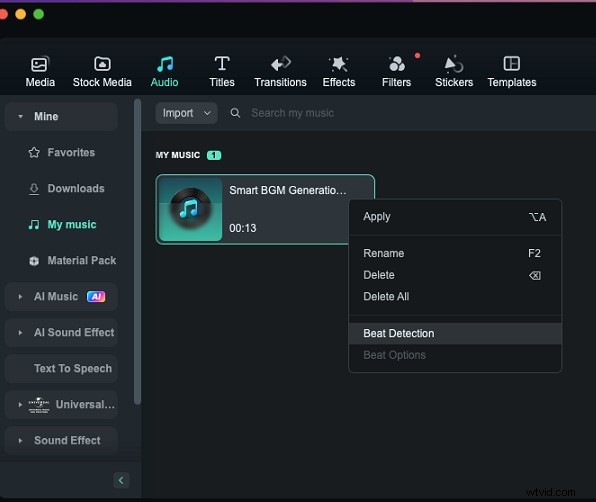
Stap 6 :als u audio aan uw collage wilt toevoegen, navigeert u naar Audio tabblad, zoek de muziek die je wilt gebruiken en probeer Filmora's Beat Detection-functie waarmee je afbeeldingen moeiteloos op de tijdlijn kunt plaatsen.
Stap 7 :Ga naar de Effecten tabblad en pas een van de honderden Filmora-filters toe om uw fotocollage een uniform uiterlijk te geven.
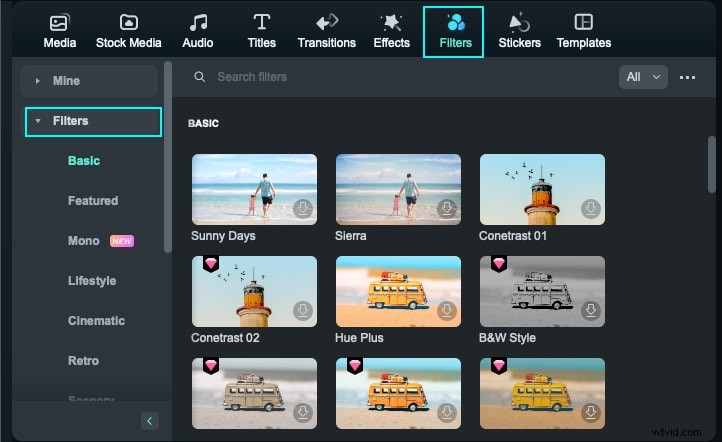
Stap 8 :Een andere manier om dit uniforme uiterlijk te bereiken is door de robuuste AI Color Palette-functie van Filmora te gebruiken, die de kleuren tussen meerdere afbeeldingen automatisch op elkaar afstemt. Je kunt het vinden in het bewerkingspaneel aan de rechterkant door naar Kleur te navigeren > AI-kleurenpalet .
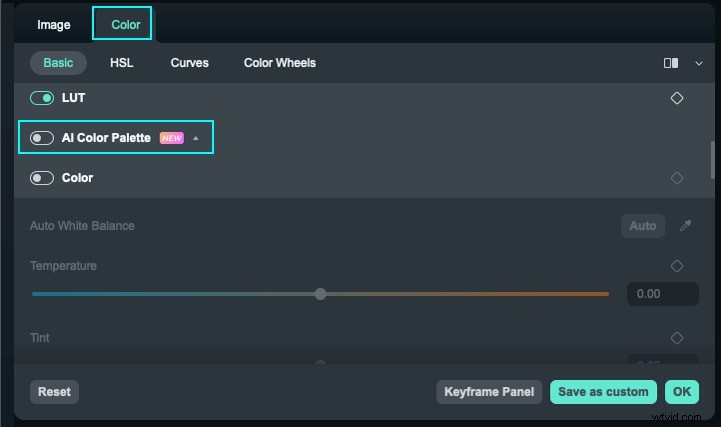
Stap 9 :Selecteer een afbeelding aan de linkerkant om als referentiepunt te gebruiken. Druk vervolgens op Genereren om de kleuren van de rest van het project ermee af te stemmen.
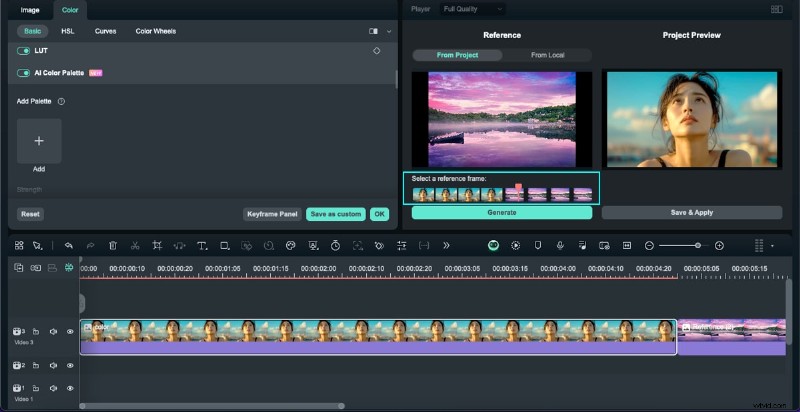
Je kunt met Filmora op talloze manieren een Mac-fotocollage maken, en het YouTube-kanaal van de software is een geweldige manier om inspiratie op te doen voor je volgende project.
Tips en trucs voor het maken van een geweldige fotocollage op Mac
Voor het maken van een betoverende fotocollage op de Mac is meer nodig dan alleen het op een bepaalde manier ordenen van uw afbeeldingen. Dat gezegd hebbende, hebben we ook een paar tips toegevoegd die ervoor zorgen dat uw fotocollage op de Mac er professioneel en uniek uitziet:
- Rasters zijn niet altijd het antwoord – Hoewel er niets mis is met het gebruik van een standaardraster voor uw fotocollage, kunnen uw projecten er veel mooier uitzien als u experimenteert met verschillende vormen, zoals cirkels, driehoeken, een combinatie hiervan, of zelfs andere aangepaste vormen.
- U moet een passend filter gebruiken – Wanneer een verzameling afbeeldingen in verschillende instellingen is opgenomen, kan het toepassen van één specifiek filter op uw gehele Mac-fotocollage u helpen die samenhangende uitstraling te bereiken, zelfs als uw foto's uit meerdere bronnen komen.
- Het balanceren van kleuren is essentieel – Of je het nu liever handmatig doet of de robuuste AI Color Palette-tool van Filmora wilt gebruiken om kleuren tussen meerdere foto's automatisch op elkaar af te stemmen, je moet ervoor zorgen dat je de juiste kleurencombinatie gebruikt om botsende kleuren te voorkomen.
- Probeer wat lege ruimte vrij te laten – Niet elk deel van de collage hoeft een foto te hebben. Als u sommige delen leeg laat en negatieve ruimte in uw voordeel gebruikt, kunnen uw collages er netter uitzien en tegelijkertijd de afbeeldingen en ruimte benadrukken die u heeft gebruikt.
- Voorkom dat de collage te vol raakt – Het gezegde ‘less is more’ bestaat niet zonder reden. Hoewel u misschien meerdere foto's wilt gebruiken en meer van uw met geheugen gevulde afbeeldingencollectie wilt laten zien, is het selecteren van minder foto's voor uw Mac-fotocollage vaak de betere keuze.
Hoewel deze tips uw Mac-fotocollages ongetwijfeld zullen verbeteren, moet u niet bang zijn om zelfstandig te experimenteren. Op deze manier kunt u unieke, visueel aantrekkelijke fotocollages maken die het publiek betoveren. Het zijn tenslotte jouw afbeeldingen en jij weet hoe je ze het beste kunt gebruiken.
Conclusie
Mac-fotocollages zijn een fantastische manier om waardevolle foto's te bewaren en een spannend visueel verhaal te maken voor vrienden, familie of sociale media.
Om deze fotocollages echter uniek en betoverend te maken, moet je je voorbereiden door de juiste Mac-collagemaker te vinden, alleen de beste afbeeldingen voor de collage te selecteren, deze afbeeldingen te bewerken, een lay-out te plannen en een vast thema toe te voegen om dat uniforme uiterlijk te bereiken.
Met Filmora als de door jou gekozen MacBook- en desktopcollagemaker, is het een fluitje van een cent om je hele albums om te zetten in professioneel ogende fotocollages of diavoorstellingen. De talloze sjablonen, enorme muziekbibliotheek, stockmedia en AI-aangedreven tools zoals de Image Generator en het Kleurenpalet zullen het hele proces naadlooser maken.