
Met stilstaande beelden kunt u precies het moment vastleggen dat een scène definieert, of het nu een triomfantelijke slamdunk is, de pose van een danser in de lucht of een rustige glimlach. In deze gids begeleiden we u bij de eenvoudigste manier om stille momenten in DaVinci Resolve te creëren, verfijnen en markeren, en vergelijken we het proces met Wondershare Filmora voor degenen die een lichtere workflow nodig hebben.
In dit artikel
- Wat is een stilstaand beeld in DaVinci Resolve?
- Een vastzetframe toevoegen in DaVinci Resolve
- Bevriezingsframes verbeteren voor meer impact
- Wondershare Filmora:een snel alternatief
- Waarom Filmora vaak beter presteert dan DaVinci Resolve wat betreft Freeze Frames
Wat is een stilstaand beeld in DaVinci Resolve?
In DaVinci Resolve is een stilstaand beeld eenvoudigweg een stilstaand beeld dat uit een enkel videoframe wordt geëxtraheerd. Zie het als een schermafbeelding met hoge resolutie die u net als elke andere clip kunt invoegen, uitbreiden en stylen.
Omdat de functie in de editor is ingebouwd, heb je geen plug-ins of externe tools nodig. Nadat u een stilstaand beeld heeft gemaakt, kunt u overgangen, bewegende beelden, kleurcorrecties of geluidslagen toevoegen om er een middelpunt van uw verhaal van te maken.
Een vastzetframe toevoegen in DaVinci Resolve
Volg deze stappen om met slechts een paar klikken een perfecte foto vast te leggen:
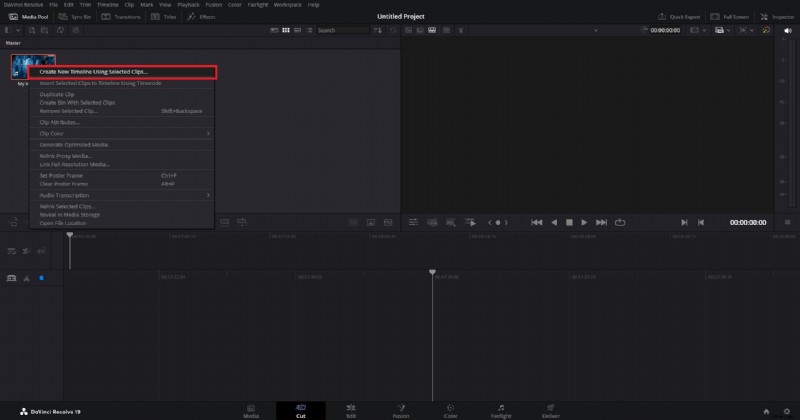
Stap1: Open DaVinci Resolve en start een nieuw project. Importeer uw beeldmateriaal, klik er met de rechtermuisknop op en kies Nieuwe tijdlijn maken met geselecteerde clips .
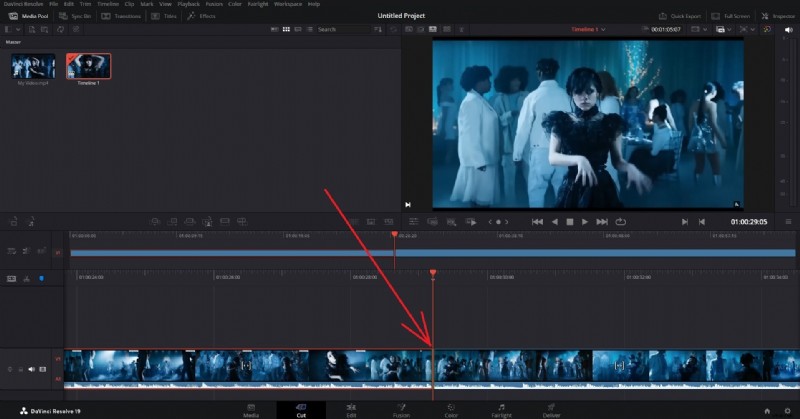
Stap2: Verplaats de afspeelkop naar het exacte frame dat u wilt bevriezen. Klik met de rechtermuisknop op het fragment en druk vervolgens op Ctrl+B (Windows) of Cmd+B (Mac) om de clip te splitsen, waarbij het gewenste frame aan het begin van het tweede segment blijft staan.
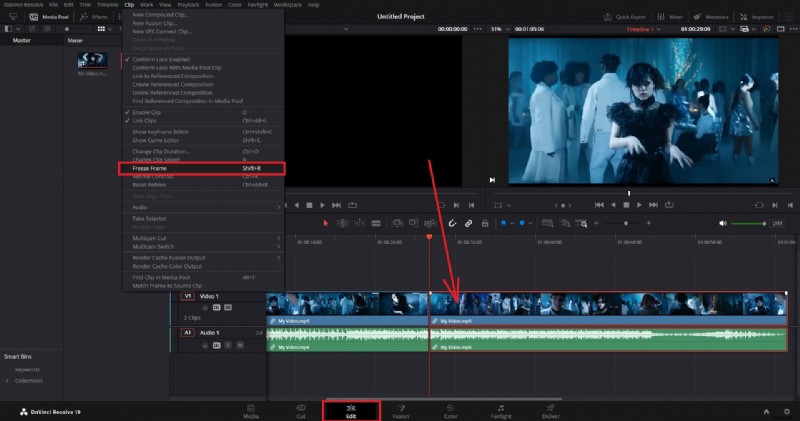
Stap3: Schakel over naar Bewerken pagina, selecteer de tweede clip, open de Clip menu en kies Frame bevriezen . Resolve genereert een stilstaand beeld van het eerste frame van dat segment.
Bevriezingsframes verbeteren voor meer impact
Zodra je je still hebt, kun je hem naar een hoger niveau tillen met de volgende technieken:
- Voeg een soundtrack of omgevingsgeluid toe om de emotionele toon te versterken.
- Voeg een overgang in voor of na het stilstaande beeld voor een vloeiendere verhaalvertelling.
- Pas een subtiel bewegingseffect toe (bijvoorbeeld zoomen of pannen) om de foto een dynamisch gevoel te geven.
- Zorg dat de kleurkwaliteit van het stilstaande beeld overeenkomt met het omringende beeldmateriaal voor visuele consistentie.
- Overlay creatieve effecten of titels om context te bieden.
- Gebruik maskering of compositie om de afbeelding te laten overvloeien met andere visuele elementen.
- Leg meerdere stilstaande frames of afbeeldingen op elkaar om een rijkere verhaalreeks op te bouwen.
Als deze opties overweldigend lijken, biedt het volgende gedeelte een lichter alternatief.
Wondershare Filmora:een snel alternatief

De krachtige functieset van DaVinci Resolve kan veel middelen vergen. Als uw hardware het moeilijk heeft of als u de voorkeur geeft aan een snellere workflow, biedt Wondershare Filmora een eenvoudige, AI-verbeterde bewerkingsomgeving die beginnersvriendelijk en toch robuust is.
Filmora ondersteunt AI-gestuurde tools zoals AI Text-Based Editing, AI Thumbnail Maker, AI Video Interpolation en AI Smart Cutout, die allemaal de creatie van gepolijste video's stroomlijnen.
Voor stilstaand beeld plaatst Filmora de functie onder de Snelheid menu, waardoor het proces vrijwel onmiddellijk verloopt. Hieronder vindt u de vereenvoudigde stappen.
Bevriezingsframes toevoegen in Filmora
Volg deze snelle stappen om stille momenten vast te leggen:
Stap1: Installeer Filmora, start het en start een nieuw project . Importeer uw clip en zet deze neer op de tijdlijn.
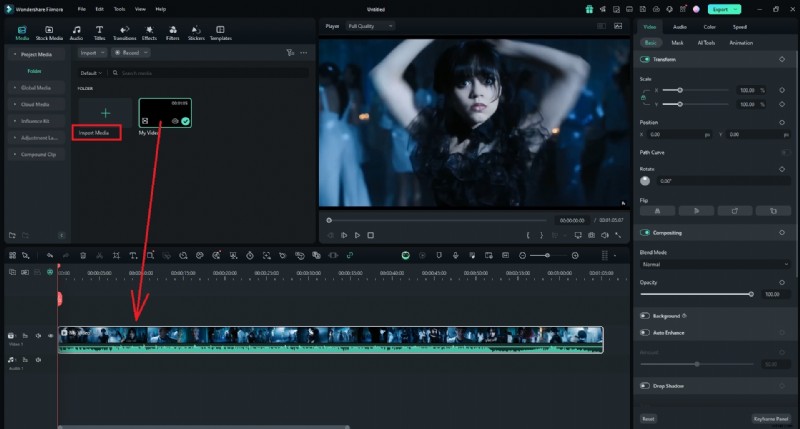
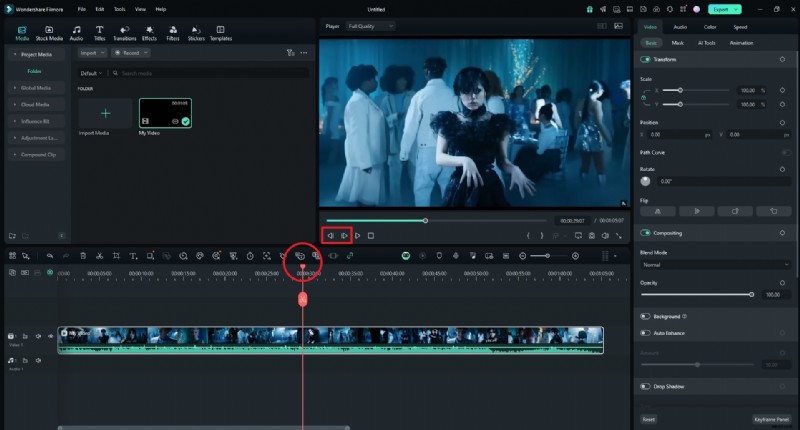
Stap2: Plaats de afspeelkop op het gewenste frame. Klik met de rechtermuisknop op het fragment in de tijdlijn en gebruik Terug / Vooruit knoppen in het voorbeeldvenster om de frameselectie te verfijnen.
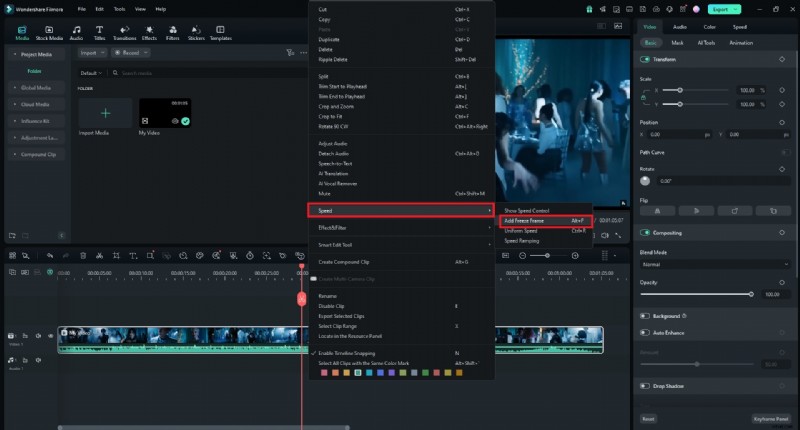
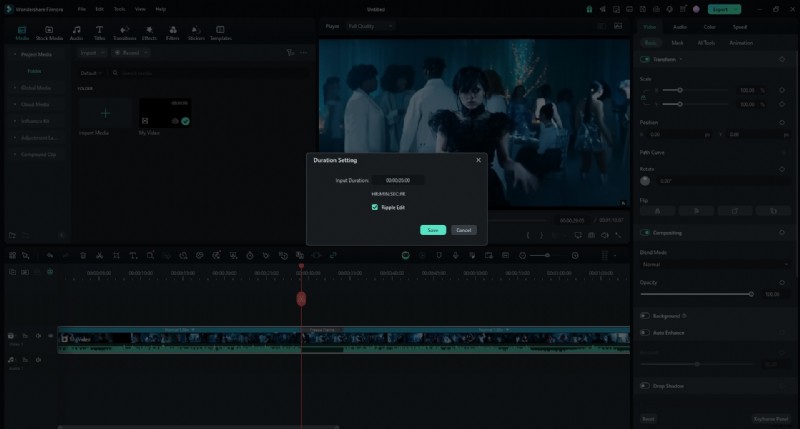
Stap3: Klik met de rechtermuisknop op de clip en navigeer naar Snelheid en selecteer Bevriezingsframe toevoegen . De editor voegt een afzonderlijk stilstaand beeldfragment in waarvan u de duur kunt aanpassen of verder kunt bewerken.
Waarom Filmora vaak beter presteert dan DaVinci Resolve wat betreft Freeze Frames
Na het testen van beide platforms worden de verschillen duidelijk:
| Functie | Filmora | DaVinci Resolve |
| Gebruikersinterface | Intuïtieve niveaus voor alle vaardigheden | Complexe, steile leercurve |
| Bronintensiteit | Lichtgewicht, draait op bescheiden systemen | Hoog, kan vertraging oplopen bij zwakkere hardware |
| Frameproces bevriezen | Eén klik, geen crashes | Meerstaps, incidentele instabiliteit |
| AI-functies | Slimme bewerkingstools | Beperkt, vereist technische kennis |
| Communautaire ondersteuning | Uitgebreide tutorials, actief forum | Beperkt, complex voor beginners |
| Leercurve | Snel onder de knie | Steil, geschikt voor gevorderde gebruikers |
| Bewerkingshulpmiddelen | Gebruiksvriendelijk met slimme functies | Geavanceerd maar complex |
| Technische ondersteuning | Toegankelijke hulpbronnen | Minder toegankelijk voor beginners |

