
Met de technologische vooruitgang en groei van het digitale tijdperk heerst de kwaliteit van de inhoud. Of de inhoud nu voor uw sociale mediapagina of uw bedrijfspresentatie is, de kwaliteit moet van het hoogste niveau zijn om ervoor te zorgen dat uw publiek aan uw inhoud blijft plakken. Een van de grootste uitdagingen bij het bewerken van video-inhoud is het compromis op de kwaliteit. Om dit veelvoorkomende probleem aan te pakken en u te helpen deze uitdaging te overwinnen, laten we u verschillende manieren zien waarop u video online kunt bijsnijden zonder kwaliteitsverlies .
In dit artikel
-
- Verbeter de videokwaliteit met automatisch verbeteren
- Verwijder korrels uit video's met Video Denoiser
- Upgrade videokwaliteit met Video Enhancer
Wat zijn de normale kwaliteitsproblemen bij het bijsnijden van video's?
Het bijsnijden van een video betekent in wezen het wijzigen van het formaat van de video. Als je dit niet op de juiste manier doet, kun je de kwaliteit van de video drastisch in gevaar brengen.
Hier volgen enkele veelvoorkomende kwaliteitsproblemen bij het bijsnijden van een video:
- Verlies van resolutie:wanneer u een video bijsnijdt tot een kleiner formaat en deze vervolgens opnieuw verkleint naar de oorspronkelijke afmetingen, kan het gebeuren dat het beeld wazig wordt of dat de resolutie eronder lijdt.
- Vervormde beeldverhouding:onjuist bijsnijden kan de beeldverhouding van de video veranderen, waardoor deze er uitgerekt of geplet uitziet.
- Verlaagde FPS-kwaliteit:bijsnijden kan soms de frames per seconde van de video beïnvloeden, waardoor de video vertraging oploopt, vooral als het proces compressie met zich meebrengt.
- Verlies van belangrijke delen:bijsnijden kan soms de cruciale delen van de video verwijderen, waardoor de context verloren gaat.
- Synchronisatieprobleem:als het bijsnijden niet zorgvuldig wordt afgehandeld, kan dit ertoe leiden dat de audio en video niet synchroon lopen, waardoor de hele ervaring van de video wordt vervormd.
Hoe kan ik een video bijsnijden zonder dat dit ten koste gaat van de kwaliteit?
Hoewel bijsnijden de indruk kan wekken dat eenvoudigweg de grootte van de video wordt gewijzigd, is het een kritiek probleem dat, als het niet met zorg wordt behandeld, de kwaliteit van de video kan vertekenen. Het is belangrijk om de juiste software te gebruiken die de ernst van het probleem kent en zijn werk goed doet. Als het gaat om het op de juiste manier monteren van een video, is er niets dat kan concurreren met Wondershare Filmora. Om een video bij te snijden zonder kwaliteitsverlies , Wondershare Filmora biedt verschillende trucs.
- Importeer de video's om dezelfde resolutie te behouden
- Pas exportinstellingen aan, zoals resolutie en framesnelheid
- Gebruik videobewerkingsfuncties om de videokwaliteit te verbeteren, zoals automatische verbetering, video-ruisonderdrukking en videoverbetering.
- Het formaat van de video automatisch aanpassen met automatisch opnieuw framen
Hieronder volgen de stappen waarmee u een video kunt bijsnijden zonder dat dit ten koste gaat van de kwaliteit met behulp van Wondershare Filmora:
Stap 1:Download en installeer Wondershare Filmora.
Stap 2:Start het en klik op Nieuw project.
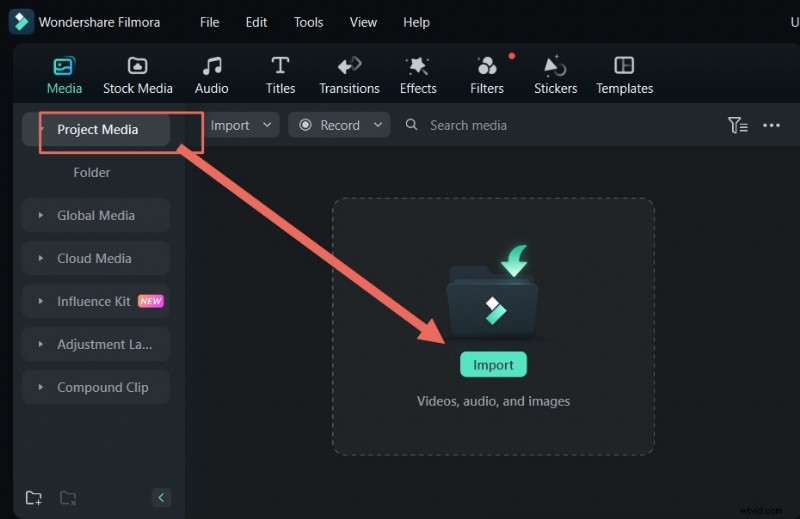
Stap 3:Ga naar Media> Projectmedia> Klik op Import knop om de video te importeren en toe te voegen aan de tijdlijn.
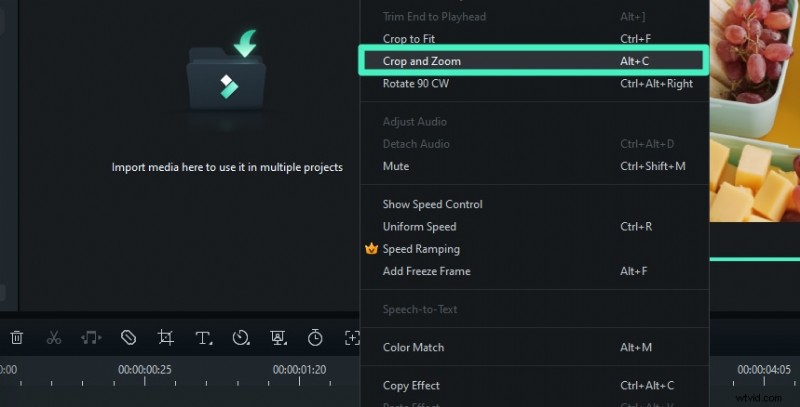
Stap 4:Klik met de rechtermuisknop op de video en kies Bijsnijden en zoomen.
Stap 5:Pas de beeldverhouding aan uw wensen aan. U kunt ook kiezen uit de vervolgkeuzelijst met beeldverhoudingen.
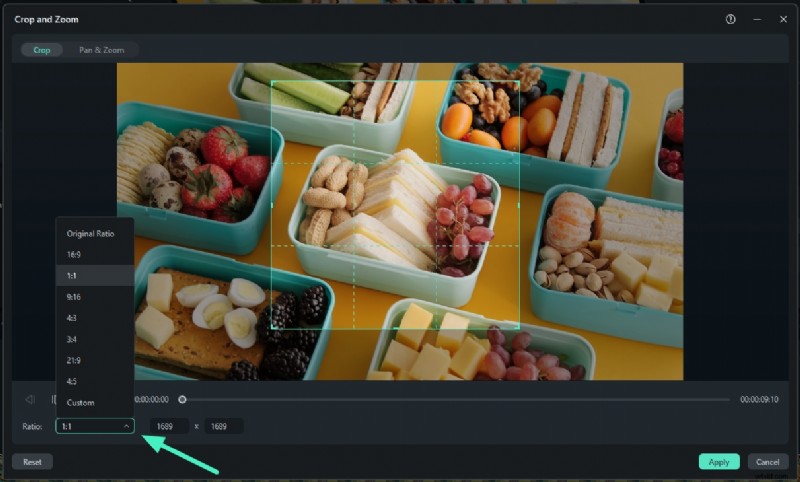
Stap 6:Klik op Toepassen om video's bij te snijden.
Stap 7:U kunt nu een voorbeeld van de video bekijken. Als u tevreden bent, klikt u op Exporteren.

Opmerking:u kunt de resolutie en framesnelheid aanpassen tijdens het exporteren.
3 trucs om de videokwaliteit te verbeteren na het bijsnijden
Houd er rekening mee dat er veel normale problemen kunnen optreden bij het bijsnijden als je de video al door andere apps hebt bijgesneden en je merkt dat de video wazig of korrelig is. Geen zorgen! Wondershare Filmora wordt aangedreven door AI en je kunt de krachtige functies gebruiken om de kwaliteit van de video na het bijsnijden te verbeteren.
Verbeter de videokwaliteit met automatisch verbeteren
Als je de helderheid en het contrast wilt aanpassen, of de visuele ervaring wilt verbeteren na het bijsnijden van video's, probeer dan de automatische verbeteringsfunctie van Filmora te gebruiken.
Dit zijn de aanvullende stappen:
- Ga na het bijsnijden van video's naar video> Basis> schakel Autoverbetering in.
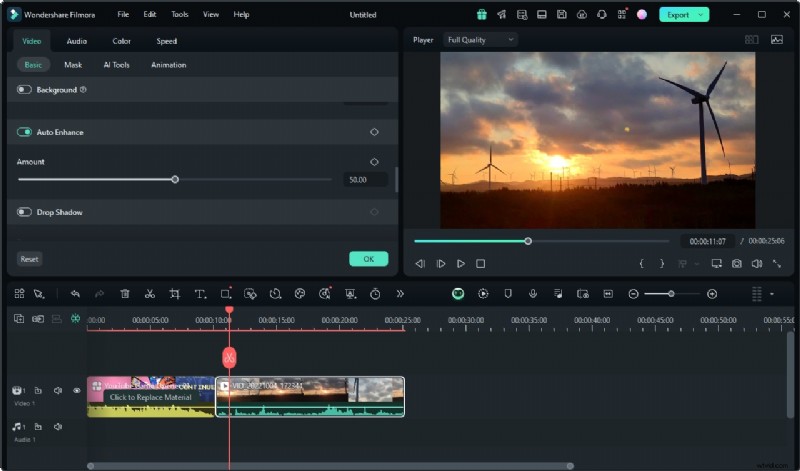
- De parameters aanpassen aan uw behoeften.
- Exporteer de video als je tevreden bent.
Verwijder korrels uit video's met Video Denoiser
Als je merkt dat de video korrels bevat na het bijsnijden, kan Wondershare Filmora je daar ook mee helpen. Deze video-ruisonderdrukkingsfunctie wordt eind september uitgebracht.
Dit zijn de stappen:
- Ga na het importeren van video's naar Fimora naar het rechterzijpaneel, zoek video> AI-tools> schakel Video Denoise in.
- Kies het vloeiende niveau van zwak, normaal tot sterk.
- Wacht tot het proces is voltooid.
Upgrade videokwaliteit met Video Enhancer
AI-videoverbetering is de nieuwste AI-functie die door Filmora is toegevoegd en die eind september met de nieuwe versie wordt uitgebracht. Het wordt gebruikt om de videokwaliteit op te schalen, zodat u zich geen zorgen meer hoeft te maken over het kwaliteitsprobleem bij het bijsnijden van video's.
Hier is de stapsgewijze handleiding:
Stap 1:Download en installeer Filmora
Download de nieuwste versie van Filmora voor Windows of Mac en open vervolgens het installatieprogramma. Volg de aanwijzingen op het scherm om de installatie op uw computer te voltooien.
Stap 2:Importeer uw video in Filmora
Start Filmora om de hoofdwerkruimte te openen. Klik op Nieuw project en kies vervolgens Importeren om uw videobestand aan het mediapaneel toe te voegen.
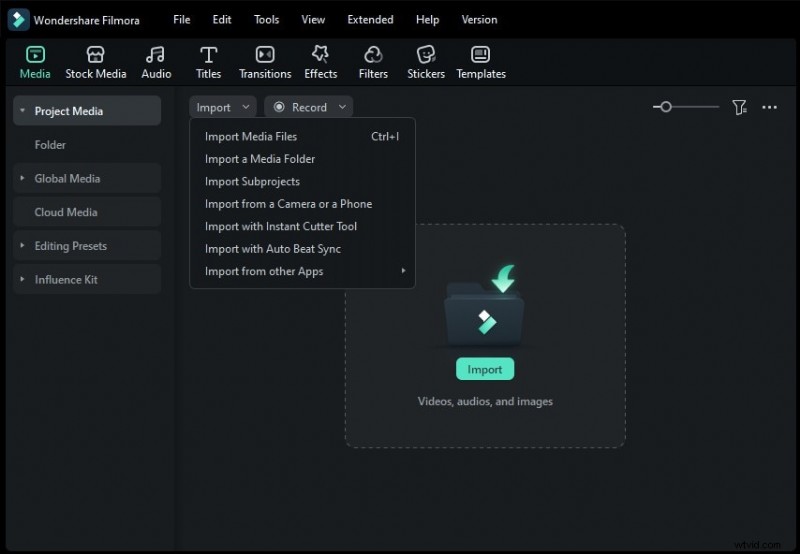
Stap 3:Ga naar de sectie AI Tools
Plaats uw video op de tijdlijn en selecteer deze. Open aan de rechterkant het tabblad Video en klik vervolgens op Basis om toegang te krijgen tot de verbeteringsopties.
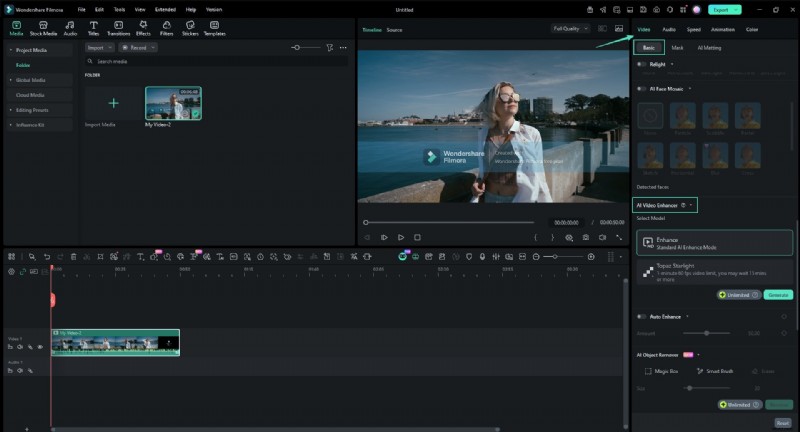
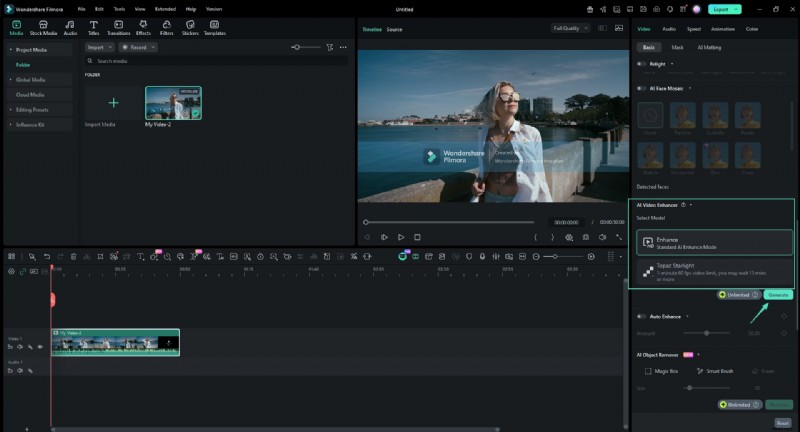
Stap 4:Selecteer het AI Video Enhancer-model
Scroll om de AI Video Enhancer-instelling te vinden. Voor de meest verfijnde detailrestauratie selecteert u het Topaz Starlight-model. Het is op maat gemaakt voor verbetering op professioneel niveau en heeft mogelijk extra verwerkingstijd nodig (bijvoorbeeld 15 minuten of meer voor beelden met een hoge framesnelheid) om texturen en details volledig te optimaliseren. Klik op Genereren om de verbetering te starten.
Stap 5:Bekijk een voorbeeld van de resultaten en exporteer de verbeterde video
Zodra de verbetering is voltooid, gebruikt u de afspeelknop in het voorbeeldvenster om het resultaat te bekijken. Als alles er goed uitziet, klikt u op Exporteren om de verbeterde video uit te voeren. Het geëxporteerde bestand behoudt de oorspronkelijke framesnelheid en -duur, waardoor een soepele en consistente weergave wordt gegarandeerd.
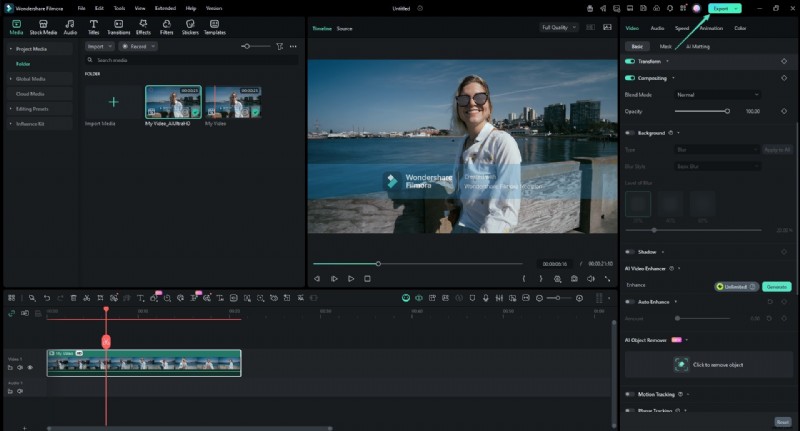
Vervolgens wordt de video automatisch opgeschaald. Heel gemakkelijk, nietwaar?
Conclusie
In dit artikel hebben we een handleiding samengesteld over hoe je een video kunt bijsnijden zonder dat de kwaliteit verloren gaat. We hebben ook de normale kwaliteitsproblemen besproken die u kunt tegenkomen en enkele technieken aangeboden om deze op te lossen. Als uitgebreide video-editor biedt Wondershare Filmora een geweldige oplossing, of het nu gaat om het bijsnijden van video's of het oplossen van kwaliteitsproblemen. Eigenlijk kan Filmora veel meer dan deze. Download Wondershare Filmora vandaag nog en ontdek binnenkort meer!
Veelgestelde vragen
-
Vraag 1:Kunnen we een video bijsnijden zonder dat de kwaliteit verloren gaat?
A1:Ja, er is krachtige software zoals Filmora beschikbaar waarmee je de video kunt bijsnijden zonder dat de kwaliteit zelfs maar het kleinste beetje verloren gaat.
-
Vraag 2:Betekenen bijsnijden en bijsnijden hetzelfde?
A2:Veel mensen verwarren het bijsnijden van een video met het bijsnijden van de video. Terwijl bijsnijden de lengte van de video verkort en gemakkelijk kan worden bereikt zonder de kwaliteit van de video te belemmeren, impliceert bijsnijden het veranderen van de beeldverhouding van de video en moet er zorgvuldiger mee worden omgegaan, omdat de resultaten vertekenend kunnen zijn als er niet zorgvuldig mee wordt omgegaan.