
Waarom videobewerking tijdrovend kan lijken
Videobewerking is vaak het knelpunt in een productiepijplijn. De benodigde tijd wordt grotendeels bepaald door het aantal creatieve keuzes dat je jezelf geeft en de hoeveelheid beeldmateriaal die je moet doorzoeken. Zie het als het kiezen van een kaart uit een winkel:hoe meer opties je hebt, hoe langer het duurt. Op dezelfde manier zal het bewerken van een vlog van 30 minuten met tientallen opnames aanzienlijk langer duren dan een korte interviewopname in één opname.
- Complexe projecten zoals vlogs met meerdere camera's of beelden in documentairestijl vereisen gedetailleerde uitsneden, kleurcorrecties en audiomixing.
- Eenvoudige projecten (korte fragmenten, fragmenten uit sociale media of losse video's) vereisen vaak minimale aanpassingen en kunnen binnen enkele minuten worden voltooid.
Uw project voorbereiden op een soepele workflow
Begin met een duidelijk plan:schrijf een korte schets of storyboard voordat u uw editor opent. Als u precies weet wat u wilt overbrengen, blijft het bewerkingsproces gefocust en wordt het heen-en-weer-verkeer verminderd.
- Richt een speciale werkruimte in:een stille kamer, een comfortabele stoel en een schoon bureaublad zonder rommel.
- Schakel afleidende meldingen uit op je telefoon en computer.
- Bewaar één kopie van uw beeldmateriaal; dubbele bestanden kunnen uw bewerkingstijd verdubbelen.
Een nieuw project maken in Filmora 11
Filmora 11 is een van de meest beginnersvriendelijke editors die beschikbaar zijn voor zowel Mac als Windows. De gratis versie geeft je toegang tot de meest essentiële tools; premiumfuncties zoals snelheidsverhoging en geavanceerde kleurmatch zijn ontgrendeld met een abonnement.
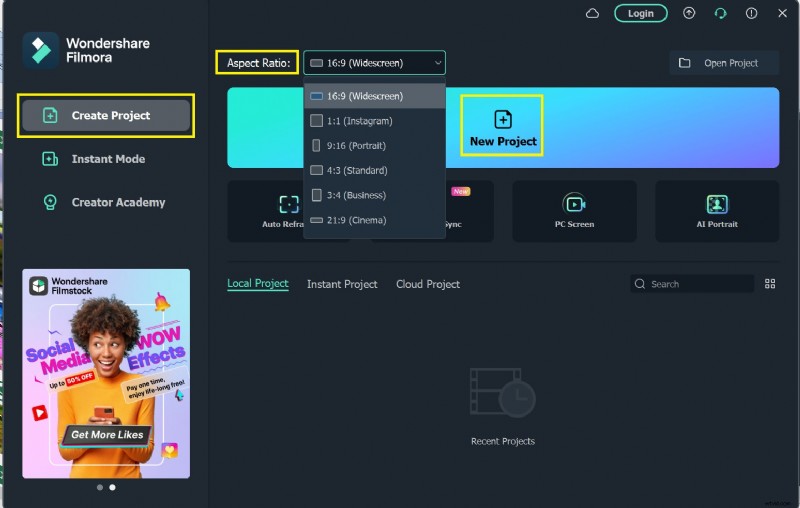
- Open Filmora 11 en selecteer Project maken .
- Kies de beeldverhouding die past bij uw doelplatform (16:9 voor YouTube, 9:16 voor Instagram Stories, enz.).
- Geef uw project een beschrijvende naam en kies een maplocatie.
- Importeer uw media via Media tabblad of sleep bestanden rechtstreeks naar de tijdlijn.
- Gebruik het voorbeeldvenster om bewerkingen in realtime te bekijken en de tijdlijn om clips te rangschikken, bij te snijden en te verwijderen.
- Creatieve tools toepassen:
- Snelheidsregeling:Snel , Langzaam , of Snelheidsverhoging (premium) voor filmische bewegingen.
- Kleurcorrectie:Kleurmatch om tonen over meerdere opnames te verenigen.
- Sla uw voortgang regelmatig op met Bestand> Opslaan als project .
- Als u klaar bent, exporteert u via Exporteren tabblad en selecteer het formaat en platform dat het beste bij uw distributiekanaal past.
Alternatieve editors voor verschillende platforms
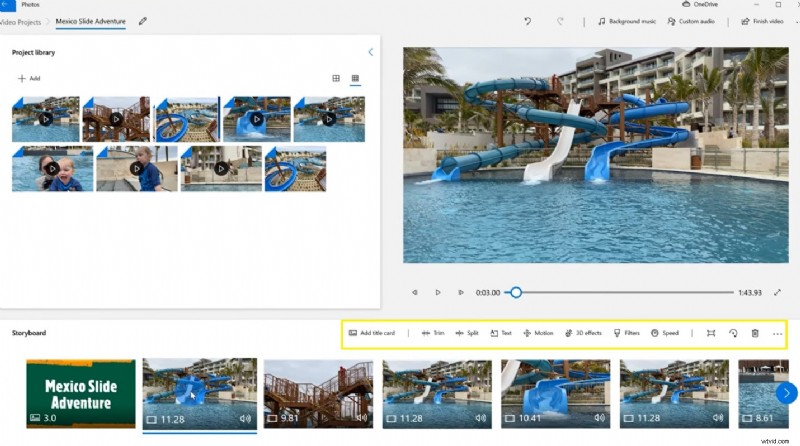
1. Windows 10 Foto's-app
Windows 10 wordt geleverd met een ingebouwde video-editor in de Foto's-app. Het ondersteunt bijsnijden, splitsen en basisovergangen, perfect voor snelle bewerkingen zonder extra kosten.
2. CapCut voor Android
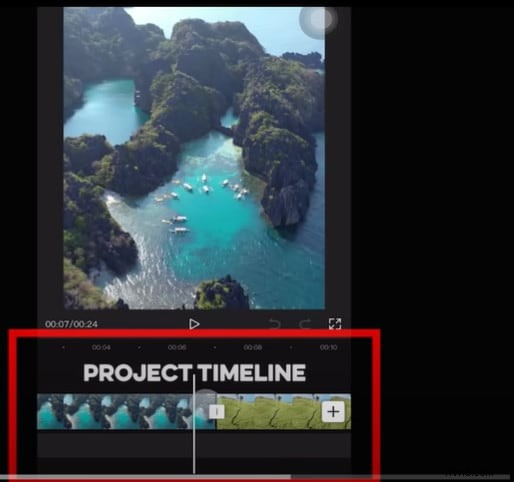
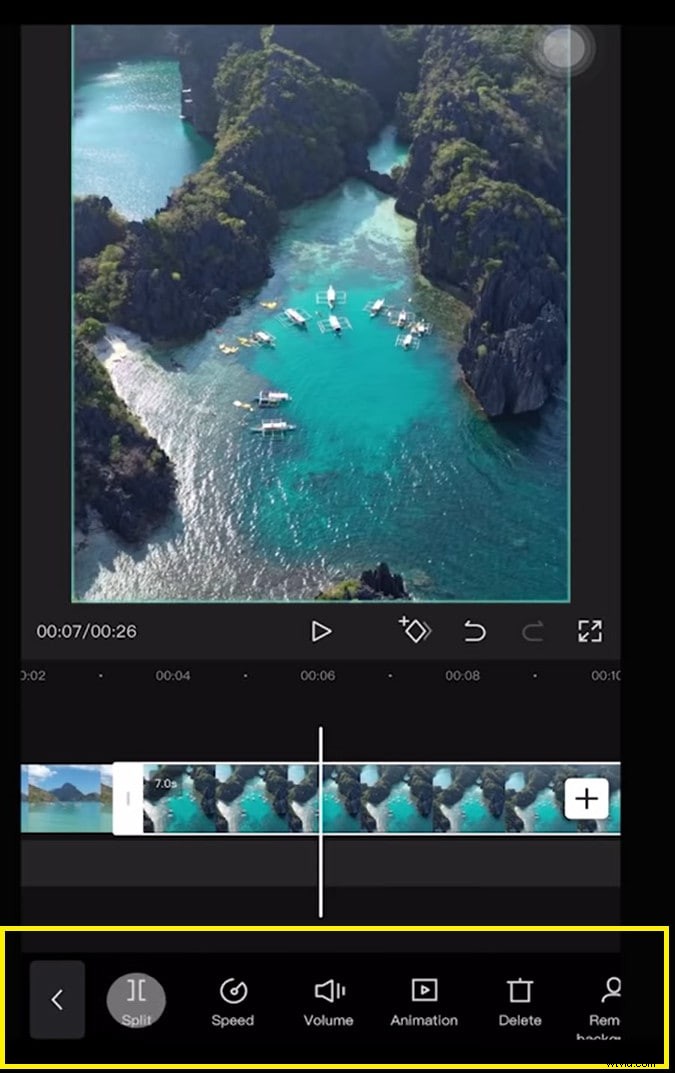
CapCut is een gratis, alles-in-één mobiele editor die krachtige functies biedt zonder watermerken of advertenties. Dankzij de intuïtieve tijdlijn kun je clips toevoegen, bijsnijden en opnieuw rangschikken met tikgebaren.
- Pas filters, tekst, stickers en muziek toe met één tik.
- Toegang tot geavanceerde effecten:algemene video-effecten of lichaamsspecifieke overlays.
- Exporteer rechtstreeks naar uw apparaat of deel op TikTok, Instagram of YouTube.
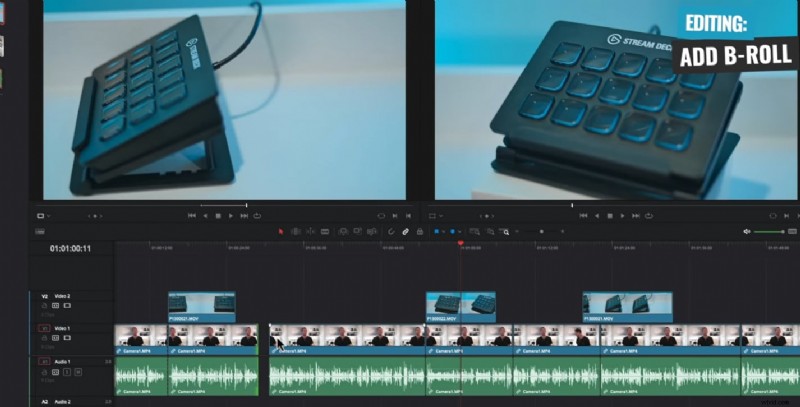
3. DaVinci Resolve voor Mac
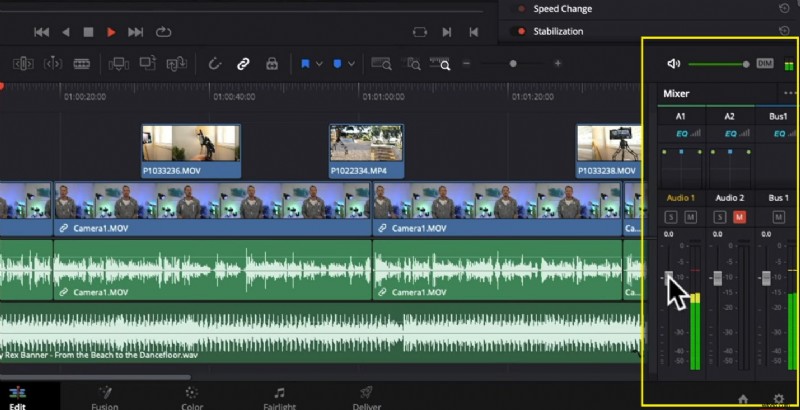
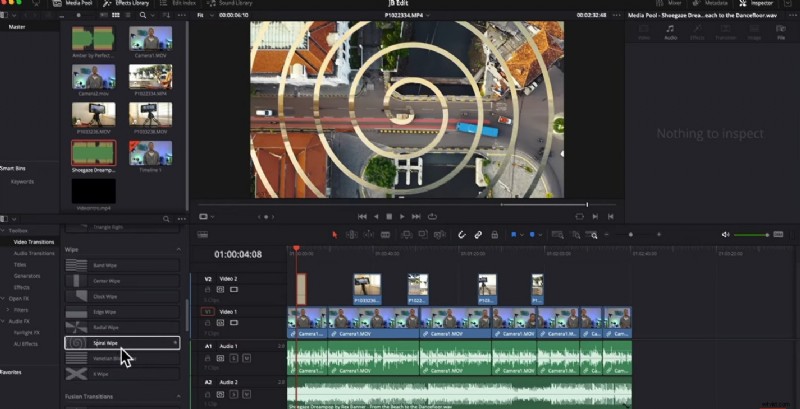
DaVinci Resolve is de industriestandaard voor professionele kleurcorrectie en -bewerking. Hoewel het boordevol functies en gratis is, heb je wel een capabele Mac nodig om soepel te kunnen werken.
- Frame-voor-frame bewerken, multi-track audiomixen en een speciaal pakket voor kleurcorrectie.
- Exporten met hoge resolutie met ondersteuning voor HDR.
Professionele tips om de bewerkingstijd te verkorten
- Vergelijkbare clips batchgewijs verwerken:groepeer ze en pas dezelfde overgangen of kleurvoorinstellingen toe.
- Gebruik sneltoetsen; de meeste editors bieden een lijst met sneltoetsen waarmee minuten per sessie kunnen worden verkort.
- Houd een duidelijke tijdlijn:verwijder ongebruikte clips vroegtijdig om rommel te voorkomen.
- Sla regelmatig op en gebruik projectversies; dit voorkomt verlies van werk en maakt het gemakkelijker om terug te keren.
- Plan uw laatste bewerking in één keer:bekijk de volledige reeks één keer na de eerste bewerkingsronde en verfijn vervolgens alleen de gebieden die verbetering behoeven.
Conclusie
De montagetijd varieert van enkele minuten voor eenvoudige montages tot enkele uren voor complexe producties. Door vooruit te plannen, afleidingen tot een minimum te beperken en de juiste tools te gebruiken (of het nu Filmora 11, de Windows 10 Photos-app, CapCut of DaVinci Resolve is), kun je het proces stroomlijnen en sneller dan ooit gepolijste video's leveren.