
Nadat je je video met Filmora hebt bewerkt, vraag je je misschien af hoe je je video kunt exporteren in Filmora. Je kunt je video inderdaad in Filmora op verschillende manieren exporteren. Dit artikel laat je de verschillende opties zien die je kunt krijgen als je je video in Filmora wilt exporteren.
Stappen om uw video te exporteren met Filmora
Om het exportvak te openen, drukt u op "CTRL+E" op uw toetsenbord. Daarna zie je veel exportopties die je kunt doen.

Videoplatform exporteren
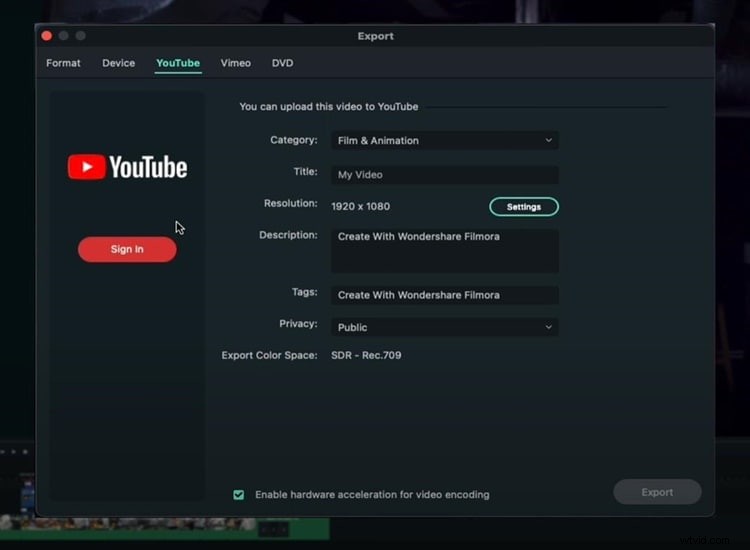
Als je wilt dat je video op YouTube terechtkomt, kun je op de optie ‘YouTube’ klikken, inloggen en alle basismetagegevens invoeren die je nodig hebt voor je YouTube-video. Vervolgens kunt u op "Exporteren" klikken en de video gaat rechtstreeks naar YouTube. U kunt ook al uw privacy-instellingen, beschrijvingen en al het andere bekijken.
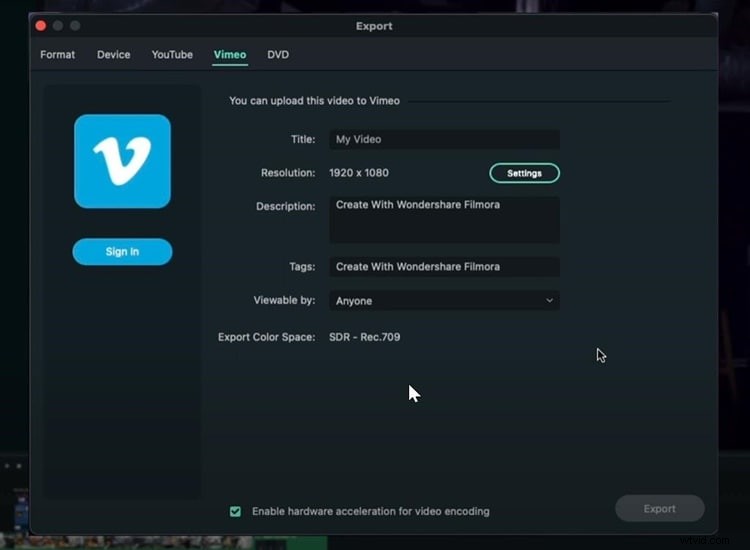
Net als bij YouTube kun je hetzelfde doen als je je video naar Vimeo wilt exporteren.
Video exporteren en branden op dvd
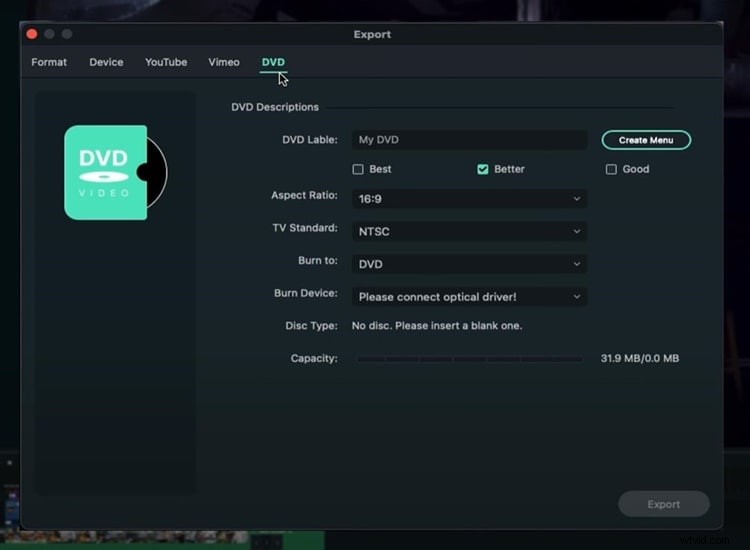
U kunt uw video ook rechtstreeks op een dvd branden. Ook al is video naar dvd niet meer zo gebruikelijk als vroeger, het is nog steeds leuk om het te kunnen doen, vooral als je graag dvd's maakt.
Video exporteren naar andere apparaten
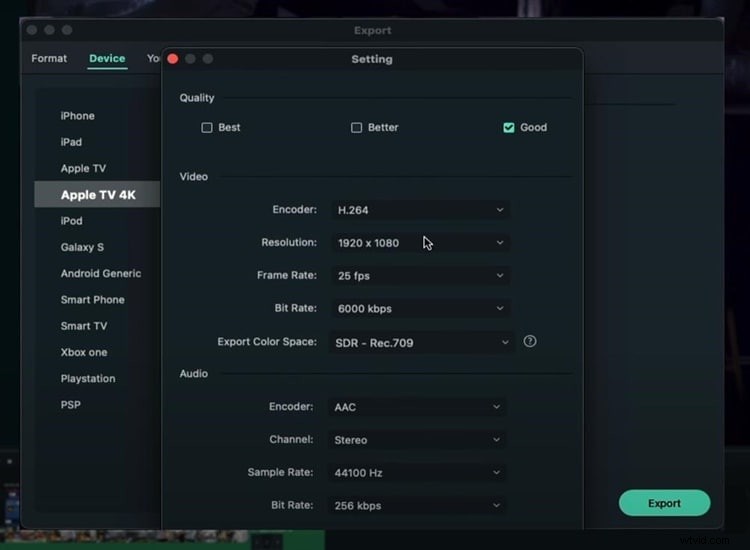
Ga naar de optie 'Apparaten' als je je video naar specifieke apparaten wilt exporteren terwijl alles er goed uitziet op dat specifieke apparaat. Als u uw video bijvoorbeeld naar de iPhone wilt exporteren, ziet u dat de grootte 41 MB is en de resolutie 1080p. Al deze dingen zullen er veel beter uitzien op een iPhone.
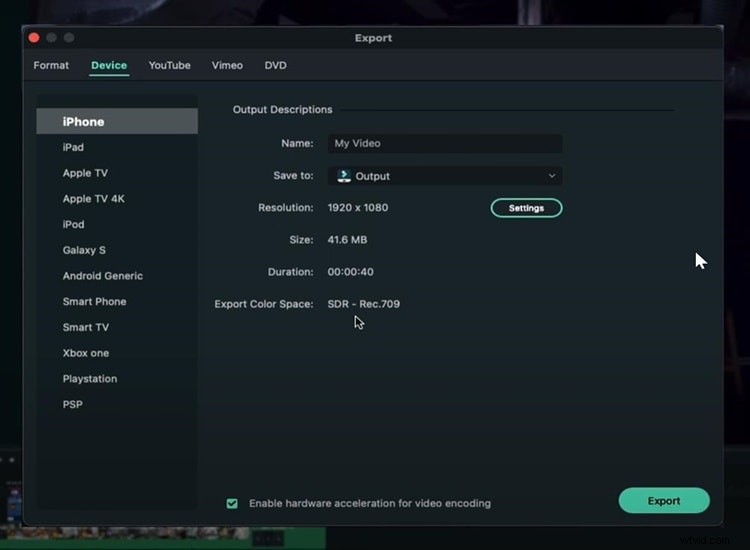
Je kunt de kwaliteit van je video ook aanpassen aan je behoeften door op 'Instellingen' te klikken.
Video's exporteren in hoge resolutie
Bij de optie “Formaat” kunt u de bestandsextensie, het formaat of de codec kiezen. Het exporteren van uw video op basis van het formaat is goed als u uw video liever op uw computer opslaat, omdat u uw video misschien op YouTube, Instagram of andere sociale mediaplatforms kunt uploaden.
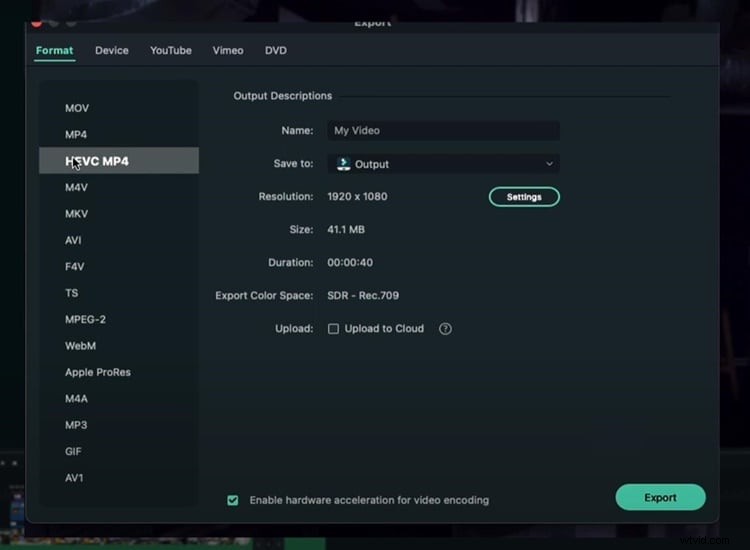
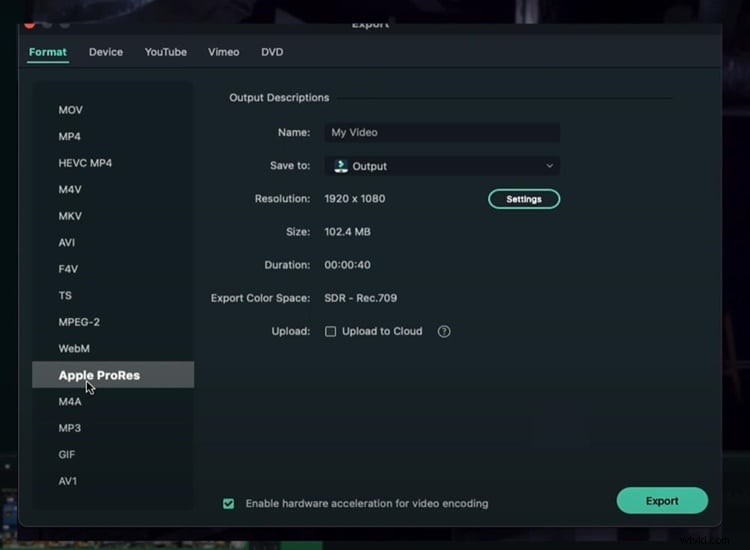
U kunt "Apple Prores" kiezen als u zo min mogelijk compressie wilt en zich niets aantrekt van de bestandsgrootte. Als je bijvoorbeeld een video uit Filmora wilt exporteren en deze vervolgens in een andere video-editor wilt importeren zonder al te veel kwaliteit te verliezen, moet je zeker 'Apple Prores' kiezen.
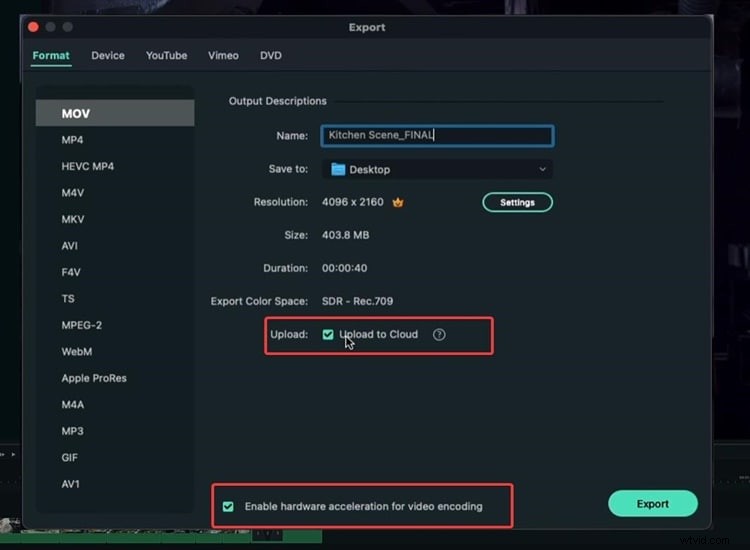
Voordat u gaat exporteren, is er de mogelijkheid om naar de cloud te uploaden. Als u niet weet wat het is:Wondershare heeft een eigen Drive, waarmee u uw videobestanden kunt opslaan en op afstand kunt bekijken.
Als je in de tussentijd een fatsoenlijke pc hebt, kun je 'Hardwareversnelling voor videocodering' inschakelen. Deze optie gebruikt evenveel computerkracht als nodig is om de video te exporteren en maakt het proces aanzienlijk sneller. Zodra alles klaar is, klikt u op 'Exporteren'.
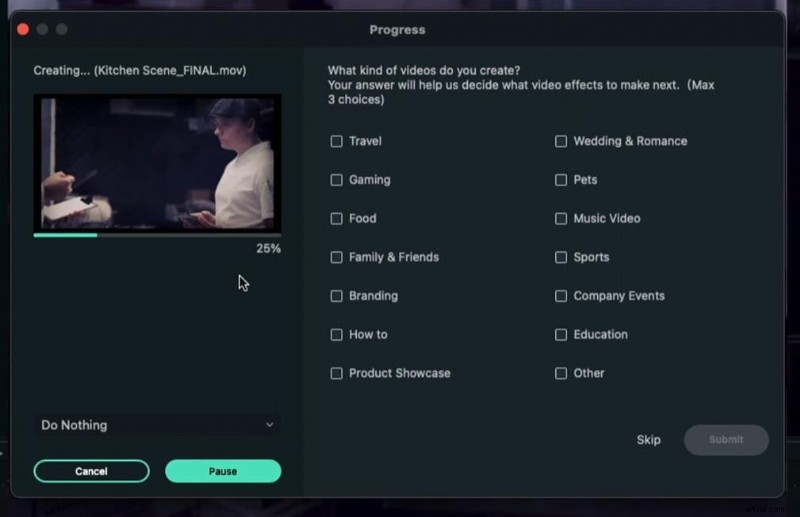
Wanneer u op Exporteren klikt, kunt u de voortgang zien met miniaturen en alles. Ten slotte is uw video succesvol geëxporteerd wanneer het exportproces 100% bereikt.
Samenvatting
Er zijn inderdaad veel opties om je video te exporteren met Filmora. Als u uw video rechtstreeks naar YouTube wilt exporteren, selecteert u eenvoudigweg de YouTube-optie in het vak Exporteren. Als je ondertussen je video naar je computer wilt exporteren en naar verschillende sociale mediaplatforms wilt uploaden, is het veel beter om deze te exporteren met een formaatoptie.