
Ondertiteling maakt je video's begrijpelijker en boeiender. Wat is de beste tool om ondertiteling aan video's toe te voegen? Hoe ondertitels aan video's toevoegen? Verschillende tools bieden verschillende soorten aanpassingsflexibiliteit. We zullen twee van de beste tools voor dit doel bespreken:iMovie en Filmora. Laten we beginnen met iMovie.
In dit artikel
-
- Stapsgewijze handleiding voor het toevoegen van ondertiteling in iMovie op Mac
- Stapsgewijze handleiding voor het toevoegen van ondertiteling in iMovie op iPhone/iPad
-
- Automatische ondertiteling genereren met Wondershare Filmora
Deel 1. Hoe kan ik ondertiteling toevoegen aan video's in iMovie?
Als je een iPhone- of Mac-gebruiker bent, is iMovie het beste hulpmiddel om ondertiteling aan video's toe te voegen. De iMovie-app is gebouwd voor de Apple-gebruikers. De interface is eenvoudig. Het is gemakkelijk en gratis te gebruiken. Het is ontworpen om toegankelijk te zijn voor gebruikers met geen of weinig ervaring met videobewerking.
Stapsgewijze handleiding voor het toevoegen van ondertiteling in iMovie op Mac
Stap 1. Download en installeer iMovie
- Download en installeer iMovie vanuit de Mac App Store.
- Start de software nadat u deze hebt geïnstalleerd.
- Ga naar Finder en vervolgens naar Applicaties om de geïnstalleerde app te vinden.
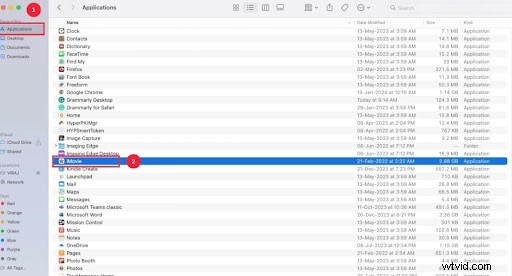
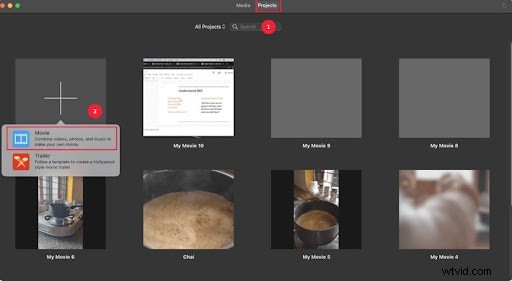
Stap 2. Maak een nieuw project
- Zoek en klik op Projecten.
- Selecteer vervolgens Nieuw maken.
- Klik op de optie Film.
- Upload de video die je wilt bewerken.
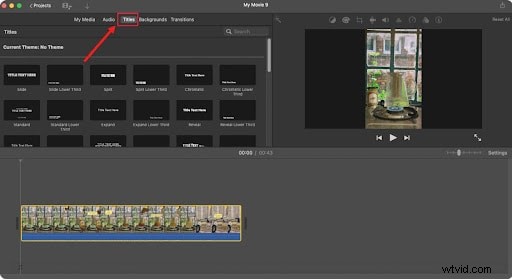
Stap 3. Titels toevoegen
- Zoek en selecteer de titel.
- Kies de titel uit het type Titels, zoals Splitsen, Focus, Uitbreiden en Schuiven.
- Dubbelklik of sleep de titel naar het punt van de tijdlijn waaraan u wilt toevoegen.
Stap 4. Typ de tekst die je als bijschrift wilt toevoegen
- Plaats de titel op de tijdlijn op het tijdstip waarop u deze zichtbaar wilt maken. .
- Klik erop en begin er tekst in te typen.
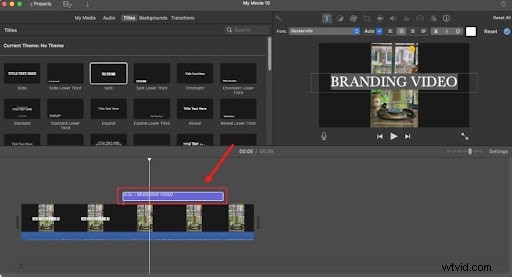
Je kunt je ondertiteling aanpassen met de aanpassingsbalk in de rechterbovenhoek.
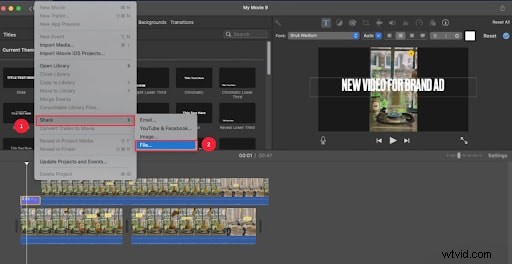
Stap 5. Sla het videobestand op
- Selecteer Bestanden en vervolgens Delen.
- Kies in het menu Delen het bestand.
- Geef de video een naam en klik op Opslaan.
Stapsgewijze handleiding voor het toevoegen van ondertiteling in iMovie op iPhone/iPad
Stap 1. Download en installeer de iMovie-applicatie
- Download de iMovie-app uit de App Store.
- Wacht tot het is gedownload en geïnstalleerd.
- Start de applicatie zodra deze is gedownload en geïnstalleerd.
Stap 2. Maak een nieuw project
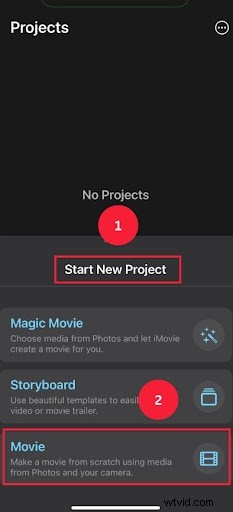
- Na het starten van de applicatie tikt u op de optie Nieuw project starten.
- Tik op het filmpictogram.
- Importeer de video uit de foto's.
Stap 3. Voeg de titels toe
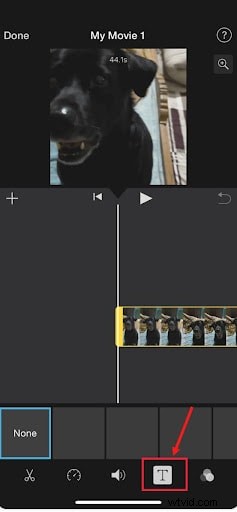
- Selecteer de video.
- Zoek vervolgens de T-knop en tik erop.
- Selecteer de titel in de titelbibliotheek.
Stap 4. Sla het videobestand op
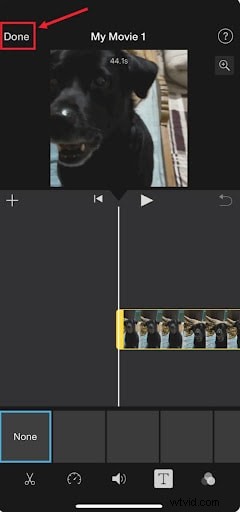
- Tik op Gereed.
- Tik op Delen om op te slaan.
Deel 2. Beperkingen bij het toevoegen van ondertitels aan video's in iMovie
iMovie is supergemakkelijk te gebruiken. De interface is gebruiksvriendelijk. Er zijn echter enkele beperkingen. U kunt bijvoorbeeld geen automatische ondertiteling genereren in iMovie.
- De aanpassingshulpmiddelen zijn beperkt.
- Animaties en effecten zijn eenvoudig, zonder geavanceerde opties.
- Geen ondersteuning voor plug-ins van derden.
- Je kunt geen SRT-bestanden importeren in iMovie.
- Geen functie voor automatische ondertiteling.
- Geen AI-integratie
Laten we u kennis laten maken met software die al deze problemen oplost.
Deel 3. Filmora - Het beste alternatief voor iMovie voor het toevoegen van ondertitels
Nu we de functionaliteit voor het toevoegen van ondertitels van iMovie hebben doorlopen, is het tijd om een gebruiksvriendelijk alternatief te verkennen dat ook Windows-apparaten ondersteunt. Wondershare Filmora is een robuuste video-editor die zijn bruikbaarheid heeft verbeterd met de release van de 15e versie. Dit platform heeft nu het tabblad voor het genereren van ondertitels toegevoegd aan de hoofdinterface voor meer gemak. Bovendien is deze functie ook toegankelijk vanaf verschillende andere locaties.
Deze tool biedt een spraak-naar-tekst-functie die de spraak in uw video's detecteert en omzet in bewerkbare ondertitels. Deze bijschriften kunnen worden bewerkt om perfectie te bereiken. Naast het wijzigen van de tekstuele inhoud kunnen gebruikers de visuele aantrekkingskracht vergroten door gebruik te maken van de ingebouwde voorinstellingen. Deze presets kunnen ook worden aangepast om een persoonlijk resultaat te leveren. Gebruikers kunnen ook een SRT-bestand uit hun ondertiteling halen om het te downloaden voor eenvoudige integratie.
Volg de onderstaande gids om te leren hoe u automatische ondertiteling kunt genereren voor video's met Wondershare Filmora:


Automatische ondertiteling genereren met Wondershare Filmora
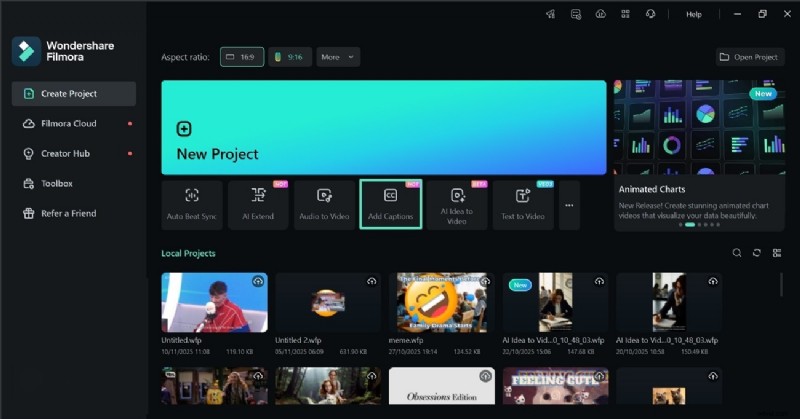
Stap 1. Open de AI Captions-functie vanaf de startpagina. Selecteer om te beginnen het tabblad 'Bijschriften toevoegen' op de startpagina van de tool. Importeer nu een video vanaf uw apparaat om door te gaan.
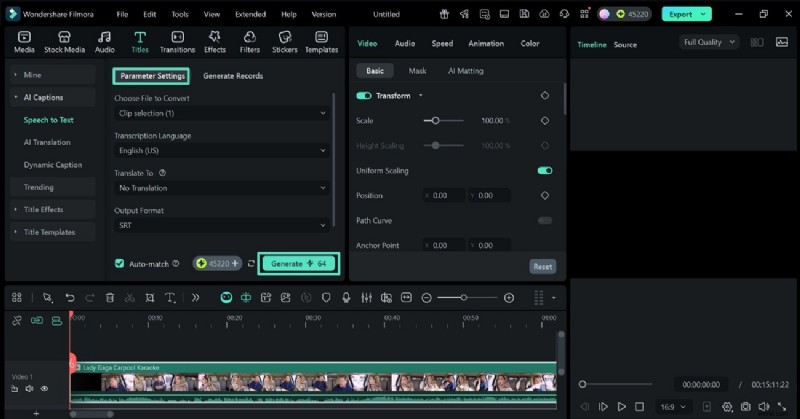
Stap 2. Voer de ondertitelingsspecificaties in. Zodra de video is opgehaald, gebruikt u het venster "Voorbeeldinstellingen" om de specificaties voor ondertitels in te voeren. Wanneer u klaar bent, drukt u op de knop “Genereren” om deze AI-taak te starten.
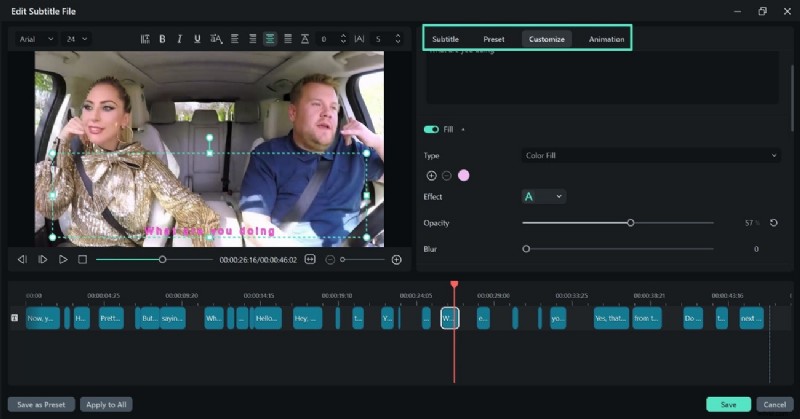
Stap 3. Stijl de ondertitels handmatig. Terwijl de bijschriften worden gegenereerd, dubbelklikt u op het tekstspoor op de tijdlijn om een aanpassingsvenster weer te geven. In dit venster kunt u “Ondertiteling” bewerken, een “Voorinstelling” toevoegen, de voorinstelling “Aanpassen” of “Animatie” toevoegen.
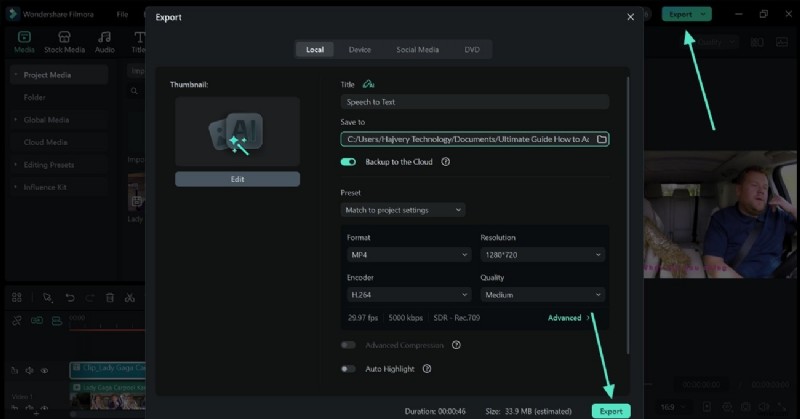
Stap 4. Sla de video op met ondertitels. Als u klaar bent met bewerken, selecteert u rechtsboven de knop 'Exporteren' om de video op te slaan met behulp van de volgende interface.
Laten we eens kijken naar de verschillen tussen iMovie en Filmora, zodat u kunt beslissen wat het beste bij u past.
Hoe je de beste tool kiest om ondertiteling aan video toe te voegen
Conclusie
Door ondertiteling toe te voegen, kunt u uw publiek betrekken. Onderschriften vergroten de interesse van kijkers in uw inhoud. iMovie is ideaal voor Apple-gebruikers. Het is heel eenvoudig te gebruiken. Perfect voor basisbewerkingen.
Wondershare Filmora is de go-to tool voor alle soorten gebruikers, van beginners tot ontwikkelaars. Voeg binnen enkele seconden automatische ondertiteling toe aan uw video. Dit gaat allemaal over het toevoegen van ondertitels aan video's. We hopen dat u de gegeven informatie compleet en nuttig vindt.
Ga gratis aan de slagVoor Win 7 of hoger (64-bit) Ga gratis aan de slagVoor macOS 10.14 of hoger
-
Videomarketingblog:een complete gids voor bouwen, optimaliseren en groeien
-
Videobewerking voor N00bs
-
Maak boeiende vlogscripts:een stapsgewijze handleiding
-
Videobewerkingstechnieken - 5 dingen die u kunt proberen in uw bewerkingsapp
-
Gemakkelijke manieren om video's bij te snijden in iMovie op Mac en iPhone