
Top 3 AI-functies om video- en audiobewerking naar een hoger niveau te tillen
Filmora 13 introduceert baanbrekende AI-tools die het maken van inhoud stroomlijnen, waardoor je met minimale inspanning professionele video's kunt produceren.
Belangrijke AI-tools
Hoogtepunten uitschrijven
In deze video legt de maker de nieuwe AI-mogelijkheden van Filmora 13 uit, waarbij de nadruk ligt op de AI Vocal Remover, AI Music Generator en AI Speech Enhancement.
Belangrijkste bevindingen:
- AI stemverwijderaar: Scheid de zang van de muziektracks, waardoor twee verschillende stems ontstaan en elk afzonderlijk kan worden aangepast.
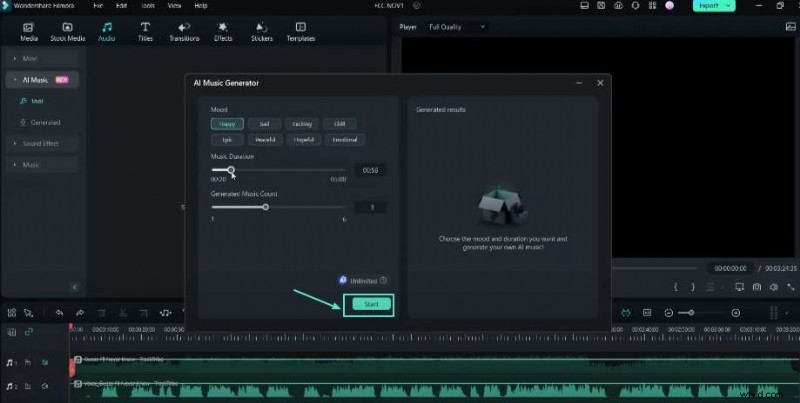
- AI-muziekgenerator: Creëer royaltyvrije achtergrondmuziek in stemmingen zoals vrolijk, verdrietig, opwindend, kil, episch, vredig, hoopvol of emotioneel. De lengtes variëren van 20 seconden tot 5 minuten, met maximaal zes variaties.
- AI-spraakverbetering: Ruim de dialoog op door windgeruis, brom, sissen en galm te verwijderen, en verhoog de helderheid met aanpasbare ruisonderdrukkingsniveaus.
Met deze tools kunnen makers gepolijste video's maken zonder externe plug-ins of dure audiobibliotheken.
Stappen om video- en audiobewerking te verbeteren met AI in Filmora
Voorbereiding
Zorg ervoor dat u, voordat u begint, beschikt over:
- Een computer met Windows of macOS
- Je bronvideo- en audiobestanden
- De nieuwste versie van Filmora geïnstalleerd
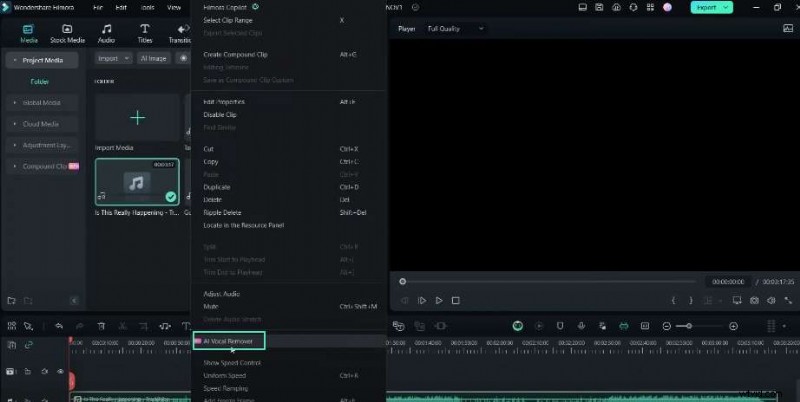
Stap 1:Zoek de AI Vocal Remover
Navigeer naar Audio werkruimte en klik op AI Vocal Remover . Deze functie functioneert als een audio-editor binnen Filmora, waardoor je een enkel nummer kunt opsplitsen in vocale en instrumentale stukken.
Na de verwerking beschikt u over twee afzonderlijke tracks die u onafhankelijk van elkaar kunt aanpassen.
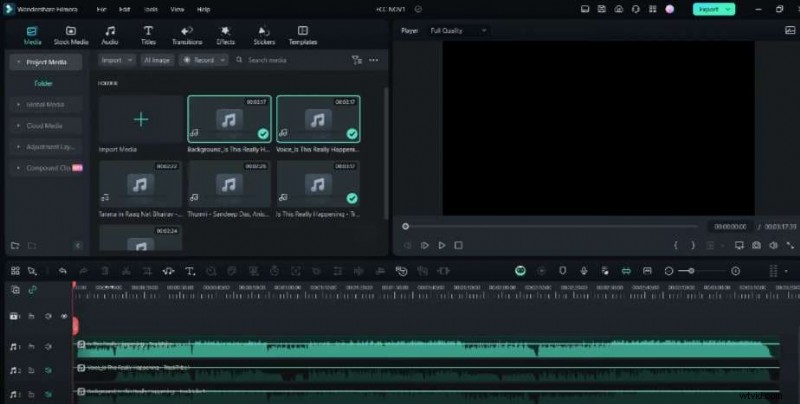
Stap 2:Test de scheiding
Speel het originele nummer en luister vervolgens afzonderlijk naar de geëxtraheerde zang en muziek. Dit helpt u de kwaliteit van de scheiding te beoordelen en te beslissen of u de muziekstam wilt onderdrukken om de zang te benadrukken.

Stap 3:Ontdek de AI Music Generator
Open AI Muziek paneel om aangepaste royaltyvrije tracks te genereren. Kies een stemming, zoals blij, verdrietig of episch, stel de duur in (20 seconden tot 5 minuten) en beslis hoeveel variaties (1-6) je wilt.
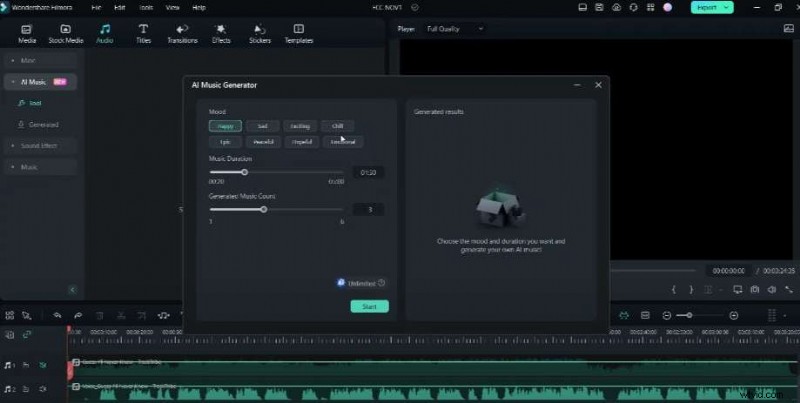
Zodra u op Genereren klikt , zal Filmora de gevraagde tracks maken.
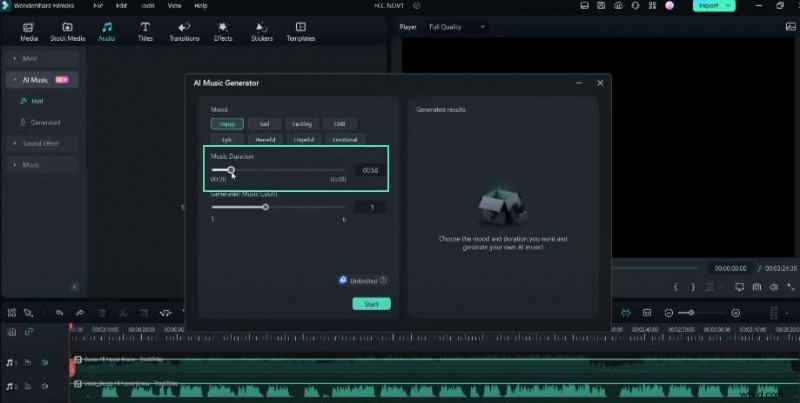
Stap 4:Gebruik de gegenereerde muziek
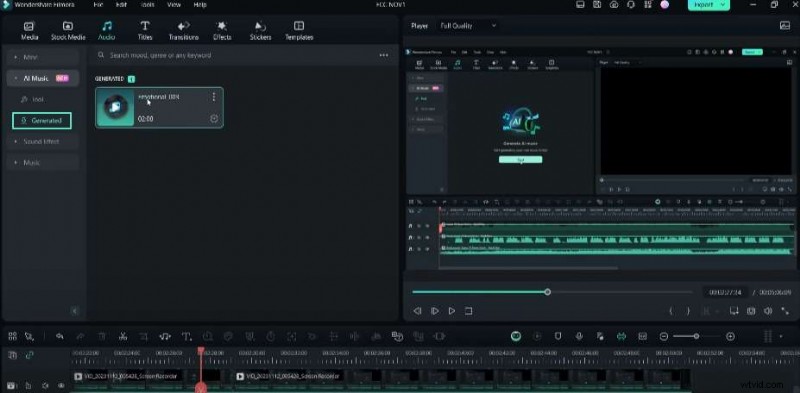
De nieuwe nummers verschijnen in het Generated map. Sleep ze naar je tijdlijn als achtergrondmuziek. Omdat ze royaltyvrij zijn, kunt u ze zonder licentieproblemen in commerciële projecten gebruiken.
Stap 5:Verbeter de dialoog met AI-spraakverbetering
In de Audio op het tabblad AI-spraakverbetering onder de Denoise sectie. Deze tool verbetert de vocale helderheid door achtergrondgeluiden en galm te verminderen.
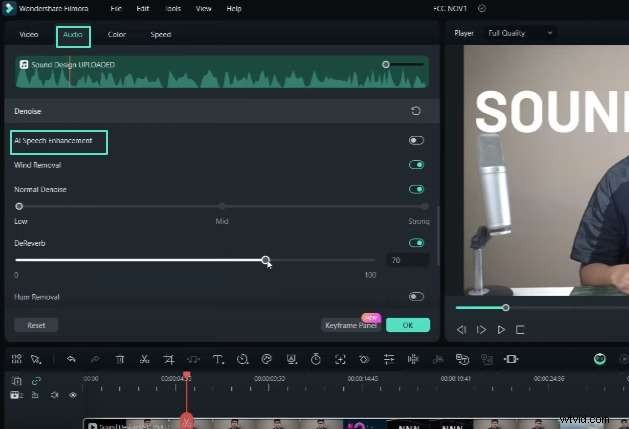
Speel de originele clip af en vergelijk deze met de verbeterde versie om het verschil te horen.

Stap 6:De ruisonderdrukkingsinstellingen nauwkeurig afstemmen
Pas de intensiteit aan van de verwijdering van windruis, algemene denoise en reverbreductie. Afhankelijk van de bronkwaliteit kunt u een laag, gemiddeld of hoog niveau kiezen.
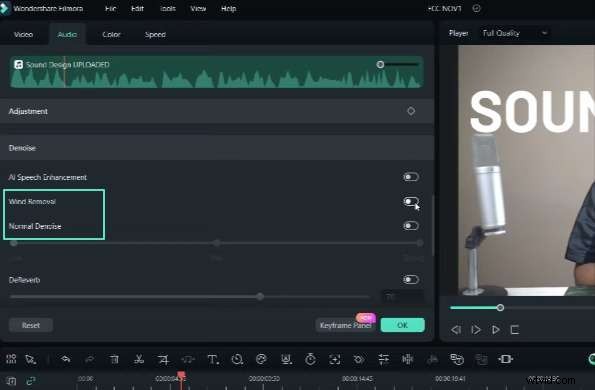
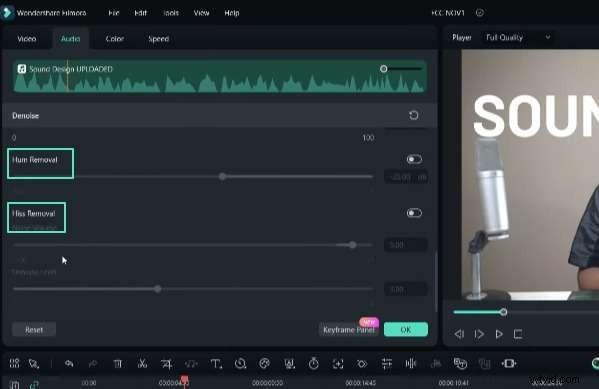
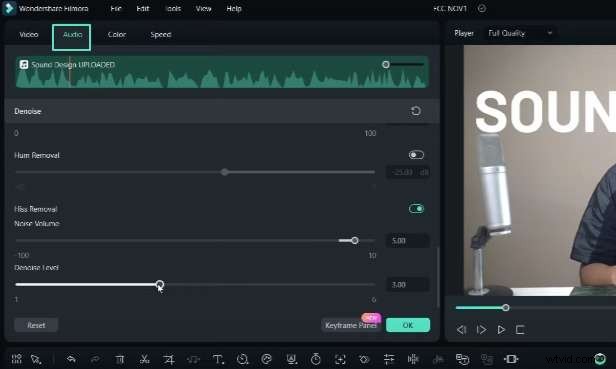
Stap 7:Ongewenst gebrom of gesis verwijderen
Filmora biedt ook een speciaal hulpmiddel om brom en gesis uit vocale tracks te elimineren, waardoor je audio verder wordt gepolijst.
Stap 8:Probeer de AI-functies van Filmora
Download de gratis proefversie van Filmora 13 uit de onderstaande beschrijving en experimenteer met deze AI-tools. Ze bieden nieuwe mogelijkheden voor videomakers die efficiënt video-inhoud van hoge kwaliteit willen produceren.
Samenvatting
De AI-suite van Filmora 13, inclusief Vocal Remover, Music Generator en Speech Enhancement, herdefinieert wat mogelijk is in videobewerking. Of u nu een hobbyist of een professional bent, deze functies helpen u uw workflow te stroomlijnen, de postproductietijd te verkorten en gepolijste resultaten te leveren. Bezoek de Filmora Creator Hub voor meer diepgaande tutorials.