
Een magisch portaaleffect uitvoeren
Verbeter gewone vechtscènes met een dramatische portaalovergang. Door een paar eenvoudige stappen te volgen, kun je een filmische, anime-achtige flair toevoegen die kijkers boeit.
Benodigd gereedschap
Transcriptie
00:38 – Neem twee beeldreeksen op
- Video1:Leg een lege set van 10 seconden vast. Loop door het frame, doe alsof je iets kwijt bent, voer vervolgens een portaalopening uit en spring naar het punt van ingang.
- Video2:Begin op een nieuwe locatie. Neem nog een leeg schot van 10 seconden op, nader de hoek, voer de sprong uit en onthul het gezochte object.
Fotografeer bij voorkeur 's middags met LED- of kunstlicht om een consistente belichting te behouden.
01:38 – Bereid de opnames voor
- Selecteer de lege opname, klik met de rechtermuisknop om de snelheid aan te passen en voeg een stilstaand beeld in. Verleng de duur van het stilstaand beeld indien nodig.
- Plaats de tweede clip boven de eerste op de tijdlijn en lijn het stilstaande frame uit met het sprongmoment.
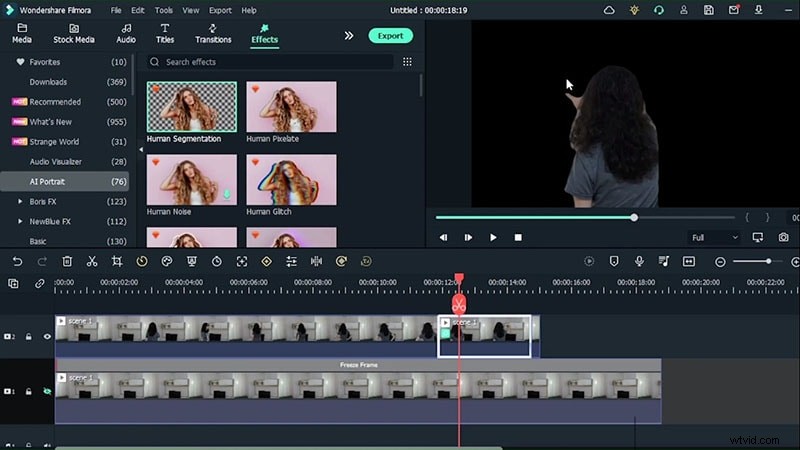
02:03 – Pas menselijke segmentatie toe
- Navigeer naar Effecten> AI-portret> Menselijke segmentatie en breng het aan op het middenspoor. Verberg de originele laag om het onderwerp te isoleren.
- Verschuif het tweede spoor naar boven om het portaal onder het onderwerp te plaatsen.
02:38 – Voeg een portaalelement in
- Van Elementen> Superheld , kies een filmisch portaaleffect en plaats dit onder de onderwerpvideo.
- Synchroniseer het begin van het element met de handbeweging van het onderwerp. Als het portaal vanaf een andere kant wordt geopend, dubbelklikt u op het element en draait u het horizontaal om.
- Verfijn de schaal en positie zodat deze bij de scène passen.
02:54 – Verfijn de segmentatie
- Vergroot de schuifregelaar voor doezeling in de segmentatie-instellingen voor een vloeiendere rand.
03:32 – Animeer de overgang
- Volg de beweging van het portaal van punt A naar punt B. Voeg een stilstaand beeld toe bij de sprong en lijn dit uit met het portaal.
- Animeer de grootte van het vastgelopen frame om de uitbreiding van de portal na te bootsen.
04:01 – Masker en vervaag het stilstaand beeld
- Maak een cirkelvormig masker rond de stilstaande beelden. Pas de vervagingssterkte aan zodat deze overeenkomt met de rand van het portaal.
- Keyframe de rotatie en schaal van het masker tijdens het openen van de portal.
04:24 – De dekking regelen
- Stel een keyframe in met volledige portalzichtbaarheid en vervaag vervolgens door de dekking tot nul terug te brengen. Pas schaal X en Y aan voor natuurlijke beweging.
05:02 – Verbeter met water en richtingsonscherpte
- Voeg het Water toe effect op het stilstaand beeldfragment. Gebruik de intensiteitsschuifregelaars voor diepte.
- Pas Directionele vervaging toe om beweging in het portaal te simuleren. Vergroot de duur van de vervaging en pas de richting aan.
06:00 – Onderwerpinvoer animeren
- Masker het onderwerp met een rechthoek. Vergroot de straal en vervaging om op te gaan in het portaal.
- Keyframe schaalt omlaag en schuift het onderwerp naar het midden van het portaal. Verlaag de dekking om een fade-in-effect te creëren.
06:22 – Dupliceer voor de tweede scène
- Herhaal de stappen voor het stilstaand beeld, het masker, de vervaging en de animatie voor de tweede video.
- Gebruik het menselijke segmentatie-effect om het portaal van achteren zichtbaar te maken.
07:26 – Snelheidsverhoging en kleurcorrectie
- Versnel het portaal zodat het sneller sluit, waardoor er spanning ontstaat.
- Breng een LUT – Donkere film aan om kleurtonen in de compositie te verenigen.
Met deze stappen zal uw uiteindelijke montage een naadloze, filmische portaalovergang laten zien die elk videoproject naar een hoger niveau tilt.
Magische portaaleffecten maken
Voorbereiding
- Computer met Windows of macOS.
- Twee videoclips:één lege set, één met het onderwerp.
- Filmora Video Editor (nieuwste versie).
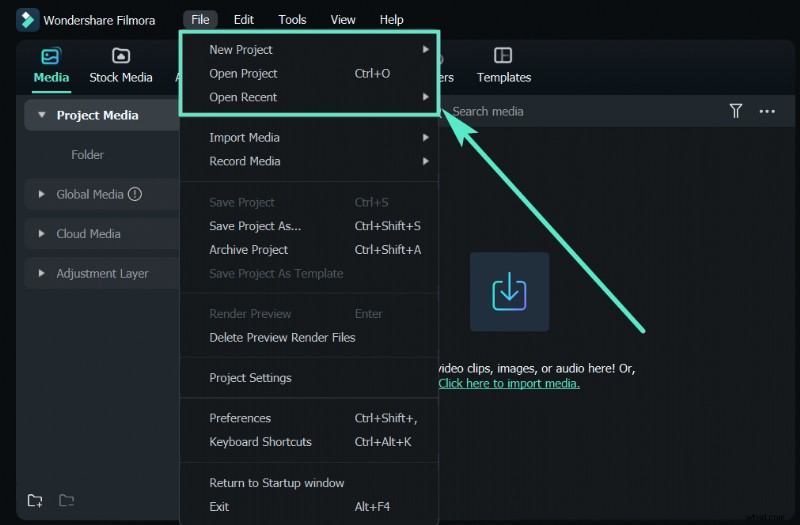
Stap 1:Download en installeer Filmora
Begin met het installeren van de meest recente Filmora-release op uw besturingssysteem. Filmora ondersteunt zowel Windows als macOS.
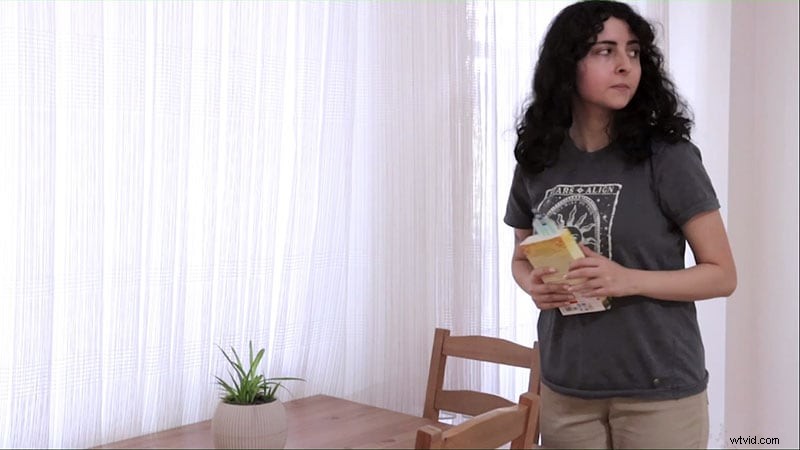
Stap 2:Neem de video's op
Volg de hierboven beschreven opnamerichtlijnen:een leeg schot van 10 seconden, een sprong en een portaalonthulling op beide locaties. Fotografeer 's middags met LED-verlichting voor optimale belichting.
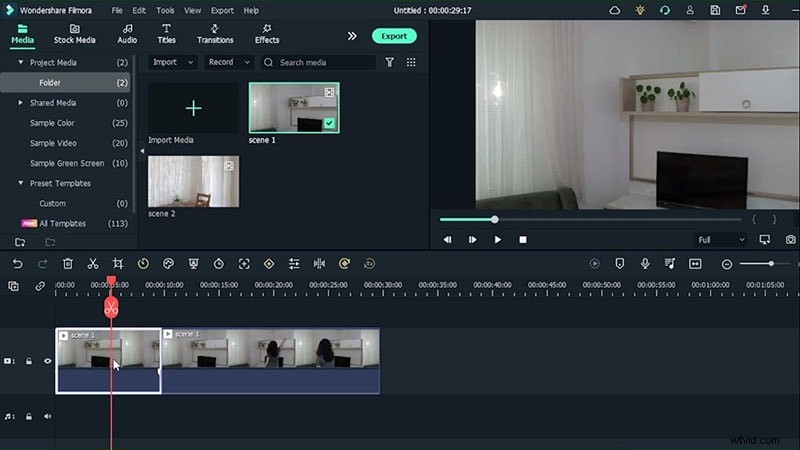
Stap 3:Importeer de video's
Sleep beide clips naar de tijdlijn van Filmora, waarbij de lege opname onder de actieclip wordt gestapeld.
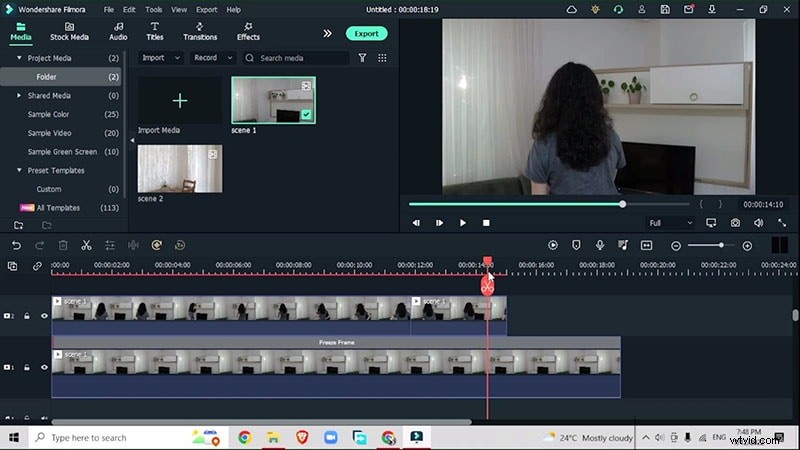
Stap 4:Voeg stilstaande frames toe
Pas een stilstaand beeld toe op de lege opname en pas de duur ervan aan. Plaats de tweede clip op de bovenste track en splits deze op het sprongpunt, waarbij u het stilstaande beeld eronder positioneert.
Stap 5:Pas menselijke segmentatie toe
Ga naar Effecten> AI-portret> Menselijke segmentatie en pas het toe op het segment waar de portal zal verschijnen. Hierdoor wordt het onderwerp geïsoleerd van de achtergrond.
Stap 6:Voeg een portaalelement in
Van Elementen> Superheld , kies een filmisch portaalelement en plaats dit onder het onderwerpspoor. Pas de handbeweging aan en draai het element indien nodig om.

Stap 7:Maskeren en animeren
Lijn de tweede clip uit onder het element, voeg een vastzetframe toe en maak een cirkelvormig masker dat het portaal volgt. Pas de vervaging, rotatie en schaal van het hoofdframe aan.
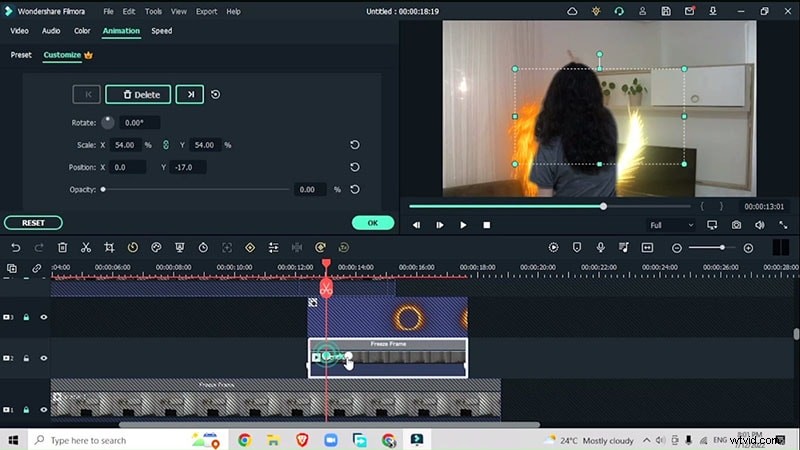
Stap 8:Voeg water- en directionele vervagingseffecten toe
Breng het Water aan effect op het stilstaande beeld en pas de intensiteit aan. Gebruik een rechthoekig masker voor het onderwerp en voeg vervolgens Directionele vervaging toe om beweging te simuleren.
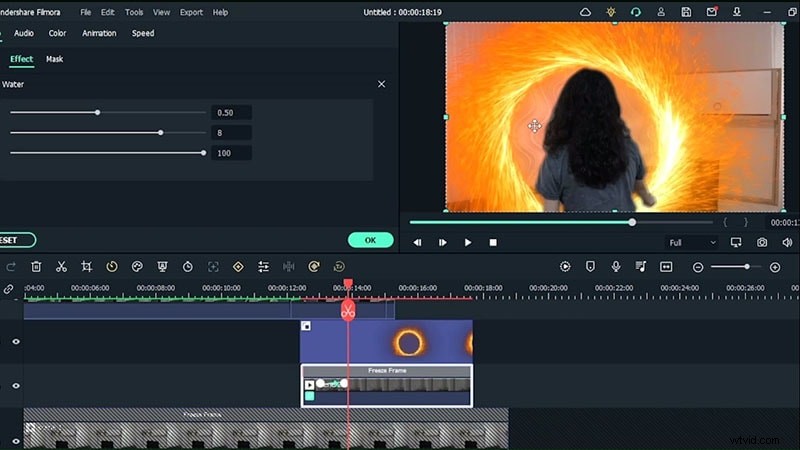
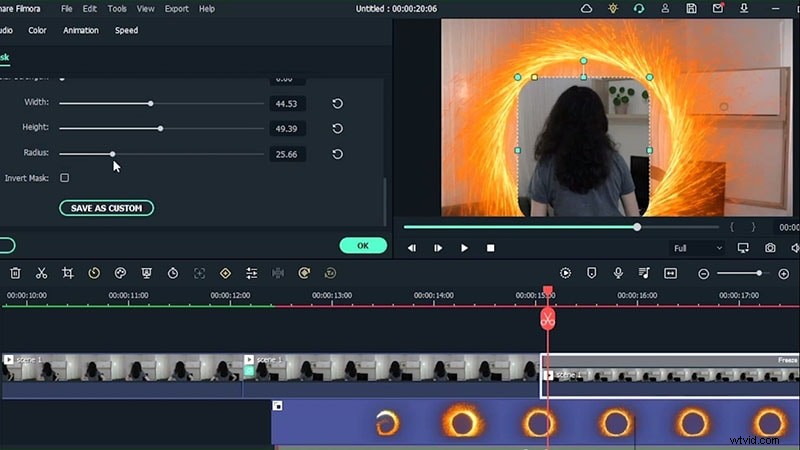
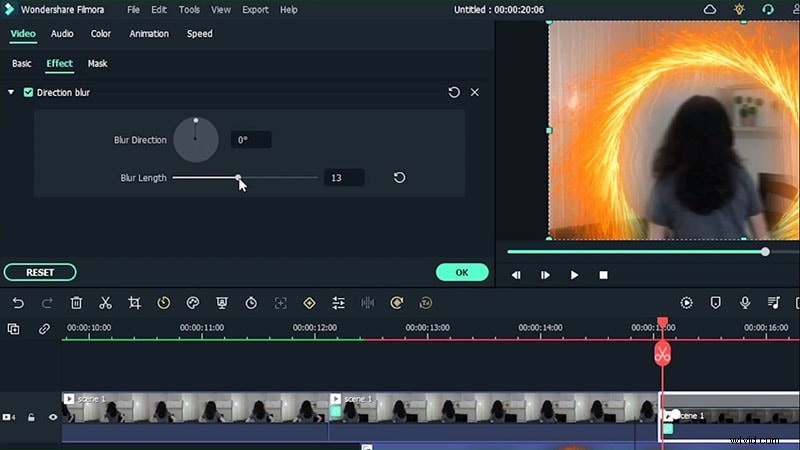
Herhaal deze stappen voor de tweede video, voeg menselijke segmentatie toe om het portaal van achteren te bekijken en pas de snelheidsverhoging aan voor een snellere sluiting van het portaal.
Stap 9:Kleurcorrectie
Sluit af met een LUT – Donkere film om kleurtinten in het beeldmateriaal te verenigen. Pas de intensiteit aan totdat het palet samenhangend aanvoelt.

Exporteer uw project zodra het portaaleffect naadloos integreert met het verhaal.
Samenvatting
Magische portaaleffecten transformeren standaardvideo's in meeslepende, boeiende ervaringen. Door gebruik te maken van de AI-tools, maskeringstechnieken en kleurcorrectie van Filmora, kun je een professionele portaalovergang creëren die kijkers boeit en de betrokkenheid vergroot.