
Wilt u uw video's naar een hoger niveau tillen met verzorgde tekstoverlays? Deze handleiding begeleidt u bij het toevoegen van titels, ondertitels en bijschriften in iMovie op iPhone, iPad en Mac, zodat uw projecten er professioneel en aantrekkelijk uitzien.
Tekst toevoegen in iMovie op iPhone en iPad
Download iMovie vanuit de Apple App Store en start de app. Volg deze stappen om snel tekst in te voegen:
- Importeer de video die je wilt bewerken.
- Tik op de T pictogram in de werkbalk om de tekstbibliotheek te openen.
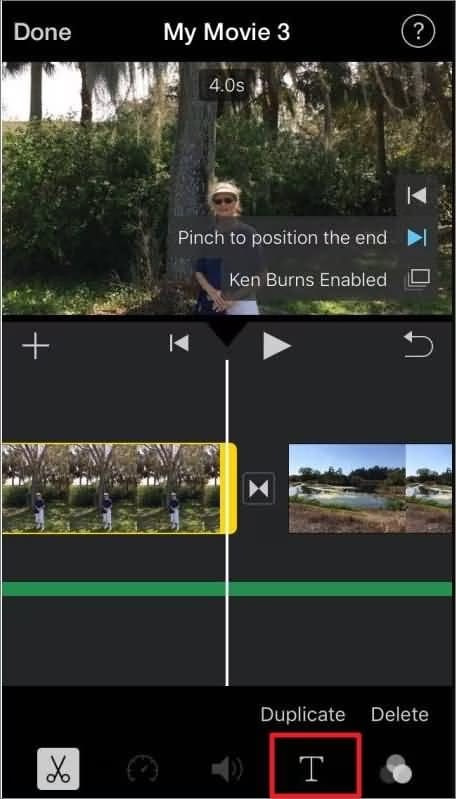
- Selecteer een stijl of lettertype dat bij uw project past.
- Tik op Gereed om de tekst toe te passen en uw bewerkingen op te slaan.
Dat is alles wat u nodig hebt om tekst toe te voegen op iPhone en iPad. Als je een Mac-gebruiker bent, ga dan hieronder verder.
Tekst toevoegen in iMovie op Mac
iMovie voor macOS ondersteunt bewerking in volledige resolutie, inclusief 4K bij 60 fps, en biedt een robuuste teksteditor. Om tekst toe te voegen:
- Open iMovie op uw Mac.
- Importeer uw videobestand via Import Media knop.
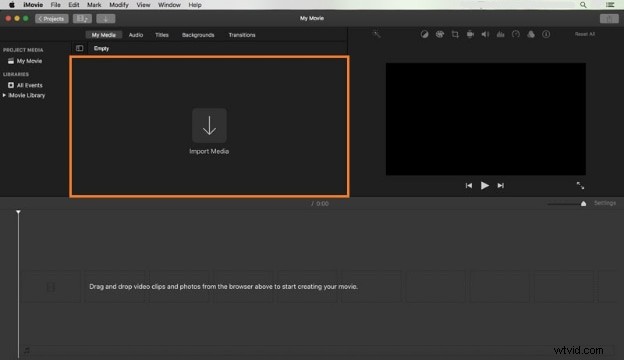
- Sleep de clip naar de tijdlijn.
- Klik op de Titels tabblad om door sjablonen te bladeren en sleep vervolgens het door u gekozen sjabloon naar de tijdlijn.
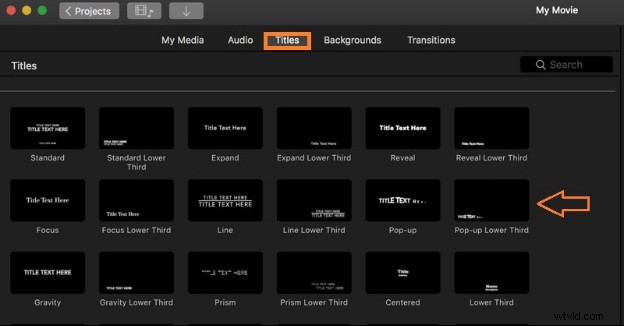
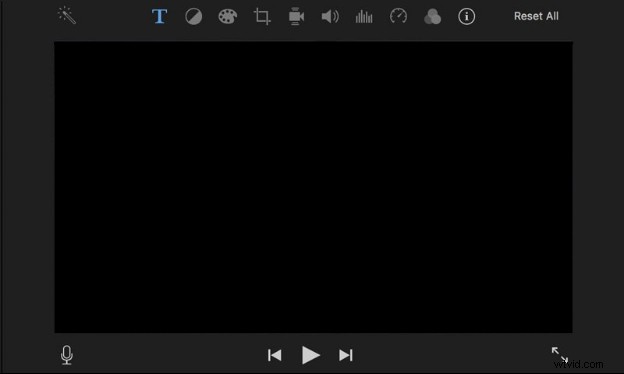
- Bewerk de tijdelijke tekst, het lettertype, de grootte en de kleur in het voorbeeldvenster.
- Bekijk een voorbeeld van het resultaat en exporteer uw voltooide video.
Precisietekstplaatsing in iMovie
Met de ingebouwde tools van iMovie kun je bepalen wanneer tekst op de tijdlijn verschijnt, maar ze bieden geen fijnmazige positionering op frameniveau. Op macOS kunt u het tekstfragment alleen langs de tijdlijn slepen. Op iOS kun je de tekst in de viewer verschuiven, maar de opties blijven beperkt.
Als uw project nauwkeurige plaatsing of geavanceerde animatie vereist, overweeg dan een van de volgende oplossingen:
- Gebruik een speciale grafische app zoals Canva om tekst als afbeelding te ontwerpen en deze vervolgens via beeld-in-beeld in iMovie te importeren.
- Schakel over naar een editor met meer functies, zoals Wondershare Filmora , dat uitgebreide bedieningselementen voor de tekstpositionering biedt.
Verbeter uw tekst met Wondershare Filmora
Filmora is een platformonafhankelijke editor die geavanceerde tekstfuncties biedt die verder gaan dan wat iMovie biedt. De belangrijkste voordelen zijn onder meer:
- Automatisch genereren van ondertiteling – AI-gestuurde ondertitels in meer dan 23 talen, gesynchroniseerd met audio.
- Spraak-naar-tekst (STT) – Nauwkeurige transcriptie van gesproken inhoud.
- Aanpasbare sjablonen – Kies uit een bibliotheek met geanimeerde titels en bijschriften.
- Dynamische ondertiteling – Ondertitels die zich aanpassen aan het spraaktempo en -volume.
- Exportopties voor .SRT-bestanden en meerdere videoformaten.
Hoewel Filmora een betaalde oplossing is, kunnen de geavanceerde tekstbedieningen de professionaliteit van je video's aanzienlijk verbeteren.
Filmora versus iMovie voor tekstbewerking
iMovie is gratis, intuïtief en nauw geïntegreerd met Apple-apparaten, waardoor het ideaal is voor gewone makers of snelle bewerkingen. Filmora schittert echter als je diepere aanpassingen, nauwkeurige positionering of geautomatiseerde ondertiteling nodig hebt. Kies op basis van uw workflow, budget en het vereiste poetsniveau.
Tekst toevoegen in Filmora – stap voor stap
Hieronder vindt u een beknopte handleiding voor het toevoegen van tekst in Filmora, waarin zowel handmatige als automatische methoden worden behandeld.
- Start Filmora en start een nieuw project. Importeer uw media en sleep deze naar de tijdlijn.
- Klik met de rechtermuisknop op het fragment en selecteer Spraak-naar-tekst om ondertitels automatisch te genereren. Schakel Automatische actieve woorden in voor dynamische ondertiteling.
- Open de Titels bibliotheek, kies een sjabloon en sleep deze naar de tijdlijn. Gebruik Toepassen op alles om elk bijschrift uniform op te maken.
- Pas het lettertype, de kleur en de grootte aan in Basis instellingen. Klik op Exporteren om de video weer te geven.
Voor aangepaste titels:
- Importeer media via Importeer media knop.
- Selecteer de Titel tabblad, sleep een gewenst effect naar de tijdlijn en plaats het over de video.
- Dubbelklik op de titel op de tijdlijn om de tekst, het lettertype en de kleur te bewerken.
- Exporteer of upload rechtstreeks naar Vimeo of YouTube.
Eindgedachten
Of je nu eenvoudige ondertitels toevoegt of geanimeerde titels maakt, iMovie biedt een eenvoudige, gratis oplossing voor Apple-gebruikers. Voor geavanceerde tekstplaatsing, dynamische ondertiteling of meertalige ondertiteling biedt Filmora de tools die je nodig hebt.
Begin vandaag nog met het verbeteren van uw video's. Uw publiek zal het verschil merken.
Ga gratis aan de slag met Filmora op Windows 7 of hoger (64‑bit) of macOS10.14 of hoger.