
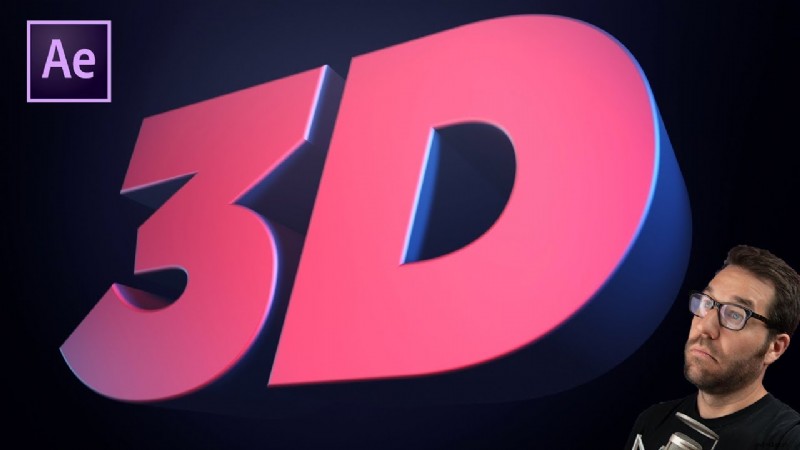
Door uw titels en afbeeldingen naar een hoger niveau te tillen met 3D-tekst, kunt u gewone beelden omzetten in boeiende, gedenkwaardige inhoud. After Effects biedt een verscheidenheid aan krachtige tools die 3D-letters zowel toegankelijk als veelzijdig maken, zelfs voor doorgewinterde redacteuren.
Hieronder geven we een overzicht van vier betrouwbare technieken voor het maken van 3D-tekst in After Effects, leggen de voordelen van elk uit, schetsen de leercurve en kostenoverwegingen, en eindigen met een lichtgewicht alternatief voor degenen die behoefte hebben aan snelheid en betaalbaarheid.
Voordelen van het toevoegen van 3D-letters aan video's
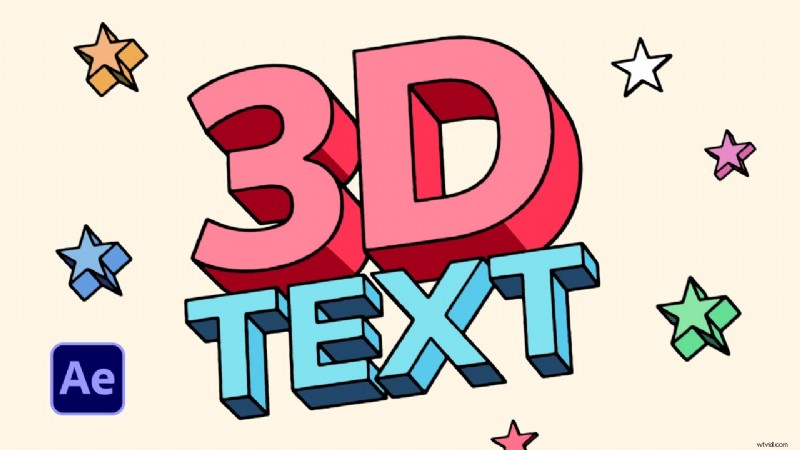
- Verbeterde leesbaarheid :Diepte en schaduw helpen kijkers tekst van complexe achtergronden te onderscheiden.
- Visuele aantrekkingskracht :3D-personages voegen dimensie toe, waardoor scènes dynamischer aanvoelen.
- Merkconsistentie :Aanpasbare kleuren, stijlen en vormen versterken uw visuele identiteit.
- Publiekbetrokkenheid :Visueel opvallende titels zorgen ervoor dat kijkers langer aan het scherm gekluisterd blijven.
Methode 1 – 3D-tekstlagen stapelen
Deze eenvoudige aanpak combineert meerdere 3D-tekstobjecten om diepte te simuleren. Het is snel, maar subtiel – geen harde scheiding tussen de lagen.
- Maak een nieuwe tekstlaag:Laag> Nieuw> Tekst en typ uw kop.
- In het karakter paneel, stel het lettertype, de grootte en de kleur in.
- Schakel 3D in door 3D aan te vinken vak in het lagenpaneel; er verschijnt een kubus.
- Pas de X-, Y- en Z-rotatiewaarden van de laag aan voor de oriëntatie.
- Voeg een Nul-object toe (Laag> Nieuw> Nul-object ), en kies vervolgens alle tekstlagen naar Null om ze gezamenlijk te beheren.
- Dupliceer de tekstlaag voor elk 'diepte'-segment, waarbij u de kleur iets verandert om de scheiding te accentueren.
Methode 2 – De extrudeerfunctie gebruiken
Voor een rijkere geometrie verandert de functie Extrude platte tekst in echte 3D-objecten met afschuiningen en diepte.
- Maak een tekstlaag en schakel 3D in.
- Open Compositie> Compositie-instellingen , selecteer Cinema 4D als de 3D-renderer en klik vervolgens op OK.
- Pas in de eigenschappen van de laag de Extrusiediepte aan , Afgeschuinde stijl en Afschuiningsdiepte van het gat .
- Animeer de tekst door een Camera toe te voegen laag en keyframepositie of rotatie.
- Verfijn de verlichtings- en materiaalinstellingen zodat ze bij uw scène passen.
Methode 3 – Cinema 4D Lite gebruiken
After Effects bundelt een lichtgewicht Cinema 4D Lite. Deze methode maakt volledige 3D-modellering binnen AE mogelijk.
- Maak een nieuw MAXON CINEMA 4D-bestand via Laag> Nieuw .
- Gebruik in Cinema 4D de Pen gereedschap om Tekst te selecteren en typ uw tekenreeks.
- Voeg een Extrude toe object en de tekst eronder.
- Pas de extrusie-instellingen aan om de gewenste diepte te bereiken.
- Keer terug naar After Effects en je Cinema 4D-compositie verschijnt als een 3D-laag die je kunt animeren.
Methode 4 – Het BCC-extrudeerde tekstfilter gebruiken
De BCC Extruded Text-plug-in biedt een robuuste, animatieklare 3D-tekstoplossing.
- Maak een nieuwe Solid laag.
- Pas BCC 3D-objecten> BCC geëxtrudeerde tekst toe uitwerking.
- Klik in de Effectbediening op Tekst bewerken , stel het lettertype en de grootte in en voer uw tekenreeks in.
- Configureer de verlichting via de eigen verlichting van de compositie of de ingebouwde opties van de plug-in.
- Pas Extrusie aan parameters voor diepte, afschuining en animatiestijl.
- Gebruik Transformaties om positie, schaal en rotatie nauwkeurig af te stemmen.
- Ontdek Pulse, Ripple, Shatter, Curl, Jitter presets voor dynamische beweging.
Uitdagingen bij het werken met After Effects
Hoewel krachtig, vereist After Effects:
- Vaardigheid met de Adobe-interface en compositieconcepten.
- Regelmatige updates en een steile leercurve voor nieuwkomers.
- Abonnementskosten van $ 22,99/maand (of een eeuwigdurende licentie voor besparingen op de lange termijn).
- Hoog CPU/GPU-gebruik; grote projecten kunnen crashes of bevriezingen veroorzaken zonder een robuust systeem.
Budgetvriendelijk alternatief:Wondershare Filmora
Filmora biedt een gestroomlijnde workflow voor 3D-tekst, ideaal voor beginners, hobbyisten of kleine bedrijven. Belangrijkste punten:
- Jaarlijkse licentie:<$50 – een fractie van de kosten van After Effects.
- Lagere systeemvereisten; draait soepel op hardware uit het middensegment.
- Intuïtieve interface voor slepen en neerzetten met een enorme bibliotheek met vooraf gemaakte 3D-titels.
- AI-functies en spraak-naar-tekst zorgen voor creatieve flexibiliteit.
3D-tekst maken in Filmora – Beknopte handleiding
- Download en installeer Filmora (Ga gratis aan de slag voor Windows of macOS).
- Start de app en klik op Nieuw project en vervolgens Titels> 3D-titels om een voorinstelling te kiezen.
- Voeg de titel toe aan de tijdlijn en bewerk de tekst in de Eigenschappen paneel.
- Open de Animatie tabblad om in-/uitstapstijlen en duur in te stellen.
- Gebruik Geavanceerd paneel om het lettertype, de kleur, de schaduw, de rand en de dekking aan te passen.
- Voor aangepaste vormen schakelt u Vorm in optie onder Basis en kies intensiteit.
- Exporteer wanneer u tevreden bent.
Extra tekstfuncties in Filmora
Filmora host meer dan 5.000 sjablonen, waaronder aftiteling, lagere derde delen, memes en filmische titels. Het ondersteunt ook SRT-bestanden voor het bewerken van ondertitels en biedt ingebouwde tekstanimatiebibliotheken.
Conclusie
After Effects levert krachtige 3D-tekstmogelijkheden via vier verschillende methoden, elk geschikt voor verschillende creatieve behoeften. De complexiteit en kosten van de software kunnen echter een hindernis vormen voor nieuwkomers.
Als je op zoek bent naar een sneller en betaalbaarder instappunt, bieden de 3D-teksttools van Filmora een uitstekende balans tussen kwaliteit en eenvoud.
Experimenteer met de bovenstaande technieken, kies degene die bij uw workflow past en til uw projecten op met scherpe, dimensionale typografie.
Ga gratis aan de slag – Windows 7 of hoger (64‑bit) of macOS 10.14 of hoger