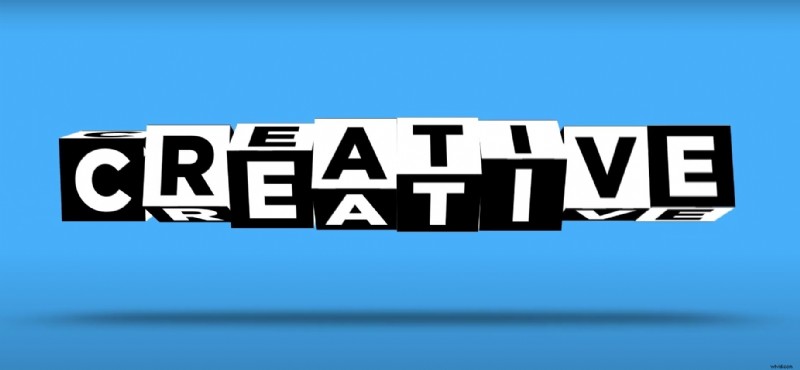
| Software | Beste toepassingen/gebruikers | Platformcompatibiliteit | Startprijs |
| Adobe After Effect | Bewegende graphics, visuele effecten, complexe animaties | Windows, macOS | $ 20,99/maand (onderdeel van Adobe Creative Cloud) |
| Adobe Premiere Pro | Videobewerking, eenvoudige 3D-tekstintegratie | Windows, macOS | $ 20,99/maand (onderdeel van Adobe Creative Cloud) |
| Wondershare Filmora | Eenvoudige videobewerking, gebruiksvriendelijke 3D-tekstanimaties | Windows, macOS, iOS, Android, iPadOS | Heeft een gratis parcours |
| Final Cut Pro | Professionele videobewerking met 3D-tekstmogelijkheden | macOS | $ 299,99 (eenmalige aankoop) |
| Blender | Uitgebreide 3D-modellering, animatie, weergave | Windows, macOS, Linux | Gratis (open source) |
| DaVinci Resolve | Professionele videobewerking, kleurcorrectie, eenvoudige 3D-tekst | Windows, macOS, Linux | Gratis (basisversie), $ 295 (studioversie) |
| Adobe Express | Snel en eenvoudig grafisch ontwerp, eenvoudige tekstanimaties | Webgebaseerd, iOS, Android | Gratis (met optionele premiumfuncties) |
| Canva | Basis grafisch ontwerp en tekstanimaties, eenvoudig te gebruiken | Webgebaseerd, iOS, Android | Gratis (met optionele premiumfuncties) |
| TextStudio.com | Online 3D-tekstanimatiegenerator met verschillende effecten | Webgebaseerd, iOS, Android | Gratis (met optionele premiumfuncties) |
| Mokka Pro | Geavanceerde vlakke tracking, 3D-tekst en VFX-integratie | Windows, macOS (vereist AE of PP) | $ 595 (eenmalige aankoop) |
Of u nu een professionele video-editor bent, in de game-industrie werkt of gewoon snelle videobewerkingsoplossingen voor uw inhoud nodig heeft, u kunt de perfecte oplossing vinden om 3D-tekstanimatie voor uw video te maken.
Voor professionele animatie zijn Cinema 4D, Autodesk Maya en 3ds Max perfecte keuzes. Als u geïntegreerde oplossingen nodig heeft, adviseren wij Adobe After Effects of Element 3D met krachtige 3D-mogelijkheden. Voor game-ontwikkeling zijn Unity en Unreal Engine ideaal voor 3D-animaties in een game-omgeving.
Als u op zoek bent naar budgetvriendelijke opties, een beginner bent in videobewerking en 3D-tekstanimatie nodig heeft als aanvulling op uw werkpresentatie of sociale media-inhoud, dan is Wondershare Filmora een perfecte keuze. Bovendien kunt u Canva op uw telefoon gebruiken voor supersnelle bewerkingen of Blender als krachtig gratis weergavetool.
Wondershare Filmora
Verbeter het uiterlijk van uw video's met 3D-tekstanimaties
Met de 3D-tekstanimatiefunctie van Filmora kun je dynamische, opvallende tekst toevoegen met aanpasbare bewegingen en diepte, waardoor je video's worden verfraaid met boeiende visuele effecten.


Wondershare Filmora is een uiterst gebruiksvriendelijke videobewerkingstool, ontworpen voor zowel beginners als gevorderde gebruikers. Het biedt een verscheidenheid aan vooraf ingestelde 3D-tekstsjablonen, overgangen en speciale effecten. Deze software ondersteunt ook 3D-tekstanimaties, en het beste is dat je geen technische vaardigheden of voorkennis op het gebied van videobewerking nodig hebt om dit type animatie aan je video toe te voegen.
Topfuncties gerelateerd aan geanimeerde 3D-teksten
Als je verleid wordt door de Filmora video-editor en meer wilt weten over de 3D-geanimeerde teksttool, kunnen wij je helpen. Laten we de belangrijkste functies van deze ongelooflijke tool eens doornemen:
- Eenvoudige interface via slepen en neerzetten:in de interface kunt u eenvoudig navigeren, 3D-tekstanimaties invoegen en positioneren binnen uw videotijdlijn. U kunt deze eenvoudig slepen en neerzetten.
- 3D-tekstsjablonen:Filmora biedt een verscheidenheid aan vooraf ontworpen 3D-tekstsjablonen die u kunt aanpassen op basis van uw behoeften.
- Aanpasbare tekststijlen:u kunt het lettertype, de kleur en de grootte van de tekst eenvoudig aanpassen aan uw voorkeur.
- Tekstanimatie-effecten:Filmora biedt dynamische animatie-effecten voor uw 3D-letters, waarmee u verbluffende beelden voor uw video-inhoud kunt creëren.
- Realtime voorbeeld:u kunt een voorbeeld van uw ontwerp in realtime bekijken, zodat u aanpassingen kunt maken voordat u de bewerking voltooit.
- Exportopties van hoge kwaliteit:Er zijn talloze opties voor het exporteren van video's. U kunt formaten en resoluties kiezen op basis van uw doeleinden en de platforms die u gebruikt.
Deel 3. Hoe maak je 3D-tekstanimatie in Filmora
Klaar om Filmora te verkennen en jouw unieke video te creëren, verrijkt met 3D-tekstanimatie? Hier zullen we onderzoeken hoe deze Filmora-functie werkt en wat de basisstappen zijn om prachtige bewegende letters te maken. Laten we dus beginnen!
[Videotutorial] Maak geweldige 3D-tekstanimaties voor bewerkingen in Filmora
Om te beginnen met het maken van 3D-tekstanimaties in Filmora, moet je Filmora downloaden en op je computer installeren als je dat nog niet hebt gedaan. Bekijk deze video-tutorial op YouTube voor meer inzicht.
Ga gratis aan de slagVoor Win 7 of hoger (64-bit) Ga gratis aan de slagVoor macOS 10.14 of hoger
- Open Filmora en start een nieuw project.
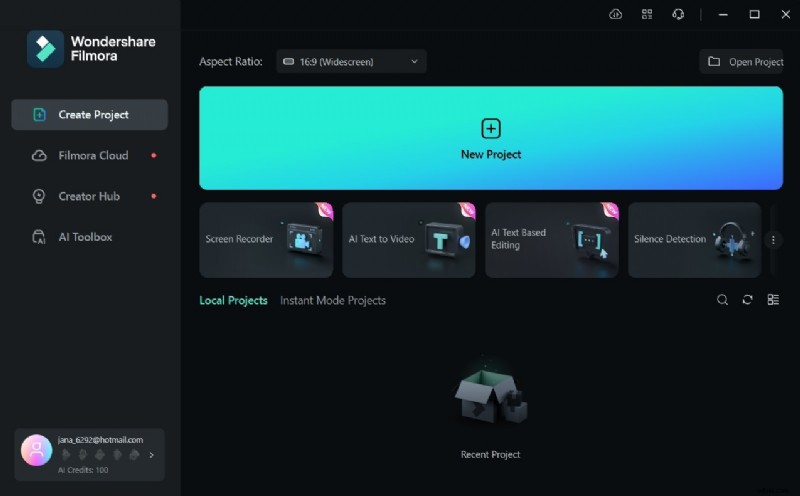
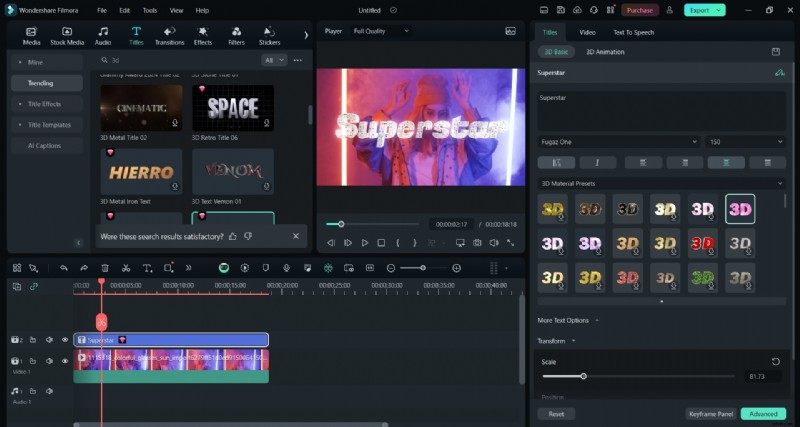
- Upload een video die je wilt bewerken, voer de sleepbeweging op de tijdlijn uit en klik op het tabblad Titels in het hoofdmenu. Zoek naar enkele 3D-titels en selecteer degene die je wilt. Sleep de gekozen 3D-titel naar de tijdlijn.
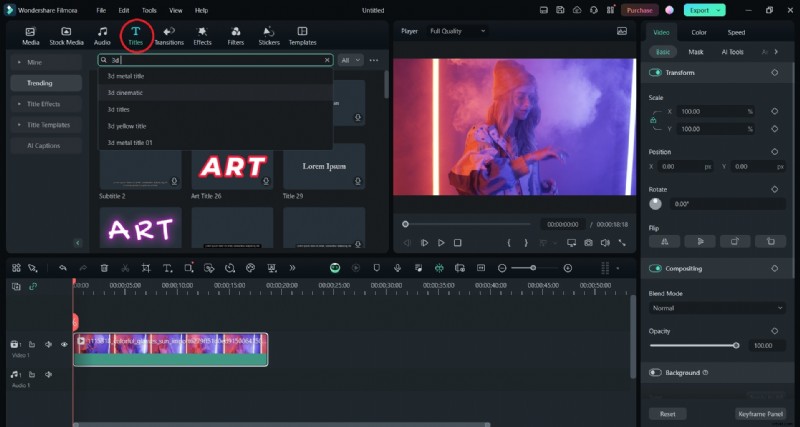
- Pas de 3D-tekst aan op het tabblad 3D Basis aan de rechterkant.

- Ga naar het tabblad 3D-animatie, waar u het perfecte animatiesjabloon voor uw 3D-tekst kunt kiezen. Klik op de knop Afspelen om een voorbeeld te bekijken van wat je hebt, en voila – je hebt je 3D-tekstanimatie.
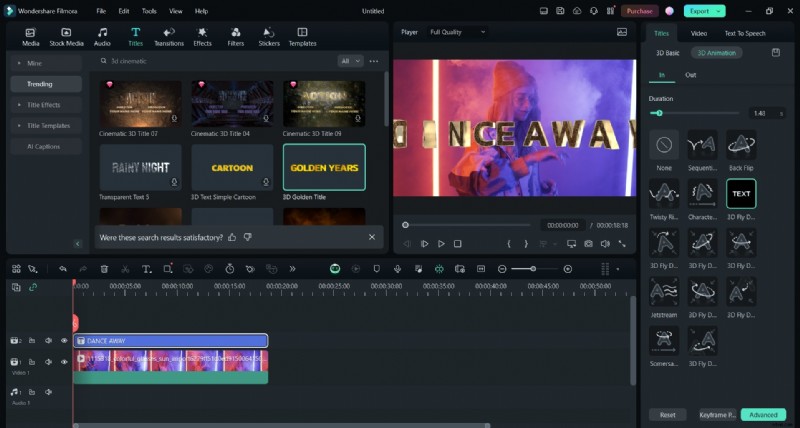
Een 3D-titelanimatie maken met voorinstellingen
Om 3D-titelanimatie te maken met vooraf ingestelde of vooraf ontworpen sjablonen in Filmora, hoeft u slechts een paar keer te klikken. Filmora biedt verschillende 3D-presets voor verbluffende ontwerpen, dus laten we eens kijken hoe we ze kunnen vinden:
- Lanceer Filmora en start een nieuw project. Voeg vanaf daar een video toe die u wilt bewerken, sleep deze en zet deze neer op de tijdlijn.
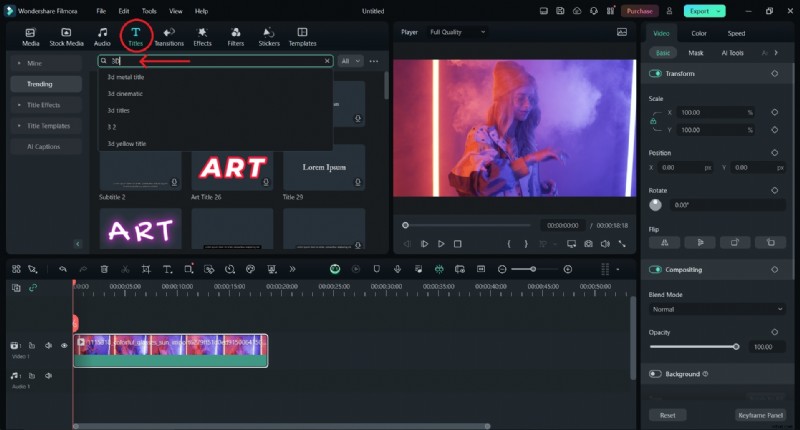
- Klik op het tabblad Titels en typ vervolgens 3D. Alle 3D-opties verschijnen zodat u degene kunt kiezen die u wilt.
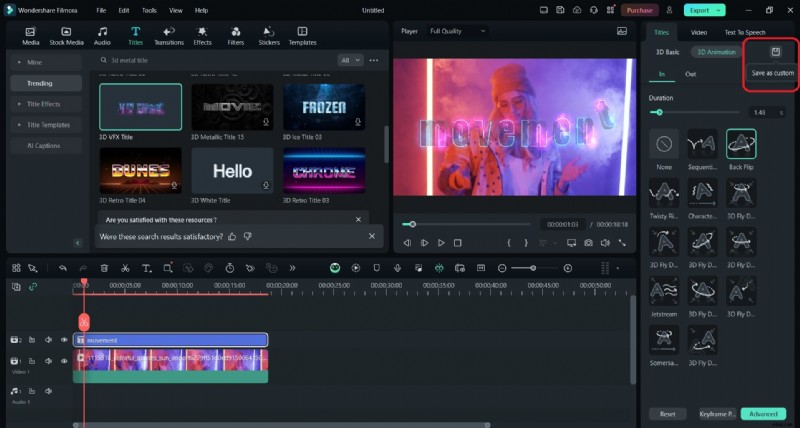
- Pas in het titelmenu aan de rechterkant de opties voor 3D Basis en 3D-animatie aan. U kunt uw aangepaste ontwerp ook opslaan door op de knop Opslaan naast deze twee 3D-opties te klikken.
Hoe kan ik de stijl en kleuren van 3D-geanimeerde tekst aanpassen?
Ontwerpen kan onder je huid gaan werken en nu we je nog steeds in deze magische 3D-teksttutorial hebben, laten we snel een kijkje nemen naar de aangepaste stijl en kleur van de 3D-letters in Filmora. We noemden de basisstappen al, en je kunt de contouren van stijl en kleur zien, maar we gaan nu wat dieper in:
- Start Filmora opnieuw en maak een nieuw project.
- Ga naar het tabblad Titels, blader door de gewenste 3D-voorinstelling en sleep de gekozen voorinstelling naar de tijdlijn.
- Klik op het tabblad Titel aan de rechterkant en daar vindt u een heel 3D Basismenu voor de stijl en kleur van uw letters.
Deel 4. Andere manieren om 3D-tekstanimatie te maken
Als het gaat om opties om 3D-tekstanimaties te maken, zijn er verschillende beschikbare methoden, elk gemaakt voor de verschillende behoeften en vaardigheidsniveaus van de gebruiker. Of u nu op zoek bent naar een snelle online oplossing of softwareoplossing, of serieuze en professionele videobewerking nodig heeft, in de volgende paragrafen laten we u enkele effectieve tools zien die u kunt gebruiken.
Online 3D-tekstanimatiegeneratoren
Websites zoals TextStudio.com, Textdrom.com en Renderforest.com zijn perfecte gebruiksvriendelijke online oplossingen met verschillende effecten beschikbaar. Met deze tools kun je de tekst aanpassen, kiezen uit vooraf gemaakte sjablonen en de geanimeerde tekst exporteren als GIF- of videobestand.
Functies omvatten 3D-effecten, neontekst, vallende letters, uiteenvallende tekst en bewegende schaduwen. Deze tools zijn perfect voor snelle projecten of sociale media-inhoud.
3D-tekstanimatie maken in After Effects
Adobe After Effects heeft krachtige mogelijkheden voor diegenen die geïnteresseerd zijn in meer geavanceerde tekstanimatie. Natuurlijk heb je hogere vaardigheden nodig om door deze software te navigeren, maar de resultaten zijn opmerkelijk. Door de volgende stappen te volgen, kunt u een verbluffende 3D-letteranimatie maken:
- Maak de tekstlaag – Begin met het toevoegen van uw tekst
- Animeer de tekst - Gebruik de animatietools van After Effects om uw tekst tot leven te brengen.
- Stel 3D-laagstijlen in met de ingebouwde Cinema 4D-renderer voor 3D-effecten.
- Stijl de tekst in met belichting, materialen en camera-instellingen.
Op deze manier kunt u uw 3D-tekstanimatieontwerp maken, aanpassen en beheren en gebruiken voor professionele projecten.
Wat zijn de beste gratis tools voor het maken van 3D-geanimeerde tekst?
Het kiezen van de beste tools voor 3D-lettertekst is een eenvoudig proces als u over de juiste stukjes informatie beschikt. Wanneer u dat doet, houd dan rekening met het volgende:
- Onlinegeneratoren zijn snelle en gemakkelijke opties voor 3D-tekstanimaties, maar ze kunnen slechts beperkt worden aangepast
- Adobe After Effects maakt geavanceerdere 3D-effecten en -stijlen mogelijk, maar vereist meer vaardigheden en tijd.
- Filmora is de beste keuze voor gemiddelde videomakers, omdat het gebruiksgemak combineert met meer geavanceerde functies.
Houd rekening met het beoogde gebruik:online generators zijn geweldig voor sociale media, terwijl After Effects beter is voor professionele videoprojecten.
Zoals u kunt zien, zijn de beschikbare opties voor het maken van 3D-geanimeerde tekst talrijk, van eenvoudige online generators tot complexere software zoals After Effects. De beste optie hangt af van uw vaardigheidsniveau, beschikbare tijd en de specifieke behoeften van uw project.
Deel 5. 10 Beste videosjabloon voor 3D-tekstanimatie in Filmora
We hebben alle belangrijke informatie besproken die je moet weten over 3D-tekstanimatie en de basisstappen om deze in de praktijk te zien in Filmora. Nu is het tijd voor wat esthetiek. We laten je kennismaken met onze tien favoriete videosjablonen voor tekstanimatie in Filmora die je video zullen verbeteren en magisch maken:
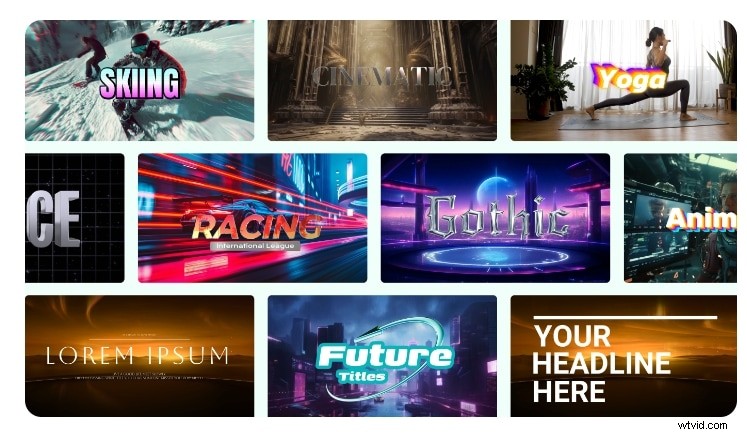
- 3D-neontitel:gloeiende neontekstanimatie voor een modern en energiek gevoel aan uw video.
- 3D-introtitel:Dynamisch en professioneel, perfect voor openingen voor videoprojecten.
- Elegante 3D-titel:Verfijnd ontwerp als u op zoek bent naar een chic en elegant tintje aan uw video-ontwerp.
- 3D-logo onthullen:perfect voor een gedenkwaardige presentatie van uw merk en logo.
- 3D pop-uptekst:Ideaal om de aandacht van kijkers te trekken met een speels pop-upeffect.
- 3D-verbrijzelde tekstanimatie:dramatisch effect waarbij tekst verschijnt en in kleine stukjes uiteenvalt in de 3D-ruimte.
- 3D-filmische tekst:filmische animatie voor een hoge productiewaarde voor uw video.
- Titel van 3D-penseelstreek:Artistiek tintje met een penseelstreekeffect.
- 3D Glitch-titel:het scherpe glitch-effect is perfect voor inhoud met een technisch thema.
- 3D-bedrijfstitel:professioneel en zakelijk 3D-lettereffect, perfect voor bedrijfsvideo's en presentaties.
Laatwoorden
In de wereld van videocreatie zijn 3D-tekstanimaties een fantastische toevoeging waarmee je onvergetelijke inhoud kunt creëren. Of u nu uw YouTube-video of sociale media-inhoud wilt laten opvallen of gedenkwaardig bedrijfsmateriaal probeert te maken, 3D-letteranimatie helpt u uw doel te bereiken.
Met Filmora 2024 is videobewerking nog nooit zo eenvoudig geweest, met een gebruiksvriendelijke interface en talloze opties en tools zal uw inhoud opvallen en het publiek aantrekken. En je videobewerkingsvaardigheden hoeven niet van een hoog niveau te zijn.
Als je meer gevorderd bent op dit creatieve gebied, zijn Adobe After Effects, Blender of Cinema 3D perfect voor jou. Eén ding is zeker:met de juiste tool en uw verbeeldingskracht zullen 3D-tekstanimaties uw creativiteit de vrije loop laten en u helpen uitzonderlijke video-inhoud te creëren.
Ga gratis aan de slagVoor Win 7 of hoger (64-bit) Ga gratis aan de slagVoor macOS 10.14 of hoger