
Verhoog uw dia's met gebogen tekst
Door gebogen tekst aan uw Google Presentaties-presentatie toe te voegen, kunt u een eenvoudige presentatie transformeren in een visueel aantrekkelijk verhaal. Door het oog van de kijker langs een gebogen pad te leiden, creëer je een natuurlijke stroom die de leesbaarheid verbetert en de aandacht trekt.
Waarom Curve-tekst?
Gebogen typografie biedt verschillende voordelen:
- Creëert een dynamische, boeiende visuele hiërarchie.
- Benadrukt belangrijke boodschappen en richt de focus.
- Voegt een professionele, verzorgde uitstraling toe aan elke presentatie.
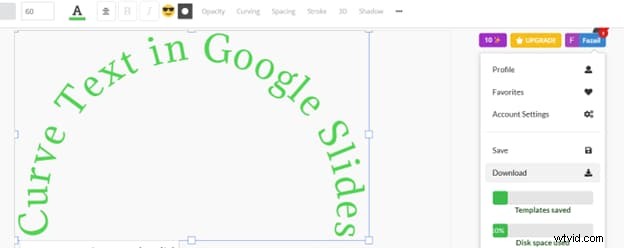
Hieronder ziet u een kort voorbeeld van hoe gebogen tekst flair aan een dia kan toevoegen.
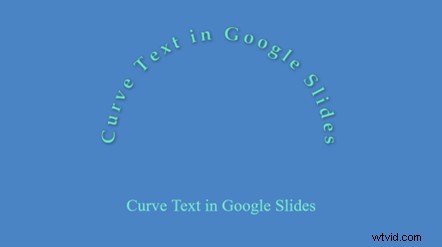
Gebogen tekst trekt niet alleen kijkers langer aan, maar ondersteunt ook een duidelijkere communicatie van complexe ideeën.
Methoden om tekst te krommen in Google Presentaties
1. Google Apps-script gebruiken
Met Apps Script kunt u de eigen mogelijkheden van Google Presentaties uitbreiden. Door een aangepast script toe te voegen, kunt u tekst langs een curve invoegen zonder het platform te verlaten.
Stap 1: Download de Apps Script ZIP
van PsdDude en pak het uit. Open Code.gs om het script te bekijken.
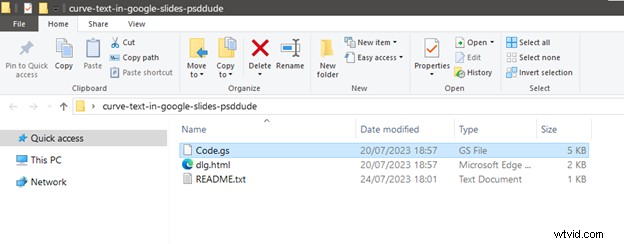
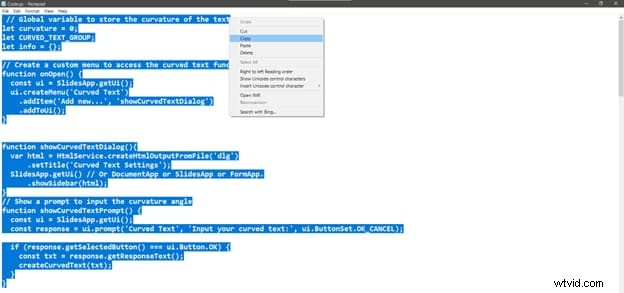
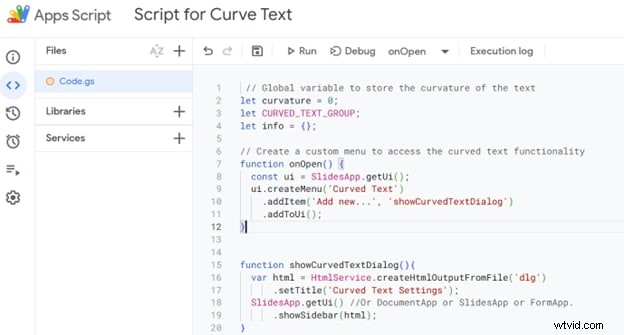
Stap 2: Kopieer alle code uit Code.gs .
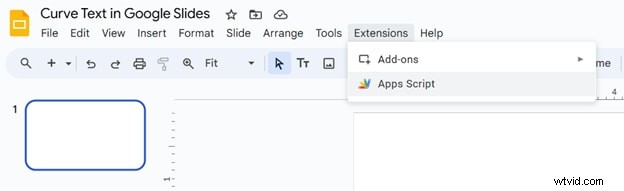
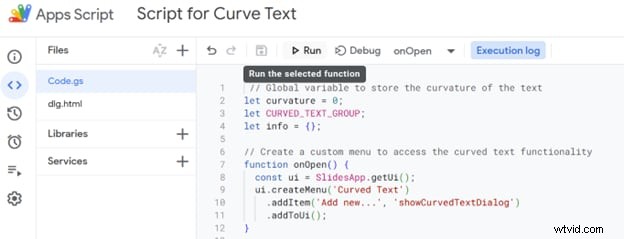
Stap 3: Ga in Google Presentaties naar Extensions > Apps Script om een nieuw scriptproject te openen.
Stap 4: Plak de gekopieerde code in Code.gs van de scripteditor bestand.
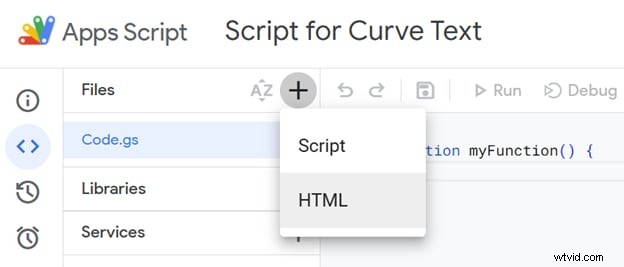
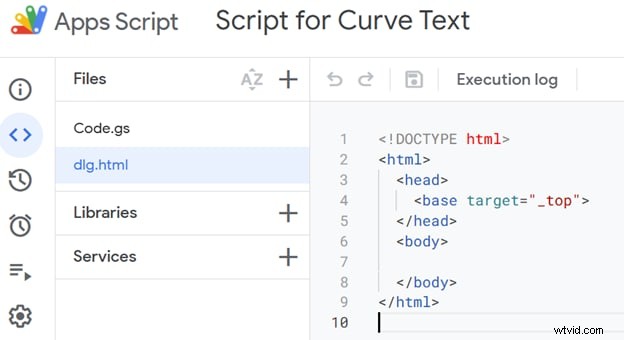
Stap 5: Voeg een nieuw HTML-bestand toe met de naam dlg.html (+ > HTML ), plak vervolgens de inhoud van de gedownloade dlg.html .
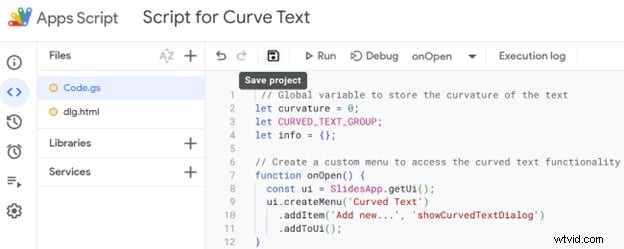
Stap 6: Sla het project op (floppy-diskpictogram) en voer het script uit. Verleen de vereiste rechten wanneer daarom wordt gevraagd.
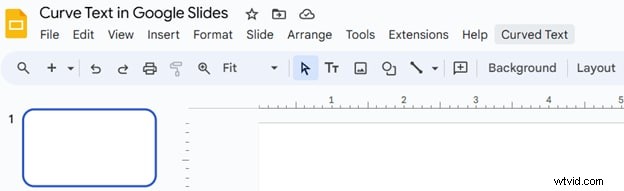
Stap 7: Eenmaal geautoriseerd, een nieuwe Curved Text knop verschijnt in de werkbalk. Klik erop om het dialoogvenster te openen.
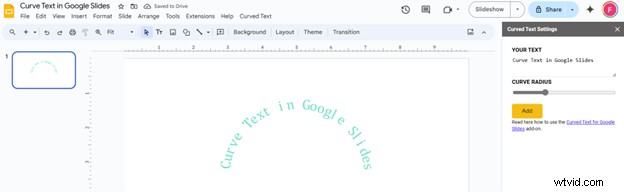
Stap 8: Voer de gewenste tekst in, stel de curveradius in en klik vervolgens op Add . Vervolgens kunt u het lettertype, de grootte, de kleur enz. rechtstreeks in Presentaties aanpassen.
Herhaal deze stappen voor elke presentatie of dupliceer het project om het script opnieuw te gebruiken.
2. MockoFUN
gebruikenMockoFUN biedt een intuïtieve online editor met vooraf ingestelde curvevormen zoals cirkels, harten en sterren.
Stap 1: Meld u aan voor een gratis MockoFUN-account.
Stap 2: Klik op Text in de linkerwerkbalk en kies vervolgens Curved Text .
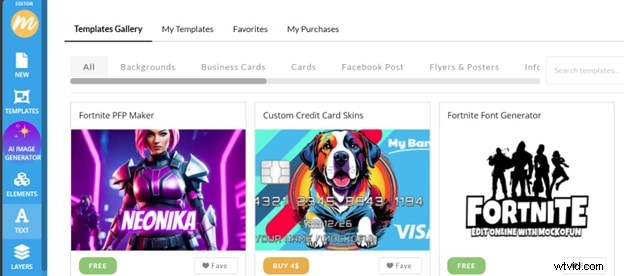
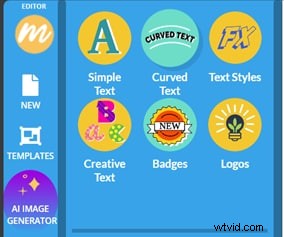
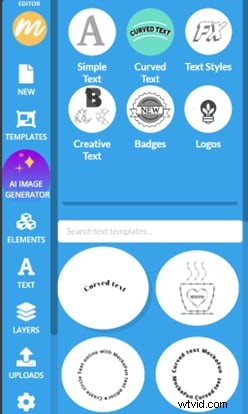
Stap 3: Selecteer een curvestijl, voer uw tekst in en pas het lettertype, de kleur, de schaduw en de uitlijning aan.
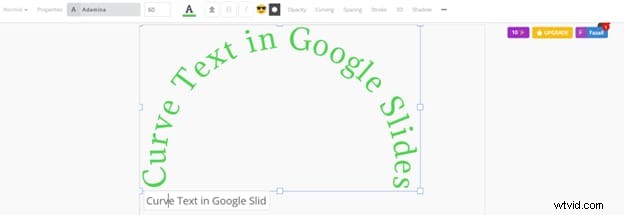
Stap 4: Download de afbeelding naar uw computer.
Stap 5: Voeg in Presentaties de afbeelding in via Insert > Image > Upload from computer .
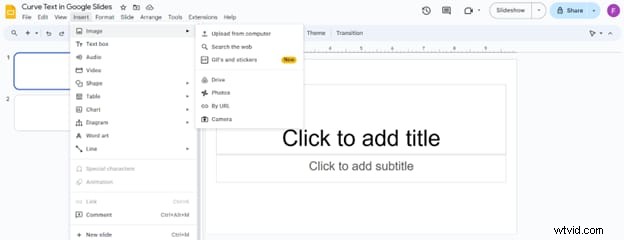
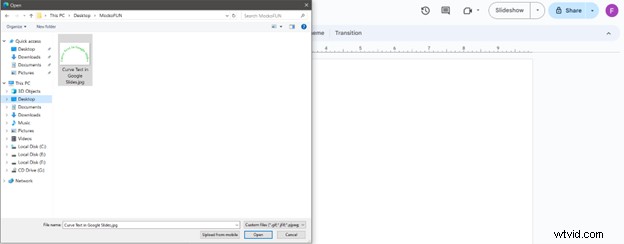
Vervolgens kunt u de afbeelding naar wens opmaken of animeren.
3. Canva gebruiken
De gratis versie van Canva ondersteunt gebogen tekst via het paneel 'Effecten'.
Stap 1: Open Canva en maak een nieuw ontwerp.
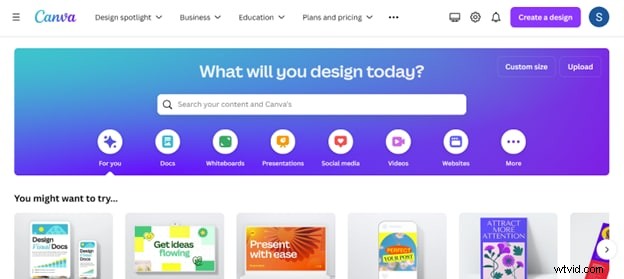
Stap 2: Voeg een tekstvak toe vanuit de linkerwerkbalk.
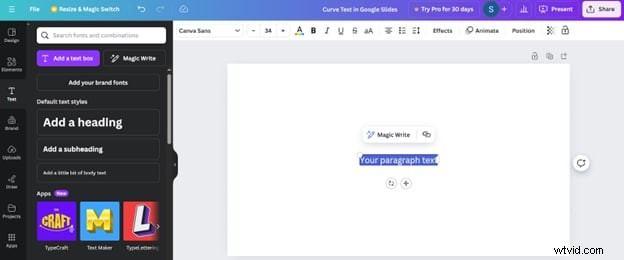
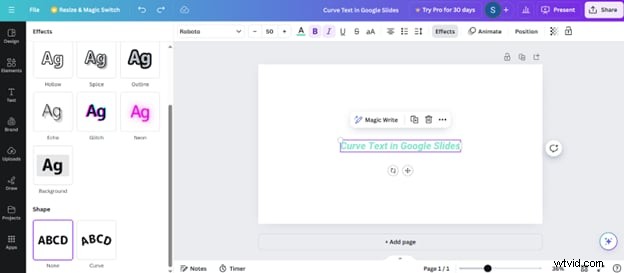
Stap 3: Klik terwijl de tekst is geselecteerd op Effects en kies Curve . Pas de schuifregelaar aan om de hoek in te stellen.
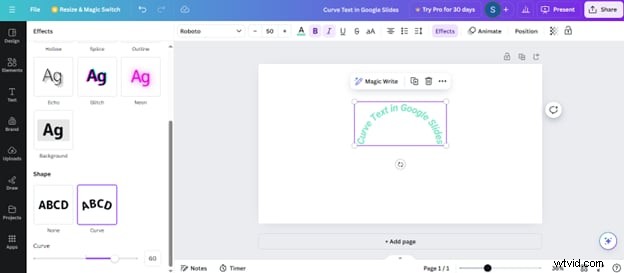
Download het ontwerp als PNG.
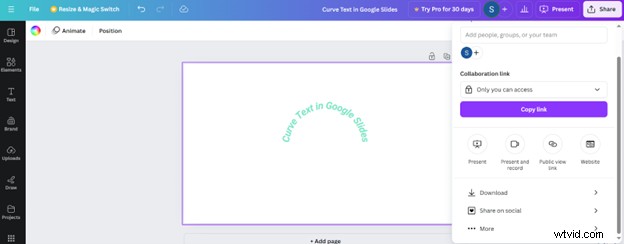
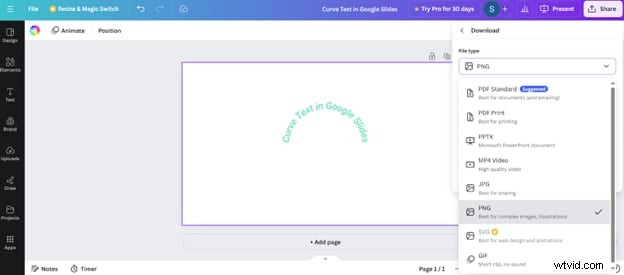
Plaats de PNG in Dia's en pas deze naar wens aan.
4. Wondershare Filmora
gebruikenFilmora biedt geavanceerde teksteffecten, waaronder gebogen tekst, 3D-overlays en animatievoorinstellingen. De workflow omvat het exporteren van de gebogen tekst als afbeelding en deze vervolgens importeren in Presentaties.
Belangrijkste kenmerken:
- Ingebouwde animaties:vervagen, schuiven, typemachine, enz.
- Aanpasbaar lettertype, grootte, kleur, schaduw, omtrek en masker.
- Curve-opties:bovenste/onderste halve cirkel, volledige cirkel, instelbare sterkte en ankerpunten.
Stap 1: Start een nieuw Filmora-project en voeg een titel toe uit Titles tabblad.
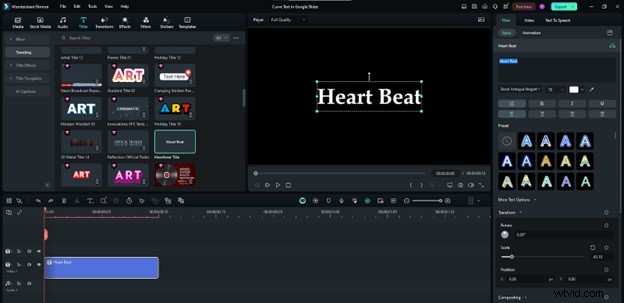
Stap 2: Voer uw tekst in. In de Basic sectie, schakel Shape in en selecteer een gebogen stijl. Pas Strength aan om de kromming in te stellen.
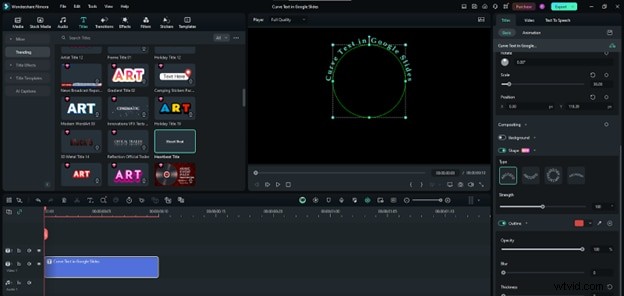
Exporteer de titel als PNG Image Sequence .
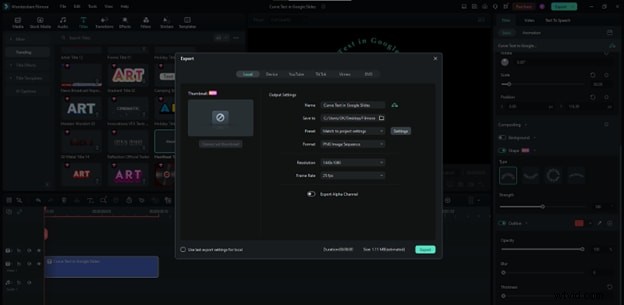
Stap 3: Terug in Presentaties voegt u de geëxporteerde PNG in via Insert > Image > Upload from computer .
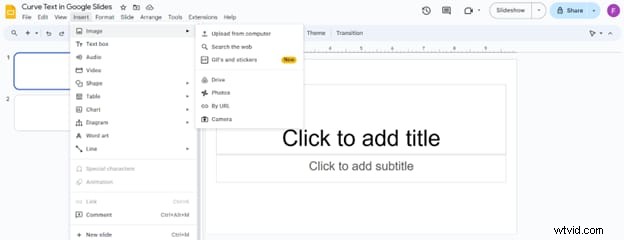
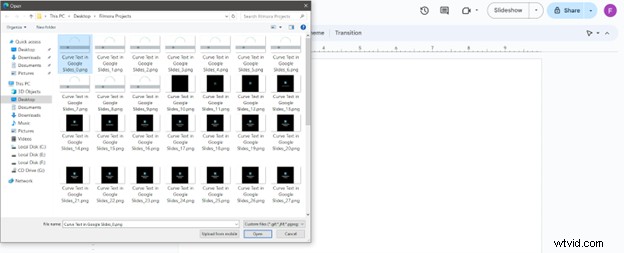
Formatteer of animeer de afbeelding zodat deze bij uw dia-ontwerp past.
Conclusie
Hoewel Google Presentaties geen eigen gebogen teksttool heeft, bieden de bovenstaande methoden flexibele oplossingen:van lichtgewicht Apps Script tot volledig uitgeruste ontwerpplatforms zoals MockoFUN, Canva en Filmora. Kies de aanpak die het beste past bij uw workflow en creatieve behoeften om uw presentaties naar een hoger niveau te tillen.
Begin vandaag nog met experimenteren:Ontvang Filmora gratis voor Windows 7+ (64‑bit) of Mac (10.14+) .