
Hoe zorg je ervoor dat je PowerPoint-dia's zo naadloos in elkaar overlopen dat ze aanvoelen als een doorlopende dia? Dat is de kracht van Morphing-overgang in PowerPoint! Hiermee kunt u vloeiende, geanimeerde effecten tussen dia's creëren, waardoor een naadloze overgang van de ene naar de volgende wordt gegarandeerd.
In deze handleiding leert u hoe u Morphing kunt gebruiken in PowerPoint-presentaties. Bovendien begeleiden we u ook bij het opnemen van uw presentatie en het delen ervan op YouTube. Morphing-overgangen kunnen uw dia's naar een hoger niveau tillen. Laten we aan de slag gaan!
In dit artikel
-
- Opnameopties
- Uw opgenomen presentatie verbeteren en bewerken in Wondershare Filmora
Deel 1. Verbeter uw PowerPoint-presentaties met Morph Transition
Door Morphing in PowerPoint-presentaties te gebruiken, ontstaan vloeiende overgangen tussen dia's in plaats van abrupte diawisselingen. Het helpt objecten op natuurlijke wijze te bewegen, waardoor uw dia's dynamischer en professioneler worden. Maar wat maakt de Morph-overgang zo speciaal?
Wat maakt Morph zo speciaal?
In tegenstelling tot standaardovergangen volgt de Morphing-overgang in PowerPoint de beweging tussen dia's, waardoor vloeiende animaties ontstaan. Zo kun je moeiteloos tekst verplaatsen, vormen verschuiven of inzoomen op afbeeldingen. Er zijn geen complexe animaties nodig.
In plaats van eenvoudigweg van dia te wisselen, kunt u met Morph geanimeerde infographics, interactieve tijdlijnen en vloeiende teksteffecten maken. U kunt bijvoorbeeld:
- Maak een lijst met opsommingstekens soepel uitbreidbaar tot een volledige dia.
- Verplaats een object over het scherm alsof het zweeft.
- Zoom in op belangrijke details zonder complexe animaties te gebruiken.
Gebruik in de praktijk van de Morphing-overgang in PowerPoint
U kunt de Morphing PowerPoint-overgang gebruiken om dia's in presentaties er goed uit te laten zien. Het heeft praktische toepassingen voor verschillende industrieën en gebruiksscenario's, waaronder:
- Marketingpitches – Maak uw verkooppresentaties aantrekkelijker met vloeiende overgangen.
- Educatieve inhoud – Help leerlingen mee te volgen met visuele uitleg en interactieve dia's.
- Productdemo's – Laat productfuncties zien door soepel over te schakelen tussen verschillende weergaven.
- Bedrijfsrapporten – Maak complexe gegevens en trends begrijpelijker met geanimeerde infographics.
Deel 2. Hoe u een M orph PowerPoint-presentatie maakt
Wilt u een PowerPoint-presentatie maken met morph-overgangen? Hieronder vindt u een stapsgewijze handleiding over hoe u Morphing in uw presentaties kunt gebruiken voor vloeiende animaties tussen dia's.
Stap 1. Ontwerp uw eerste dia
Open Microsoft PowerPoint en maak een nieuwe presentatie. Voeg de tekst, afbeeldingen of objecten toe die u wilt animeren op uw eerste dia.
Stap 2. Dupliceer de dia
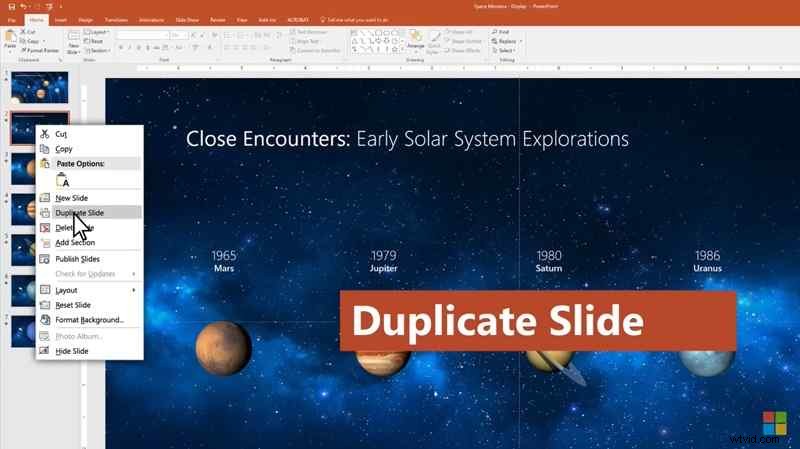
Klik in het miniatuurvenster aan de linkerkant met de rechtermuisknop op de dia die u zojuist hebt gemaakt. Selecteer Dia dupliceren om een exacte kopie te maken.
Stap 3. Wijzig de gedupliceerde dia
Pas op de gedupliceerde dia de positie, grootte of opmaak aan van de objecten die u wilt animeren. Bijvoorbeeld:
- Verplaats tekstvakken naar een nieuwe locatie.
- Het formaat van afbeeldingen of vormen wijzigen.
- Verander kleuren of stijlen.
Stap 4. Pas de Morphing-overgang toe
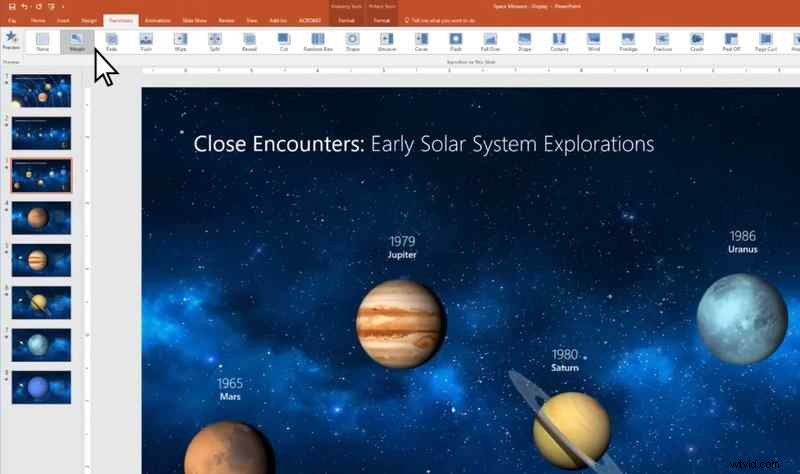
Selecteer de tweede dia (degene die u hebt gewijzigd) en navigeer naar het tabblad Overgangen. Klik op Morphing om het overgangseffect toe te passen.
Stap 5. Bekijk een voorbeeld van de overgang
Klik op Voorbeeld op het tabblad Overgangen om te zien hoe de Morphing-overgang er in uw presentatie uitziet.
Bekijk deze video voor een meer gedetailleerde tutorial over het toepassen van morph-overgangen in PowerPoint:
Deel 3. Je morph-presentatie opnemen en delen op YouTube
Een Morph-animatie PowerPoint ziet er geweldig uit wanneer deze live wordt gepresenteerd. Maar door het op te nemen, kun je het met een breder publiek delen. Het is ook handig voor het maken van online cursussen of video-inhoud voor YouTube. Laten we nu leren hoe u uw Morph PowerPoint-presentatie kunt opnemen en verbeteren zodat u deze kunt delen op YouTube.
Opnameopties
Er zijn twee opties die u kunt gebruiken voor het opnemen van een PowerPoint-morph-animatie:
Optie 1:gebruik de ingebouwde opnamefunctie van PowerPoint
PowerPoint heeft een ingebouwde tool waarmee u uw presentatie kunt vastleggen. Volg deze stappen om uw PowerPoint-presentatie met gesproken tekst op te nemen, te beheren en op te slaan:
Stap 1. Open de PowerPoint-presentatie en navigeer naar de dia waar u wilt beginnen met opnemen.
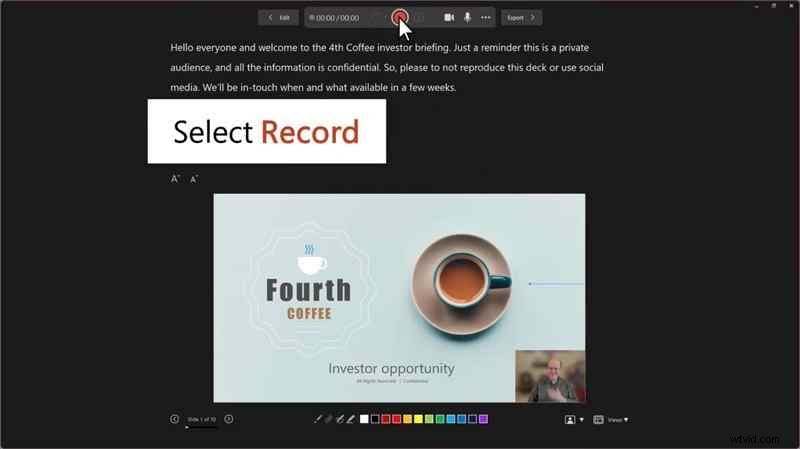
Stap 2. Navigeer naar de rechterbovenhoek van uw scherm en klik op de knop Opnemen.
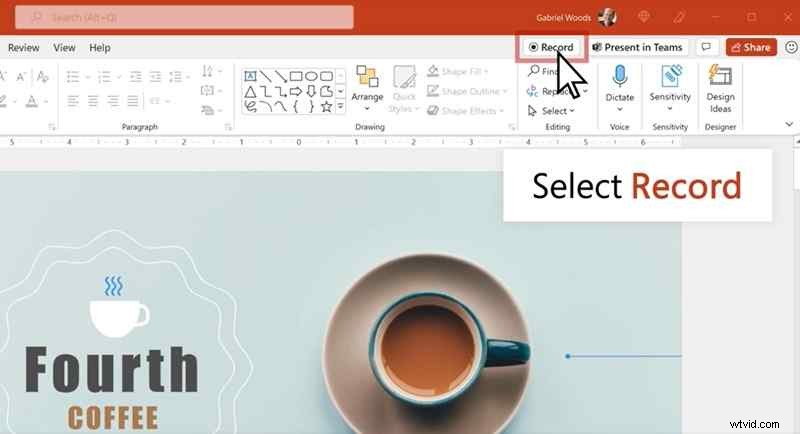
Stap 3. Als u klaar bent, klikt u op de rode knop Opnemen. Begin na een korte aftelling met spreken.

Opmerking:PowerPoint neemt geen gesproken tekst op tijdens de overgang tussen dia's, dus pauzeer even voordat u doorgaat om een vloeiende vertelling te garanderen.
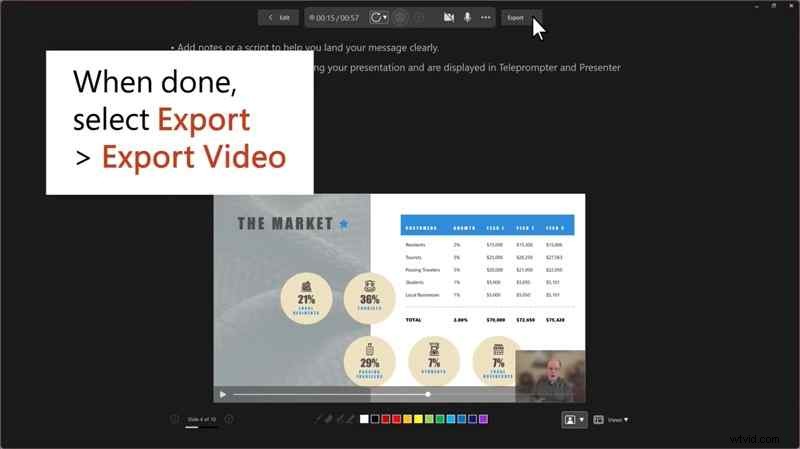
Stap 4. Nadat u uw Morph PowerPoint-presentatie heeft opgenomen, kunt u deze opslaan en delen als video. Om de presentatie op te slaan, klikt u op Exporteren> Video exporteren.
Bekijk deze video voor een meer gedetailleerde tutorial om uw presentatie op te nemen in PowerPoint:
Optie 2:Wondershare Filmora gebruiken voor schermopname
De ingebouwde opnamefunctie van PowerPoint heeft een beperking:er kan geen gesproken tekst worden opgenomen tijdens de overgang tussen dia's. Dit betekent dat als u iets uitlegt terwijl een PowerPoint Morph-animatie wordt afgespeeld, uw stem mogelijk niet goed wordt opgenomen.
Om dit probleem te voorkomen en meer controle te krijgen over de kwaliteit van uw presentatie, kunt u de Screen Recorder-functie van Wondershare Filmora gebruiken. Hiermee kunt u uw presentatie zonder onderbrekingen vastleggen, ook tijdens dia-overgangen. Bovendien heeft u toegang tot geavanceerde bewerkingstools om de uiteindelijke video van de Morph PowerPoint-presentatie te verbeteren.

Filmora
⭐⭐⭐⭐⭐
De beste AI-aangedreven videobewerkingssoftware en app
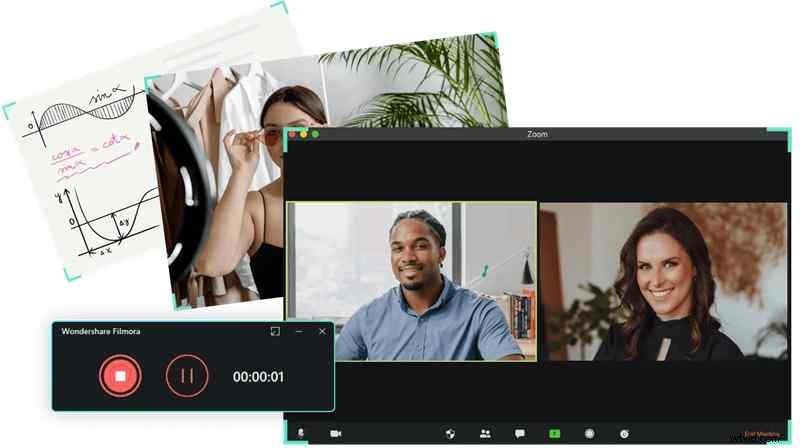
Hier is de stapsgewijze handleiding voor het screenen van een opname in Filmora:
Stap 1 Open Filmora's schermrecorder
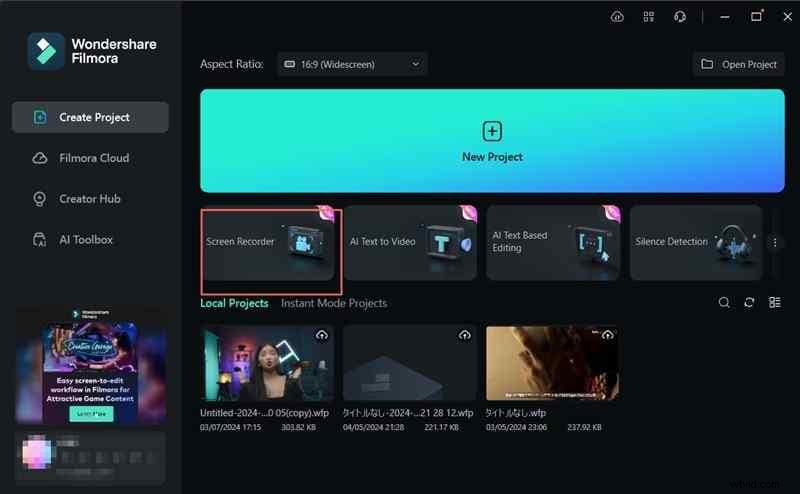
Start Wondershare Filmora en selecteer Screen Recorder in het opstartvenster. Met deze actie wordt de opname-interface geopend, zodat u uw opname-instellingen kunt aanpassen.
Stap 2. Stel uw opnamegebied in
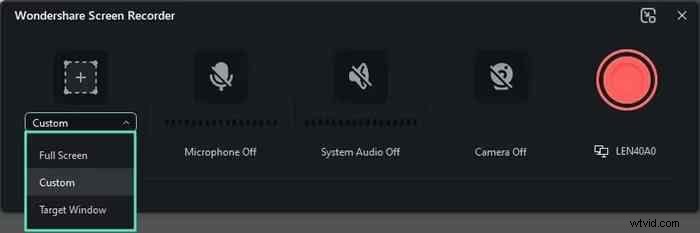
Nadat u de schermrecorder hebt gestart, kiest u hoeveel van het scherm u wilt vastleggen. Klik op het pictogram Schermgrootte en selecteer een van deze opties:
- Volledig scherm – legt het volledige scherm vast.
- Aangepast – Hiermee kunt u de opnameafmetingen handmatig aanpassen.
- Doelvenster – Neemt alleen een specifiek toepassingsvenster op, zoals PowerPoint.
Stap 3. Kies uw audio- en video-ingangen
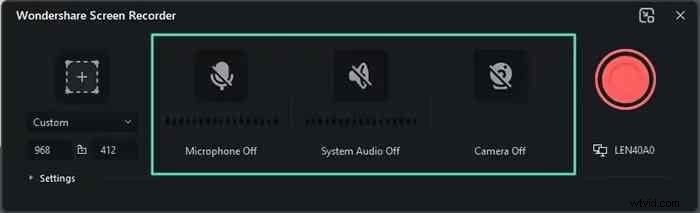
Met Filmora kun je aanpassen wat er wordt opgenomen:
- Microfoon – Schakel deze optie in om uw stem op te nemen tijdens de presentatie.
- Systeemaudio – Leg geluiden uit de presentatie vast, inclusief videoclips of geluidseffecten.
- Camera – Schakel uw webcam in als u een video-overlay wilt opnemen waarin u uzelf presenteert.
Stap 4. Pas de opname-instellingen aan
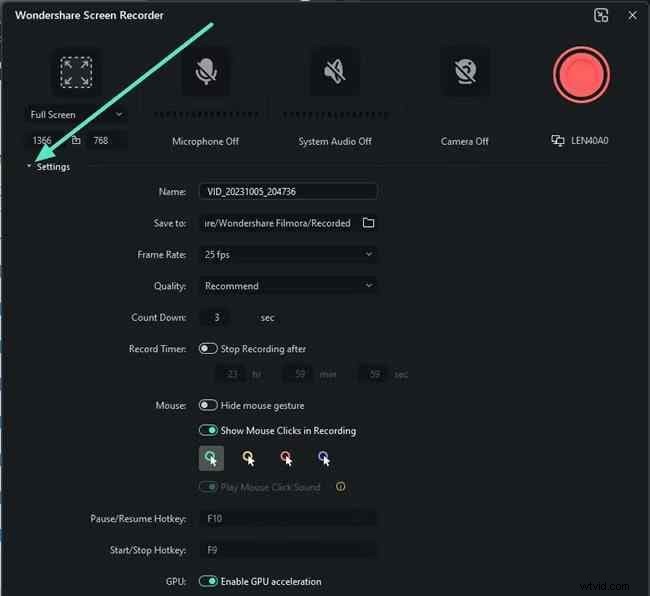
Klik op de knop Instellingen in de linkerbenedenhoek. Met deze knop kunt u extra opties verfijnen, zoals framesnelheid, uitvoerformaat en opnamekwaliteit.
Stap 5. Begin met opnemen
Wanneer u klaar bent, klikt u op de rode knop Opnemen om te beginnen. Er verschijnt een aftelling voordat de opname begint, maar u kunt deze overslaan door Direct starten te selecteren. Zodra de opname begint, kunt u indien nodig pauzeren, stoppen of opnieuw starten.
Opmerking:zodra u de opname stopt, wordt de video automatisch opgeslagen in de aangewezen map.

Uw opgenomen presentatie verbeteren en bewerken in Wondershare Filmora
Na het opnemen van de morph PowerPoint-presentatie kunt u de video in Filmora verbeteren voordat u deze naar YouTube uploadt. Filmora biedt geavanceerde AI-functies waarmee u uw presentatievideo kunt verbeteren.
Hier zijn enkele door AI aangedreven Filmora-functies die uw PowerPoint Morph-animatievideo naar een hoger niveau kunnen tillen:
Het handmatig toevoegen van ondertitels kan tijdrovend zijn, maar de AI Speech-to-Text (STT)-functie van Filmora kan het proces eenvoudiger maken. Deze functie kan automatisch ondertiteling voor uw video genereren, waardoor uw inhoud toegankelijker wordt voor kijkers.
Bekijk de onderstaande video om te leren hoe je de AI Speech-to-Text-functie in Filmora gebruikt:
Als je opgenomen verhaal achtergrondgeluiden bevat, kan Filmora's AI Audio Denoise helpen! Deze functie verwijdert automatisch ongewenste ruis en maakt uw audio helderder.
Bekijk de onderstaande video om te leren hoe je de AI Audio Denoise-functie in Filmora gebruikt:
Door achtergrondmuziek aan uw video toe te voegen, kunt u de toon voor uw presentatie zetten. Het helpt het dynamischer en boeiender te maken. Met de AI Music Generator van Filmora kunt u royaltyvrije muziek maken die is afgestemd op de toon en sfeer van uw presentatie.
Bekijk de onderstaande video om te leren hoe je de AI Music Generator-functie in Filmora gebruikt:
Conclusie
Een Morphing-overgang in PowerPoint kan u helpen uw presentatie om te zetten in een vloeiende presentatie. Hiermee kunt u naadloze animaties tussen dia's maken, waardoor uw presentatie op een animatie lijkt. Het gebruik van morph transition kan uw zakelijke pitch, educatieve inhoud of marketingdemo naar een hoger niveau tillen.
Zodra uw Morphing-overgangen zijn ingesteld, zorgt het opnemen en bewerken van uw presentatie ervoor dat deze gepolijst is en klaar om te delen. Met tools zoals Filmora kun je je video verfijnen met AI-aangedreven functies. Probeer vandaag nog uw Morph PowerPoint-presentatie te maken en maak indruk op uw publiek met naadloze animaties!