
Als je net met Filmora bent begonnen, ben je op de goede weg om een videobewerkingsexpert te worden. Filmora is een van de beste videobewerkingstools die er zijn. Ontwikkeld door Wondershare, een softwarebedrijf dat bekend staat om zijn intuïtieve en goed ontwikkelde tools, biedt Filmora ook een groot aantal functies voor audio- en beeldbewerking en -manipulatie.
Bovendien heeft Filmora ook verschillende AI-tools die het bewerkingsproces aanzienlijk versnellen door overbodige, repetitieve taken te elimineren. Je zult zien hoe goed Filmora werkt als je onze volledige tutorial leest over het toevoegen van vallende tekstanimatie aan video's.
Om uw reis te beginnen, moet u eerst de software downloaden en installeren. Filmora is beschikbaar voor Windows- en Mac-apparaten, Android en iOS. Kies een versie en laten we in actie komen.
In dit artikel
-
- De sjablonenbibliotheek is zeer divers
- Ontdek een groot aantal video-effecten
- Versnel uw bewerkingsproces met AI Tools
-
- Adobe After Effects
- Final Cut Pro
- DaVinci Resolve
De vallende tekstanimatie toevoegen met Filmora:tutorial voor mobiel en pc
Laten we eerst beginnen met de mobiele versie.
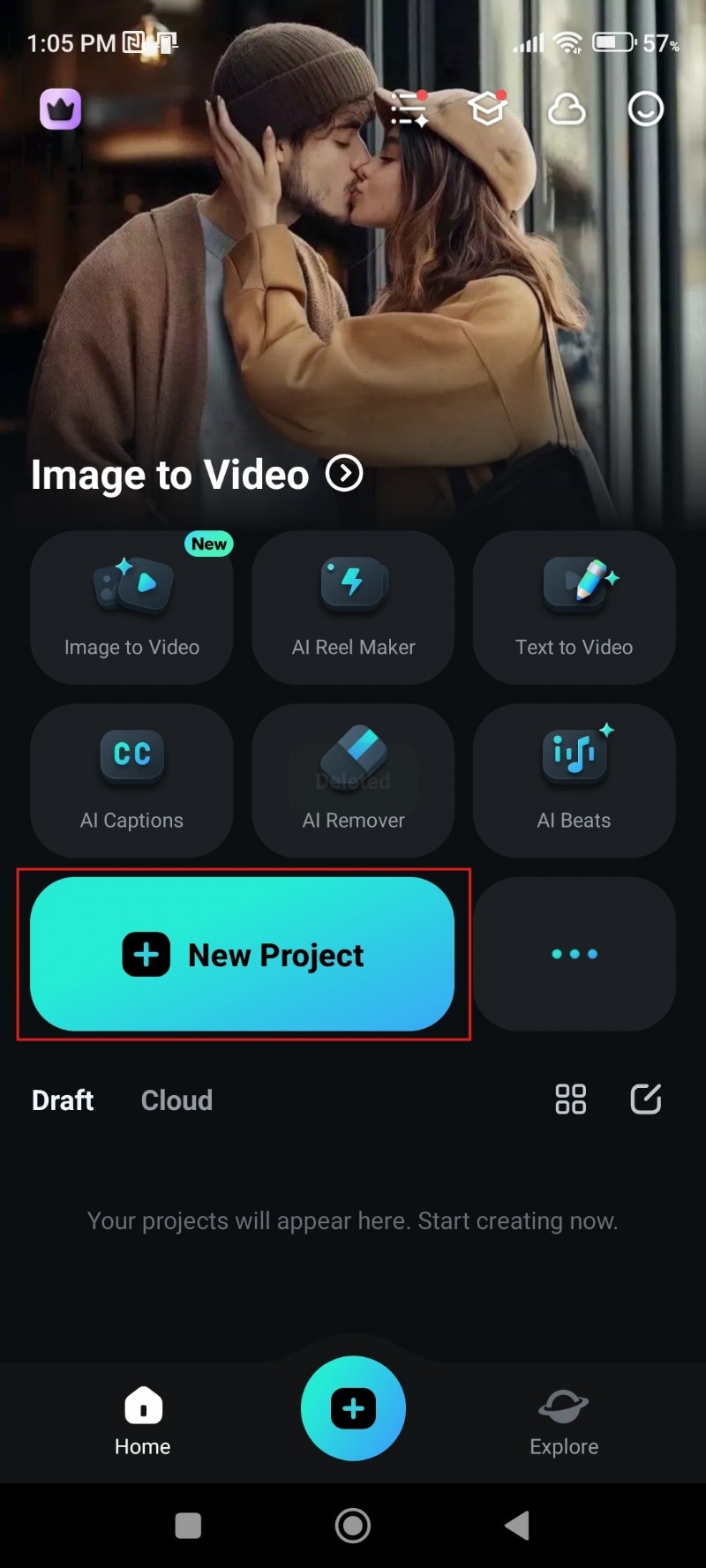
Stap 1:Open de app en tik op Nieuw project. Selecteer vervolgens een videobestand op uw telefoon en importeer dit naar de projecttijdlijn.
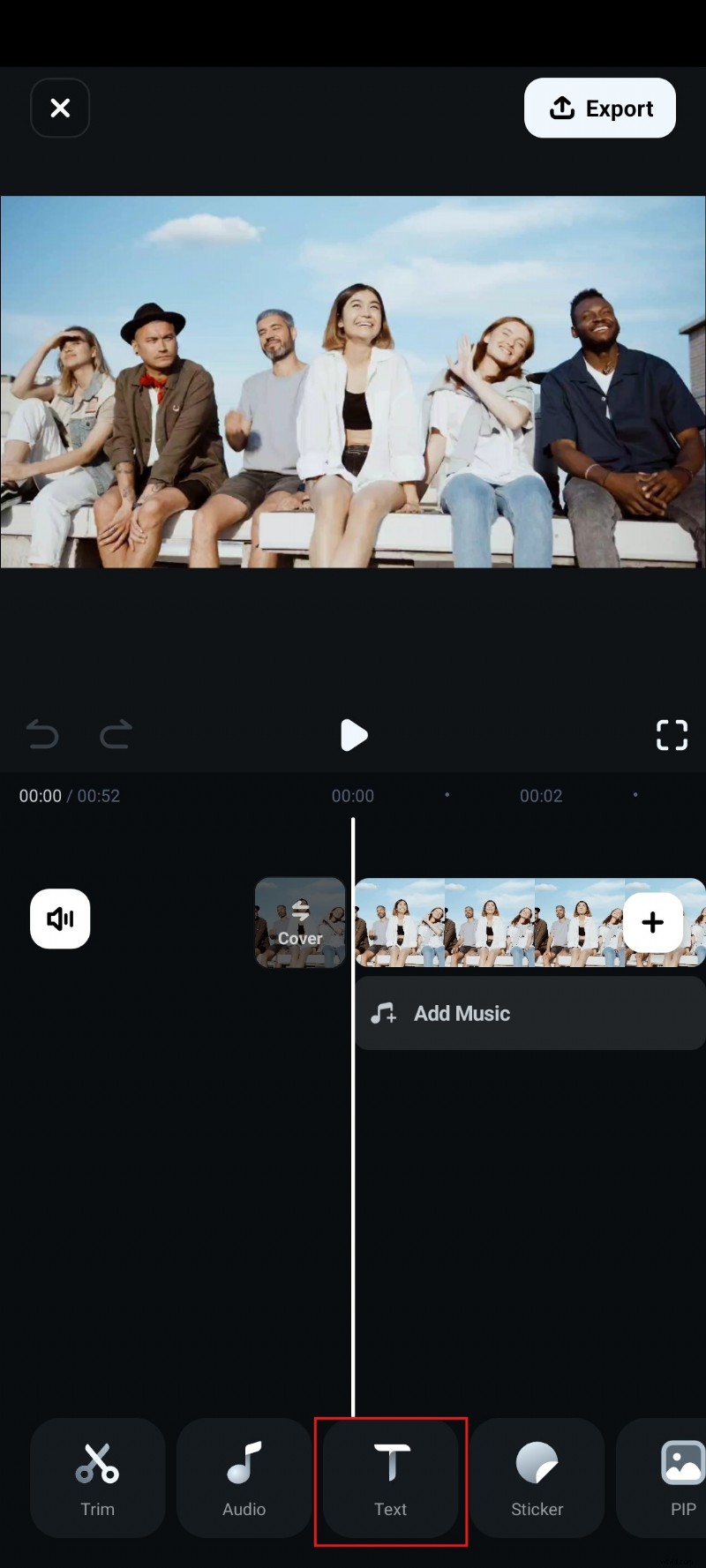
Stap 2:Tik op Tekst onderaan het scherm.
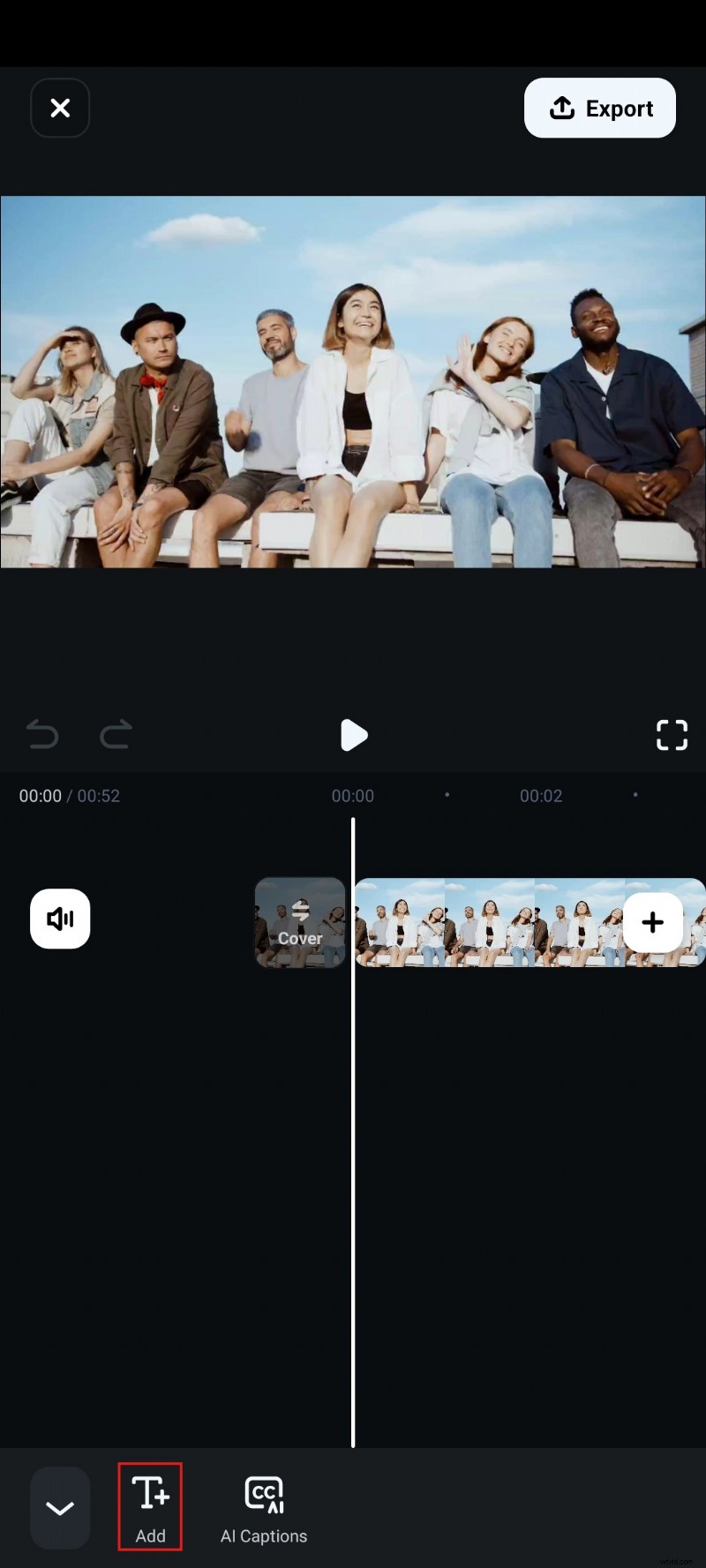
Stap 3:Tik nu op Toevoegen.
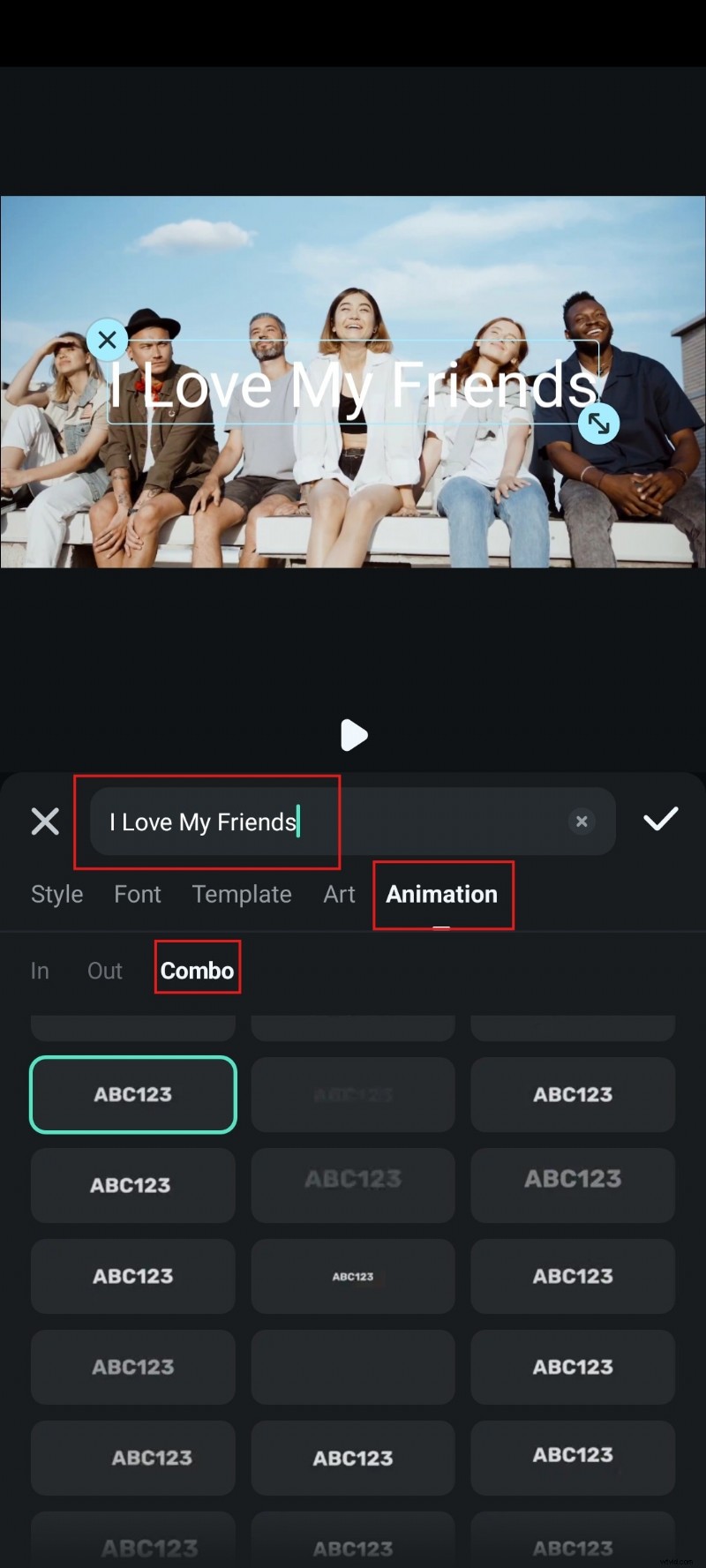
Stap 4:Typ de gewenste tekst en tik in het gedeelte Animatie op Combo en selecteer vervolgens een vallende tekstanimatie.
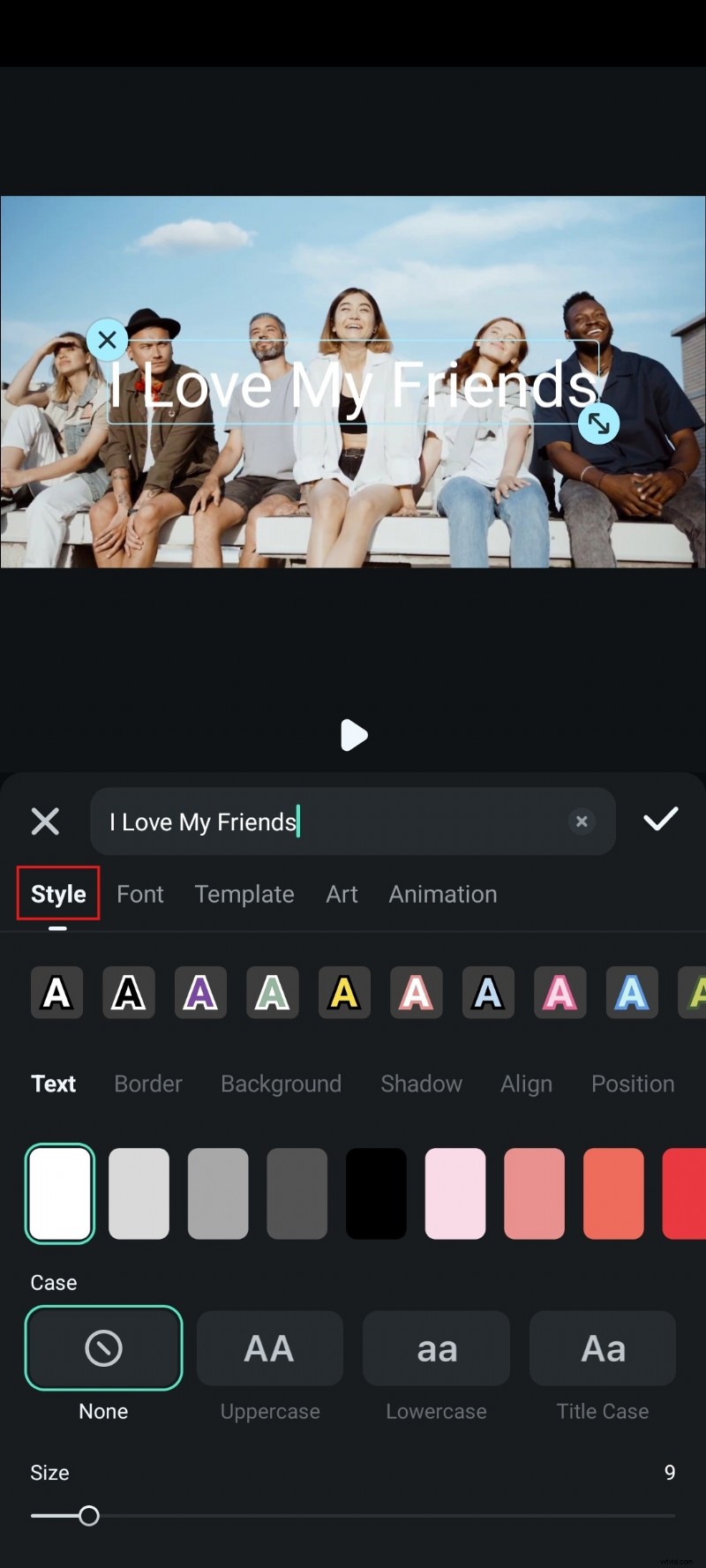
Stap 5:U kunt nu naar het gedeelte Stijl gaan en de letters in de tekst stileren.
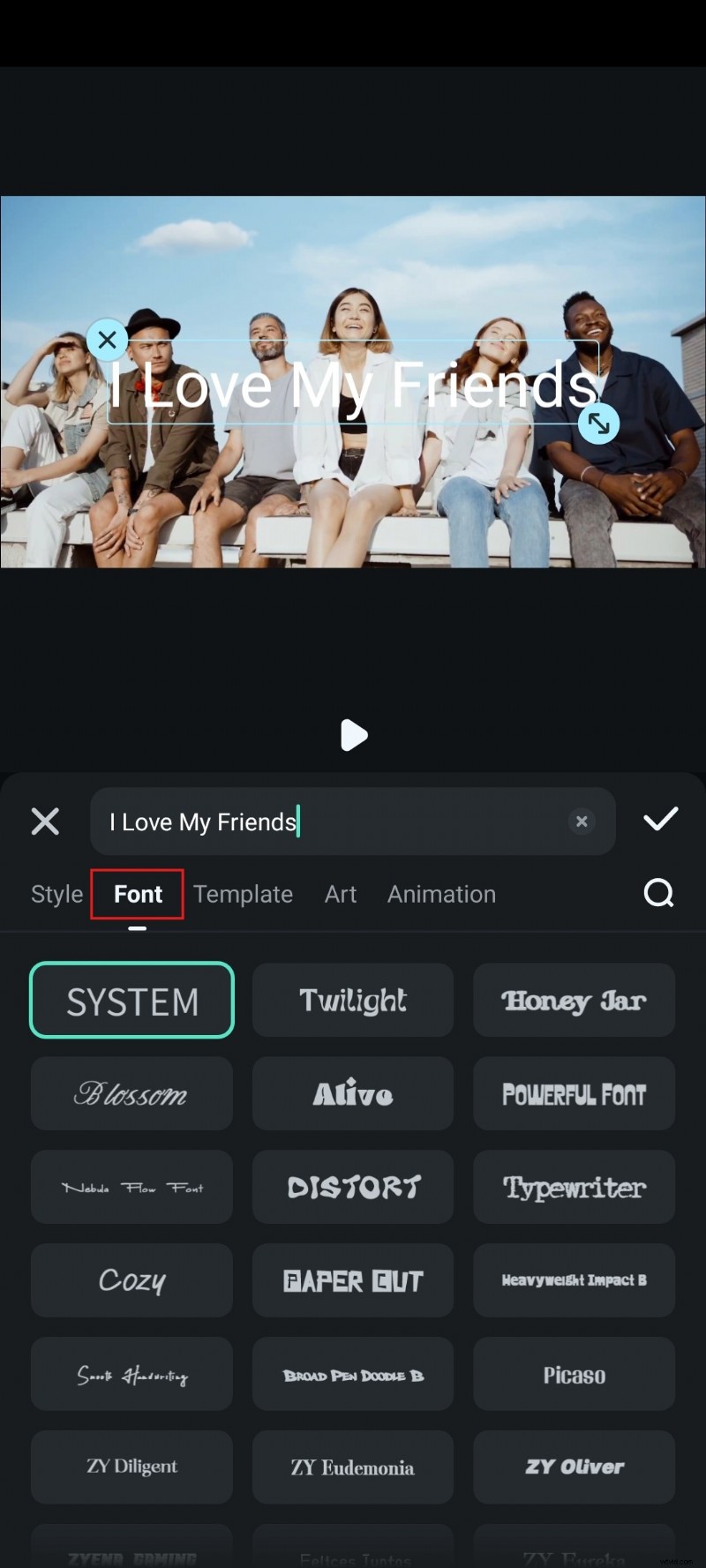
Stap 6:In de sectie Lettertype kunt u een lettertype selecteren dat er goed uitziet en bij uw visie past.
Stap 6:Blader door een brede selectie sjablonen in de sectie Sjabloon.

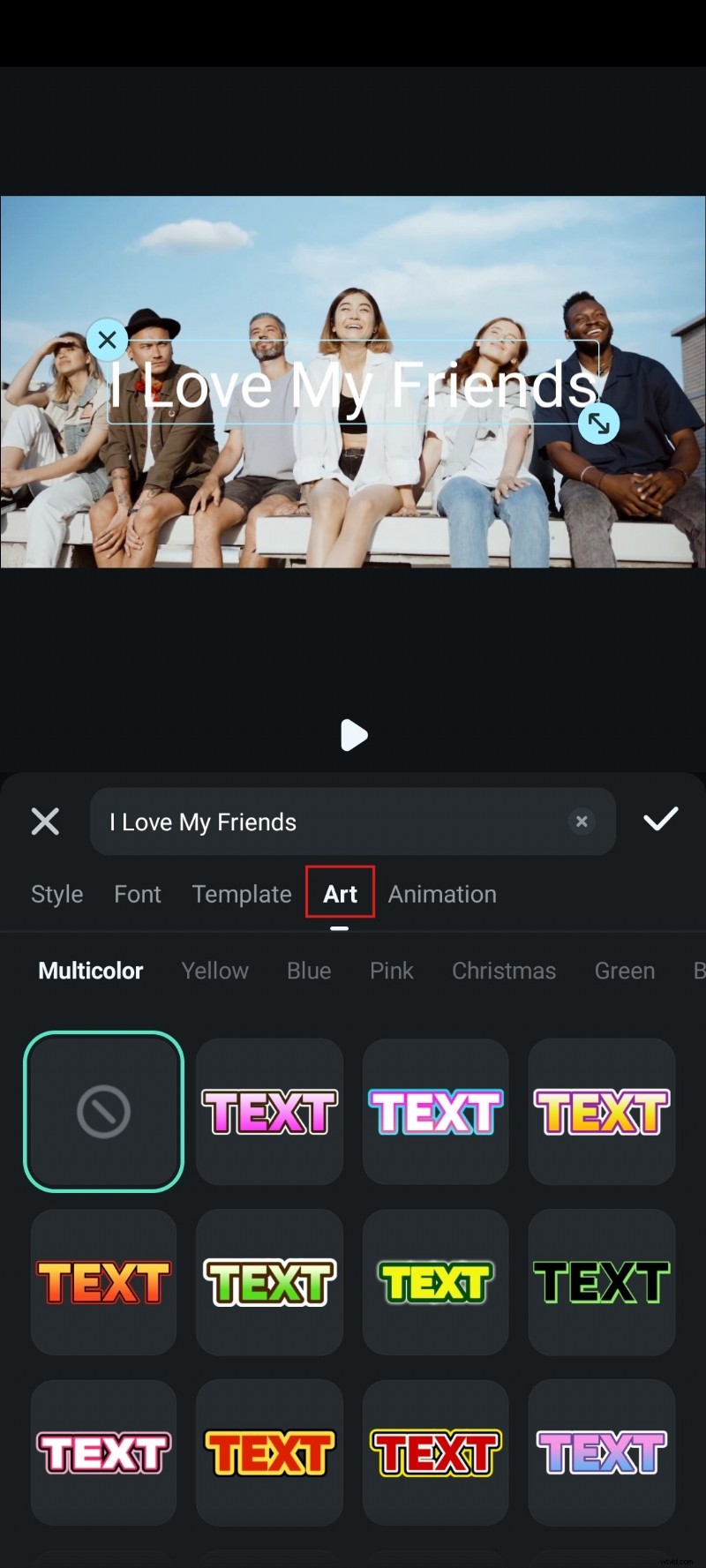
Stap 7:Als je enkele artistieke opties wilt verkennen, kun je de sectie Kunst bekijken.
Stap 9:Wanneer u klaar bent met bewerken, kunt u de wijzigingen accepteren.
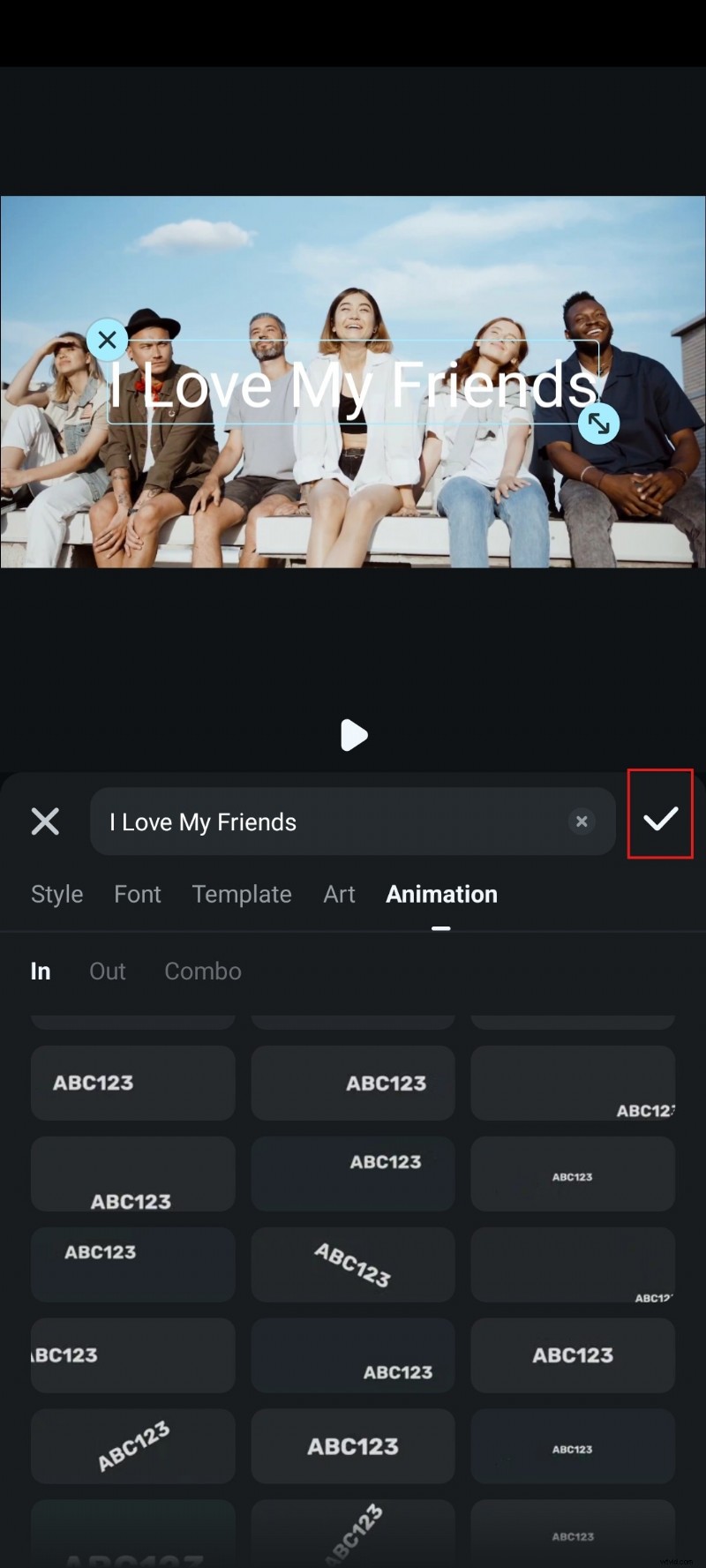

Opmerking:de bovenstaande schermafbeeldingen zijn gemaakt op een Android-apparaat. Als u een iOS-apparaat gebruikt, zijn de stappen precies hetzelfde.
En nu kunnen we verder gaan met de desktop-/laptopversie.
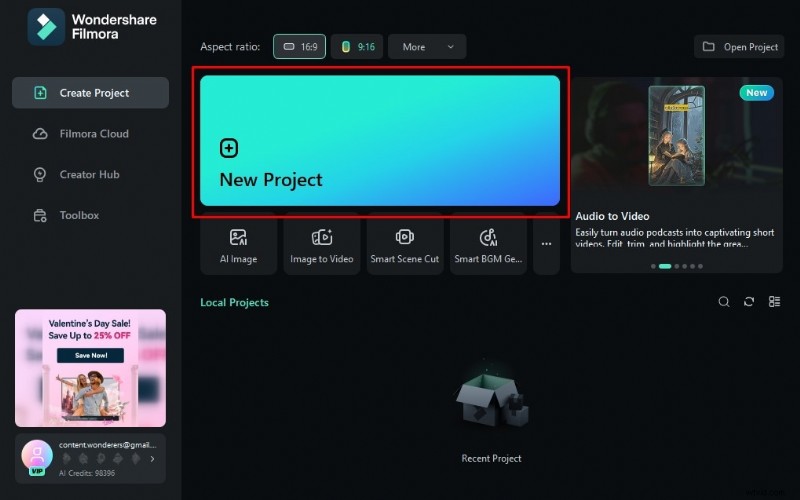
Stap 1:Open Filmora en klik op Nieuw project.
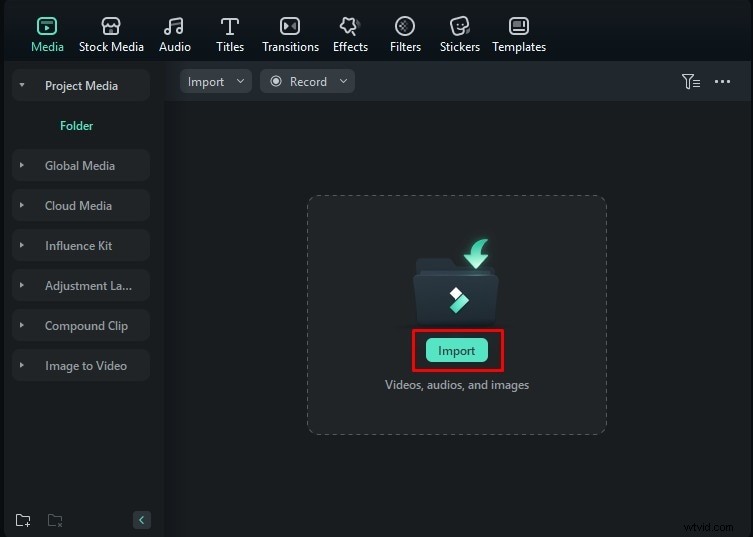
Stap 2:Klik op Importeren en voeg vervolgens een videobestand toe aan uw project.
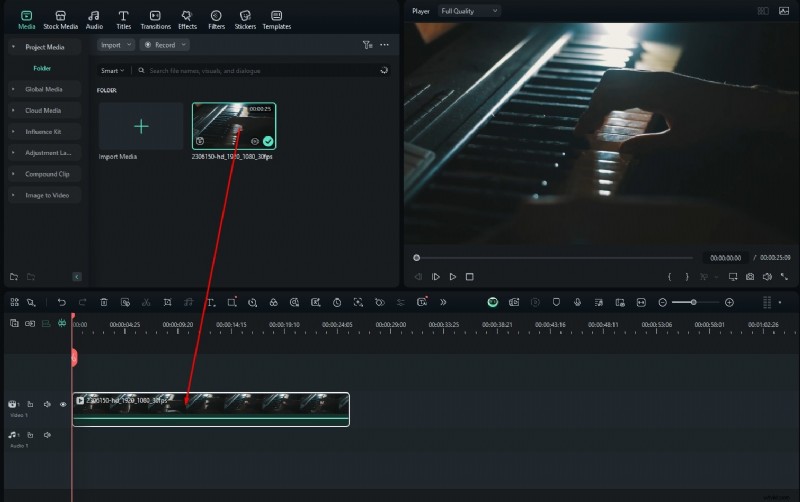
Stap 3:Sleep de video naar de tijdlijn.
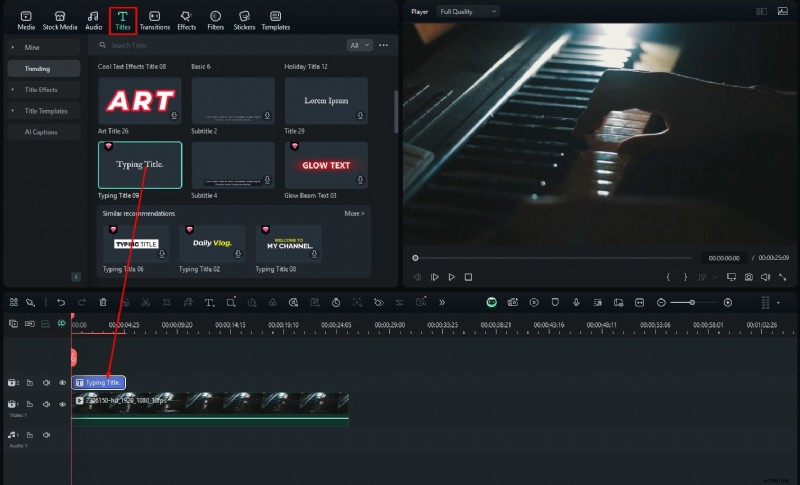
Stap 4:Klik linksboven op Titels, zoek iets dat je goed lijkt en sleep het naar de tijdlijn boven je video.
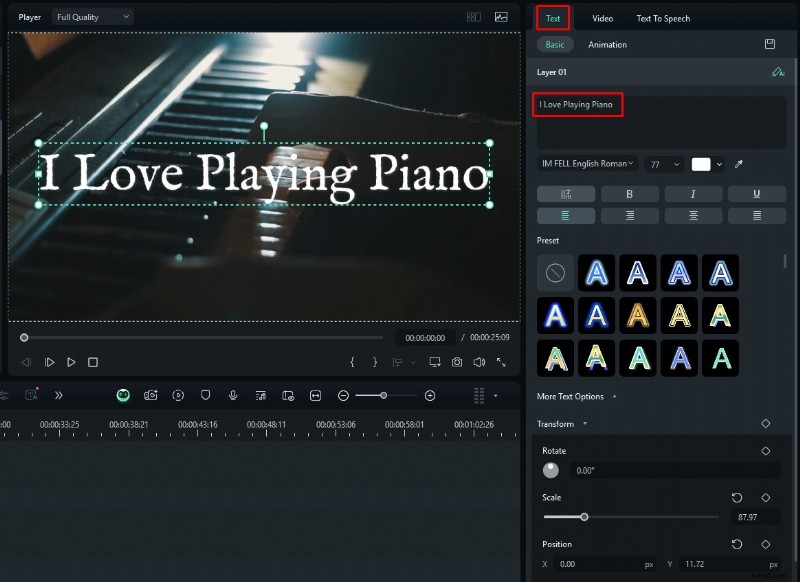
Stap 5:Klik nu aan de rechterkant op Tekst en typ vervolgens de tekst die je in je video wilt weergeven.
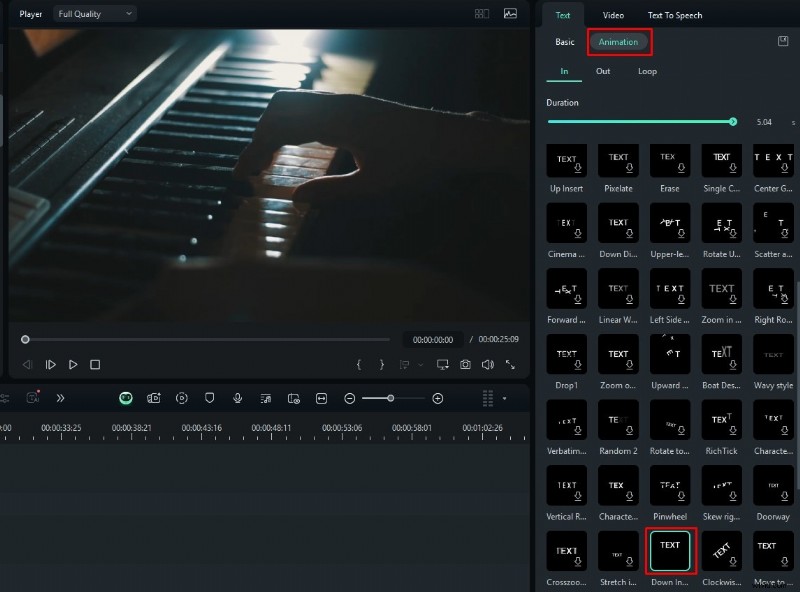
Stap 6:Selecteer nu in het gedeelte Animatie de optie Omlaag invoegen en presto:je hebt de vallende tekstanimatie aan je laptop of desktop toegevoegd.
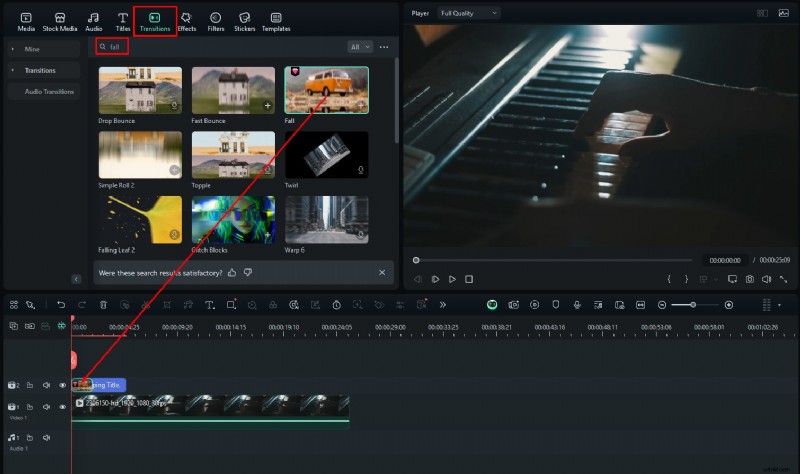
Stap 7:Een andere optie is om naar het gedeelte Overgangen van de interface te gaan, naar herfst te zoeken en vervolgens het overgangseffect Herfst toe te voegen aan het begin van het tekstitem in de tijdlijn.
Je kunt andere tekstanimaties en overgangen verkennen terwijl je Filmora blijft gebruiken en de functies ervan verkent. Op dat traject willen wij een helpende hand bieden. Daarom hebben we een sectie voorbereid waarin enkele kernfuncties van Filmora worden besproken.
Uitbreiding van de kernfuncties van Filmora
Zoals je al hebt gezien, is Filmora een tool die simpelweg boordevol functies zit. Het zou een hele uitdaging zijn om ze allemaal op te sommen. Daarom zullen we ons concentreren op drie kernfuncties en u iets over elk ervan vertellen.
De sjablonenbibliotheek is zeer divers
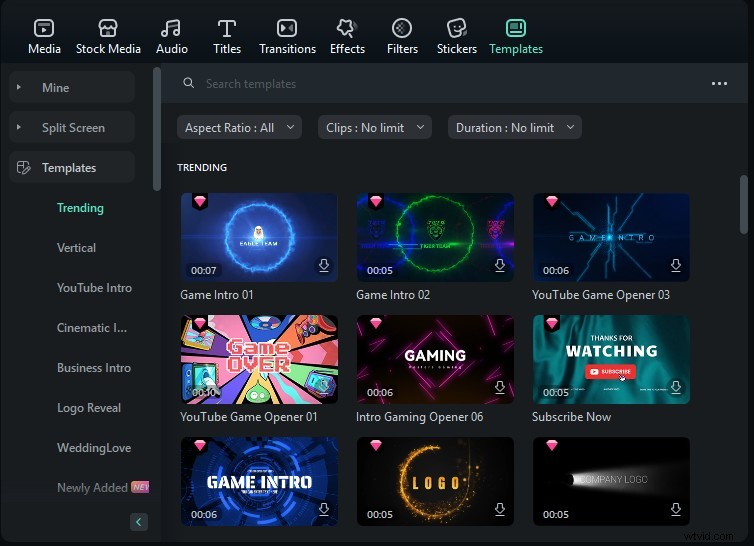
Als je een beginner bent, moet je de sjabloonbibliotheek van Filmora echt verkennen. Hier vindt u verschillende ideeën voor uw video, en in plaats van dat u alles van de grond af aan hoeft te maken, kunt u een sjabloon gebruiken en deze uitbreiden. Als u een professional bent, kunt u deze sjablonen gebruiken om een specifiek element te extraheren en dit in een ander project te gebruiken.
Ontdek een enorm aantal video-effecten
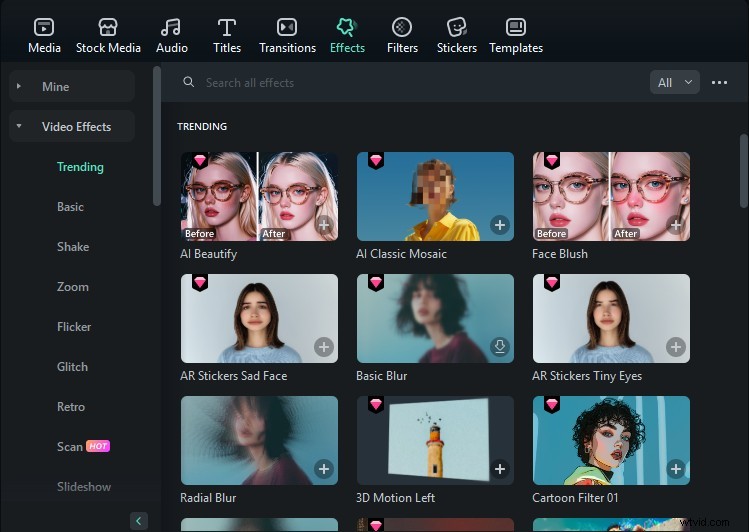
Ongeacht het type video dat u maakt, of het nu een eenvoudig schoolproject is of een volwaardige film, u heeft toegang nodig tot een kant-en-klare bibliotheek met video-effecten. Op die manier kunt u uw opnameproces plannen en erop rekenen dat deze kant-en-klare effecten u zullen helpen uw doel te bereiken. Typ gewoon wat je zoekt in de zoekbalk en Filmora geeft je goede resultaten.
Versnel uw bewerkingsproces met AI Tools
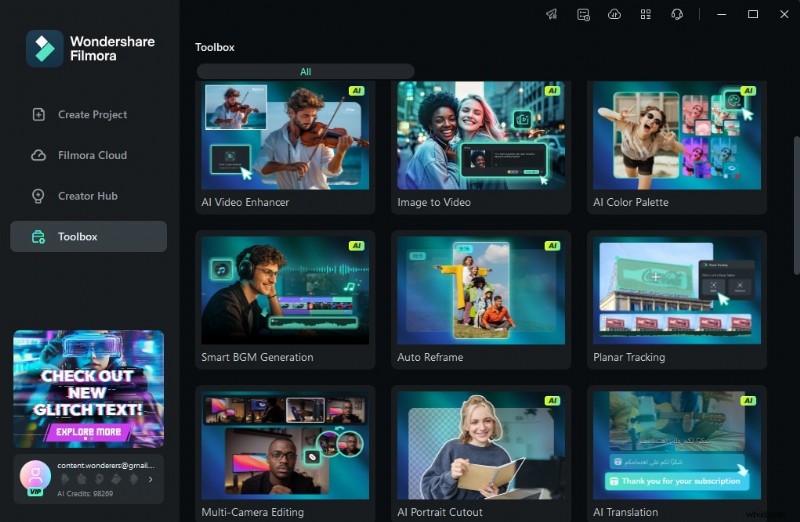
Enkele van de meest waardevolle functies van Filmora bevinden zich hier, in de AI Toolbox. Hier vindt u een functie genaamd Image to Video, waar u een afbeelding uploadt, een prompt gebruikt en voila! Het beeld wordt omgezet in videobeelden. Als je een stille video hebt, kun je de Smart BGM Generator gebruiken om originele muziek voor je video te genereren. Er zijn nog zoveel meer AI-tools om te ontdekken, en we willen niet nog meer verrassingen voor je verklappen.
Je bent nu volledig uitgerust om Filmora te gebruiken om de vallende tekstanimatie toe te voegen. Uiteraard is Filmora niet de enige tool op de markt die dit kan bereiken, dus we sluiten af met een aantal eervolle vermeldingen.
3 extra hulpmiddelen om de vallende tekstanimatie toe te voegen
Als je verschillende tools wilt uitproberen en wilt zien hoe ze het doen tegen Filmora op het gebied van videobewerking, dan zijn deze drie tools enkele van de grootste concurrenten van Filmora.
Adobe After Effects
Adobe is een krachtig bedrijf dat al tientallen jaren bestaat. Ze bieden serieuze tools voor serieuze gebruikers. Adobe After Effects zit boordevol functies en je kunt er zeker de vallende tekstanimatie mee toevoegen. In vergelijking met Filmora is de interface echter veel minder intuïtief en heeft de tool een steile leercurve als je een professional wilt worden
Final Cut Pro
Final Cut Pro lijkt sterk op Filmora in die zin dat het ook een krachtig hulpmiddel is met verschillende handige functies. Het toevoegen van de vallende tekstanimatie aan uw titels in Final Cut Pro is eenvoudig. Het nadeel is echter dat deze tool alleen beschikbaar is voor gebruikers van Apple-apparaten, waardoor een aanzienlijk deel van de markt geen mogelijkheid heeft om deze te gebruiken om hun video's te verbeteren.
DaVinci oplossing
DaVinci Resolve is een videobewerkingstool die vooral gericht is op filmmontage en postproductie. Gezien het feit dat alle films titelreeksen nodig hebben, heeft het verschillende opties voor het toevoegen en animeren van titels in video's. Toch lijkt Filmora intuïtiever en diverser te zijn in termen van gemakkelijke opties voor minder ervaren gebruikers.
Conclusie
Nou, daar ga je. Je bent nu helemaal klaar om de vallende tekstanimatie aan je video toe te voegen. We raden je ten zeerste aan om Filmora te gebruiken, maar de andere opties die je in dit artikel kunt zien zijn ook de moeite waard. Creëer de best mogelijke titelreeks of aftitelingsvideo, of als je iets anders in gedachten hebt voor de vallende tekstanimatie, aarzel dan niet om te experimenteren. Hoe meer u met bepaalde software werkt, hoe dichter u bij het beheersen ervan komt.