
Wanneer u video's deelt op Instagram, Facebook of andere sociale mediaplatforms, kan het automatisch bijsnijden van het platform essentiële delen van uw inhoud afsnijden. Door een rand aan uw video toe te voegen, blijft het hele frame zichtbaar en krijgt uw beeldmateriaal een verzorgde uitstraling.
Deel 1:Hoe voeg ik randen toe aan online video's?
Hieronder staan enkele van de meest betrouwbare online editors waarmee u randen (wit, zwart of aangepaste kleuren) aan uw video's kunt toevoegen. Elke tool wordt uitgelegd met duidelijke, stap-voor-stap instructies en aangegeven beperkingen.
1. Kapwing
Kapwing is een browsergebaseerde editor die foto's, GIF's en video's ondersteunt. Hoewel het geen speciaal 'rand'-hulpmiddel heeft, creëert het wijzigen van het formaat van het canvas automatisch een kader rond uw beeldmateriaal.
Stap 1:upload je video
Start Kapwing en klik op Bestand uploaden om uw video vanaf uw computer over te brengen, of plak rechtstreeks een URL.
Stap 2:een rand toevoegen
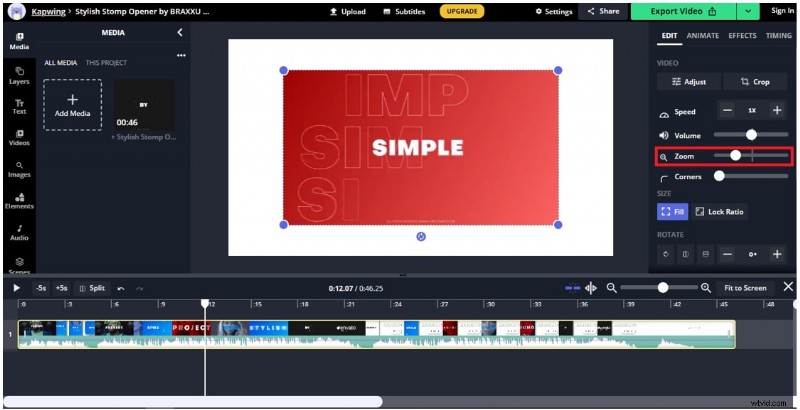
Gebruik de Zoom schuifregelaar om de video te verkleinen en het omringende canvas zichtbaar te maken.
Stap 3:Kies een achtergrondkleur
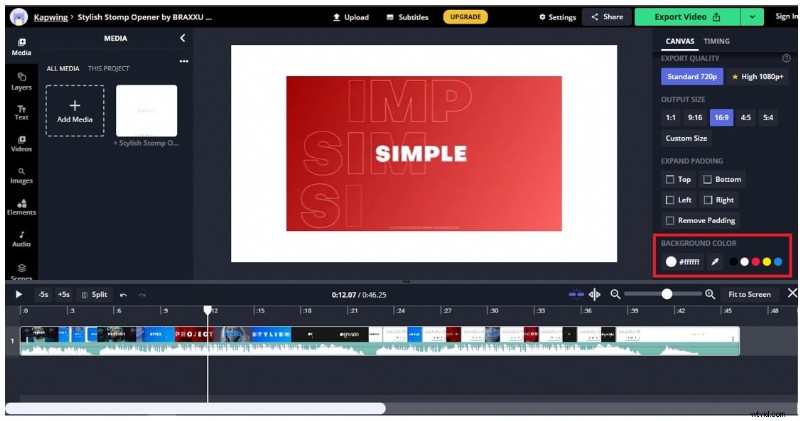
Klik op het randgebied en kies een kleur met de Achtergrondkleur kiezer.
Stap 4:Exporteer je video
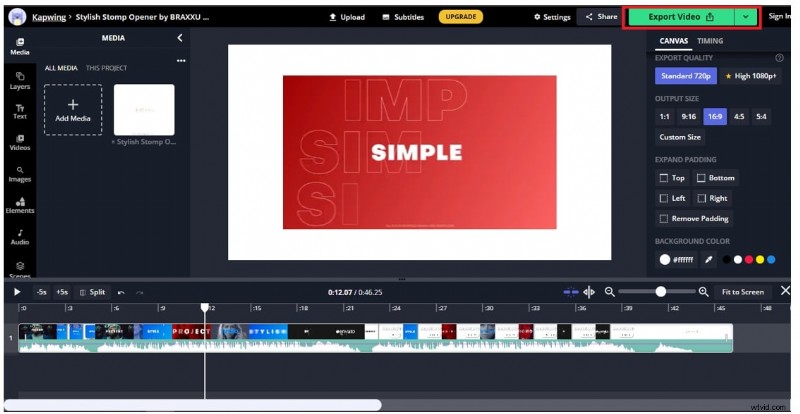
Als u tevreden bent, klikt u op Video exporteren om het voltooide bestand te downloaden.
Beperkingen
Het gratis niveau beperkt de bestandsgrootte tot 250 MB en beperkt de exportduur tot 60 minuten.
2. Canva
Met de intuïtieve interface van Canva kun je met minimale inspanning randen toevoegen, plus een breed scala aan stockmedia en muziektracks.
Stap 1:upload je video
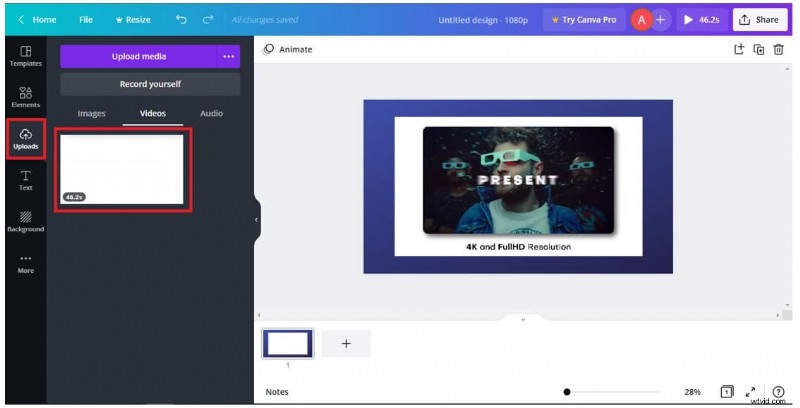
Open Canva, klik op Uploaden en selecteer uw videobestand.

Stap 2:Selecteer een achtergrond
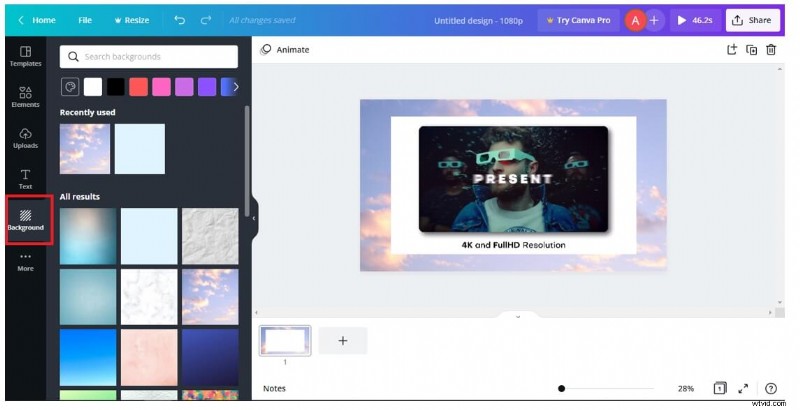
Klik in het linkermenu op Achtergrond en kies de gewenste kleur of patroon.
Stap 3:Pas de rand toe
Keer terug naar Uploads , sleep uw video naar het canvas en de achtergrond verschijnt als een rand.
Stap 4:Downloaden
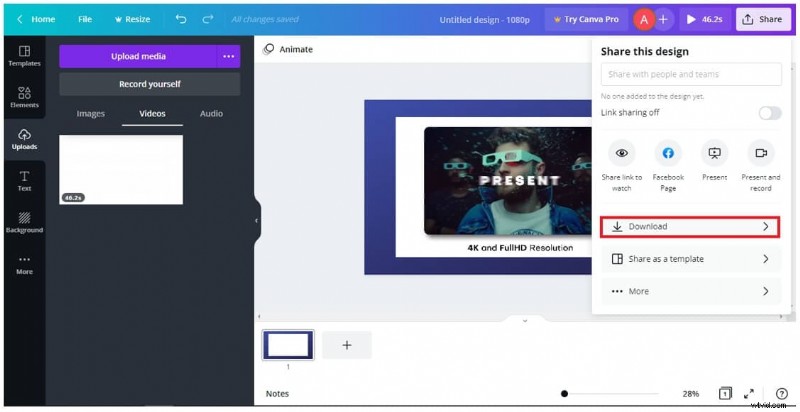
Klik op Delen → Downloaden om de bewerkte video te exporteren.
Beperkingen
Canva slaat projecten alleen online op; permanente lokale opslag is afwezig en overmatig ontwerpen kan optreden bij het gebruik van vooraf gemaakte sjablonen.
3. Flexclip
Flexclip biedt een interface voor slepen en neerzetten met ondersteuning voor meer dan 20 videoformaten. Het is ideaal voor snelle bewerkingen.
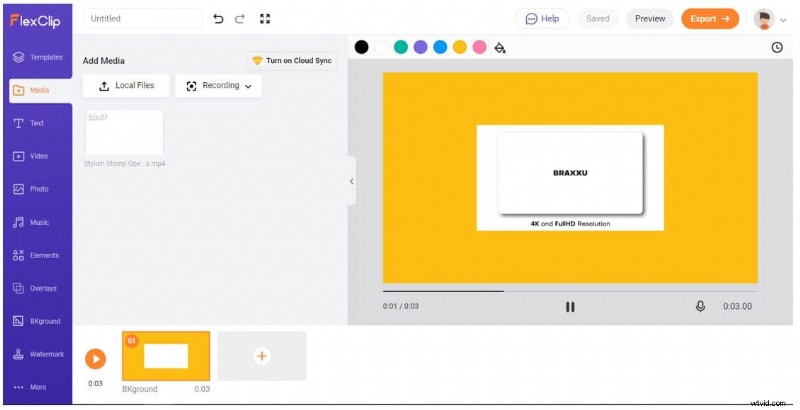
Stap 1:Kies een leeg canvas
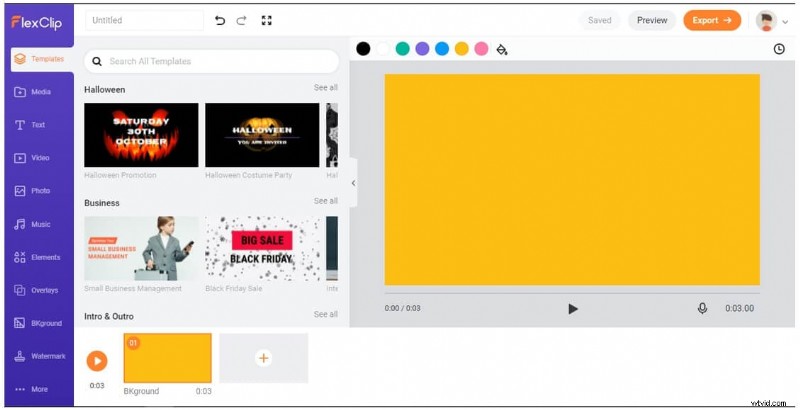
Open Flexclip en selecteer een lege achtergrond.
Stap 2:Media uploaden
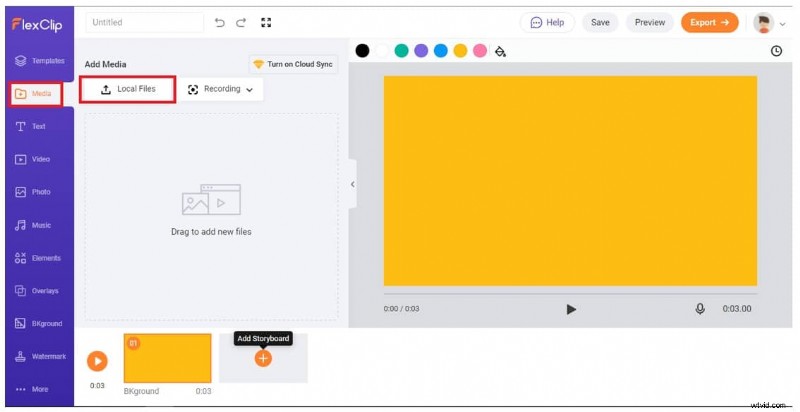
Klik op Media → Lokale bestanden om uw video te importeren.
Stap 3:Rand toevoegen en exporteren
Sleep de video naar de tijdlijn en klik vervolgens op Exporteren om de omrande clip te downloaden.
Beperkingen
Flexclip mist de geavanceerde bewerkingsfuncties die typisch zijn voor professionele software en legt enkele beperkingen op aan de bestandsgrootte.
4. Lunapic
Lunapic is een eenvoudig hulpmiddel om snel eenvoudige randen toe te voegen.
Stap 1:upload je video
Open Lunapic, klik op Bestand kiezen en selecteer je video.
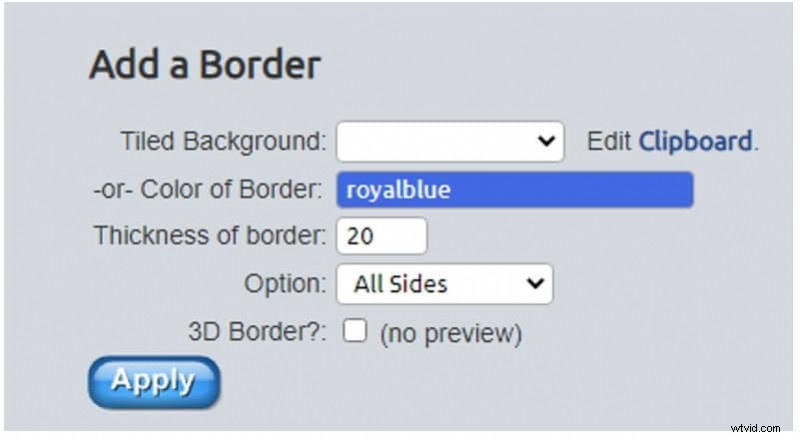
Stap 2:een rand toepassen
Navigeer naar Een rand toepassen sectie, pas de breedte en kleur aan en klik vervolgens op Toepassen
Beperkingen
Er zijn alleen basisbewerkingstools beschikbaar; complexe visuele effecten zijn beperkt.
5. Abraia
Abraia blinkt uit in het aanpassen van het formaat van video's voordat de randen worden toegepast, waardoor er een schone lei ontstaat voor maatwerk.
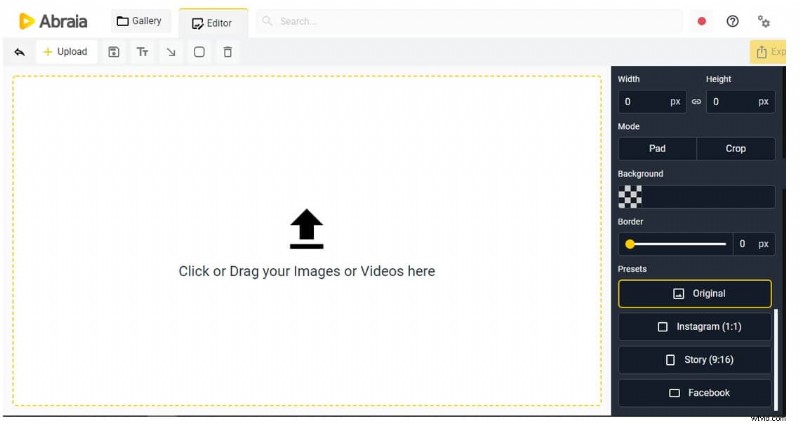
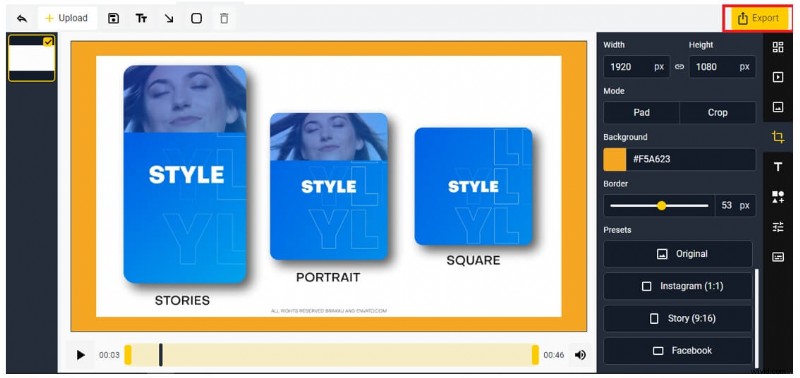
Stap 1:upload uw bestand
Sleep het bestand naar het browservenster of klik om te selecteren.
Stap 2:Randinstellingen toevoegen
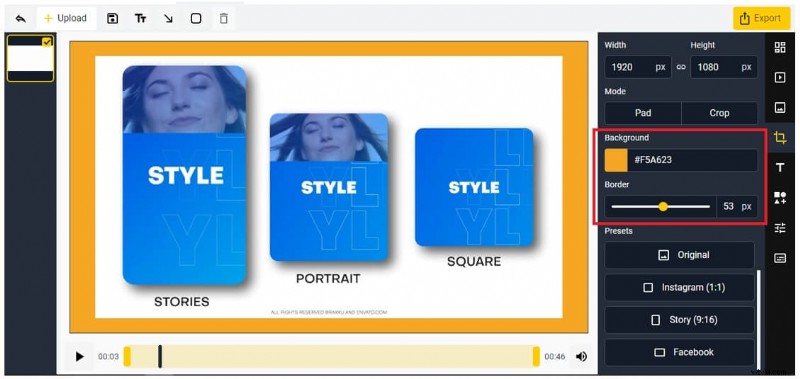
Configureer de randbreedte en achtergrondkleur in het speciale paneel.
Stap 3:Exporteren
Klik op Exporteren om de voltooide video te downloaden.
Beperkingen
Randen worden indirect toegevoegd door het formaat te wijzigen, waardoor de beeldverhoudingen kunnen veranderen.
6. Typisch
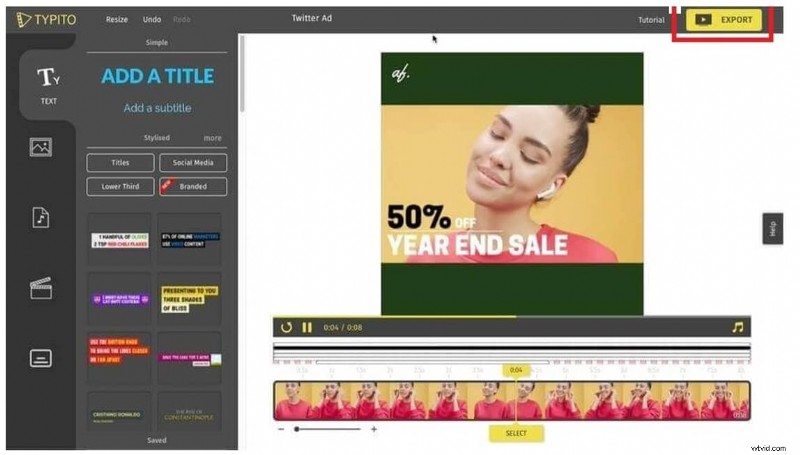
Met de realtime voorbeeldfunctie van Typito kunt u de randen verfijnen terwijl u bewerkt.
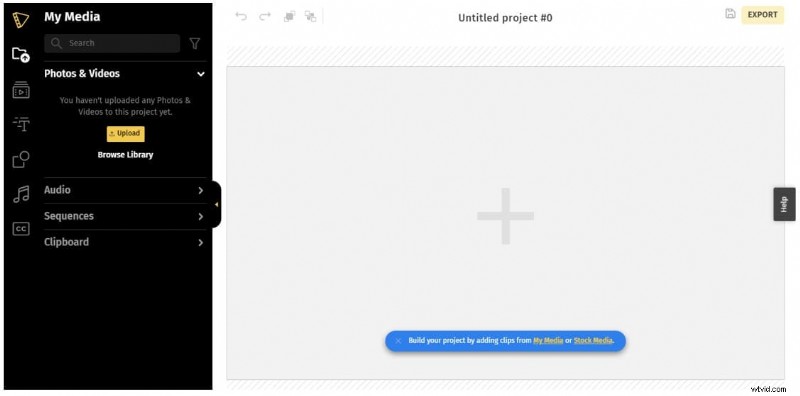
Stap 1:Uploaden
Open Typito en klik op Uploaden om uw video te importeren.
Stap 2:Formaat wijzigen en exporteren
Gebruik de optie Formaat wijzigen tool en klik vervolgens op Exporteren om te downloaden.
Beperkingen
Gratis laag voegt een watermerk toe; voor verwijdering is een betaald abonnement vereist.
7. Clide
Clideo biedt een snelle, webgebaseerde interface voor het toevoegen van randen en andere bewerkingen.
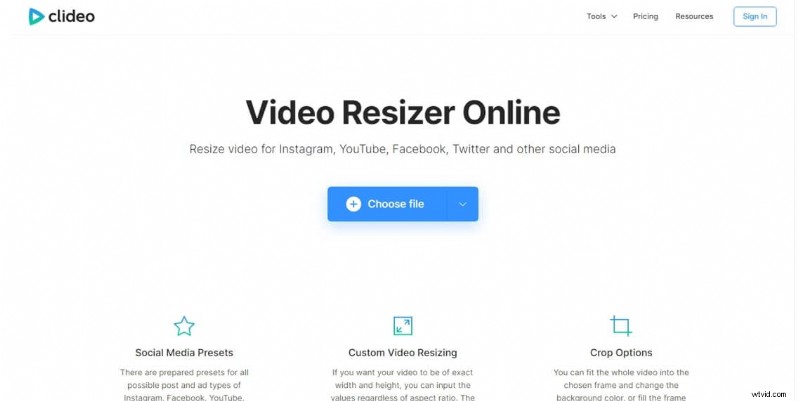
Stap 1:Open Clideo
Navigeer naar Clideo en selecteer Formaat wijzigen gereedschap.
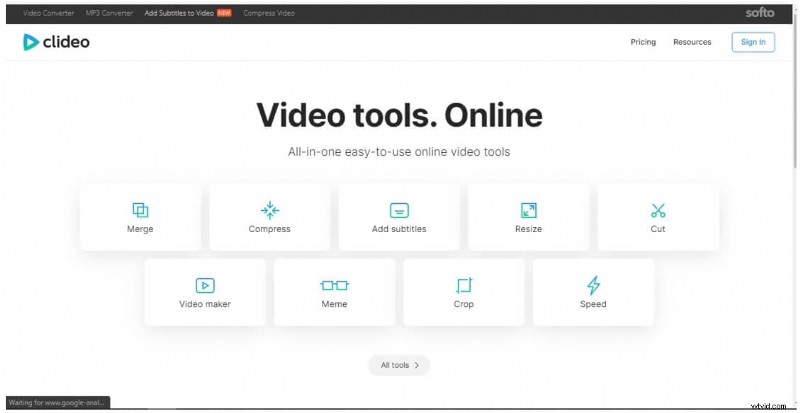
Stap 2:Kies Video
Klik op Bestand kiezen om je clip te uploaden.
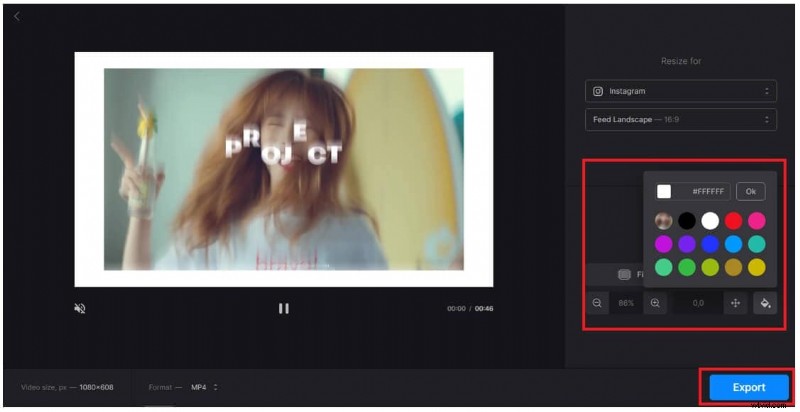
Stap 3:Rand toevoegen
Zoom uit om de rand zichtbaar te maken, stel de kleur in en klik vervolgens op Exporteren
Beperkingen
Er zijn limieten voor de bestandsgrootte van toepassing en alleen het MP4-formaat wordt ondersteund.
8. Wofox
Wofox combineert basisbewerking (bijsnijden, knippen) met een eenvoudige functie voor het toevoegen van randen.
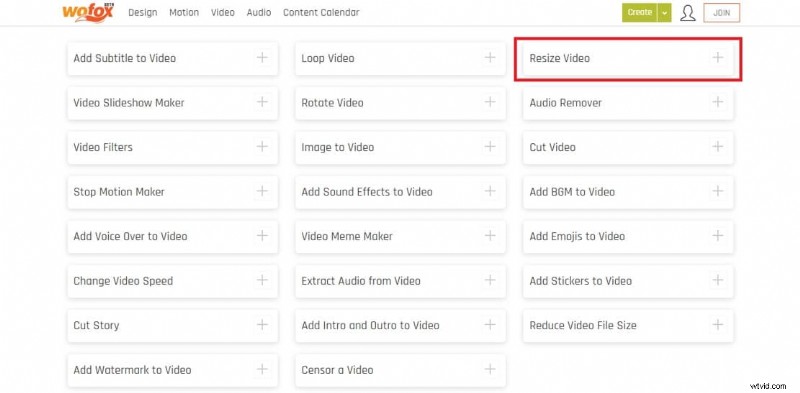
Stap 1:Kies Formaat van video wijzigen
Klik op de Wofox-startpagina op Het formaat van de video wijzigen
Stap 2:Uploaden
Klik op Uploaden om uw video te importeren.
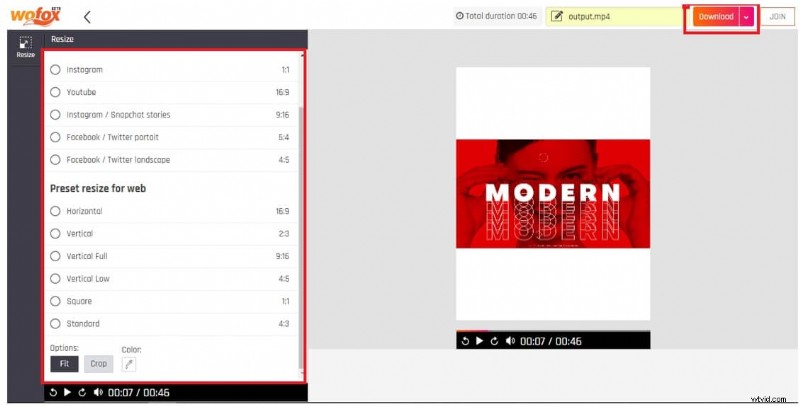
Stap 3:Formaat wijzigen en downloaden
Pas het formaat aan met de linkerknoppen en klik vervolgens op Downloaden exporteren.
Beperkingen
De verwerking kan langzamer zijn dan die van concurrenten en kan bij grotere bestanden vastlopen.
9. Snelreel
Fastreel is een lichtgewicht editor die randen, muziek, filters en het samenvoegen van clips ondersteunt.
Stap 1:Open Fastreel
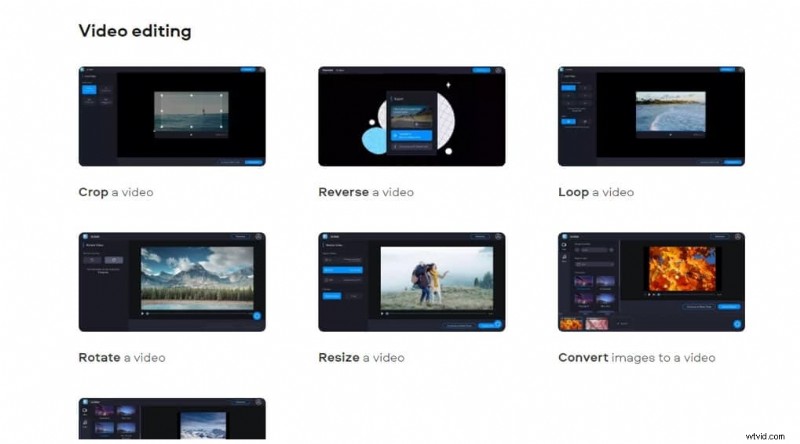
Ga naar Fastreel en selecteer Het formaat van een video wijzigen onder Hulpmiddelen voor videobewerking.
Stap 2:Uploaden
Klik op Het bestand toevoegen om uw video in te brengen.

Stap 3:Exporteren
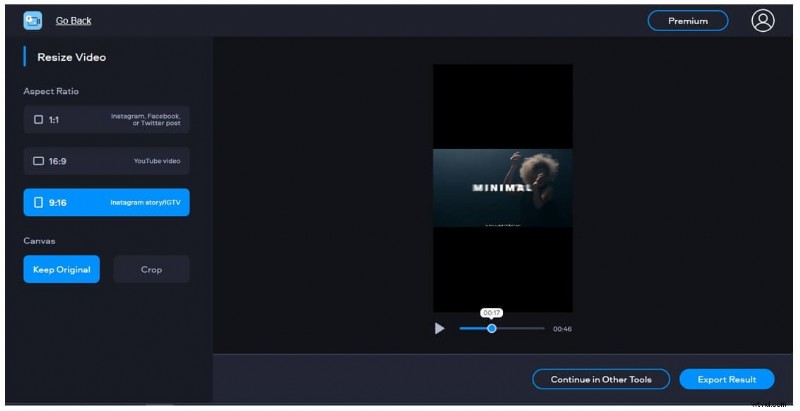
Kies het gewenste platformformaat (Instagram of Facebook) en klik op Resultaat exporteren.
Beperking
Er zijn alleen zwarte randen beschikbaar; kleuraanpassing wordt niet ondersteund.
10. InVideo
InVideo biedt professionele sjablonen waarmee u randen, afbeeldingen en muziek over uw beeldmateriaal heen kunt leggen.
Stap 1:Media uploaden
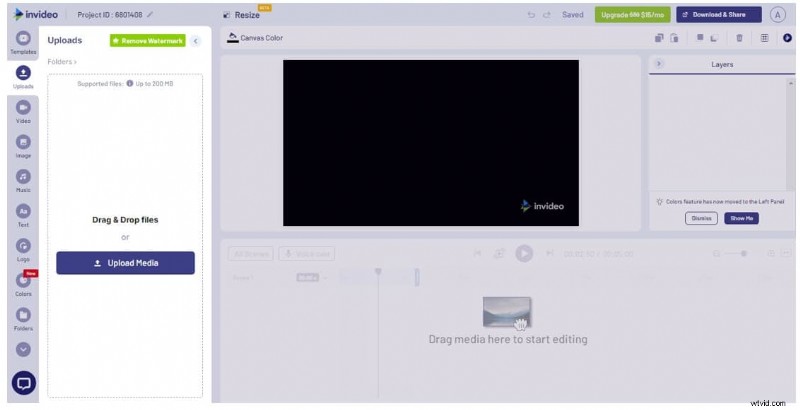
Open InVideo en klik op Media uploaden en importeer uw bestand.
Stap 2:Kies een sjabloon
Blader door de Video's of Afbeelding secties voor een randsjabloon die bij uw stijl past.
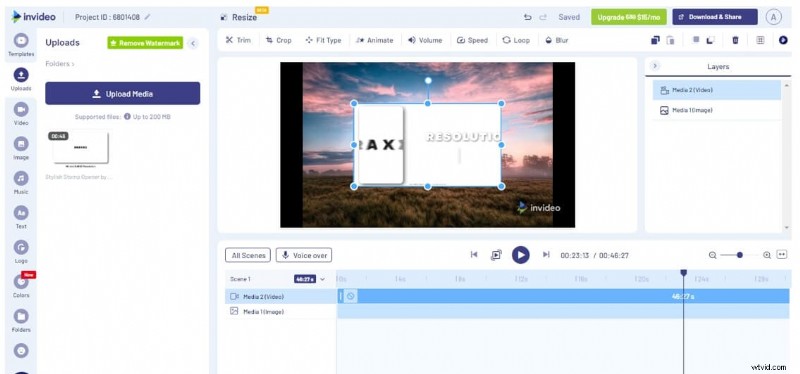
Stap 3:Sleep naar de tijdlijn
Plaats de geïmporteerde video op de tijdlijn en klik vervolgens op Downloaden en delen exporteren.
Beperkingen
Zelfs het Businessplan beperkt de export tot 60 per maand.
Deel 2:Randen toevoegen met Wondershare Filmora
Filmora blijft een topkeuze voor makers die meer controle nodig hebben dan een eenvoudige online editor biedt. Hieronder vindt u een beknopte workflow om randen toe te voegen met Filmora.
Stap 1:importeer uw media
Start Filmora, ga naar het Bestand tabblad en selecteer Media importeren om uw video in het project te betrekken.
Stap 2:Pas een randeffect toe
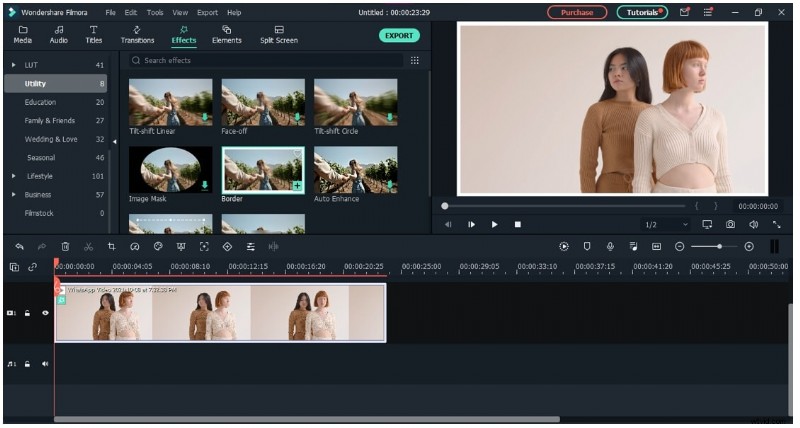
Navigeer naar Effecten → Hulpprogramma en sleep de Rand effect op de tijdlijn. U kunt ook zoeken op “border” in de zoekbalk voor snellere toegang.
Stap 3:Pas de rand aan
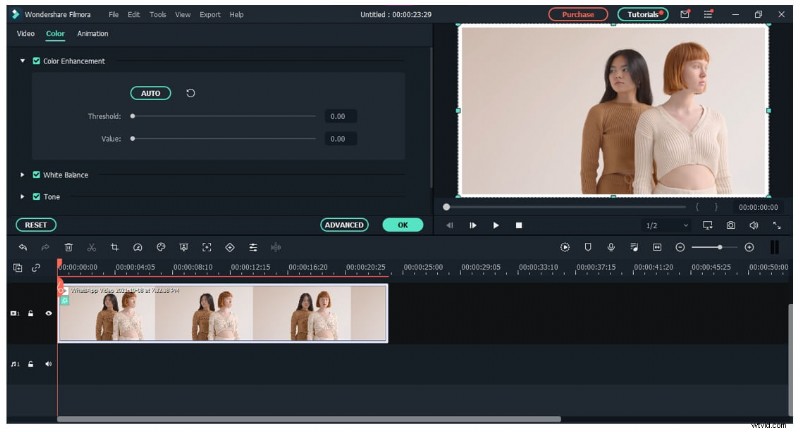
Dubbelklik op de videoclip op de tijdlijn om het aanpassingspaneel te openen. Pas Kleur, Grootte, Vervaging, Dekking aan , en Duur zoals gewenst en klik vervolgens op OK .
Stap 4:Exporteren
Klik op Exporteren knop bovenaan, kies uw formaat en sla de video op uw apparaat op.
Conclusie
Socialemediaplatforms snijden video's automatisch bij, waardoor het risico bestaat dat belangrijke inhoud verloren gaat. Door een rand toe te voegen, worden uw beelden beschermd en blijft het hele verhaal intact. Hoewel desktopsoftware zoals Filmora gedetailleerde controle biedt, bieden de hierboven genoemde online tools snelle, cloudgebaseerde oplossingen voor de meeste gebruikers. Kies de methode die het beste bij uw workflow past en geef uw video's de rand die ze verdienen.