
After Effects is een dynamische mediabewerkingstool waarmee u uw creativiteit kunt toepassen en uw ideeën tot leven kunt brengen. Op dit platform kun je geavanceerde functies uitvoeren, zoals het maken van zwevende tekstanimaties in After Effects.
In dit artikel leert u hoe u zwevende tekst aan uw ideeën kunt toevoegen en hoe u zwevende teksteffecten kunt creëren, zoals zwevende 3D-tekst in After Effects. Of je nu een beginner of een expert bent, deze gids zal je helpen dit concept in een mum van tijd te begrijpen. Laten we beginnen.
In dit artikel
-
- Hoe u zwevende 3D-tekst maakt
-
- Het combineren van andere AI-tools om uw video's te verbeteren
Deel 1. Stapsgewijze handleiding voor het creëren van het zwevende teksteffect met After Effects
zwevende teksteffecten gemaakt door After Effects
Hoewel het in eerste instantie misschien niet zo lijkt, is het maken van zwevende tekst in After Effects niet zo moeilijk als je zou denken. Het enige wat je nodig hebt is voldoende begeleiding, en je bent klaar om te gaan. Dat gezegd hebbende, volgen hier de stappen om zwevende tekst in After Effects te maken:
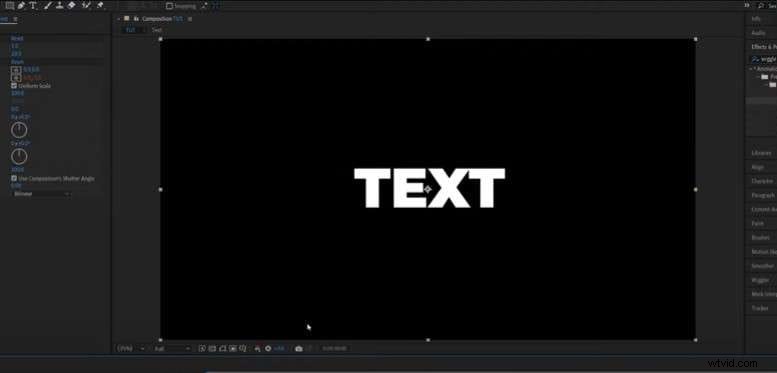
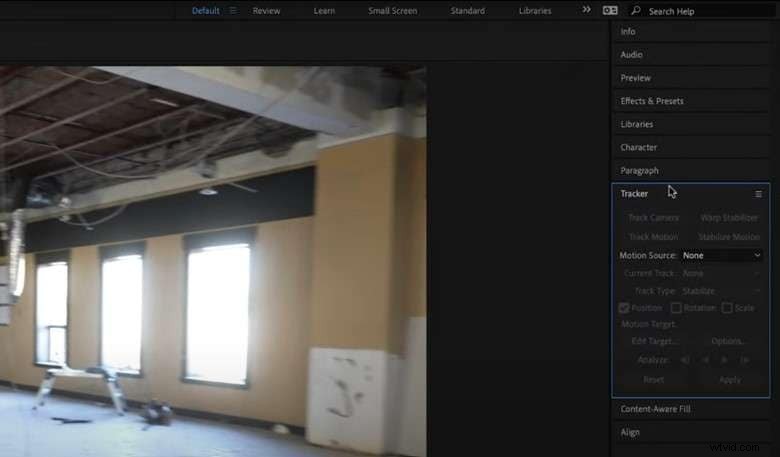
- Stap 1:Maak een cameratracker om de beste plek te vinden om uw tekst in te voegen. Om dit te doen, opent u het tabblad Tracker en tikt u op Camera volgen nadat u de clip van uw keuze heeft geselecteerd.
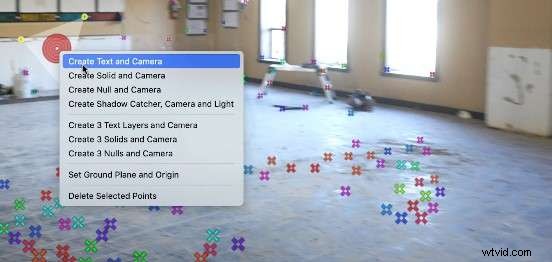
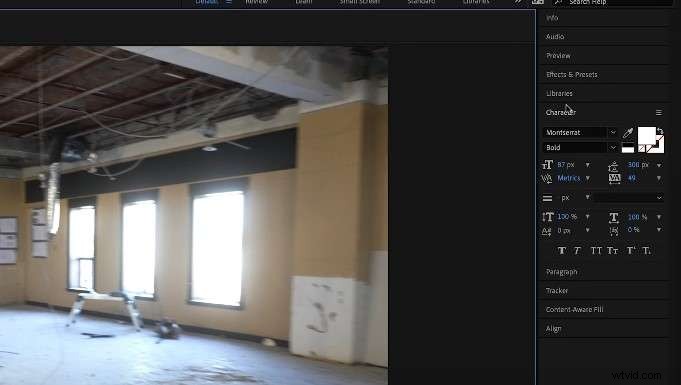
- Stap 2:Wanneer u een plek vindt die geschikt is voor uw tekst, klikt u met de rechtermuisknop op de markering, maakt u de tekst en lijnt u deze overeenkomstig uit. Zorg ervoor dat u de tekst naar uw smaak bewerkt voordat u verdergaat.
- Stap 3:Klik op de pijl voor de tekst in de tijdlijn. Hierdoor kunt u uw tekst verplaatsen, schalen of roteren zoals u dat wilt.
- Stap 4:Maak nog een tekst die lijkt op de eerste, verander de kleur in zwart en herpositioneer deze zodat deze eruit ziet als een schaduw op de vloer van je video of achter je tekst. Dit maakt de zwevende look realistischer.
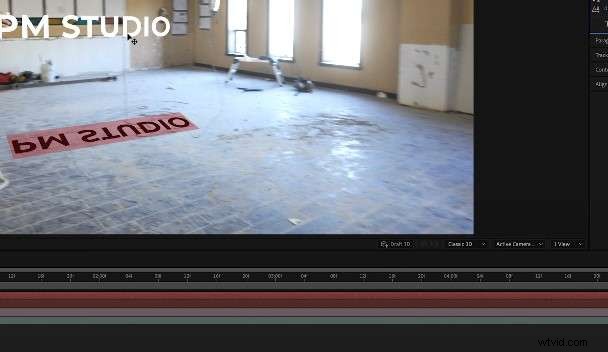
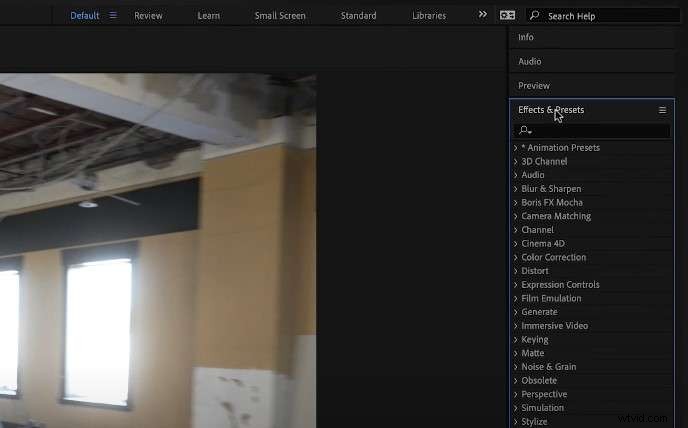
- Stap 5:Sleep vanuit Effecten en voorinstellingen de schaduw naar de tekstlaag en voeg een vervagingseffect toe. Pas vervolgens de vervaging aan uw voorkeur aan en bekijk een voorbeeld van het resultaat. Je kunt ook een wiebeleffect toevoegen om de tekst te laten zweven.
Hoe u zwevende 3D-tekst maakt
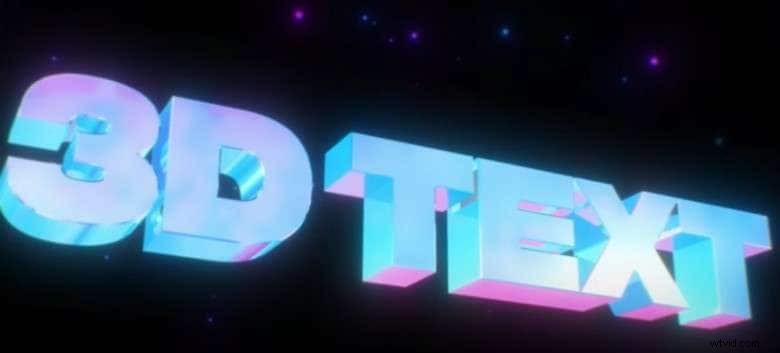
Het maken van zwevende 3D-tekst in After Effects is iets anders dan op de normale manier. Tag mee terwijl we de stappen benadrukken om deze 3D-tekst te maken in Adobe After Effects:
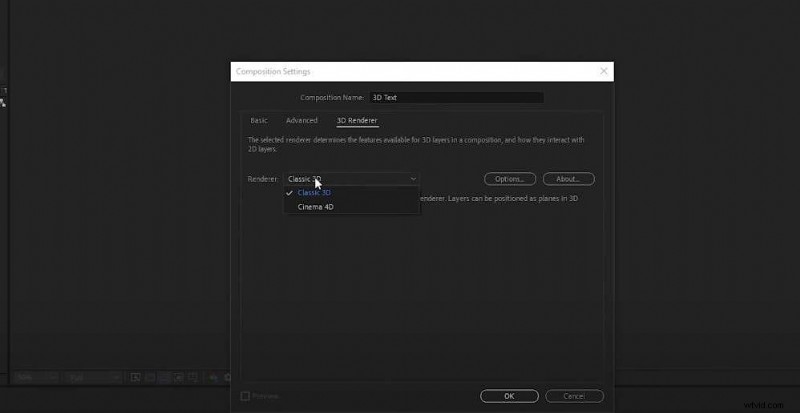
- Stap 1:Maak een nieuwe compositie. Ga naar 3D Renderer, wijzig de renderer naar Cinema 4D en klik op Ok.
- Stap 2:Voeg vervolgens uw tekst toe. Maak er vervolgens vanaf het pictogram naast de tekstlaag een 3D-laag van.

- Stap 3:Klik in het vervolgkeuzemenu voor de tekstlaag op Geometrie-opties. Stel de Extrusiediepte in op ongeveer 100 en kies vervolgens een schuine stijl.
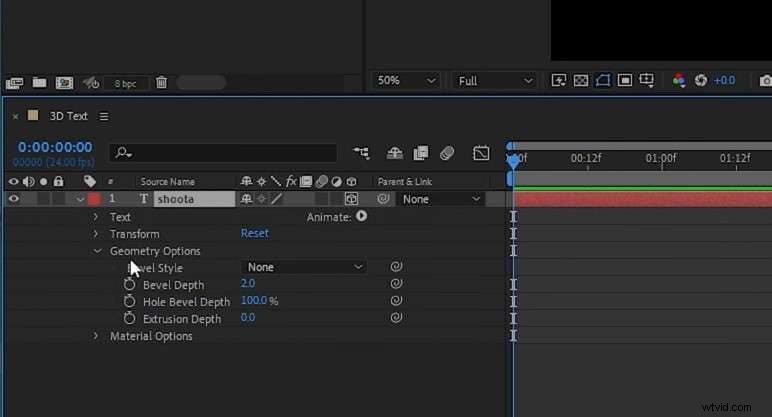
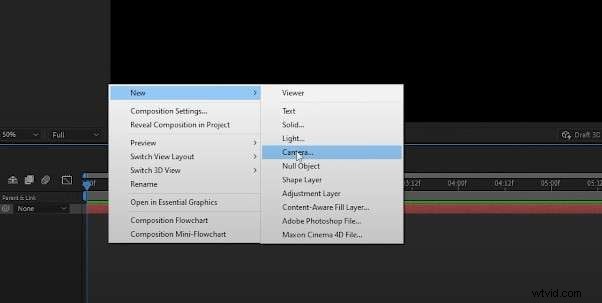
- Stap 4:Klik met de rechtermuisknop op het bewerkingspakket en selecteer Nieuw. Maak vervolgens een camera en stel deze in als de standaardcamera. Op dit punt kunt u op uw camera klikken en C op uw toetsenbord ingedrukt houden om de tekst door de camera te laten bewegen.
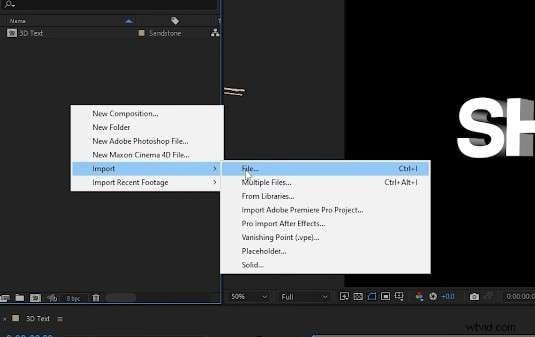
- Stap 5:Nu kunt u de verlichting, kleur en algemene eigenschappen wijzigen. Voeg vervolgens uw media toe, die als omgeving zullen dienen.
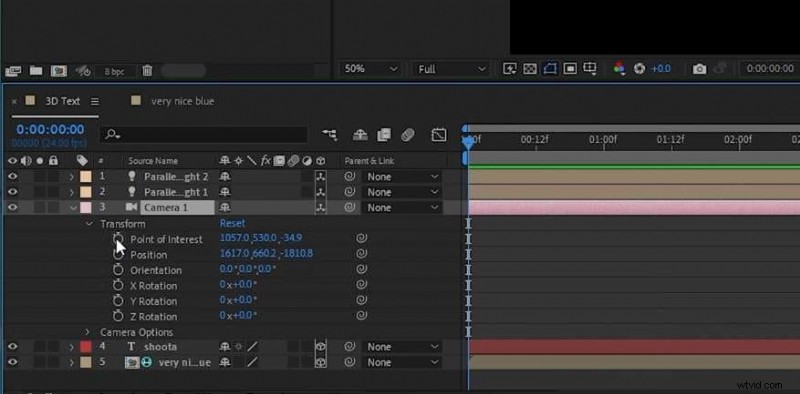
- Stap 6:Ga naar de Camera, open Transformeren en voeg aan het begin een keyframe toe. Houd vervolgens C ingedrukt en verplaats uw tekst zoals u dat wilt. Je kunt het ook verplaatsen. Hiermee kunt u de tekst animeren, zodat deze lijkt te zweven.
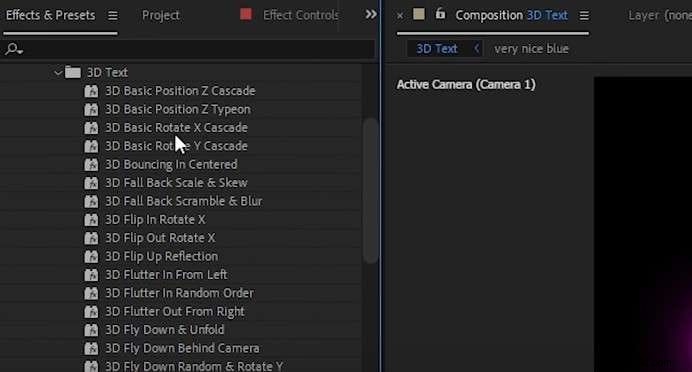
- Stap 7:Je kunt ook voorinstellingen voor 3D-tekstanimatie of gloed toepassen in het menu Effecten en voorinstellingen om deze tot leven te laten komen voordat je een voorbeeld van de uiteindelijke video bekijkt.
Deel 2. Beste praktijken voor het maken van zwevende tekst met After Effects
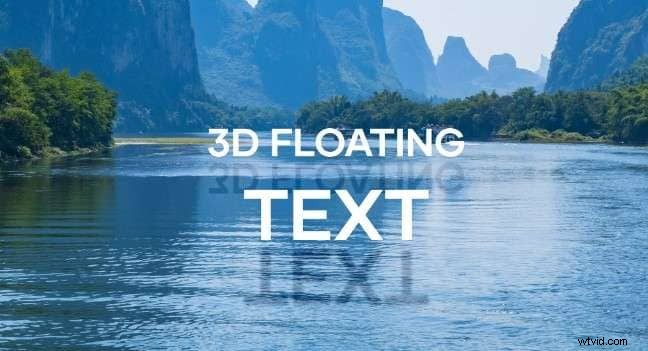
Bij het maken van zwevende tekst in After Effects zorgen verschillende technieken ervoor dat de video er schoon en professioneel uitziet. Hier zijn enkele van deze praktische tips:
- Laag elementen om het zwevende effect te versterken:hoewel het cool is om een eenvoudig woord of zwevende letters te maken in After Effects, kun je je bewerkingen naar een hoger niveau tillen door electieve lagen toe te passen. Op deze manier kunt u een glanseffect aan de tekst toevoegen of zelfs een schaduw creëren om het zwevende effect beter weer te geven.
- Kies de juiste kleuren:een van de basisregels voor het maken van zwevende tekst is altijd het gebruik van de juiste kleuren. Schaduwen hebben doorgaans donkerdere kleuren, terwijl de tekst helder of donker kan zijn. Dit maakt uw zwevende tekst realistischer.
- Probeer nieuwe dingen uit:experimenteer met kleurencombinaties, glimmende effecten, vervagingen en zelfs 3D-animaties om de tekst er opvallender uit te laten zien. Als u dit doet, wordt uw inhoud ook aantrekkelijker.
Deel 3. Hoe voeg ik zwevende tekst toe aan video's?
Het maken van zwevende tekst van After Effects heeft zeker zijn voordelen. Het kan echter een aanzienlijke hoeveelheid tijd en moeite kosten. Om nog maar te zwijgen:het is misschien niet de beste optie voor beginners, omdat de meeste After Effects-functies behoorlijk complex zijn om te begrijpen. Maak je geen zorgen; je kunt nog steeds schone zwevende tekst aan je video's toevoegen met gebruiksvriendelijkere tools zoals Wondershare Filmora.


Filmora is een dynamische videobewerkingstool waarmee je eenvoudig zwevende teksten kunt maken en 3D-effecten kunt toevoegen met behulp van presets en animaties. De belangrijkste kenmerken zijn:
- Aanpasbare tekstanimaties om zwevende tekst te creëren, zoals het wiebeleffect. U kunt de snelheid aanpassen zodat het lijkt alsof uw tekst op een bepaalde plek zweeft.
- Opvallende titelvoorinstellingen voor elke videorichting of elk doel, inclusief 3D Minecraft-lettertypen en gloedtitels. Hierdoor kan uw zwevende tekst er leuker en creatiever uitzien.
- Een dynamische interface voor slepen en neerzetten waarmee je titels, media en elementen aan je video kunt toevoegen terwijl je zwevende teksten maakt.
Zo kunt u eenvoudig zwevende tekst toevoegen in Filmora:
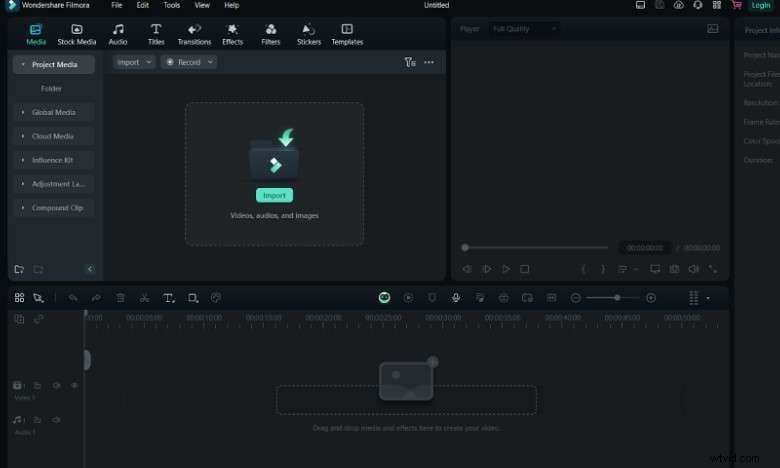
Stap 1:Nadat je Filmora hebt geïnstalleerd en gestart, maak je een nieuw project aan en importeer je je favoriete video.
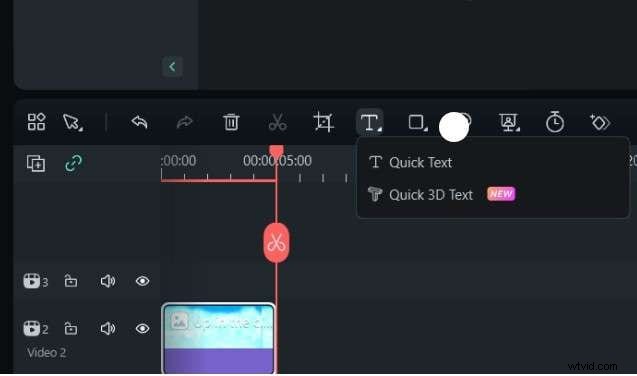
Stap 2:Maak een nieuwe tekst door op het gereedschap Tekst te klikken en Snelle tekst te selecteren. Vergeet niet om het formaat te wijzigen en het te bewerken volgens uw voorkeuren.
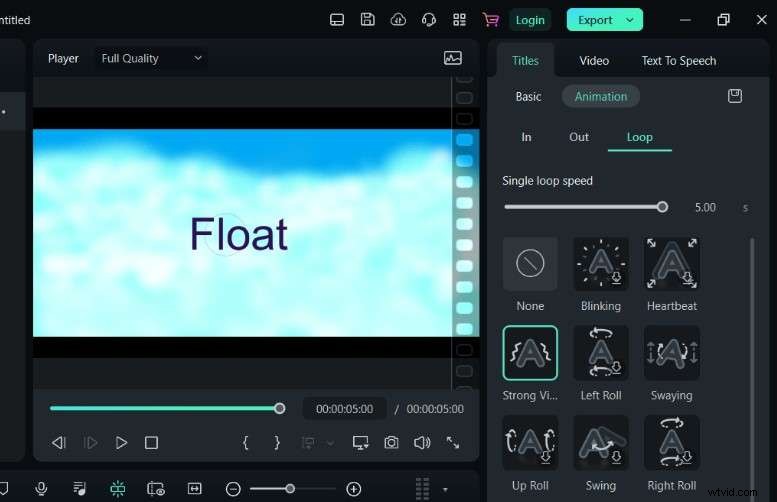
Stap 3:Ga vervolgens naar Animaties en vervolgens naar Loop. Scroll naar beneden naar de tekstanimatie Strong Vibration en pas deze toe op je video. Verlaag de lussnelheid zodat het lijkt alsof de tekst zweeft.
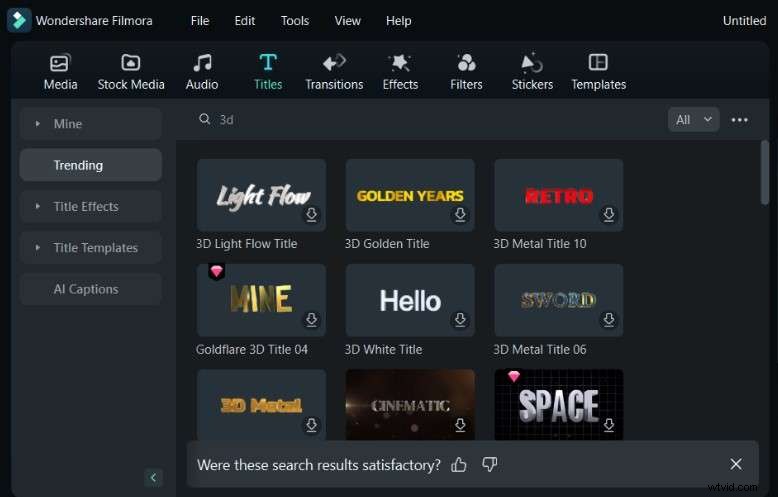
Stap 4:Om 3D-tekst toe te voegen, zoekt u naar 3D in de zoekbalk Titels en selecteert u de gewenste voorinstelling.
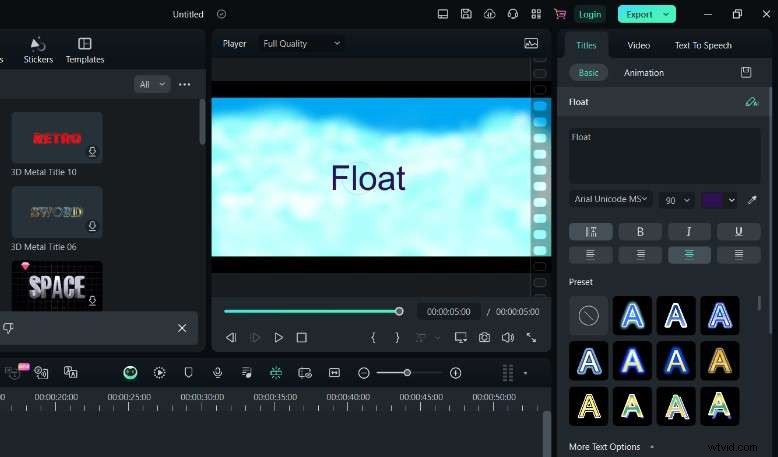
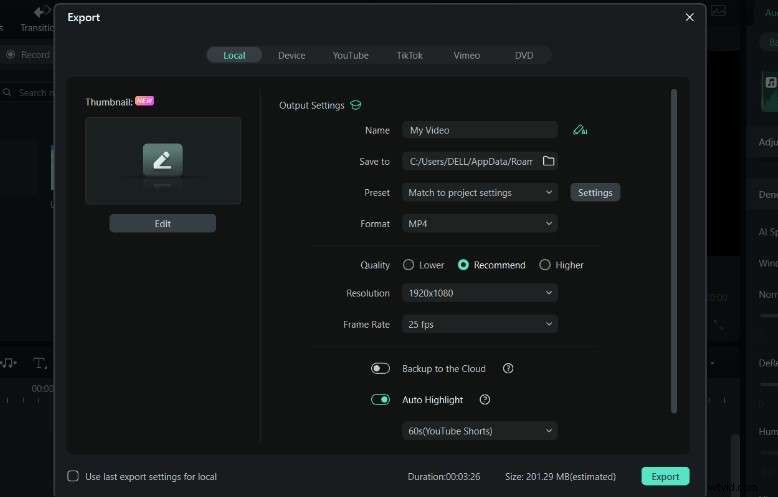
Stap 5:Als u klaar bent, kunt u de video naar uw smaak aanpassen door de kleur, rotatie en algemene kwaliteiten te wijzigen. Bekijk vervolgens een voorbeeld van de video en exporteer deze.
Andere AI-tools combineren om je video's te verbeteren
Naast het gebruik van presets of animaties om uw video aantrekkelijk te maken, kunt u deze verbeteren door de AI Tools van Filmora te gebruiken. Met de AI-video-ruisonderdrukkingsfunctie kunt u bijvoorbeeld ongewenste achtergrondgeluiden verwijderen, zodat uw publiek zich op uw stem kan concentreren. Dit is vooral handig bij het filmen van inhoud, tutorials of presentaties.
Hier zijn de stappen voor het gebruik van de functie AI Audio Denoise
Stap 1:Nadat je je video naar Filmora hebt geïmporteerd, ga je naar het audiopaneel in de zijbalk.
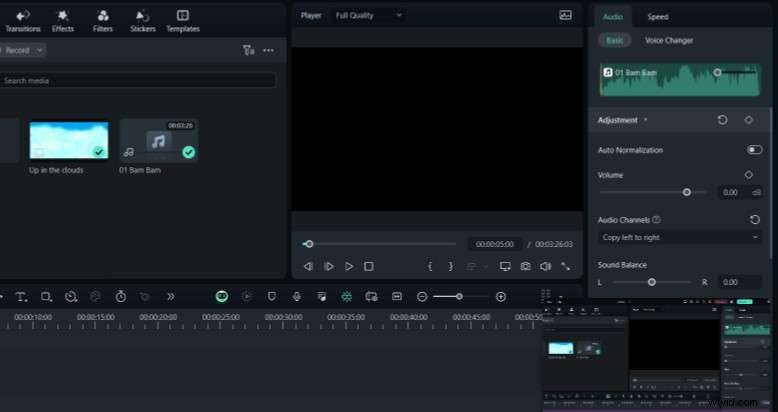
Stap 2:Blader omlaag naar het gedeelte Denoise en pas de functie Denoise toe. Met slechts een paar klikken kunt u de stem verbeteren of ongewenste geluiden verwijderen.
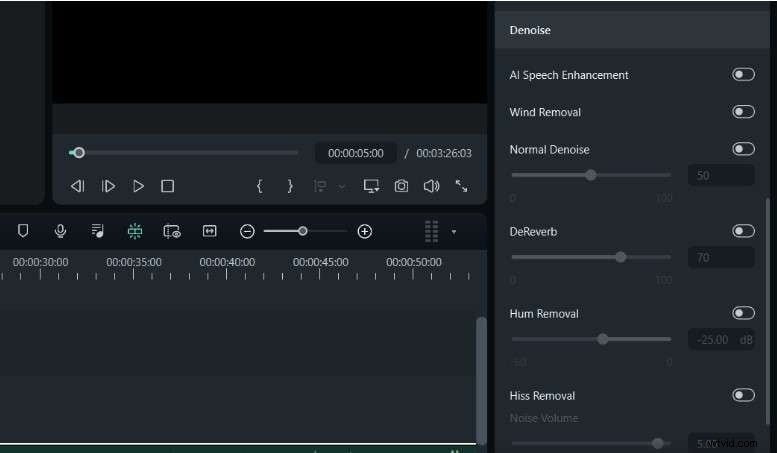
Stap 3:Als u klaar bent, bekijkt u een voorbeeld van de video om te bevestigen dat alles in orde is. Exporteer het vervolgens in het formaat van uw voorkeur.
Conclusie
Door zwevende 3D-tekst in After Effects of zwevende tekst toe te voegen, kunt u uw video naar een hoger niveau van betrokkenheid tillen. De animaties en de weergave van zwevende tekst zullen zeker de aandacht van uw publiek trekken en ervoor zorgen dat uw video er spectaculair uitziet.
Als je het echter moeilijk vindt om door After Effects te navigeren. Het wordt aanbevolen om over te stappen naar een eenvoudiger videobewerkingsplatform zoals Filmora. Download Filmora gratis van onze officiële website en laten we u op weg helpen.