
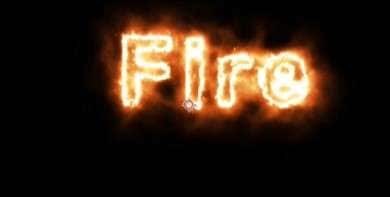
After Effects is een van de meest veelzijdige motion-graphics-tools die momenteel beschikbaar zijn. Onder de vele teksteffecten valt de vuurtekstanimatie op door zijn dramatische impact. Of u nu bioscooptrailers, gamemontages of levendige clips op sociale media maakt, realistische vlammen kunnen uw beelden naar een hoger niveau tillen.
Het maken van vuurtekst lijkt misschien lastig, maar met de juiste voorbereiding en stapsgewijze begeleiding kun je het snel onder de knie krijgen.
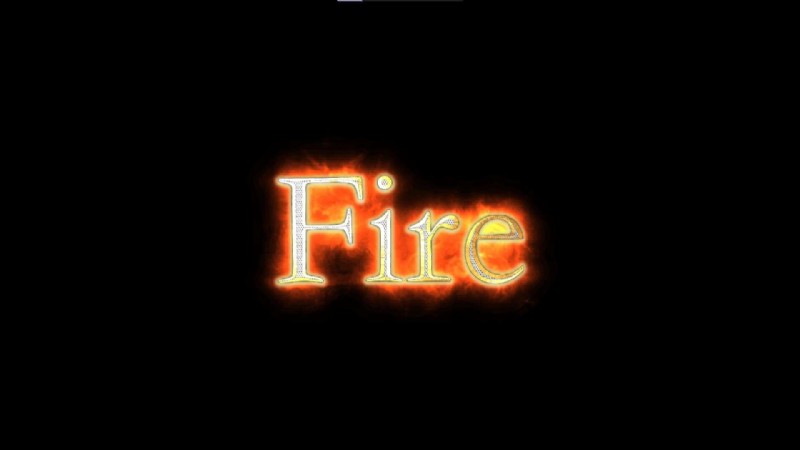
In dit artikel
-
- After Effects Fire Text maken met de Sabre-plug-in
- Aftereffects maken Brand tekst met handmatige effecten
- Hoe u After Effects kunt maken en tekst kunt afvuren met sjablonen
- Beperkingen bij het gebruik van After Effects om brandtekst te maken
-
- Hoe je brandtekst aan video's toevoegt met Filmora
- Verbeter uw videocreatie met AI
Deel 1. Hoe in te stellen voordat u After Effects Fire Text maakt
Voordat u in het vlamanimatieproces duikt, moet u uw omgeving zo instellen dat u een soepele workflow kunt garanderen.
- Download de Sabre-plug-in: Deze essentiële add-on geeft u schitterende, realistische vuureffecten die op elke tekstlaag kunnen worden toegepast.
- Kies een sjabloonplatform: Als je liever snel aan de slag wilt, blader dan door Envato, Pond5 of Motion Graphics voor betaalde sjablonen, of verken de gratis opties op ShareAE en VFXdownload.
- Selecteer een op vuur geïnspireerd kleurenschema: Kies warme tinten (rood, oranje en geel) om uw tekst er authentiek uit te laten zien.
Deel 2. After Effects Fire-tekst maken
Er bestaan drie beproefde methoden:de Sabre-plug-in gebruiken, effecten handmatig toepassen of gebruik maken van kant-en-klare sjablonen.
Hoe u After Effects Fire Text kunt maken met de Sabre-plug-in
Volg deze stappen om dynamisch vuur aan uw tekst toe te voegen.
- Maak een nieuwe compositie (1920×1080px voor uitvoer met hoge resolutie). Pas indien nodig de framesnelheid en -duur aan.
- Gebruik het gereedschap Tekst om uw tekst in te voeren en pas vervolgens de eigenschappen ervan aan in het deelvenster Teken.
- Voeg een effen laag toe (Laag → Nieuw → Effen). Zoek naar 'Saber' in het deelvenster Effecten en voorinstellingen en zet het neer op de vaste stof.
- Stel in de instellingen van Sabre 'Core aanpassen' in op Tekstlaag en kies je tekstlaag.
- Selecteer de voorinstelling Vuur en pas vervolgens de intensiteit, kleur en vervorming van de gloed aan om een realistische vlam te verkrijgen.
- Bekijk een voorbeeld van het effect en voeg, indien gewenst, de tekst samen over ander beeldmateriaal.
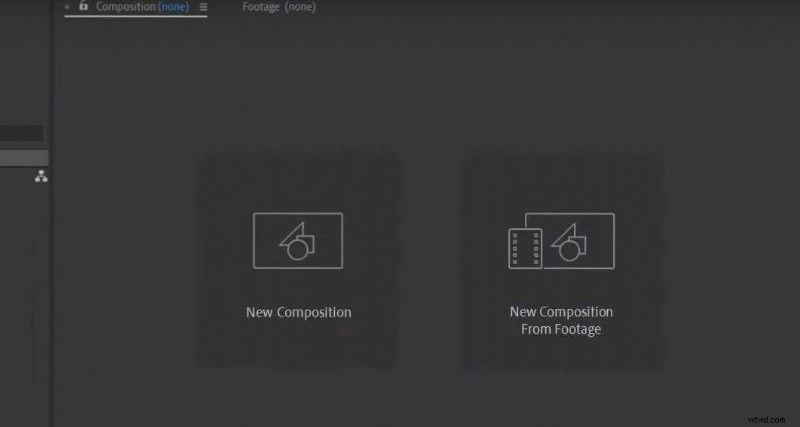
Aftereffects maken Brand tekst met handmatige effecten
Deze methode bouwt de vlam helemaal opnieuw op, waardoor je volledige controle hebt over elk detail.
- Maak een nieuwe compositie en voeg je tekst toe. Kies een warme kleur (geel, rood of oranje).
- Pas het Turbulent Displace-effect toe en voeg vervolgens een Glow toe om het flikkerende uiterlijk te creëren.
- Verbeter het realisme met deeltjeseffecten, sintels of subtiele bewegingsonscherpte.
- Weergeven en exporteren zodra u tevreden bent.
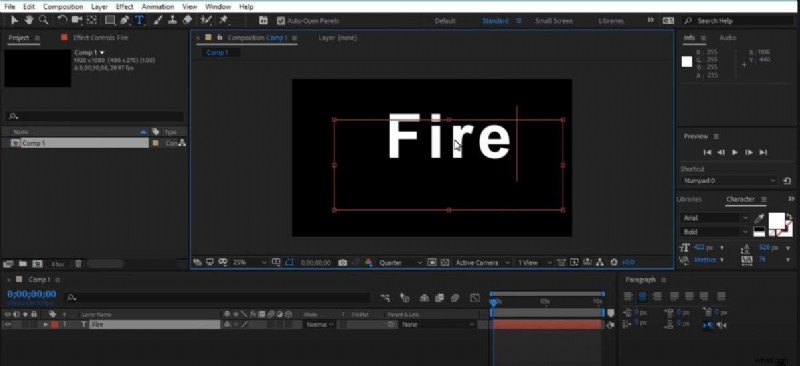
Hoe u After Effects kunt maken en tekst kunt afvuren met sjablonen
- Download een Fire-Text-sjabloon van het door u gekozen platform.
- Open de sjabloon in After Effects.
- Bewerk de tekst naar eigen voorkeur.
- Bekijk een voorbeeld en exporteer de uiteindelijke compositie.
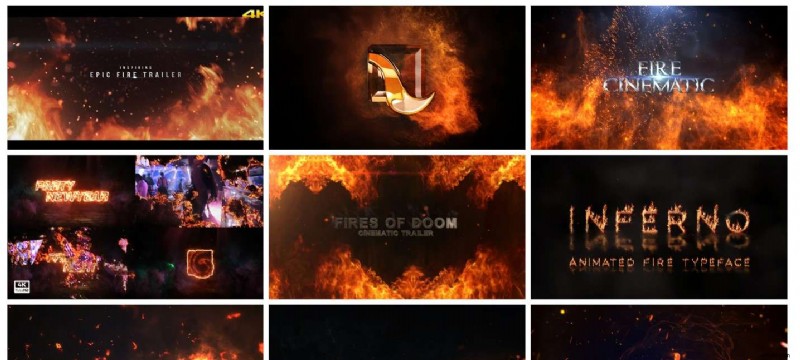
Beperkingen bij het gebruik van After Effects om brandtekst te maken
- Complexiteit: De uitgebreide functieset van de software kan overweldigend zijn voor nieuwkomers.
- Kosten: Hoewel er een gratis proefperiode van zeven dagen beschikbaar is, vereist volledige toegang een betaald abonnement.
- Leercurve: Het beheersen van vuurteksteffecten vergt tijd en oefening.
Deel 3. Een eenvoudiger alternatief:Filmora
Voor gebruikers die op zoek zijn naar snelheid en gemak biedt Wondershare Filmora videobewerking op basis van AI met ingebouwde voorinstellingen voor brandtekst.
- Uitgebreide bibliotheek met teksteffecten: Inclusief kant-en-klare vuur-, 3D- en filmische titels.
- Geavanceerde animatie-opties: 3D-rotatie, Minecraft-lettertypen en voorinstellingen in bioscoopstijl.
- Aanpasbare titels: Pas grootte, kleur en positionering aan met een gebruiksvriendelijke interface.
Hoe je brandtekst aan video's toevoegt met Filmora
Voorinstellingen gebruiken
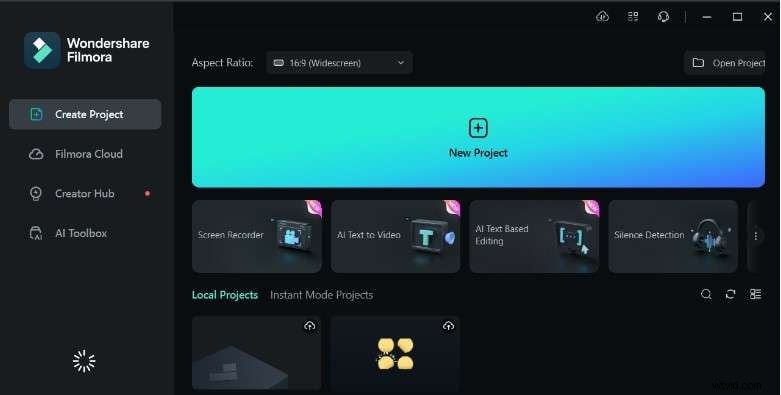
- Maak een nieuw project en importeer uw media.
- Navigeer naar Titels, zoek naar 'Fire Text' en sleep de door u gekozen voorinstelling naar de tijdlijn.
- Pas indien nodig tekst, grootte of rotatie aan en exporteer vervolgens.
Een aangepaste titel gebruiken
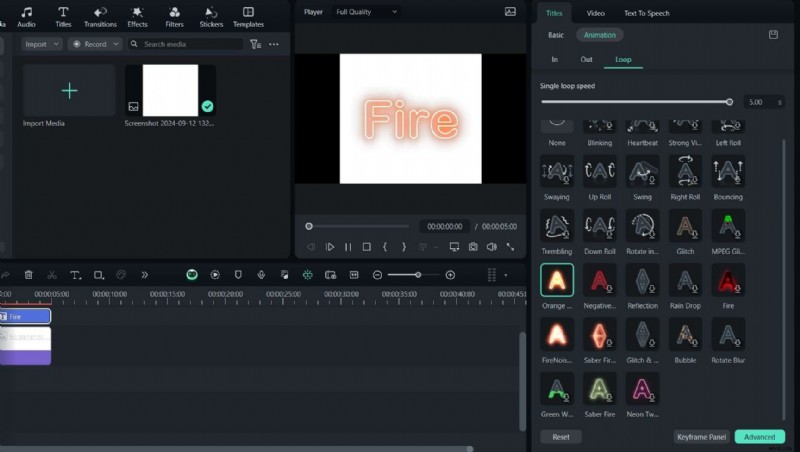
- Klik op het gereedschap Tekst, kies Snelle tekst en voer uw bericht in.
- Pas het lettertype, de kleur en de grootte aan.
- Selecteer in het deelvenster Animaties een looping-vuuranimatie, voltooi vervolgens en exporteer.
Verbeter uw videocreatie met AI
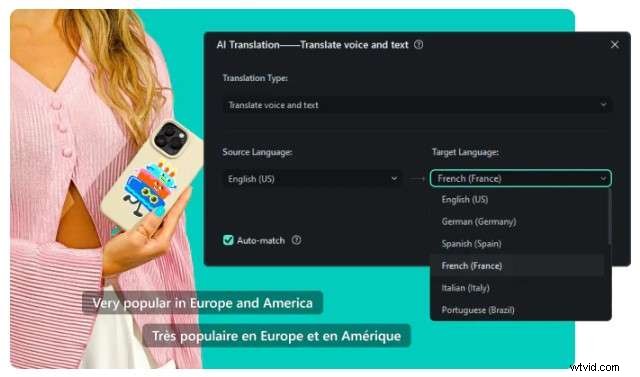
De AI-vertaling van Filmora ondersteunt maximaal 23 talen, waardoor je ondertitels en bijschriften moeiteloos kunt lokaliseren.
- Selecteer in Extra Audio → Spraak-naar-tekst om audio te transcriberen en vertalen.
- Kies uw doeltaal, bevestig en laat de AI de vertaalde audiotrack genereren.
- U kunt ook de knop AI Translation gebruiken voor directe voice-overconversie.
Deel 4. Belangrijke tips voor het maken van After Effects Fire-tekst
- Lettertype en grootte: Gebruik vetgedrukte lettertypen met grote tussenruimte, zoals Anton of Barlow. Grotere formaten verbeteren de leesbaarheid.
- Aanpassingen na het effect: Wijzig het formaat, roteer of verplaats de tekst nadat u het vuureffect hebt toegepast.
- Exportresolutie: Kies 1920×1080px of hoger om de scherpte te behouden.
Conclusie
Het vuurteksteffect van After Effects kan elk project transformeren, van filmische trailers tot speelse sociale clips. Door Sabre, handmatige technieken of kant-en-klare sjablonen onder de knie te krijgen, ontgrendelt u grenzeloze creatieve mogelijkheden. Als je de voorkeur geeft aan een snellere workflow, bieden de intuïtieve interface en AI-tools van Filmora een uitstekend alternatief. Download Wondershare Filmora vandaag nog en start uw volgende videomeesterwerk.

