
Het typemachine-effect voegt een filmisch, live-typerend gevoel toe aan videobijschriften, waardoor de aandacht van kijkers wordt gevestigd op de belangrijkste boodschappen. In deze handleiding leer je hoe je dat effect kunt creëren in After Effects, zowel met ingebouwde presets als helemaal opnieuw, terwijl je ook ziet waarom Filmora een eenvoudiger alternatief kan zijn.
Deel 1:De ingebouwde schrijfmachinevoorinstelling gebruiken
After Effects wordt geleverd met een “Typewriter”-voorinstelling die elke tekstlaag onmiddellijk animeert alsof deze wordt getypt. Volg deze stappen:
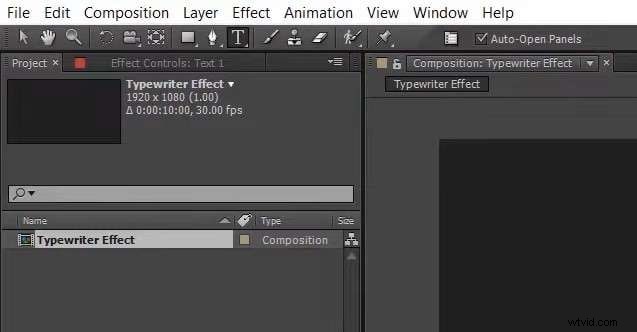
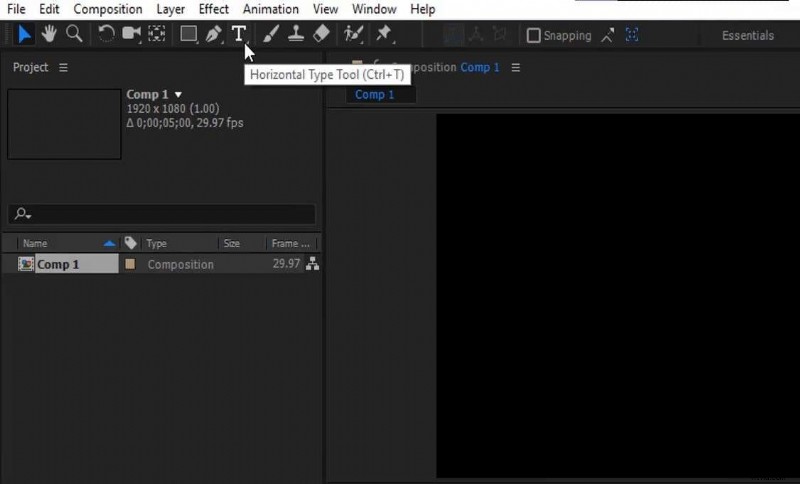
- Maak een nieuwe compositie en gebruik het Typgereedschap om een tekstlaag toe te voegen.
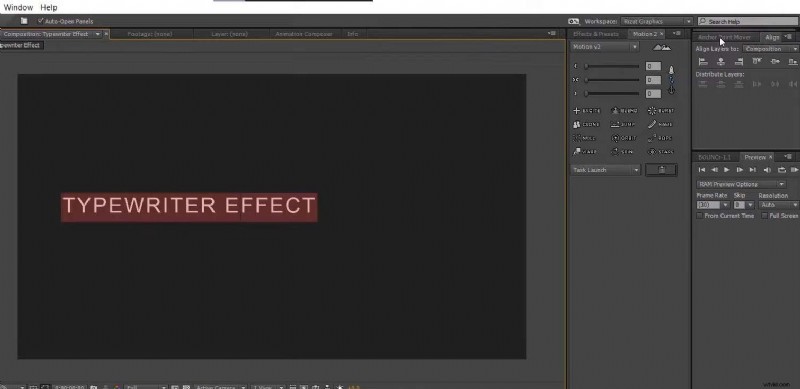
- Voer de gewenste tekst in en stijl deze (lettertype, grootte, rotatie, enz.).
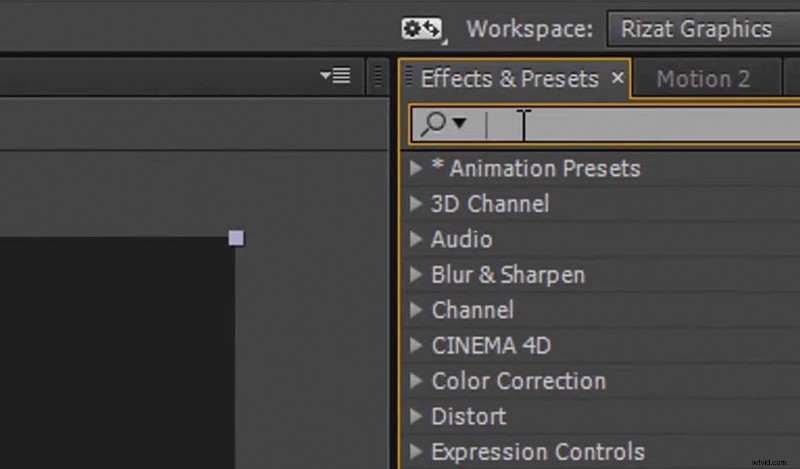
- Open, terwijl de tekstlaag is geselecteerd, Venster> Effecten en voorinstellingen . Zoek naar 'Typewriter' en sleep deze naar de laag.
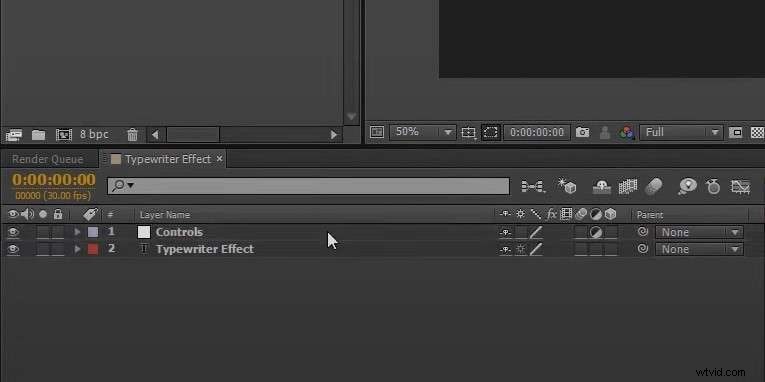
- Vouw de effectregelaars uit in de Tijdlijn en pas de knippersnelheid aan en Cursorvorm passend bij uw ontwerp.
- Verfijn de typsnelheid door de Typemachine te bewegen keyframes in de Tijdlijn .
Deel 2:Het effect vanaf nul opbouwen
Als u de voorkeur geeft aan volledige controle, kunt u het typemachine-effect handmatig animeren:
- Typ uw tekst met het Typgereedschap en style het.
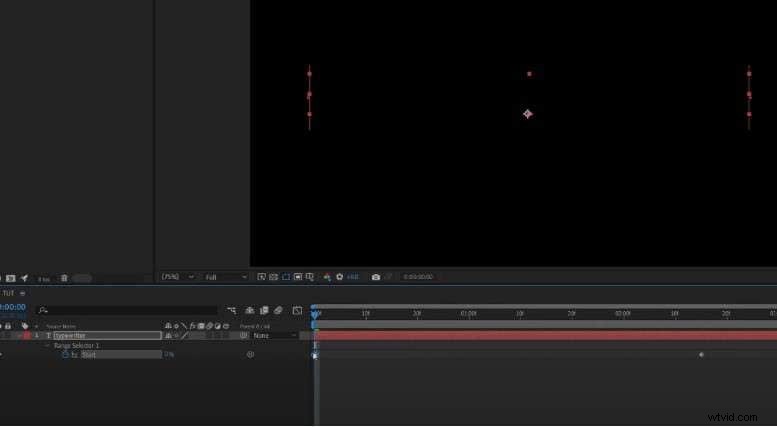
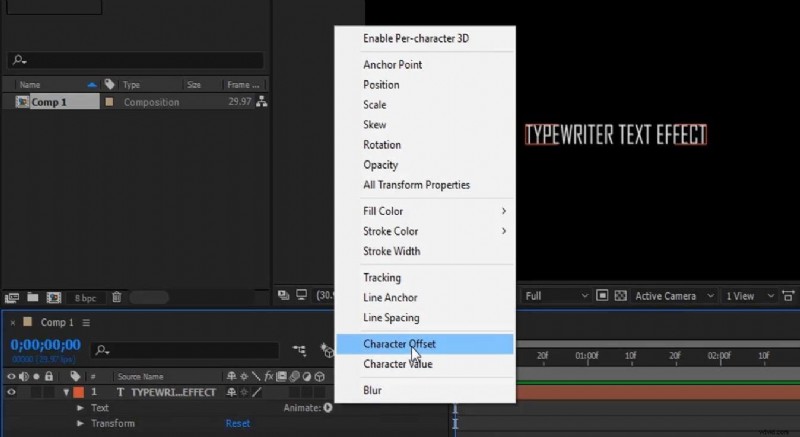
- Open de Animatie van de laag menu, kies Tekenverschuiving en voeg vervolgens een dekking toe hoofdframe ingesteld op 0.
- Klik op Bereikkiezer 1 pijl, start een keyframe, stel Start in naar 0% en Einde tot 100%.
- Onder Geavanceerd , stel Vloeiendheid in naar 0 om de versoepeling te elimineren.
- Bekijk een voorbeeld van de animatie en exporteer.
Deel 3:Overwegingen en beperkingen
- Steile leercurve – Zelfs ervaren ontwerpers kunnen de gebruikersinterface en keyframing van After Effects complex vinden.
- Feature-Heavy – Geavanceerde tools en opties kunnen overweldigend zijn voor nieuwkomers.
- Kosten – Een volledig After Effects-abonnement is vereist; de functie is niet gratis.
Deel 4:Filmora – Een eenvoudiger alternatief
Filmora biedt kant-en-klare typemachine-presets en tekstanimaties die gemakkelijker te gebruiken en betaalbaarder zijn. De belangrijkste voordelen zijn onder meer:
- Een grote bibliotheek met titelvoorinstellingen:typemachine, 3D-tekst, oplichtende titels, enz.
- Volledig aanpasbare tekst (kleur, rotatie, contouren, sjablonen).
- Variabele animatiesnelheden voor zowel in- als uittypeffecten.
Omdat de gratis versie van Filmora een royale hoeveelheid credits biedt, kun je experimenteren voordat je een aankoop doet.
Het typemachine-effect toevoegen in Filmora (voorinstelling)
- Maak een nieuw project en importeer uw media.
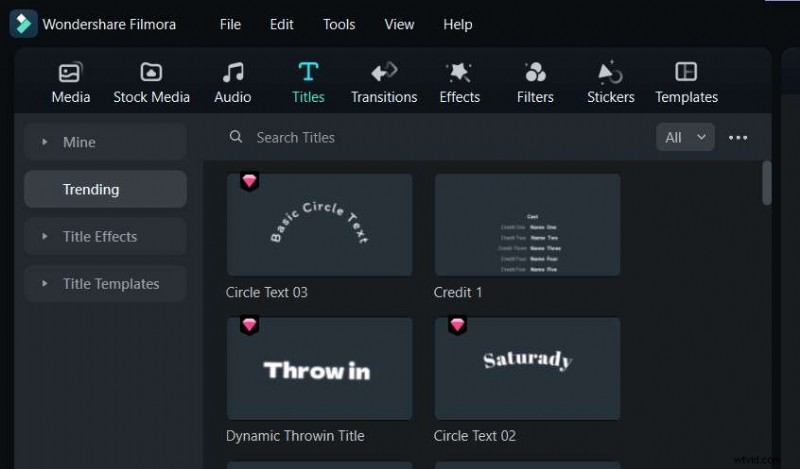
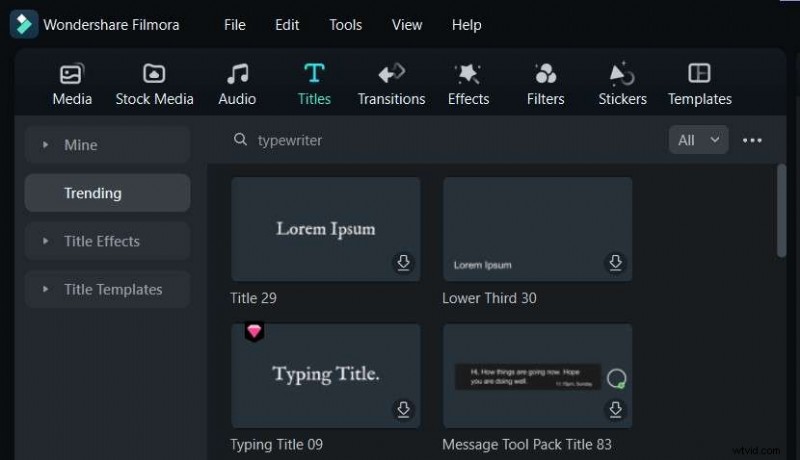
- Ga naar Titels en zoek naar 'Typemachine'. Kies een preset die bij jouw stijl past.
- Bewerk de teksteigenschappen (lettertype, kleur, grootte) naar wens.
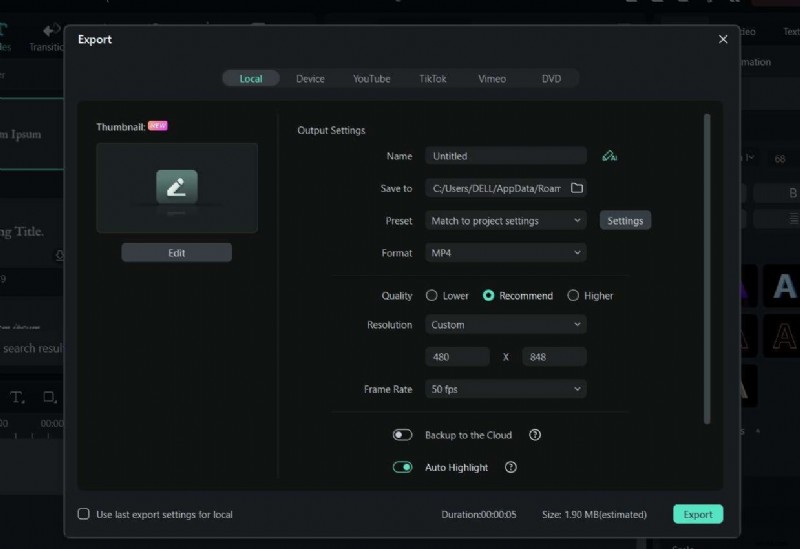
- Bekijk een voorbeeld en exporteer.

Het typemachine-effect toevoegen in Filmora (tekstanimatie)
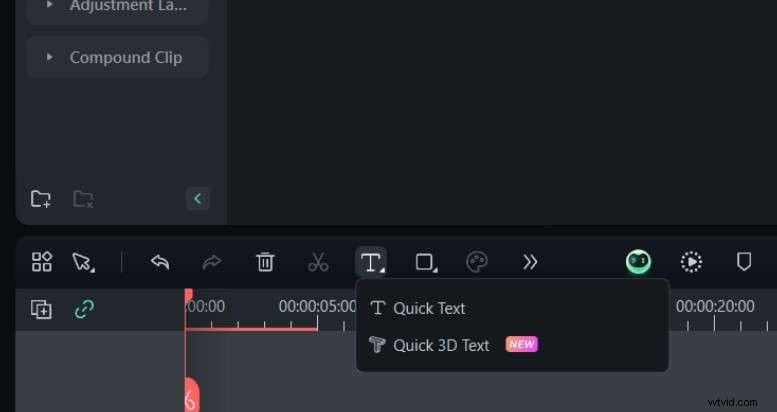
- Open de Sneltekst tool uit de bewerkingssuite.
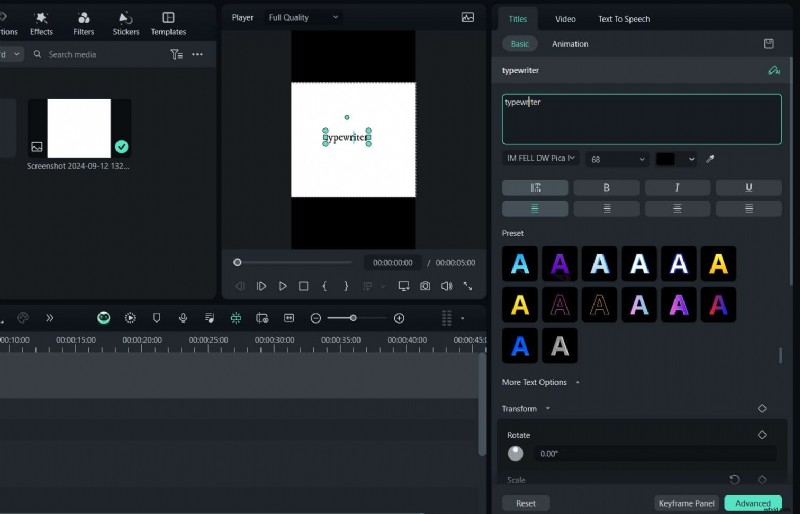
- Voer uw tekst in en stijl deze.
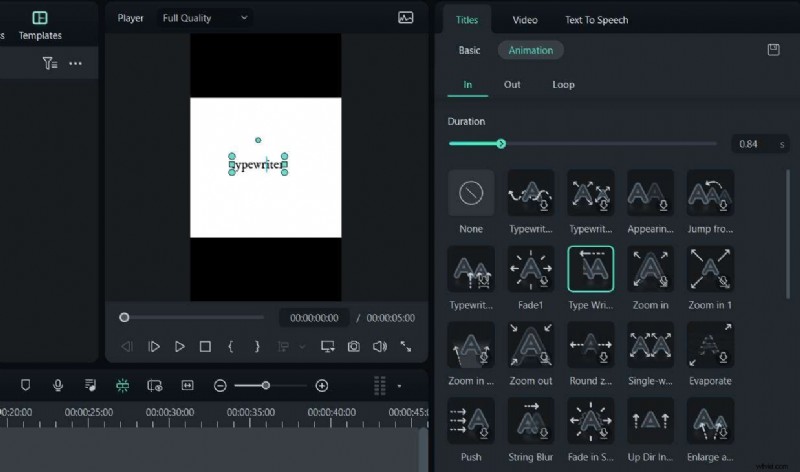
- Kies terwijl de tekst is geselecteerd Animaties> In> Typemachine. Pas de snelheidsschuifregelaar aan, bekijk een voorbeeld en exporteer vervolgens.
Conclusie
After Effects levert een krachtig, professioneel typemachine-effect, ideaal voor makers die volledige controle nodig hebben en vertrouwd zijn met de complexiteit ervan. Voor degenen die de voorkeur geven aan een eenvoudige workflow, bieden de ingebouwde presets en animaties van Filmora een kosteneffectieve oplossing zonder concessies te doen aan de visuele impact.
Klaar om die filmische typflair toe te voegen? Probeer After Effects voor volledige beheersing, of ga direct naar Filmora voor een eenvoudigere ervaring. Download Filmora vandaag nog van de officiële website.

