Snelheidsverhoging is een krachtige techniek waarmee redacteuren beweging kunnen moduleren om drama, spanning of helderheid te versterken. Of je nu een virale clip of een gepolijste film maakt, als je deze vaardigheid beheerst, kun je je visuele verhalen naar een hoger niveau tillen.
Marktleiders gebruiken Adobe Premiere Pro, Movavi en Wondershare Filmora om naadloze snelheidsveranderingen tot stand te brengen. Deze gids legt de grondbeginselen van snelheidstoename uit en leidt je door precieze stappen om beelden in Filmora te versnellen en vertragen.
In dit artikel
Deel 1:Wat is snelheidsverhoging?
Een snelheidshelling is een geleidelijke versnelling of vertraging die op een clip wordt toegepast, waardoor een vloeiende overgang tussen twee verschillende snelheden ontstaat. Het is de ruggengraat van veel filmische momenten. Denk aan de plotselinge verschuiving van een spannende achtervolging naar een opzettelijke, aanhoudende onthulling.
Als ze correct worden uitgevoerd, kunnen snelheidshellingen spanning toevoegen, actie benadrukken of emotionele beats benadrukken. Professionele redacteuren noemen deze techniek vaak time remapping , waarmee u supersnelle beelden kunt combineren met superslow motion, zonder dat dit ten koste gaat van de kwaliteit.
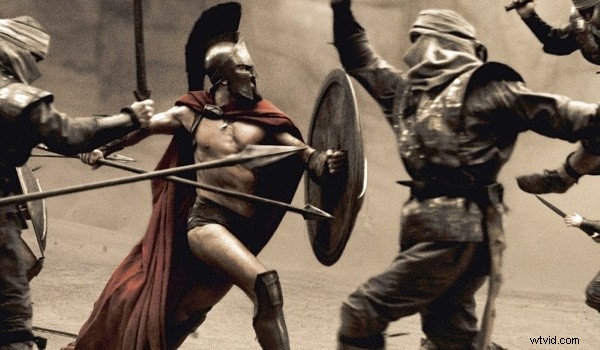
Opnames met een hoge framesnelheid (60 fps of hoger) zijn essentieel voor dramatische slow motion; het zorgt ervoor dat je genoeg frames hebt om uit te rekken zonder onregelmatigheden. Zelfs met een standaard framesnelheid kan een goed geplande ramp een gepolijst, boeiend effect opleveren.
Deel 2:een video versnellen in Filmora
Stap 1:Importeer de clip
Start Filmora en sleep je beeldmateriaal naar de tijdlijn of gebruik File > Import om het bestand toe te voegen.

Stap 2:Pas de snelheid aan
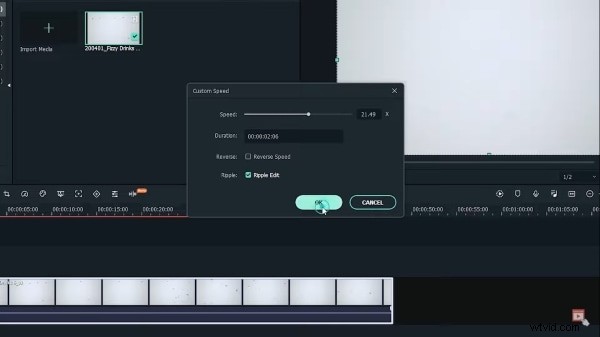
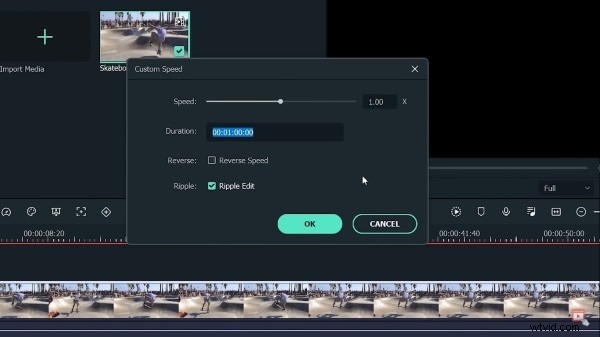
Klik met de rechtermuisknop op het fragment en kies Snelheid en duur en stel een waarde groter dan 1x in (bijvoorbeeld 2x voor dubbele snelheid). Je kunt ook een aangepaste vermenigvuldiger invoeren.
Stap 3:Pas de duur aan
Nadat u de vermenigvuldiger hebt ingesteld, wordt de lengte van de clip automatisch korter. Bevestig de wijziging door op OK te klikken en bekijk een voorbeeld van de beweging.
Stap 4:Opslaan en exporteren
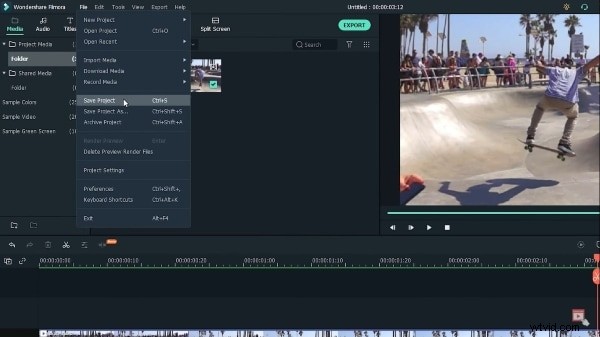
Sla uw project op via File > Save Project . Wanneer u klaar bent, klikt u op Exporteren , kies uw indeling, hernoem het bestand en selecteer de bestemming (apparaat, cloud of YouTube). Klik op Exporteren af te ronden.
Deel 3:een video vertragen in Filmora
Stap 1:Importeer de clip
Open Filmora en voeg je beeldmateriaal toe aan de tijdlijn door File > Import te slepen of te selecteren .
Stap 2:Pas de snelheid aan
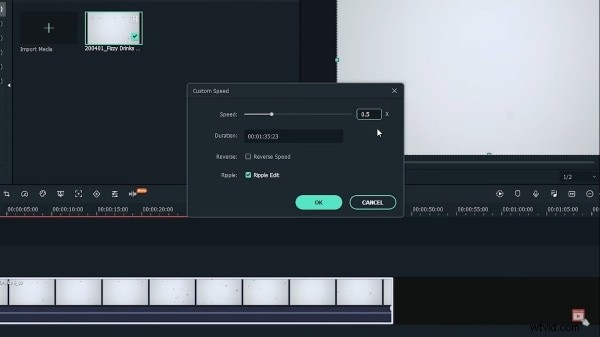
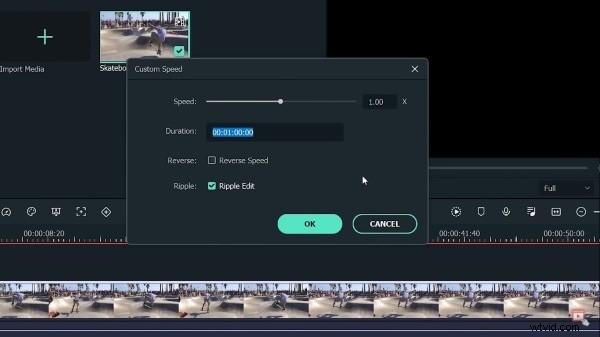
Klik met de rechtermuisknop op de clip en selecteer Snelheid en duur en stel een waarde lager dan 1x in (bijvoorbeeld 0,5x voor halve snelheid). Gebruik de percentageschuifregelaar voor aangepaste snelheden.
Stap 3:Update de duur
Als u de duur verhoogt, wordt de clip uitgerekt, waardoor een vloeiender slow motion-effect ontstaat. Bevestig door op OK te klikken en bekijk het afspelen.
Stap 4:Opslaan en exporteren
Sla het project op en exporteer het vervolgens naar het platform van uw voorkeur. Met de exportwizard van Filmora kun je de resolutie, bitrate en bestemming kiezen.
Deel 4:Tips voor het verhogen van de creatieve snelheid
Neem op met een hoge framesnelheid
Voor toekomstige slow motion kunt u opnamen maken met 60 fps of hoger. Dit geeft je de flexibiliteit om terug te gaan naar 24 fps voor filmische weergave zonder verlies van vloeiendheid.
Frameresolutie beheren
Wanneer u beelden vertraagt, kunt u de framesnelheid van de clip wijzigen in de instellingen (bijvoorbeeld van 120 fps tot 24 fps). Hierdoor worden de frames gelijkmatig uitgerekt, waardoor schokkerigheid wordt voorkomen.
Gebruik doelbewust opnieuw toewijzen
In plaats van een uniforme snelheid toe te passen, deelt u de clip op in verhalende beats (actie, dialoog, reactie) en past u elk segment afzonderlijk aan. Deze gerichte aanpak houdt de kijker betrokken en vermijdt een eentonig ritme.
Slotopmerkingen
Strategische snelheidsdrempels kunnen een routinevideo omzetten in een gedenkwaardige visuele ervaring. Of je nu een doorgewinterde redacteur of een hobbyist bent, de intuïtieve tools van Filmora maken het proces eenvoudig, terwijl Premiere Pro geavanceerde verfijning biedt voor de professionals.
Wondershare Filmora
Ga eenvoudig aan de slag met Filmora's krachtige prestaties, intuïtieve interface en talloze effecten!