
Digitalisering en toegenomen concurrentie op sociale-mediaplatforms hebben de vraag naar videobewerkingssoftware om video's in meerdere delen op te splitsen aanzienlijk vergroot. Ondanks de introductie en beschikbaarheid van talloze software, kan het een uitdaging zijn om één software te kiezen die past bij uw videobewerkingscriteria.
In deze gids wordt een aantal krachtige software geïntroduceerd die voor verschillende systemen kan worden gebruikt, zoals Android, Mac, Windows, Linux, iPhone, enz., om je video's in delen op te splitsen.
In dit artikel
- Wat betekent het splitsen van video's en waarom is het belangrijk
- Een video in delen splitsen op Windows
- Een video in delen splitsen op Mac
- Een video in delen splitsen op Linux
- Hoe je de video in delen opsplitst op de iPhone
- De video in delen splitsen op Android
- Hoe je de video online in delen kunt splitsen
- Veelvoorkomende fouten die u moet vermijden voordat u de video in delen opsplitst
Wat betekent videosplitsing en waarom is het belangrijk
Videosplitsing is eigenlijk een procedure waarmee u een videobestand in kleinere delen of segmenten kunt verdelen. Het kan worden gebruikt voor doeleinden zoals afspelen, efficiënte opslag of verzending. Het splitsen van video's kan nuttig zijn als u rekening houdt met de onderstaande aspecten:
Videoformaat verkleinen: Je kunt de totale grootte van de video verkleinen door deze te splitsen, zodat je deze gemakkelijker kunt verzenden, opslaan of streamen.
Schaalbaarheid verbeteren: Door video in delen te splitsen, kunnen grote videobestanden efficiënt worden verwerkt, waardoor het geschikt is voor toepassingen met veel verkeer of grote bestandsgroottes.
Sneller streamen: U kunt kleinere videosegmenten sneller streamen om de gebruikerservaring te verbeteren.
Vergroot de bewerkingsflexibiliteit: Door video in delen te splitsen, kunnen editors onafhankelijk aan afzonderlijke segmenten werken.
Verbeter de fouttolerantie: Als een deel van de video beschadigd raakt of verloren gaat tijdens opslag of verzending, blijft de rest van de video onaangetast.
Sommige video-editors kunnen u helpen uw doel te bereiken:eenvoudig video's op uw computer splitsen met de helft van het werk! Vervolgens stellen we enkele lichte en gebruiksvriendelijke video-editors voor het Windows-besturingssysteem voor.
Wondershare Filmora
Als u op zoek bent naar een videobewerkingstool waarmee u uw video kunt splitsen en tegelijkertijd professionaliteit kunt bieden, moet u nergens anders heen gaan. We brengen de tool alleen hier, en de tool is Wondershare Filmora. Als u deze tool gebruikt, bent u tevreden met het splitsen van video's, omdat het perfect werkt. Laten we de onderstaande details doornemen om meer te weten te komen over de functies ervan:
Belangrijkste kenmerken:
- Je kunt eenvoudig ongewenste en onnodige delen van je video verwijderen met de perfecte splitstool.
- Biedt cloudback-up van de video's, waardoor het eenvoudig is om een video te uploaden, over te dragen en op te slaan.
- Eenvoudig uitvoervideo exporteren in verschillende formaten, zoals MP4, WMV, AVI, MOV, GIF en meer, zonder kwaliteitsverlies.
- De intuïtieve en gebruiksvriendelijke interface maakt het gebruik gemakkelijk.
- Biedt platformonafhankelijke compatibiliteit met apparaten, waaronder iPhones, Androids, Macs en Windows.
- Biedt opties in resoluties en framesnelheden volgens uw voorkeuren.
- Flexibiliteit bij het eenvoudig exporteren van uitvoervideo's naar verschillende apparaten en sociale-mediaplatforms.
- Voegt een watermerk toe in de gratis versie.
Stabiliseer video's met Wondershare Filmora
- Uitstekende videostabilisatie met lage vervorming.
- Enorme video-/audio-effecten en creatieve middelen.
- Krachtige AI voor moeiteloze contentcreatie.
- Intuïtief, professioneel en toch beginnersvriendelijk.
- Werkt op Mac, Windows, iOS en Android.


Welnu, je kunt je video op vier manieren splitsen terwijl je deze software gebruikt. Laten we bespreken wat dit zijn:
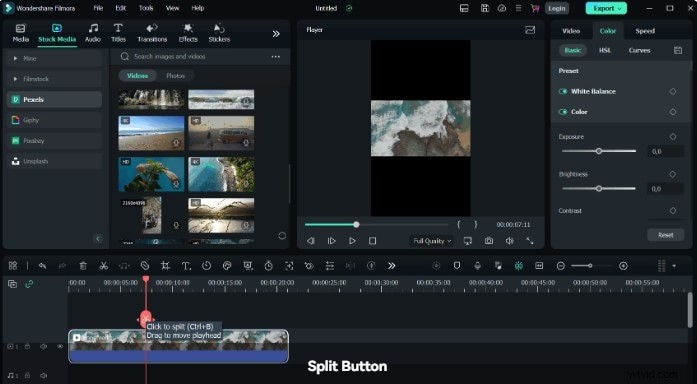
Methode 1:Klik om te splitsen
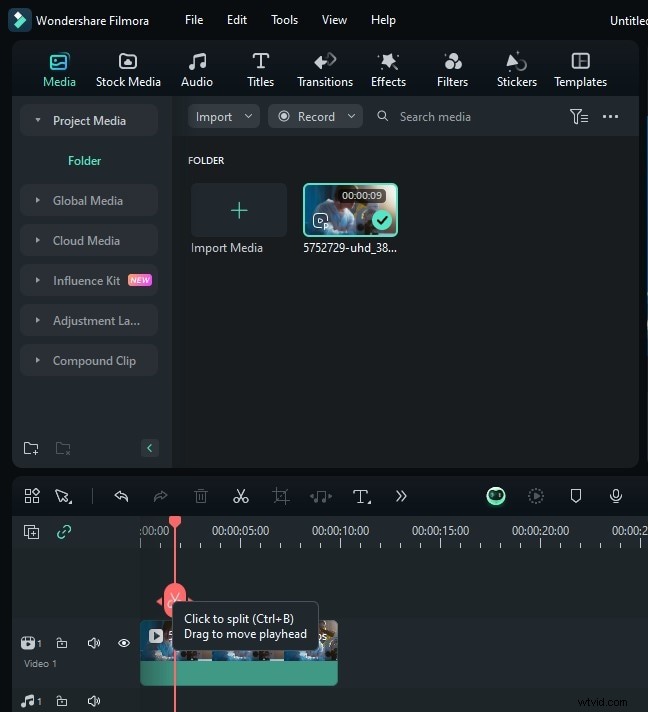
Sleep de afspeelkop naar het videogedeelte dat u wilt splitsen en klik op Splitsen knop op de afspeelkop.
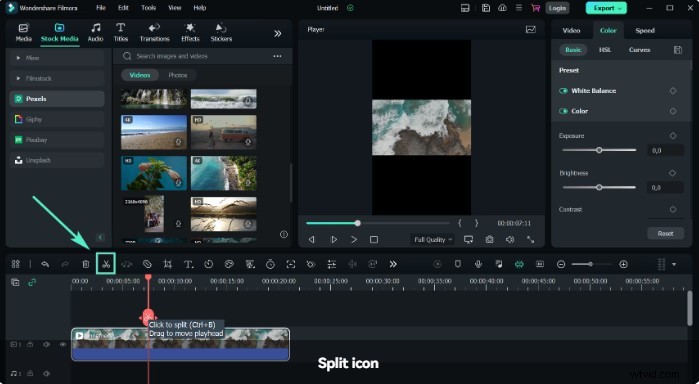
Methode 2:Schaarpictogram
Sleep eenvoudigweg de afspeelknop naar de geselecteerde video en druk op de Schaar pictogramknop, zoals weergegeven in de afbeelding.
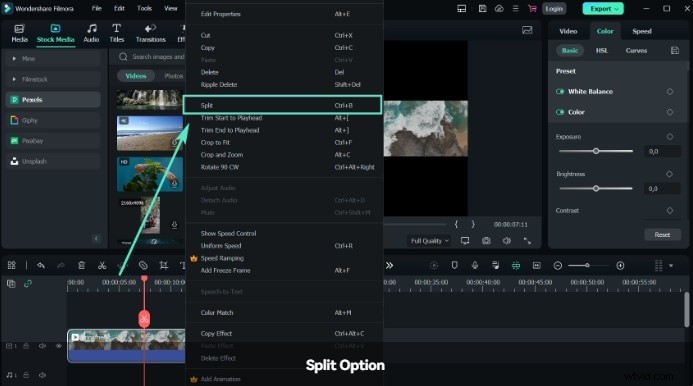
Methode 3:Splitsoptie
Houd de afspeelkop op de video. Selecteer de Splitsing optie terwijl u er met de rechtermuisknop op klikt.
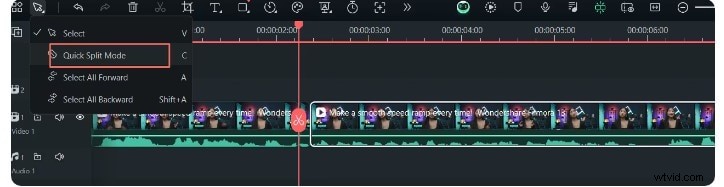
Methode 4:Snelle splitsmodus
Ga naar de pijl in de buurt van de aangepaste werkbalk en selecteer Snelle splitsmodus uit de vervolgkeuzelijst. en klik op het deel van de video om het videobestand te splitsen.
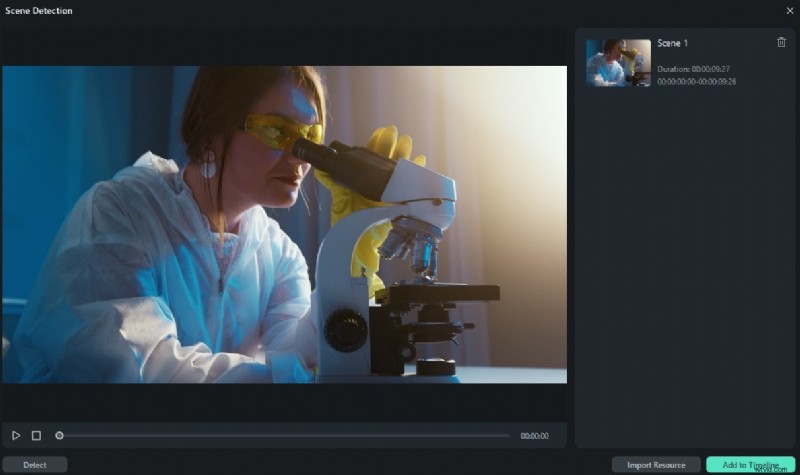
Om uw werk gemakkelijker te maken, bieden we een stapsgewijze handleiding met behulp van de scènedetectie knop optie. Scènedetectie is een geavanceerde bewerkingsfunctie die wordt aangeboden in Filmora en die kan worden gebruikt om een film automatisch in tijdelijke basissegmenten te splitsen door de overgangen tussen opnames in een video te detecteren.
Stap1Download en start Filmora
Download Wondershare Filmora op uw apparaat en navigeer naar Installeren> Openen> Nieuw project> Importeren om de video te importeren om te splitsen.
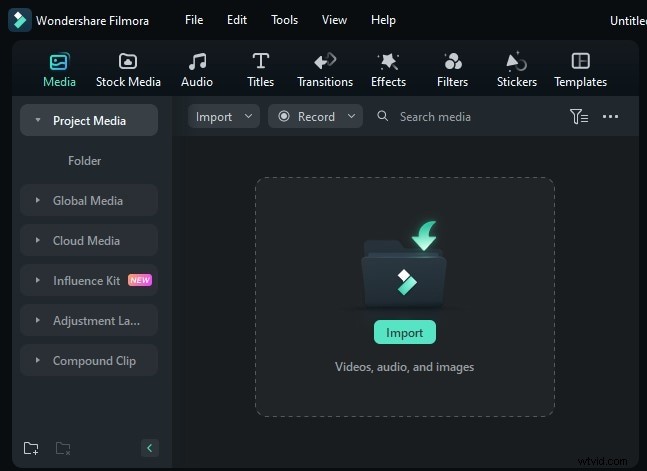
Step2Scènedetectie
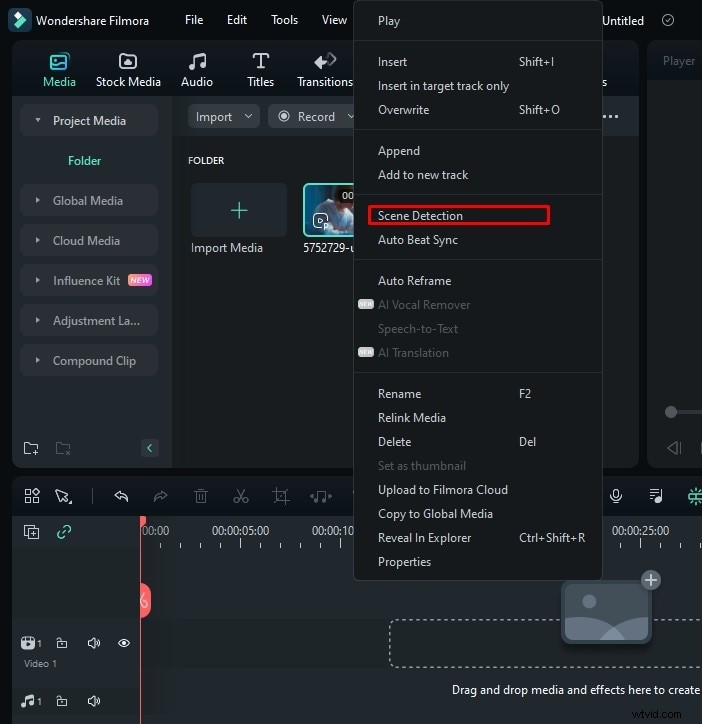
Klik met de rechtermuisknop op de video en selecteer Scènedetectie optie.
Stap3Tik op Toevoegen aan tijdlijn optie.
Stap4Pas de video aan
Je kunt overgangen, effecten, filters en stickers gebruiken om je video te verbeteren.
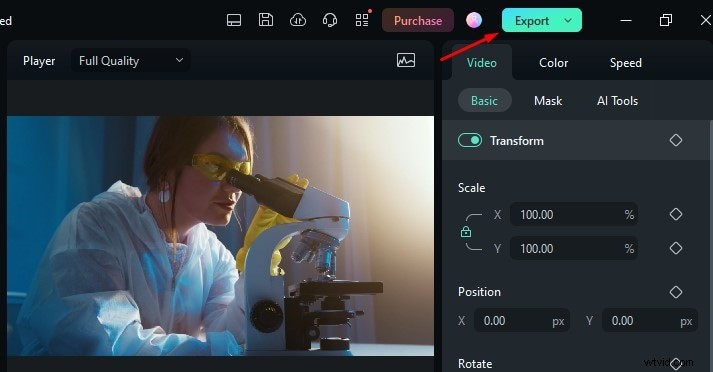
Stap5Exportinstellingen aanpassen
Wijzig het formaat, de resolutie en de framesnelheid volgens uw vereisten en druk op Exporteren knop om de wijzigingen op te slaan.
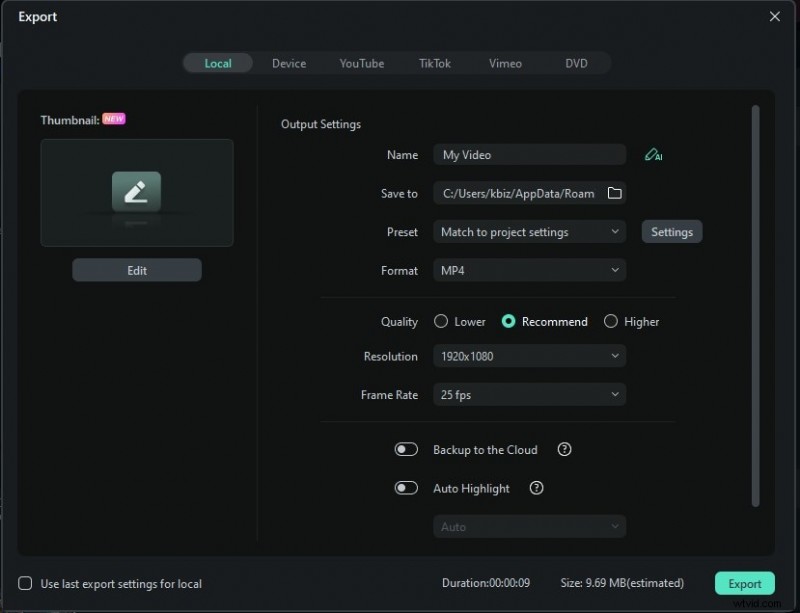
Ik hoop dat deze stapsgewijze handleiding je helpt bij het opsplitsen van een video in meerdere delen, terwijl je het gemakkelijk maakt.
Een video in delen splitsen op Mac
Als je je video wilt bewerken en bijsnijden, kun je dit doen met Filmora op Mac. Dat zijn ze
1. Wondershare Filmora voor Mac
Wondershare Filmora is een videobewerkingsprogramma met een heerlijk gebruiksvriendelijke interface waarmee iedereen een uitstekende video-editor kan worden. Met behulp van verschillende krachtige bewerkingstools en Wondershare Filmora kunnen gebruikers snel en eenvoudig geweldige video's maken.
Je kunt de video eenvoudig in verschillende delen splitsen door deze stappen te volgen:
Stap1Installeer de Filmora video-editor op uw Mac.
Stap 2Start Filmora, selecteer Nieuw project en importeer vervolgens de video die je wilt splitsen.
Stap3Sleep op de tijdlijn het rode schaarpictogram naar de plaats waar u het wilt splitsen en klik er vervolgens met de rechtermuisknop op. Klik op de optie "Splitsen" wanneer u deze nu ziet.
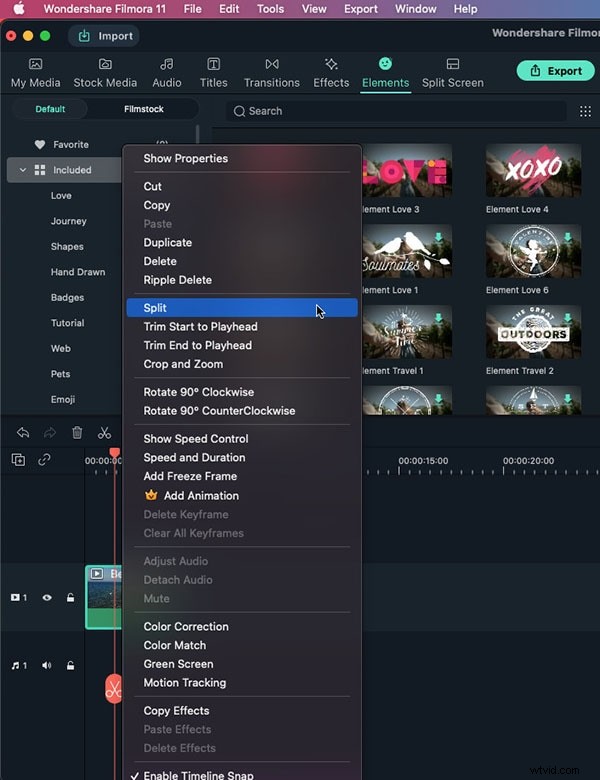
Of kies de video op de tijdlijn, schuif de rode lijn naar de doelstip en klik vervolgens op de rode schaar of de schaar bovenaan de tijdlijn om deze te splitsen.
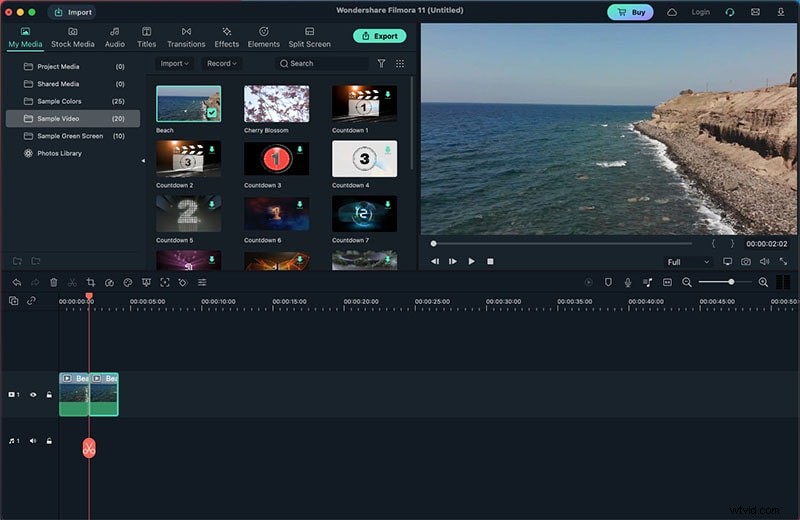
Stap4Je kunt je video exporteren nadat je alle bewerkingen hebt voltooid.
2. iMovie
iMovie is videobewerkingssoftware ontworpen en gebouwd door Apple Inc. voor hun producten, zoals Mac. Deze videobewerkingssoftware omvat een breed scala aan functies, waaronder het aanpassen en verbeteren van de videokwaliteit, het splitsen, bijsnijden of bijsnijden van video's, het toevoegen van overgangen en enkele andere waardevolle en nuttige functies.
Er zijn stappen om uw bewerkte video via iMovie te krijgen.
Stap1Download en start iMovie op uw apparaat.
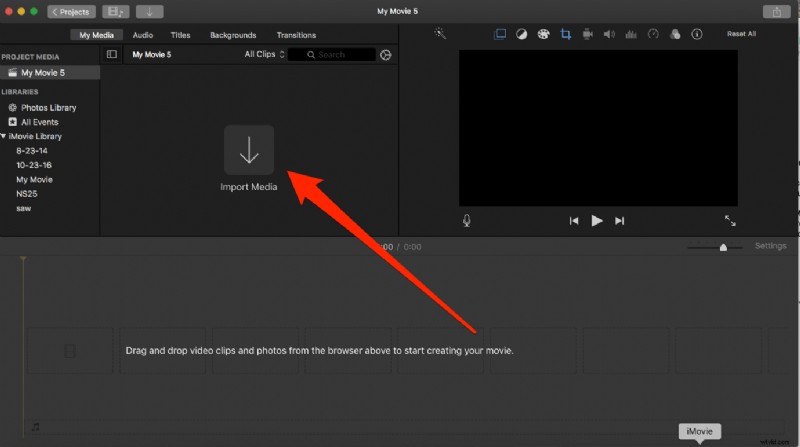
Stap2Upload de video voor bewerking door op Project maken te klikken.
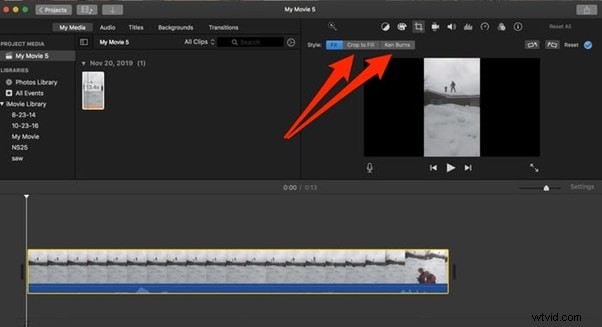
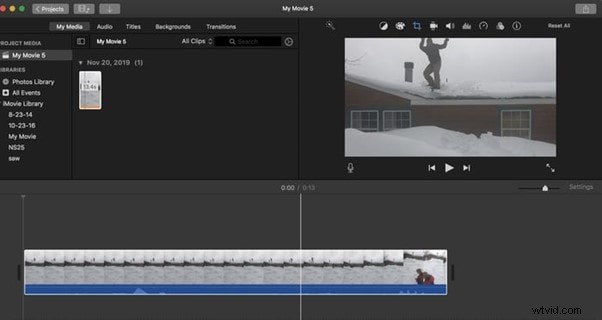
Stap3Trim of splits de video.
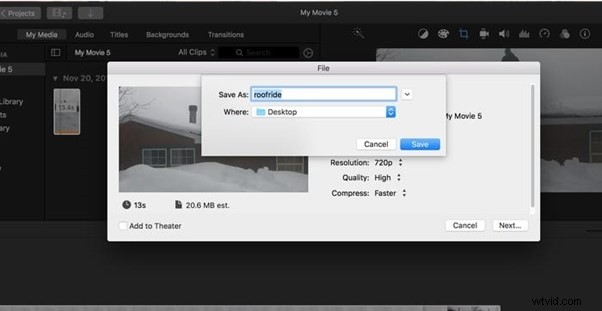
Stap4Exporteer en sla de video op.
Een video in delen splitsen op Linux
OpenShot is een krachtige gratis video-editor die meer dan 70 talen ondersteunt en een verscheidenheid aan handige functies heeft, waaronder videobewegingseffecten. Het is zonder twijfel een eenvoudige, snel te leren en toch verrassend effectieve video-editor.
Dit kunnen we doen door te gebruiken OpenShot op Linux nadat u de onderstaande stappen heeft doorlopen:
Stap1Installeer OpenShot op uw Linux en start het.
Stap2Importeer de videobestanden en selecteer vervolgens Clip splitsen vanuit het contextmenu door met de rechtermuisknop te klikken. U kunt ook de sneltoets Ctrl + X gebruiken .
Stap3Selecteer in het voorbeeldvenster het startscherm en klik op Start (het eindscherm en klik op Einde). Als u klaar bent, drukt u op Maken. Deze video wordt vervolgens geëxtraheerd en als een afzonderlijke clip in uw mediabibliotheek weergegeven.
De video in delen opsplitsen op de iPhone
1. Ingebouwde Foto's-app
We raden u aan de bewerkingsfunctie in de ingebouwde Foto-app van de iPhone te gebruiken als u alleen eenvoudige videobewerking wilt doen.
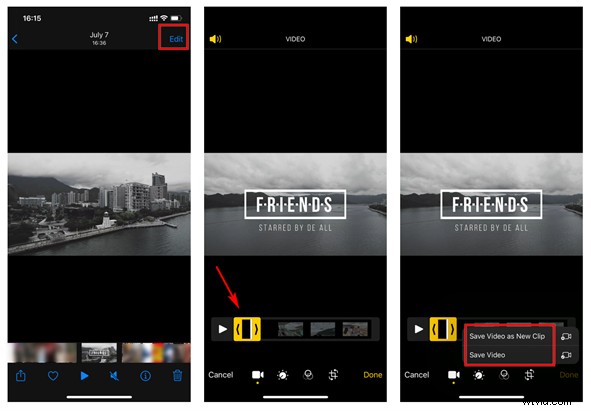
Stap1Open de Foto's-app en druk op de knop Bewerken om de video te splitsen.
Stap2Beweeg de aanwijzer naar de gewenste clip om de selectie te wijzigen en klik vervolgens op Gereed knop rechtsonder om de video op te slaan.
Stap3Je hebt de mogelijkheid om het origineel onmiddellijk te vervangen of Video opslaan als nieuwe clip te selecteren.
2. Filmora
Je kunt je video op de iPhone op de volgende manier knippen:
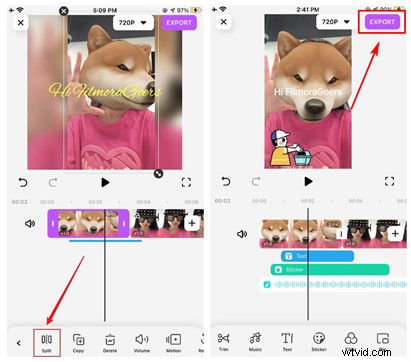
Stap1Installeer de Filmora-applicatie vanuit de Play Store en start deze. Klik op Nieuw project om de video te uploaden.
Stap 2Om een frame te splitsen, moet u de videoclip naar de tijdlijn slepen terwijl u de afspeelkop op de gewenste plek laat staan. Om het scheiden te voltooien, tikt u op de knop Splitsen.
Stap3Tik op Exporteren knop zodra u klaar bent met het bewerken van de video.
De video in delen splitsen op Android
1. Ingebouwde Galerij-app op Android
Er is de eenvoudigste manier om uw video's via Android in meerdere delen te verdelen. Je kunt het in stukjes knippen of een video bewerken met deze.
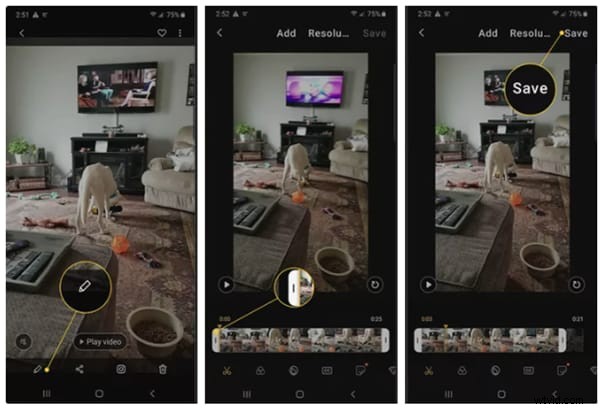
Stap1Open galerij op uw telefoon en tik op het item dat u wilt splitsen. Klik vervolgens op het Potlood pictogram.
Stap2Bewerk de video door de schaar aan te raken, zodat u de video kunt splitsen.
Stap3Zodra u klaar bent met het bewerken van de video, slaat u de video op.
2. Filmora op Android
Net als op de iPhone helpt Filmora ook bij het knippen, verwijderen of bewerken van de video volgens onze keuze in Android. Het maakt de clip van de film kort of puur. Om alle processen goed te begrijpen, bestudeer de onderstaande stappen:
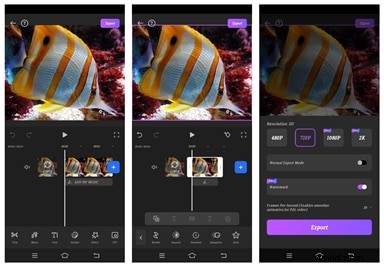
Stap1Installeer de Filmora-applicatie vanuit de Play Store en start deze. Klik op Nieuw project om de video te uploaden.
Stap2Upload de video.
Stap3Split de video in zoveel delen als je wilt. Verwijder de overige onderdelen als je ze niet nodig hebt.
Stap4Zodra u de video heeft bewerkt, exporteert u deze en slaat u deze op.
Hoe je de video online in delen kunt splitsen
Alle bovenstaande methoden zijn mogelijk als we de software of apps installeren en downloaden. Maar bij de onlinemethode gaat u naar de website en kunt u uw video op elk gewenst moment in ingekorte vorm krijgen. U hoeft het niet te downloaden voordat u gaat werken. Het zijn:
Veed.io
Gebruikers kunnen video- en audioafspeellijsten maken met behulp van de online video-editor VEED en deze vervolgens delen op sociale mediawebsites. Bovendien heeft het veel bewerkingsopties die je kunnen helpen meer potentieel voor je video's te realiseren.
Gebruik de volgende instructies:
Stap1Open Veed.io op Google en klik op Video kiezen .
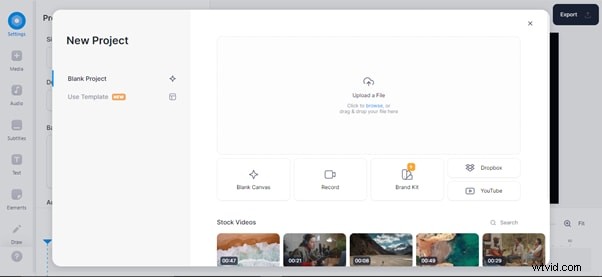
Stap2Upload uw video-item en vervolgens sleep en splits uw video in de tijdlijn.
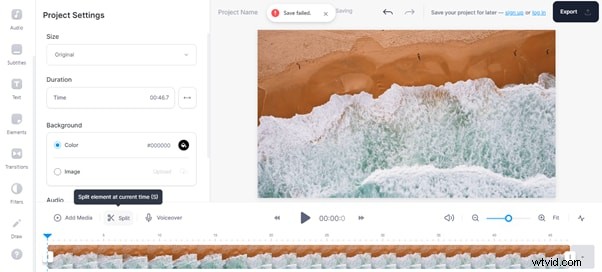
Stap3De video wordt naar wens in vele delen verdeeld
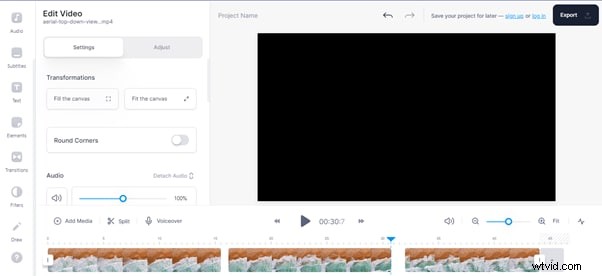
Stap 4Verwijder ze door op Splitsen of S te klikken op het toetsenbord
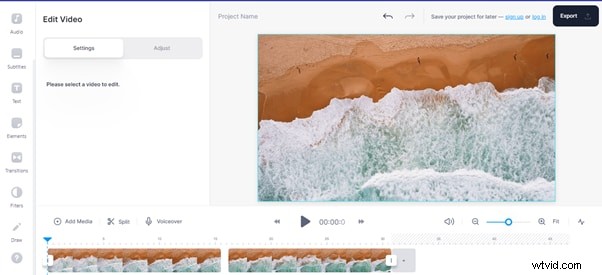
Stap5Klik op Exporteren om de bewerkte video op te slaan.
Veelvoorkomende fouten die u moet vermijden voordat u de video in delen opsplitst
Welnu, nu weet je hoe je een groot videobestand in meerdere delen kunt splitsen met behulp van de onderstaande tool. Er zijn echter veel voorkomende fouten die u moet vermijden voordat u de video in delen opsplitst. Door dit te doen, bespaart u tijd en moeite zonder enige verstoring.
Schokkerige bewerkingen :Zorg er dus voor dat je een videobewerkingstool gebruikt die je video van vloeiende overgangen voorziet. Schokkerige bewerkingen betekenen dat er mogelijk onsamenhangende fragmenten tussen de opnames zitten, waardoor uw video ongeorganiseerd wordt.
Instellingen voor videokwaliteit negeren :Houd altijd deze kwaliteitsinstellingen van de video in de gaten, zoals resolutie, framesnelheid of formaat, om een groot publiek aan te trekken zonder enig kwaliteitsverlies.
Scène-overgangen :het maakt niet uit of je mp4-video in delen wilt splitsen of in een ander videoformaat; je moet je concentreren op de perfecte splitsing, scène-overgangen en elementen die je publiek door het verhaal leiden dat je wilt beschrijven.
Problemen met audiosynchronisatie :Onthoud altijd dat uw audio frame voor frame correct wordt gesynchroniseerd, inclusief het matchen van golfvormen van audio met video of het synchroniseren van punten van uw video en audio voor en na het opsplitsen in delen.
Conclusie
Tegenwoordig raden we voor elk platform de meest gebruiksvriendelijke video-editors aan, waarbij Filmora een van de beste bewerkingssoftware is die gemakkelijk kan worden gebruikt. Het kan op veel apparaten worden gebruikt, zoals hierboven besproken. Zij kunnen onze video's knippen en beter voor u maken. Normaal gesproken moeten jullie je video's naar eigen inzicht bewerken. Filmora helpt je daarbij en maakt je presentatie goed.