
Vanuit het perspectief van videobewerking moet er een reden zijn voor elk frame en elke scène. Vooral nu een korte video zoiets is en mensen steeds ongeduldiger worden en hun aandachtsspanne elke dag afneemt, moet je letterlijk hun tijd besparen. Het is dus mogelijk om de meest boeiende delen van de informatie te kiezen en uw inhoud te vertalen zonder de kijker te verliezen.
Bekijk deze complete gids voor een lijst met de beste gratis videotrimmers waarmee u uw verhalen kunt verbeteren en intrigerende inhoud kunt maken die het publiek zal boeien.
In dit artikel
- Een video bijsnijden:hoe ingewikkeld is dit voor beginners?
- Voordelen van het gebruik van een videotrimmer voor snelle bewerkingen!
- Trim uw video's eenvoudig bij met deze aanbevolen hulpmiddelen!
Deel 1:Een video bijsnijden:waarom is dit een ingewikkeld proces voor beginners?
Uitdaging 1:Tijdlijn
De tijdlijn is de sleutel tot algemeen succes en probleemoplossing, maar kan in het begin verwarrend zijn. Het wordt snel verwarrend omdat er talloze tracks, niveaus en plaatsen zijn waar je kunt wisselen.
Uitdaging 2:het juiste snijpunt selecteren
Vereisten voor het kiezen van het juiste snijpunt zijn erg belangrijk; Dit is echter gemakkelijker gezegd dan gedaan, omdat het een scherp onderzoek met zich meebrengt. Er zijn zoveel dingen te doen dat je je hele leven in een cyclus van experimenten terechtkomt.
Uitdaging 3:Het audiovisuele evenwicht behouden
Audio en beeld zijn twee onafscheidelijke partners; ze moeten worden gecoördineerd om elkaar aan te vullen. Wanneer u het echter voor het eerst gebruikt bij het bijsnijden van video's, is de kans groot dat u het ene aspect te veel benadrukt, terwijl u het andere volledig vergeet.
Uitdaging 4:omgaan met ongewenste video's
Het kan ook voorkomen dat je ongewenste video's tegenkomt die nutteloos zijn en veel ruimte in beslag nemen. Geen paniek! Dit betekent dat er altijd een manier is om die ongewenste tijd in je leven leuk en spannend te maken.
Dit zijn dus de uitdagingen waarmee onervaren mensen worden geconfronteerd wanneer ze video proberen in te korten. In het volgende deel bespreken we de voordelen van het gebruik van een gratis videotrimmer voor pc's.
Deel 2:Voordelen van het gebruik van een videotrimmer voor snelle bewerkingen!
Hoe ongelooflijk het ook klinkt, het is altijd mogelijk om urenlang te bewerken, bijvoorbeeld als je duizenden videobestanden hebt. Wanneer u echter een gratis trimmer voor videoclips gebruikt, kunt u de tijd die u aan de taak besteedt, verkorten, waardoor u snel tot de conclusie komt. Bekijk de voordelen van het downloaden van een gratis videotrimmer voor snelle bewerking.
Efficiëntie: Door de tijd die u besteedt aan het bijsnijden van uw beeldmateriaal te minimaliseren, heeft u meer tijd en energie om creatievere inspanningen in de postproductie te steken.
Precisie : Met videotrimmers kunt u de randen verfijnen en het proces stroomlijnen, waardoor het eindresultaat er gepolijst uitziet.
Tijdbesparend : Door het gebruik van een trimmer kunt u een aantal onnodige activiteiten vermijden, zoals het afzonderlijk knippen en rangschikken van de clips.
We zijn er zeker van dat u de voordelen zult ondervinden van het gebruik van een videotrimmer voor snelle bewerking.
Deel 3:Trim uw video's eenvoudig met deze aanbevolen hulpmiddelen!
In de eerdere delen van onze blogsecties hebben we de uitdagingen van het bijsnijden van video's en de voordelen ervan besproken. Het is nu de hoogste tijd om inzicht te krijgen in de beste tools voor het bijsnijden van video's en de aanbevolen software om video-bijsnijden op expertniveau te verkrijgen.
In dit deel maak je kennis met vijf geweldige tools die je kunt toepassen bij het bijsnijden van je video's als een professional.
Wondershare Filmora
Wondershare Filmora is een van de populairste videotrimmers en een van de meest effectieve tools is de trimfunctie. Het gebruik van Filmora is ook handig voor het bewerken van video's met een korte tijdlijn, omdat het binnen de dia's kan worden bijgesneden. Het heeft ook andere geavanceerde functies, zoals kleurcorrectie door de helderheid van scènes te dimmen, audio ducking waarbij de huidige audiobron stiller is dan de achtergrondaudio, en meer.
Belangrijkste kenmerken :
AI slimme uitsparing :deze functie helpt bij het wissen van achtergronden uit foto's en video's, zodat objecten in verschillende scènes kunnen worden ingevoegd.
Exporteren in verschillende formaten: Het heeft talloze opties om uw video in een aantal formaten op verschillende platforms te exporteren.
Automatische normalisatie :Deze functie analyseert de volumes van een of meer clips en past deze aan op een standaard luidheidsniveau.
Stiltedetectie :Het verwijdert automatisch te veel pauzes of pauzes en vult deze segmenten met meer muziek om de presentatie te verbeteren.
Scènedetectie :Identificeer en splits de scènes vervolgens voor het gemak wanneer u de scènes moet bewerken.
Met deze AI-functies van Wondershare Filmora worden uw video's zoveel beter en kunnen ze met veel minder inspanning van u worden geproduceerd.
Een stapsgewijze handleiding voor het bijsnijden van video's met Wondershare Filmora:
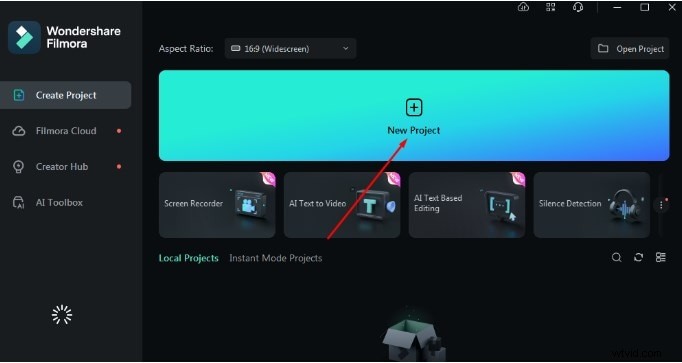
Stap1Download en start Filmora
Open de app en druk op Nieuw project om het bewerkingsproces te starten.
Stap2Importeer het mediabestand
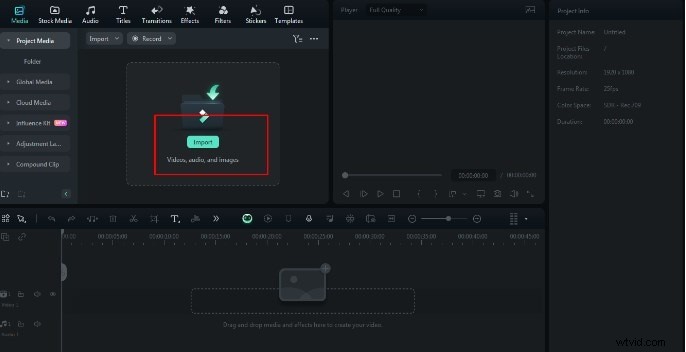
Tik op 'Importeren ” om uw mediabestanden aan de applicatie toe te voegen.
Stap3Voeg het bestand toe aan de tijdlijn
Sleep media naar de tijdlijn, zoals weergegeven in de afbeelding.

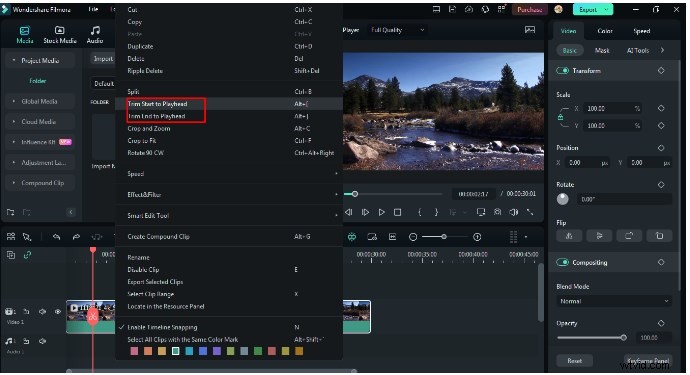
Step4Trim begin of einde tot afspeelkop
Sleep de rode afspeelkop naar het punt waar u de video wilt bijsnijden. Klik nu met de rechtermuisknop en selecteer uw keuze voor het bijsnijden van de video. U vindt Trim begin tot afspeelkop en Trim einde tot afspeelkop. Klik op wat u maar wilt.
Stap5Automatische normalisatie
Zoals u weet zijn audio en beeld twee onafscheidelijke partners; ze moeten worden gecoördineerd om elkaar aan te vullen, daarvoor kunt u de functie Automatische normalisatie proberen. Dubbelklik op de video- of audiofragmenten in de tijdlijn om ze te normaliseren. De optie Automatische normalisatie is beschikbaar in het audiobewerkingspaneel.
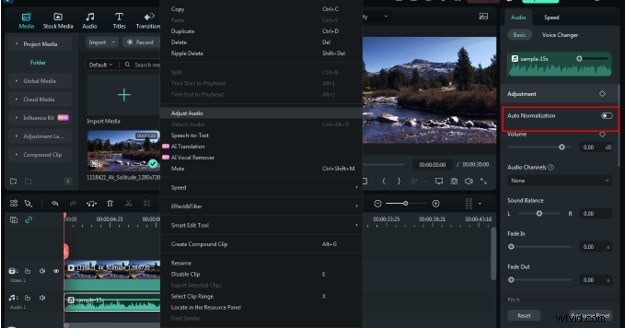
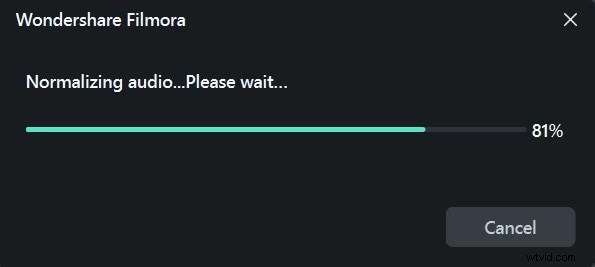
Step6Automatische normalisatie tijdens verwerking
Nadat u de optie Automatische normalisatie heeft gevonden, klikt u op de knop om deze te activeren. Filmora beoordeelt en normaliseert het volume van de clip(s) automatisch.
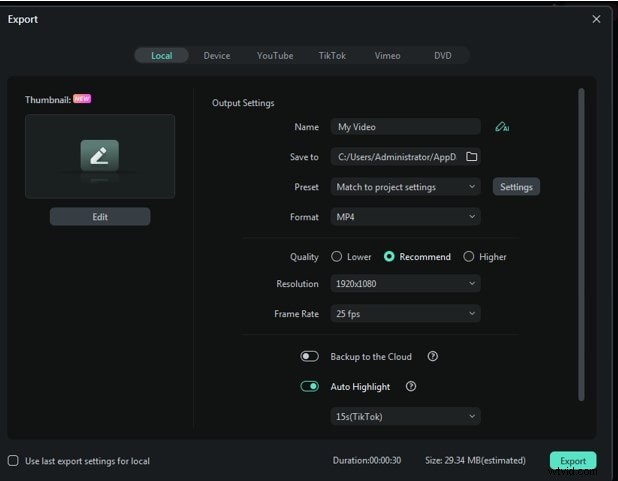
Stap7Exporteer de videoclips
Nadat u de bewerkingen hebt opgeslagen, is het tijd om de uitvoer te exporteren. Om de video op te slaan in het formaat van uw keuze, kiest u 'Exporteren'.
Zijn deze stappen niet nuttig en praktisch? Zo ja, waarom stelt u dan het downloaden van deze geweldige tool uit? Download deze tool vandaag nog en trim uw video's met gemak.
Shotcut
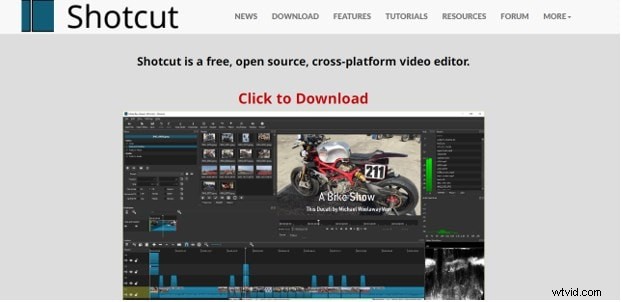
Shotcut is een open-source video-editor die gratis beschikbaar is en compatibel is met Windows, macOS en Linux. Dit functierijke programma bevat verschillende keuzes voor het bijsnijden van video's. Het is bedoeld voor beginners, maar heeft ook functies voor gemiddelde en gevorderde gebruikers. Shotcut ondersteunt honderden audio- en videoformaten en codecs, inclusief 4K-videocodering.
Belangrijkste kenmerken:
- Geavanceerd trimmen:het scheidt, verbindt en trimt clips nauwkeurig.
- Geanimeerde keyframes:wijzig geleidelijk kenmerken zoals grootte, dekking en positie.
- Kleurcorrectie:Er worden complexe kleurenwielen gebruikt om het contrast, de helderheid en de verzadiging aan te passen.
- Bij audiobewerking kunnen audiotracks worden gescheiden, bijgesneden en gecombineerd.
- Gratis en open source.
- Zeer aanpasbaar dankzij plug-ins en scripts.
- Voor sommige mensen kan de interface buitengewoon complex zijn.
- Er worden geen gemeenschapsbronnen of klantenhulp aangeboden.
Kapwing
Een online video-editor genaamd Kapwing biedt verschillende functies voor het knippen en bewerken van video's. U kunt uw video bijsnijden, verdelen en samenvoegen, tekst, muziek en effecten toevoegen en uw creatieve werk op sociale media plaatsen via de eenvoudige en duidelijke interface. Bovendien is Kapwing volledig gratis en online, zodat u overal en altijd kunt bewerken.
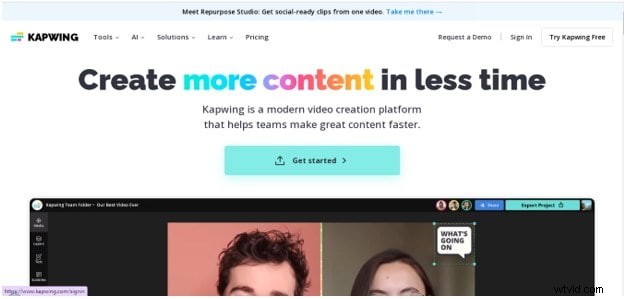
Belangrijkste kenmerken:
- Aanpassingen aan de beeldverhouding:wijzig de grootte op basis van verschillende beeldverhoudingen.
- Audio ducking is de praktijk waarbij de audioniveaus worden aangepast om voorrang te geven aan muziek of gesprekken.
- Om de kleur te corrigeren, past u de helderheid, verzadiging en contrast aan door naar de instellingen te gaan.
- De gratis versie bevat geen watermerken en bevat geen videoadvertenties.
- Verscheidenheid aan ondersteunde bestandsformaten.
- Geavanceerde kleurcorrectietools.
- De enige formaten die kunnen worden geëxporteerd zijn MP4 en GIF.
- Bij het verwerken van grote bestanden kan dit wat traag zijn.
Lichtwerken
Een van de meest geliefde en meest gebruikte tools voor het bewerken en bijsnijden van video's om ze een gepolijste look te geven, is deze. Gebruikers kunnen de tool voor slepen en neerzetten gebruiken om eenvoudig hun video's te wijzigen. Lightworks biedt krachtige bewerkingsmogelijkheden, mogelijkheden voor meerdere camera's en naadloze samenwerkingsfuncties. Bovendien is het gratis te gebruiken voor persoonlijke projecten en artistieke interesses!

Belangrijkste kenmerken:
- Het heeft een eenvoudige lay-out, dus gemakkelijk te gebruiken.
- Het bevat talloze royaltyvrije audio- en videobestanden.
- Er is een groot aantal filters en sjablonen beschikbaar.
- Onervaren mensen kunnen deze software gemakkelijk leren gebruiken.
- Er zijn geen watermerken in de gratis proefperiode.
- De gratis versie heeft een onbeduidend aantal functies.
InVideo AI
Deze tool is perfect voor degenen die net aan hun videobewerkingsreis zijn begonnen. Het heeft duizenden sjablonen en effecten die uw video's een gepolijste uitstraling kunnen geven. Met de eenvoudige interface en uitgebreide tools kun je prachtige video's maken die je kijkers aantrekken. Van beginner tot meester:de gebruiksvriendelijke tools en samenwerkingsmogelijkheden van InVideo maken het eenvoudig om uw ideeën tot leven te brengen.
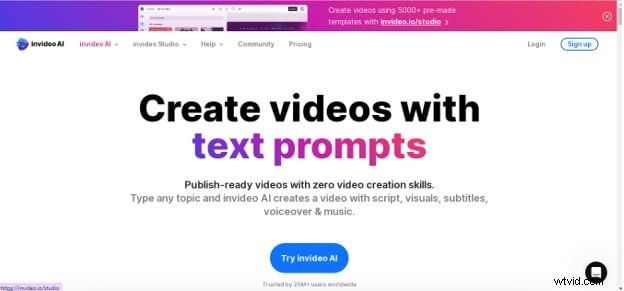
Belangrijkste kenmerken:
- Er zijn duizenden gratis sjablonen beschikbaar om verbluffende video's te maken.
- Het biedt uitstekende ondersteuningssnelheid.
- Je kunt hier video's uploaden.
- Eenvoudige gebruikersinterface voor onervaren gebruikers.
- Ondersteunt meerdere talen voor het maken van video's.
- Vereist een stabiele internetverbinding.
Probeer de hierboven genoemde hulpmiddelen voor het bijsnijden van uw video en bewaar de tools die het beste bij u passen.
Conclusie
En dat is een omslag! Eindelijk bent u goed uitgerust met cruciale tips over hoe u het videobewerkingsproces kunt vereenvoudigen en tegelijkertijd uw doelgroep kunt boeien. Door die extra paar seconden weg te laten en je te concentreren op de goede dingen, kom je veel dichter bij het maken van goede inhoud. Waarom wacht je dan nog? Schaf Wondershare Filmora aan, een bekende videotrimmer, en bereid je voor op het bewerken in stijl.