
Wil je een video snel en betrouwbaar versnellen? Met FFmpeg, een open source, platformonafhankelijke krachtpatser voor multimedia, kunt u precies dat doen vanaf de opdrachtregel. Of u nu een time-lapse maakt, beeldmateriaal bijsnijdt of eenvoudigweg een fragment sneller maakt voor een presentatie:deze handleiding geeft u stapsgewijze instructies, duidelijke voorbeelden en tips voor best practices.
In dit artikel
-
- Waar FFmpeg downloaden
-
- Het setpts-videofilter gebruiken
- Raw Bitstream-methode
-
- Filmora gebruiken om video te versnellen
- Hoe je verschillende snelheidseffecten kunt maken met snelheidsverhoging
Deel 1. Aan de slag met FFmpeg
In tegenstelling tot de meeste video-editors die afhankelijk zijn van een grafische interface, is FFmpeg een opdrachtregelprogramma. Dit betekent dat u opdrachten typt die precies bepalen hoe de software uw media moet verwerken. Hoewel de syntaxis in eerste instantie intimiderend kan lijken, geeft het beheersen ervan je ongeëvenaarde precisie en controle.
FFmpeg kan elk mediabestand decoderen, coderen, transcoderen, filteren, afspelen en, cruciaal, de afspeelsnelheid aanpassen.
Waar FFmpeg downloaden
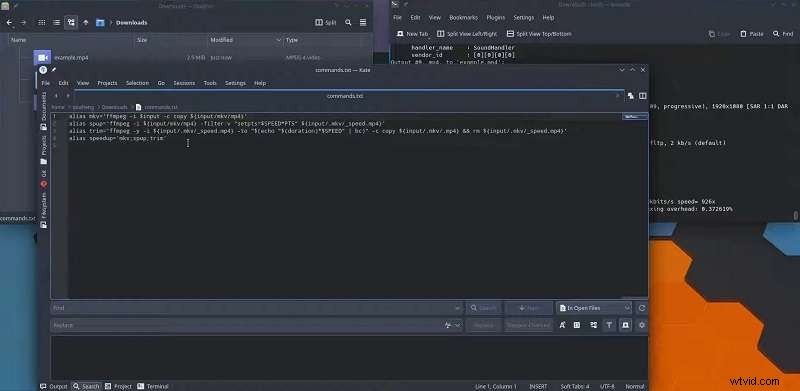
Bezoek eerst de officiële FFmpeg-website . Van daaruit vindt u downloadlinks voor Windows, macOS en Linux. Kies het installatieprogramma dat overeenkomt met uw besturingssysteem en volg de instructies op het scherm om de installatie te voltooien.
Deel 2. Video versnellen met FFmpeg
Het versnellen van een video met FFmpeg komt neer op het aanpassen van de Presentation Timestamp (PTS) van elk frame. De PTS bepaalt wanneer een frame verschijnt tijdens het afspelen. Door deze tijdstempels te schalen, kunt u de snelheid van een clip verdubbelen, verdrievoudigen of zelfs vermenigvuldigen.
Er zijn twee primaire methoden:(1) het setpts-filter gebruiken, of (2) een onbewerkte bitstream opnieuw mixen met nieuwe tijdstempels.
1. Met behulp van de setpts Videofilter
De setpts filter wijzigt de PTS-waarden van videoframes. Door de tijdstempels te schalen, wordt de snelheid direct aangepast zonder de video opnieuw te coderen.
Voorbeeld:gebruik setpts=0.5*PTS om de afspeelsnelheid te verdubbelen :
ffmpeg -i input.mp4 -vf "setpts=0.5*PTS" output.mp4
- -i invoer.mp4 – specificeert het bronbestand.
- -vf "setpts=0,5*PTS" – schaalt PTS met 0,5, waardoor de snelheid effectief wordt verdubbeld.
- uitvoer.mp4 – het resulterende bestand.
Houd er rekening mee dat hierdoor alleen de videostream wordt gewijzigd. Om de audio (die anders niet gesynchroniseerd zou zijn) te verwijderen, voegt u -an toe :
ffmpeg -i input.mp4 -vf "setpts=0.5*PTS" -an output.mp4
Voor extreme versnellingen, bijvoorbeeld 60×, gebruik je:
ffmpeg -i input.mp4 -filter:v "setpts=PTS/60" -an output.mp4
Als je na het versnellen ook de framesnelheid wilt standaardiseren (bijvoorbeeld 24 fps), voeg dan fps toe filteren:
ffmpeg -i input.mp4 -filter:v "setpts=PTS/60,fps=24" -an output.mp4
2. Raw Bitstream-methode
Deze verliesvrije aanpak behoudt de exacte videogegevens terwijl de tijdstempels worden aangepast. Het is ideaal als je de originele kwaliteit onaangeroerd wilt hebben.
Stap1:Extraheer de videostream naar een onbewerkte bitstream.
ffmpeg -i input.mp4 -map 0:v -c:v copy -bsf:v h264_mp4toannexb raw.h264
Hier raw.h264 bevat de ongewijzigde H.264-stream.
Stap 2:Mux de onbewerkte stream terug in een container met nieuwe tijdstempels.
ffmpeg -fflags +genpts -r 30 -i raw.h264 -c:v copy output.mp4
- -flags +genpts – vertelt FFmpeg om nieuwe PTS-waarden te genereren.
- -r 30 – stelt de afspeelsnelheid in; aanpassen om de snelheid te verhogen of te verlagen.
- -c:v kopie – kopieert de video zonder opnieuw te coderen.
-r verhogen versnelt de clip; Als u deze verlaagt, wordt de video langzamer.
Deel 3. Een gebruiksvriendelijk alternatief:Wondershare Filmora
Als de opdrachtregel intimiderend aanvoelt, biedt Filmora een visuele interface die met een paar klikken dezelfde functionaliteit voor snelheidsaanpassing biedt. Probeer eerst de gratis versie en upgrade als je geavanceerde functies nodig hebt.
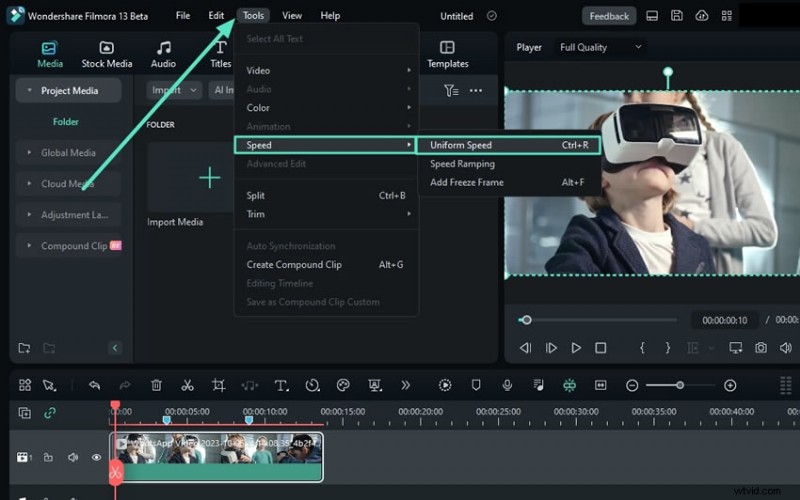
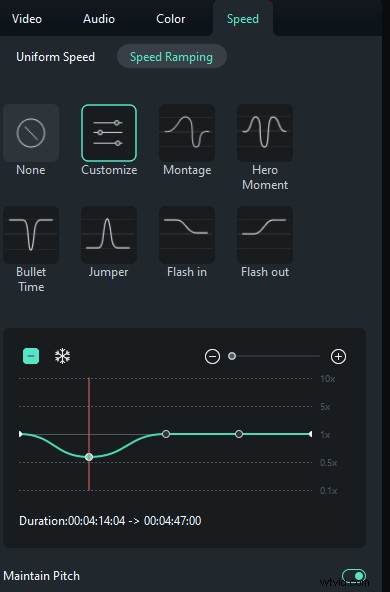
Met Filmora kun je video's versnellen tot 100× of vertragen tot 0,01×. Het ondersteunt ook Speed Ramping , waardoor vloeiende overgangen tussen verschillende snelheden mogelijk zijn.
Filmora gebruiken om video te versnellen
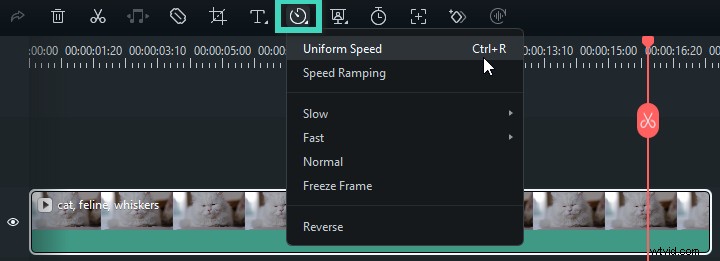
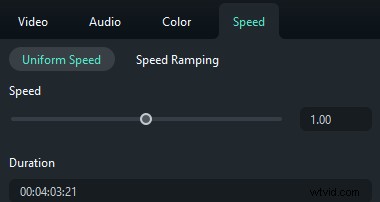
1️⃣ Snelheid aanpassen via de werkbalk: Selecteer de clip op de tijdlijn en klik op Snelheid pictogram en kies 'Uniforme snelheid'.
2️⃣ Stel het gewenste tarief in: Verplaats de schuifregelaar naar rechts of typ een waarde groter dan 1 in de Duur veld voor nauwkeurige controle.
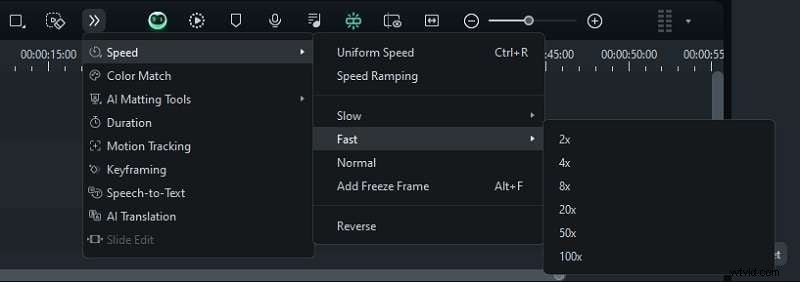
3️⃣ Kies een voorinstelling: Ga naar Snelheid> Snel en kies uit 2×, 4×, 8×, 20×, 50× of 100×.
Dynamische snelheidseffecten creëren met snelheidsverhoging
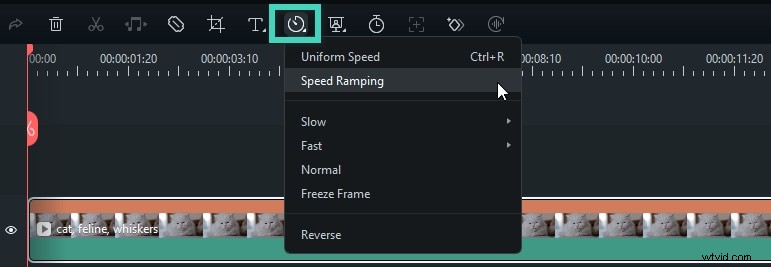
1️⃣ Toegangssnelheid verhogen: Klik op het snelheidspictogram en selecteer 'Snelheidstoename'.
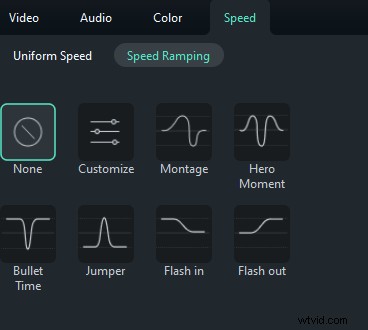
2️⃣ Kies een voorinstelling: Filmora biedt een verscheidenheid aan ramp-presets. Raadpleeg de helpgids of experimenteer om de juiste te vinden.
3️⃣ Snelheidspunten nauwkeurig afstellen: Sleep de markeringen omhoog voor snellere of omlaag voor langzamere segmenten, en verplaats ze horizontaal om specifieke delen van de clip te targeten.
4️⃣ Punten beheren: Voeg punten toe of verwijder ze met de plus/min-pictogrammen. Om een frame te bevriezen, plaatst u de afspeelkop, klikt u op het sneeuwpictogram, stelt u de duur in en past u deze toe.
Conclusie
De opdrachtregelinterface van FFmpeg biedt gedetailleerde controle over snelheidsaanpassingen, maar vereist wel dat je de syntaxis leert. Raadpleeg deze handleiding wanneer u time-lapse-video's wilt maken, beeldmateriaal wilt inkorten of eenvoudigweg de afspeelsnelheid wilt aanpassen.
Als de terminal te complex aanvoelt, maken de intuïtieve visuele hulpmiddelen van Wondershare Filmora snelle bewerking voor iedereen toegankelijk.
Veelgestelde vragen
-
1. Kan ik de audiosnelheid samen met de video op FFmpeg aanpassen?
Gebruik de
-anoptie om audio weg te laten, of deatempotoe te passen filter voor snelheidswijzigingen met alleen audio. Combineer meerdereatempofilters voor tarieven hoger dan 2×. -
2. Kan ik een voorbeeld van de wijzigingen bekijken voordat ik de video op FFmpeg finaliseer?
FFmpeg heeft geen realtime preview; u moet de opdracht uitvoeren en het uitvoerbestand bekijken. Voor snelle controles kunt u overwegen een klein segment van de clip te gebruiken.
-
3. Wat moet ik doen als FFmpeg-opdrachten niet werken?
Controleer uw syntaxis nogmaals en raadpleeg de officiële FFmpeg-documentatie. Als de problemen aanhouden, rapporteer dan het probleem met de opdracht, console-uitvoer en een beknopte beschrijving van het probleem.