
Zowel makers van inhoud als marketeers hebben dynamische manieren gevonden om waardevolle informatie te verkrijgen met behulp van Picture-in-picture (PIP) video's. PIP-video's zijn erg populair in instructievideo's, videoreacties, walkthroughs van gaming en ook in bedrijfspresentaties, om kijkers een meeslepende ervaring op het scherm te bieden door twee videostreams naast elkaar te bekijken. In deze handleiding gaan we dieper in op het maken van beeld-in-beeldvideo, het kiezen van de juiste software, geavanceerde bewerkingstechnieken voor PIP-video's en meer met Filmora! Tegen de tijd dat u klaar bent, kunt u boeiende en boeiende PIP-video's voor uw publiek maken.
In dit artikel
-
- De juiste software kiezen
- Uw video-inhoud plannen
-
- Stapsgewijze handleiding:een Picture In Picture-video maken met Filmora
Deel 1:de basiselementen van een PIP-video begrijpen
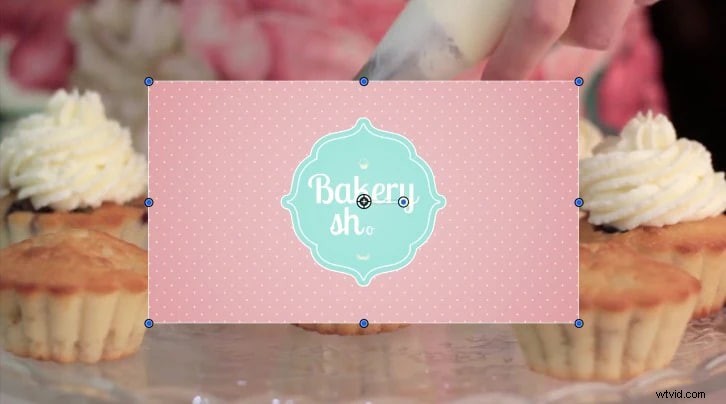
Met een Picture-in-Picture video zie je twee video's in hetzelfde frame. Dit omvat meestal een hoofdvideo (achtergrond) en een tweede, kleinere video (overlay) die in een hoek van het scherm verschijnen. Dit is een goede zaak voor video's waarin kijkers beide elementen tegelijkertijd moeten zien, zoals bij tutorials met webcamweergave, reactievideo's of productrecensies. Hier volgt een overzicht van de essentiële elementen:
- De hoofdvideo (primaire inhoud):Dit is de achtergrond en daarmee de voornaamste focus van uw inhoud. Dit is een instructievideo, een game-walkthrough of een productshowcase. Het grootste deel van het scherm wordt in beslag genomen door de hoofdvideo, die het centrale beeld van de pagina vormt.
- De secundaire video (PIP-venster):dit kleinere venster met inhoud, meestal in de hoek geplaatst, bevat aanvullende inhoud, zoals facecam of extra weergave. Je kunt de grootte en locatie ervan wijzigen, zodat je geen belangrijke delen van de hoofdvideo blokkeert.
- Aanpassingsopties:het PIP-venster kan in de meeste PIP-video-editors worden aangepast. Het is mogelijk om de grootte en positie te wijzigen, randen of schaduwen toe te voegen of overgangen toe te passen wanneer het mogelijk is om mooi op te gaan in de videostroom. En geavanceerde editors bouwen creatieve kaders of vormen in tot kaders zoals ronde hoeken of rond.
De kijkervaring bij PIP-video's is uniek. Ze zijn zeer boeiend en zullen de inhoud aanvullen doordat kijkers zowel de hoofd- als aanvullende beelden daadwerkelijk samen kunnen zien. Dit is niet alleen erg handig in tutorials en online cursussen, het is ook geweldig voor reactievideo's, wanneer het bekijken van de maker van de inhoud bijdraagt aan de boodschap die je probeert over te brengen..
Deel 2:Essentiële voorbereidingen voor het maken van een Picture-in-picture-video
Vooruit plannen, software selecteren en verschillende stappen die nodig zijn om de video-elementen samen te voegen, is wat er bij het maken van een PIP-video komt kijken. Hier volgt een stapsgewijs overzicht:
De juiste software kiezen
De mogelijkheden van uw video-editor maken het verschil als het gaat om de kwaliteit van uw PIP-video. Enkele essentiële functies waar u op moet letten zijn:
- Ondersteuning voor meerdere lagen:Hiermee kunt u meerdere video- en audiolagen invoeren voor ingewikkelde bewerking.
- Gebruiksvriendelijke interface:wanneer redacteuren hun gebruikersinterface ontwerpen met intuïtieve tools en snelkoppelingen, let dan op visuals, modelloze workflows en toetsenbordgebruik.
- Aanpassingsopties:zorg ervoor dat u met de editor het formaat van het PIP-venster kunt wijzigen, verplaatsen en aanpassen.
- Prestaties:de video's van hoge kwaliteit moeten zonder vertraging of crashes worden ondersteund door een betrouwbare editor.
Uw video-inhoud plannen
Voordat je in de editor duikt, is het essentieel om het doel van je video te definiëren en de inhoud dienovereenkomstig te plannen:
- Doel van de PIP-video:Ontdek of wat u maakt een tutorial, reactievideo of instructie-inhoud is. Met andere woorden:dit bepaalt hoe u het PIP-effect gaat gebruiken.
- Videofragmenten:voordat u deze gaat bewerken, moet u uw primaire en secundaire videoclips voorbereiden. Je hoofdvideo kan een screencast, productdemo of achtergrondvideo zijn, en je PIP-video kan je gezichtscamera zijn, of extra beelden op het scherm.
- Bestandscompatibiliteit:zorg ervoor dat beide video's die je hebt compatibel zijn met de software die je gaat gebruiken om de video's te bewerken. Er zijn veel geaccepteerde formaten zoals MP4 en MOV bijvoorbeeld.
Deel 3:Een PIP-video-editor gebruiken voor het maken en bewerken van PIP-video's
Het maken van Picture-in-picture (PIP) video's wordt eenvoudiger met de juiste video-editor. In dit gedeelte begeleiden we u door de basisbeginselen van het gebruik van een PIP-video-editor, zoals Filmora, om professioneel ogende gelaagde video's te maken. Afhankelijk van wat u wilt bereiken – of het nu gaat om het maken van een reactievideo, een instructie-overlay of een secundaire cameraweergave – kunt u met PIP niet alleen beelden stapelen; Je kunt ze ook plaatsen, vergroten of verkleinen en er effecten op toepassen.
Filmora voor PIP-montage
- Aanpasbare PIP-functies:PIP-bedieningselementen en aanpassingsmogelijkheden kunnen met Filmora worden uitgebreid met behulp van randen en vormen en modi voor meerdere schermen.
- Ingebouwde effecten en overgangen:Filmora maakt gebruik van filters en overgangen en heeft een lijst met effecten die kunnen worden gebruikt bij het maken van PIP-video's, namelijk animaties, frames en onderstrepingstekens.
- Kleurcorrectie en filters:Filmora wordt ook geleverd met fundamentele tools voor kleurcorrectie en filters om de PIP-video compatibel te maken met het algehele uiterlijk van de hoofdvideo.
- Meerlaagse ondersteuning:Filmora maakt meerdere video's en audiotracks mogelijk, wat ideaal is voor ingewikkelde PIP-bewerkingen.
- Tekstondersteuning:voeg tekst toe aan PIP-vensters om meer informatie te geven.
Stabiliseer video's met Wondershare Filmora
- Uitstekende videostabilisatie met lage vervorming.
- Enorme video-/audio-effecten en creatieve middelen.
- Krachtige AI voor moeiteloze contentcreatie.
- Intuïtief, professioneel en toch beginnersvriendelijk.
- Werkt op Mac, Windows, iOS en Android.


Stapsgewijze handleiding:een Picture In Picture-video maken met Filmora
Stap1Open Filmora en klik vervolgens op "Nieuw project"
Open Filmora op uw pc en klik op Nieuw project om een nieuw project te starten. Op basis van uw specificaties kunt u de beeldverhouding en het projectietype instellen.
Step2Mediabestanden importeren
Kies ervoor om bestanden te bekijken en te openen vanaf de computer, camera of een ander beschikbaar apparaat.
Stap3Voeg de achtergrondvideo in de tijdlijn in
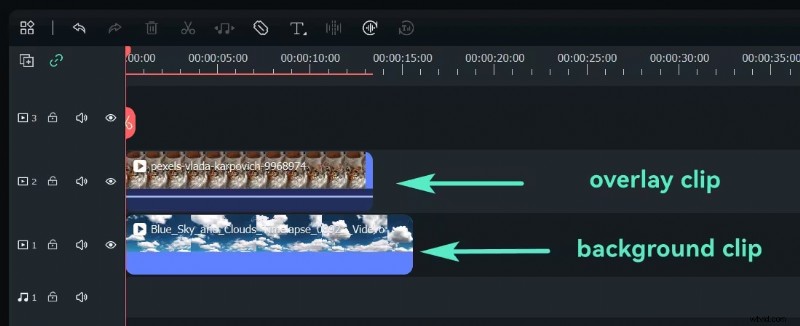
Merk op dat het in het formaat van de berichten, dat wil zeggen het tijdlijnformaat onderaan het scherm, mogelijk is om de Mediabibliotheek te gebruiken om de hoofdachtergrondvideo naar de tijdlijn zelf te slepen. Deze video verwerkt een basis van het PIP-effect, van waaruit de daaropvolgende videoverwerking zal plaatsvinden.
Stap4Plaats de overlay (PIP) video of afbeelding
Sleep deze video of afbeelding vanuit de mediabibliotheek naar een andere videotrack die zich binnen de tijdlijn boven de achtergrondvideo moet bevinden.
Stap5Pas de grootte en positie van de PIP-overlay aan
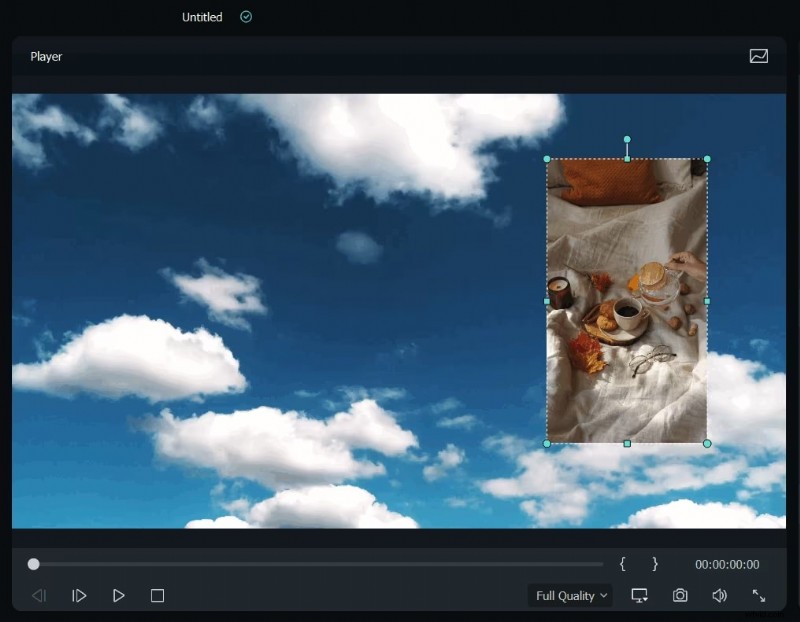
Klik op het overlayfragment in de tijdlijn om het te selecteren. In het voorbeeldvenster kunt u het formaat van de overlay wijzigen door de hoeken te slepen en naar de gewenste positie op het scherm te verplaatsen (bijvoorbeeld de rechterbovenhoek).
Stap6Overvloeimodus aanpassen
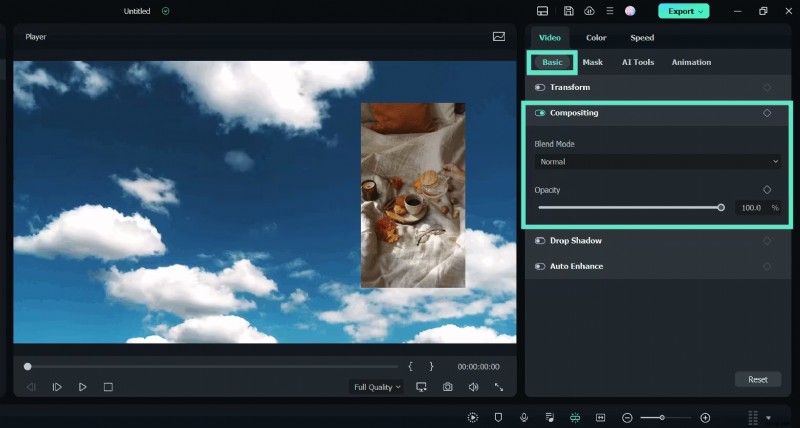
Voor geavanceerde effecten selecteert u de PIP-video, gaat u naar het tabblad Basis in het videobewerkingspaneel en bladert u omlaag naar het veld Compositie. Kies een overvloeimodus (bijvoorbeeld vermenigvuldigen, scherm) en pas de dekking aan om de gewenste look te krijgen.
Stap7PIP-vorm wijzigen met masker
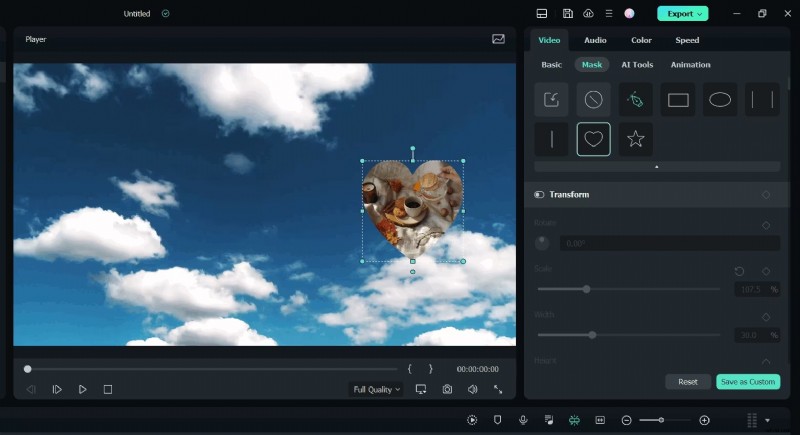
Om de vorm van de PIP-video te wijzigen, gaat u naar het tabblad Masker en past u een vooraf ingesteld masker toe. U kunt ook aangepaste maskers importeren of keyframing toevoegen voor dynamische maskereffecten.
Stap8Animatie en beweging toevoegen
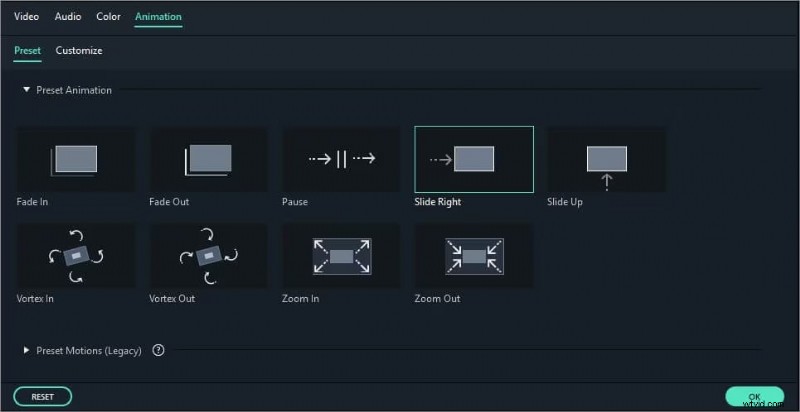
Dubbelklik op de PIP-video in de tijdlijn en ga naar het tabblad Animatie. Kies uit de bewegingsvoorinstellingen of animaties van Filmora en pas deze toe door te dubbelklikken of met de rechtermuisknop op het gewenste effect te klikken.
Stap9Bekijk een voorbeeld van de PIP-video
Druk op de knop Afspelen in het voorbeeldvenster om te zien hoe het PIP-effect eruit ziet. Pas indien nodig de grootte, positie en/of timing van de overlay aan.
Stap 10Exporteer de PIP-video
Klik op de knop Exporteren in de bovenste werkbalk als u tevreden bent met het resultaat. Selecteer het gewenste formaat, bepaal de resolutie en selecteer op welke locatie op uw computer u het wilt opslaan.
We hebben met succes een PIP-effect gecreëerd met Filmora op de pc.
Deel 4:Geavanceerde PIP-bewerking onder de knie krijgen:tips voor verbeterde video-impact
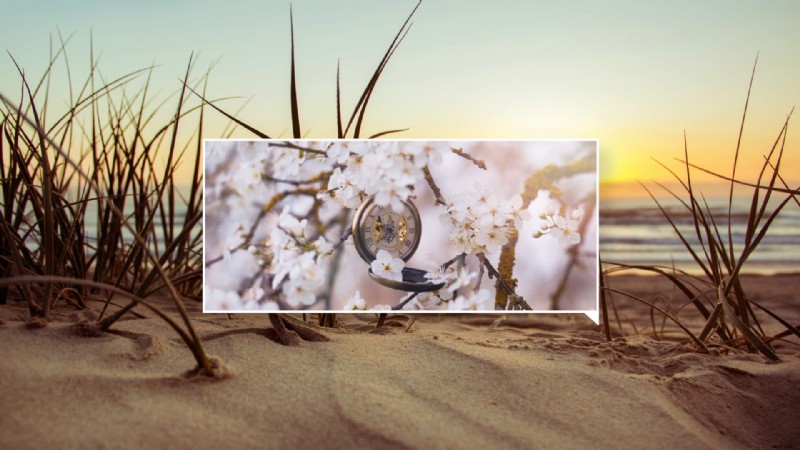
Het PIP-frame aanpassen:Overweeg het toevoegen van effecten zoals randen, schaduwen en unieke framevormen om het PIP-venster te laten opvallen zonder af te leiden van de hoofdinhoud. Met Filmora kun je ronde frames of aangepaste vormen gebruiken voor een persoonlijke look.
Overgangen gebruiken voor naadloze PIP-integratie:Overgangen kunnen ook bijdragen aan de efficiënte voltooiing van een PIP-video. Bij het scrollen worden eenvoudige overgangen zoals fade-in/fade-out toegepast om het uiterlijk van het PIP-venster er natuurlijk uit te laten zien.
Audio synchroniseren voor een gebalanceerde ervaring:Regel het geluidsvolume zodat geen van beide de ander daadwerkelijk overstemt. Je kunt ook de audiosynchronisatiefunctie van geavanceerde video-editors zoals Filmora gebruiken.
Ruisonderdrukking kan worden gebruikt om achtergrondgeluiden weg te filteren, waardoor de audiobron zeer schoon en professioneel blijft.
Conclusie
In eerste instantie lijkt het leren maken van Picture-in-picture video misschien vervelend en ingewikkeld, maar met de juiste tools en stappen kan het een naadloos proces zijn dat professionele resultaten oplevert. Voor instructiedoeleinden, zakelijke presentaties of als filter voor reactie-inhoud kunnen PIP-video's uw boodschap omzetten in iets dynamischer en uitnodigender. Gelukkig is het proces van het bewerken van video's dankzij tools als Filmora voor iedereen beschikbaar, zelfs voor beginners en professionals. Verzamel uw beeldmateriaal, start uw video-editor en maak vandaag nog uw eigen krachtige PIP-video's.