
Video's splitsen op je iPhone kan uw sociale mediaspel echt verbeteren, vooral als het gaat om het creëren van inhoud die de aandacht trekt. Kortere clips zijn tenslotte de beste keuze op platforms als Instagram, TikTok en YouTube, waar snelle, boeiende segmenten het beste werken om kijkers verslaafd te houden.
Gelukkig is het opsplitsen van een video in delen op een iPhone heel eenvoudig met ingebouwde tools zoals iMovie of een populaire bewerkingsapp van derden, zoals Wondershare Filmora. Hier leest u hoe u deze tools optimaal kunt benutten om een creatieve draai aan uw video's te geven!
In dit artikel
Deel 1. Geavanceerde methode om video's op de iPhone te splitsen:Wondershare Filmora
Als je je afvraagt hoe je een lange video in delen op je iPhone kunt splitsen , wil je een betrouwbare, geavanceerde app voor videobewerking die het je gemakkelijk maakt. Wondershare Filmora is hiervoor een geweldige optie! Het maakt het opsplitsen van video's in delen niet alleen supergemakkelijk, maar het wordt ook geleverd met alle bewerkingstools die je nodig hebt om opvallende inhoud voor sociale media te creëren. Dit is waarom:
- Snel video's splitsen:Filmora maakt het snel en eenvoudig opsplitsen van video's in delen, zodat je tijd bespaart en het gedoe overslaat.
- Alles-in-één bewerkingstools:boordevol extra bewerkingsopties voor het verbeteren van je clips na het splitsen, zoals bijsnijden, filters toevoegen, overgangen en meer.
- Geavanceerde AI-functies:met AI Captions en AI Audio kunt u eenvoudig met slechts een paar tikken ondertitels toevoegen of aangepaste muziek genereren.
- Perfect voor korte video's:als je van korte inhoud houdt, is de AI Reels Maker ideaal voor het snel maken van opvallende, boeiende clips.
- Eenvoudig delen:deel uw laatste bewerkingen snel rechtstreeks op sociale media of sla ze op uw telefoon op!
Bovendien is Filmora budgetvriendelijk en biedt het zelfs een gratis proefperiode, zodat u het kunt uitproberen voordat u besluit het te kopen. Best geweldig, toch? Laten we dus eens kijken hoe je een video in delen op je iPhone kunt splitsen met Filmora. Volg gewoon deze eenvoudige handleiding om aan de slag te gaan:
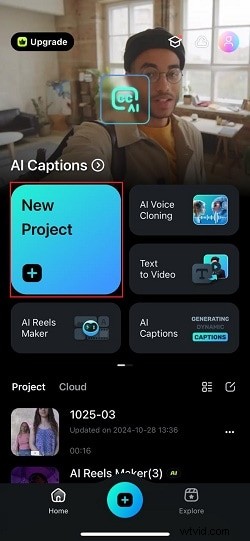
Stap 1. Open Filmora en start een nieuw project
Download eerst de Filmora Mobile-app uit de App Store als je dat nog niet hebt gedaan. Zodra het op uw iPhone is geïnstalleerd, opent u de app en tikt u op 'Nieuw project' om te beginnen met bewerken.
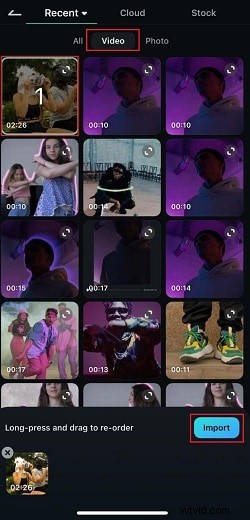
Stap 2. Upload de video en ga naar de bewerkingstijdlijn
Kies vervolgens de video die u wilt splitsen uit uw bibliotheek. Ga gewoon naar de optie "Video" en selecteer degene die je leuk vindt. Klik daarna op de knop “Importeren”. Zodra uw video is geïmporteerd, verschijnt deze op de bewerkingstijdlijn waar u uw video kunt bewerken.
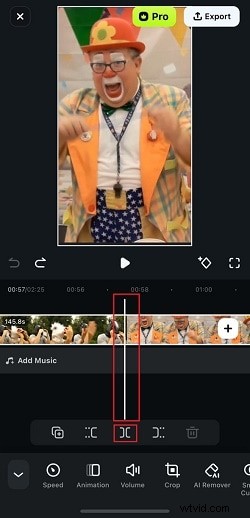
Stap 3. Splits je video
Tik op de video in de tijdlijn om deze te selecteren. Sleep vervolgens de afspeelkop (de witte verticale lijn) naar de exacte plek waar u de splitsing wilt maken. Tik vervolgens op het pictogram "][" middenonder om de video op dat punt te splitsen.
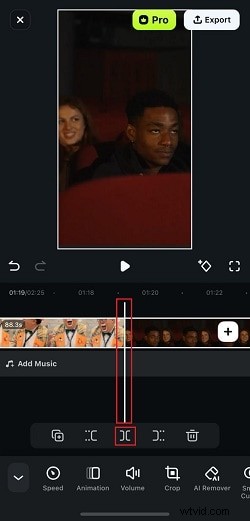
Verplaats vervolgens de afspeelkop naar een andere plek waar je de video wilt splitsen en tik nogmaals op het pictogram “][”. Nu is je video opgesplitst in segmenten! U kunt dit proces zo vaak herhalen als nodig is.
Stap 4. Bewerk elk segment
Na het splitsen kun je effecten toevoegen of bijschriften voor elk onderdeel afzonderlijk invoegen als je dat wilt. Om bijvoorbeeld effecten aan een segment toe te voegen, tikt u gewoon op het menu 'Effecten' onderaan.
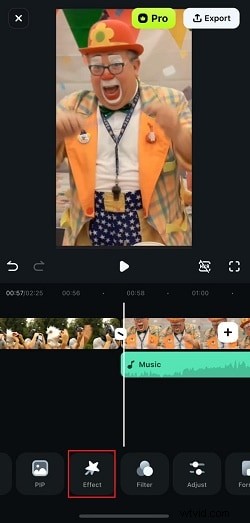
Je kunt door de verschillende effecten bladeren die Filmora aanbiedt, de effecten kiezen die je leuk vindt, en ze worden op je video toegepast!

Stap 5. Voeg ondertitels toe
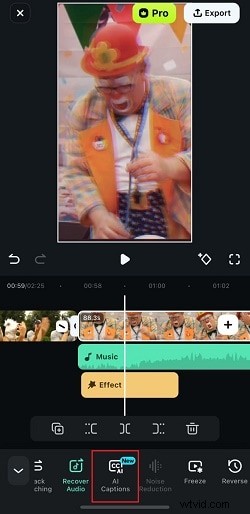
Om ondertiteling toe te voegen, tikt u gewoon op het videosegment en kiest u 'AI Captions' in het menu.
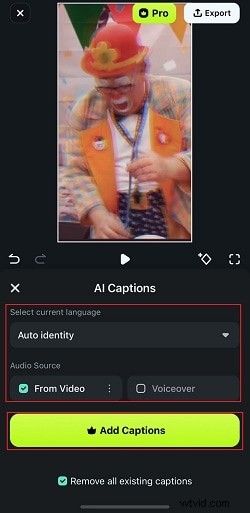
U kunt de taal voor uw ondertiteling selecteren en de audiobron kiezen, of dit nu het geluid van de video of een voice-over is. Als je klaar bent, tik je gewoon op 'Ondertiteling toevoegen' om ze te genereren!
Stap 6. Sla uw gesplitste video op
En zomaar heeft je gesplitste video nu ondertiteling! Je kunt doorgaan met bewerken door overgangen, AI-muziek en meer toe te voegen. Ontdek gerust alle opties. Als je tevreden bent met het uiteindelijke uiterlijk, tik je rechtsboven op de knop 'Exporteren'.
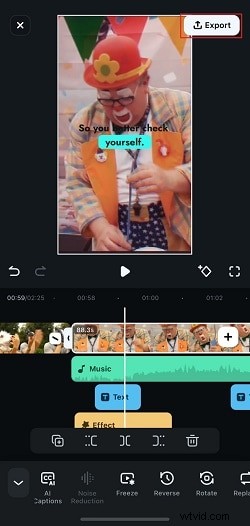
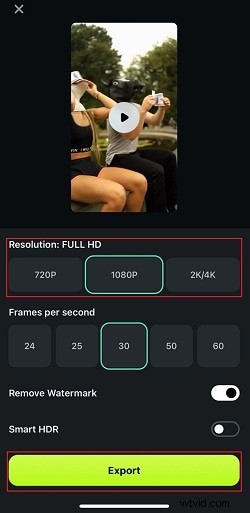
Kies in het volgende venster de gewenste resolutie en tik vervolgens nogmaals op “Exporteren” om uw video op te slaan. Nu is het klaar om te delen op Instagram, TikTok of waar je maar wilt!
Deel 2. Traditionele methode om video's op de iPhone te splitsen:ingebouwde apps gebruiken
Zoals je kunt zien, heeft Filmora alles wat je nodig hebt om je lange video's eenvoudig in delen op de iPhone te splitsen. Het is eenvoudig te gebruiken en biedt veel meer dan alleen splitsen, met talloze extra functies om ervoor te zorgen dat uw video's er geweldig uitzien op sociale media. Maar als je liever bij de ingebouwde apps op je iPhone blijft, is dat prima te doen![c]
Een handige app hiervoor is iMovie, die op de meeste iPhones vooraf is geïnstalleerd. Houd er rekening mee dat hoewel iMovie de basisklus klaart, het niet over enkele van de geavanceerde functies beschikt die je in Filmora zou vinden, zoals AI-tools en speciale effecten. Maar voor snelle en gemakkelijke videosplitsingen is iMovie de oplossing!
Om te leren hoe je een video in twee delen kunt splitsen op de iPhone als u iMovie gebruikt, volgt u deze eenvoudige handleiding:
Stap 1. Open iMovie en start een nieuw project
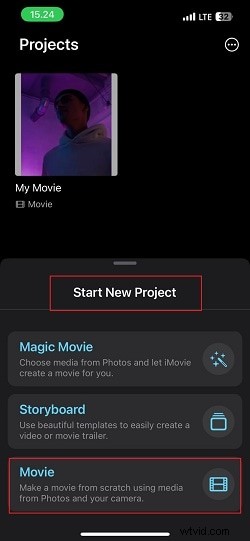
Open eerst de iMovie-app op uw iPhone. Tik vervolgens op "Nieuw project starten" en selecteer "Film" om een nieuw project te maken.
Stap 2. Voeg uw videoclip toe
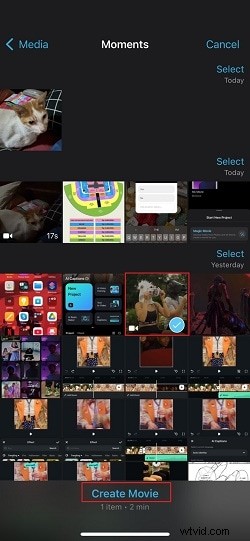
Kies de video die je wilt splitsen uit je Foto's-bibliotheek en tik vervolgens op 'Film maken' onder aan het scherm. Je video verschijnt nu in de bewerkingstijdlijn.
Stap 3. Verplaats de afspeelkop naar het splitspunt
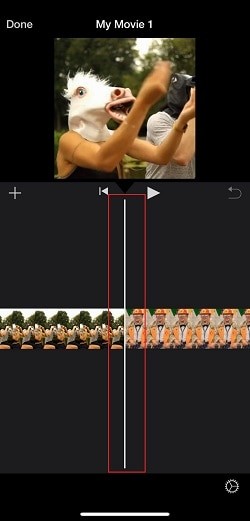
Sleep de witte afspeelkop (de lijn op de tijdlijn) naar de exacte plek waar je de video wilt splitsen. Je kunt inzoomen op de tijdlijn door uit te knijpen om nauwkeuriger te zijn.
Stap 4. Splits de video
Zodra je de afspeelkop op de juiste plek hebt staan, klik je op de video in de tijdlijn, tik je op het schaarpictogram onder aan het scherm en selecteer je ‘Splitsen’. Hierdoor wordt de video op dat moment in twee delen geknipt.

Stap 5. Sla je gesplitste video op
Als je meer splitsingen wilt maken, verplaats je de afspeelkop gewoon naar andere punten in de clip en tik je elke keer opnieuw op 'Splitsen'. Als je klaar bent met bewerken, tik je op 'Gereed' in de linkerbovenhoek. Tik vervolgens op de knop Delen (een vierkant met een pijl naar boven) om de foto op te slaan in je foto's of rechtstreeks te delen op sociale media.
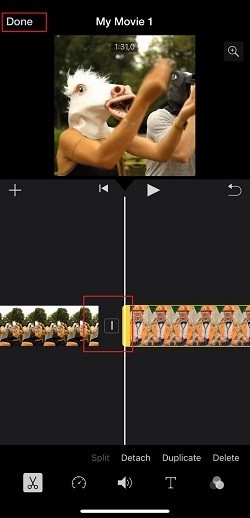
En dat is alles![d] Zoals u kunt zien, kunt u met iMovie uw video's op de iPhone eenvoudig en snel in delen opsplitsen.
Deel 3. Videoconsistentie behouden na het splitsen
Nu je hebt geleerd hoe je je video op je iPhone in delen kunt splitsen, gaan we het hebben over hoe je ze soepel en boeiend kunt houden. Video's kunnen immers soms een beetje schokkerig aanvoelen na het splitsen, maar met een paar eenvoudige tips kun je elk segment op een natuurlijke manier laten verlopen en kijkers verslaafd houden. Volg gewoon deze eenvoudige trucs!
-
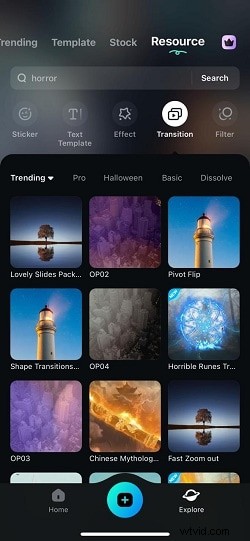
Springen met vloeiende overgangen vermijden
Door overgangen tussen segmenten toe te voegen, kan alles echt naadloos aanvoelen. Eenvoudige fades, slides of zelfs leuke effecten kunnen de uitsnijdingen minder opvallend maken. Maar gelukkig, als je Filmora gebruikt, hebben ze talloze overgangsopties die supergemakkelijk toe te voegen zijn.
-
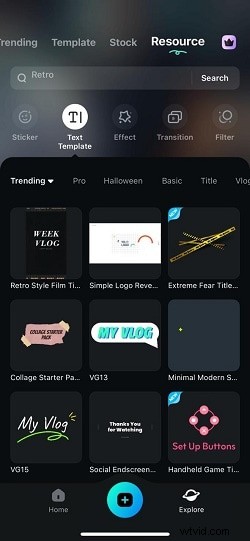
Tekstoverlays toevoegen voor intro- of outro-onderdelen
Na het splitsen van je iPhone-video's Voeg een korte titel of outro toe aan het begin of einde van elk segment om je kijkers te begeleiden. Je kunt elk onderdeel bijvoorbeeld labelen met een onderwerp, stap of een leuke intro. De tekstoverlay-functie van Filmora maakt dit eenvoudig:je kunt lettertypen, kleuren en animaties aanpassen zodat elk onderdeel echt opvalt!
-
Breng elke cliplengte in evenwicht voor een gelijkmatige flow
Probeer elk segment ongeveer dezelfde lengte te houden voor een stabiel ritme. Als een deel voortsleept of te snel eindigt, kan het de stroom verstoren. Gelukkig zijn bijsnijden en timing eenvoudig in Filmora, dus voel je vrij om aanpassingen aan te passen als dat nodig is, zodat alles in balans voelt.
-
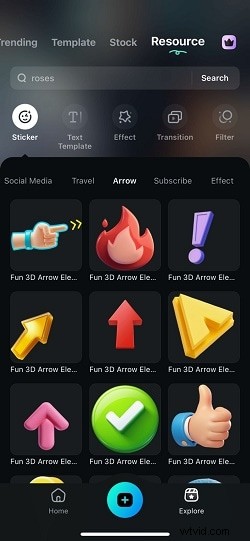
Voeg boeiende visuele aanwijzingen toe
Gebruik pijlen, markeringen of pictogrammen om de aandacht te vestigen op belangrijke momenten of overgangen. Deze kunnen nuttig zijn en de video interactiever maken voor kijkers. Maak je geen zorgen, de stickers en grafische effecten van Filmora zijn perfect voor het toevoegen van dit soort visuele signalen met slechts een paar klikken.
Conclusie
Voor veel sociale-mediadoeleinden vragen veel Apple-gebruikers zich af hoe je een lange video in delen op een iPhone kunt splitsen . Dit artikel behandelt daarom verschillende manieren om dit te doen met behulp van de ingebouwde iPhone-apps en bewerkingssoftware zoals Wondershare Filmora.
Hoewel je zeker apps als iMovie kunt gebruiken om je iPhone-video's te splitsen, gaat Filmora nog een stap verder. Het maakt het splitsen van video's niet alleen supereenvoudig, maar maakt ze ook klaar om te delen via sociale media met krachtige functies zoals AI-ondertiteling, video-effecten en aangepaste muziek. Bovendien zorgt Filmora er zelfs voor dat je video consistent blijft na het splitsen, met aanpasbare overgangen, stickers, tekstoverlays en meer.

Filmora
⭐⭐⭐⭐⭐
De beste AI-aangedreven videobewerkingssoftware en app