
Wilt u uw favoriete livefoto's in slechts enkele minuten omzetten in boeiende video's? Dan bent u bij ons aan het juiste adres! Als het om livefoto's gaat, leggen ze die vluchtige momenten op unieke wijze vast. Soms wil je ze echter als video's delen voor een meer dynamische ervaring.
Het maakt niet uit of het voor sociale media, een speciaal project of gewoon voor de lol is; het is gemakkelijker om van een live foto een video te maken dan je denkt. Klinkt geweldig, toch? In dit artikel leiden we u door eenvoudige maar effectieve stappen om die verbluffende video's van uw livefoto's te maken. Laten we dus aan de slag gaan!
In dit artikel
- Ken het verschil tussen livefoto's en gewone foto's
- Een live foto omzetten in een video met de Foto's-app van de iPhone
- Een enkele video maken van meerdere livefoto's op Mac
Deel 1:Ken het verschil tussen livefoto's en gewone foto's
Voordat we dieper ingaan op het onderwerp hoe je van een live foto een video kunt maken, is het van cruciaal belang om te weten wat het exacte verschil is tussen live foto's en gewone foto's.
Normale foto's zijn dus stilstaande beelden die een moment vastleggen zoals het is, wat perfect is voor het bewaren van momentopnamen. Aan de andere kant brengen livefoto's momenten tot leven door een paar seconden beweging en geluid eerder op te nemen. Deze geweldige functie helpt je de ervaring opnieuw te creëren en tegelijkertijd context en emotie toe te voegen.
Hoewel gewone foto's een geweldige optie zijn vanwege de eenvoud, bieden livefoto's een aantrekkelijkere manier om die speciale gelegenheden te herinneren. Dus als je weet wanneer je elk type foto moet gebruiken, kun je je fotografiespel en verhalen vertellen zeker naar een hoger niveau tillen!
Deel 2:Hoe je van een live foto een video kunt maken met de Foto's-app van iPhone
Nou, als je een live-foto van een iPhone in een video wilt veranderen, dan is er helemaal geen gedoe. U kunt dit doen door eenvoudigweg de ingebouwde Foto's-app van de iPhone te gebruiken, een snelle en gemakkelijke manier om uw herinneringen te verbeteren. Hier hebben we een stapsgewijze handleiding genoemd waarmee u in slechts een paar minuten prachtige video's kunt maken. Laten we dus eens kijken wat dit zijn:
Stap 1:Navigeer naar de Foto's-app en klik erop.
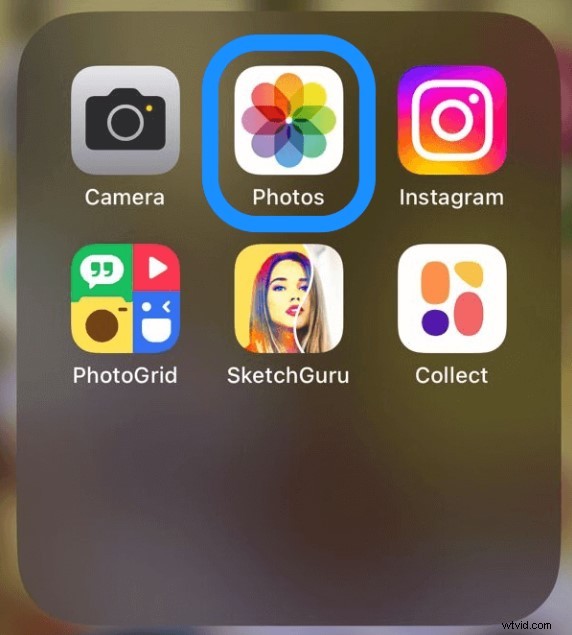
Stap 2:Nadat u op het pictogram hebt geklikt, tikt u op de optie Albums onder aan het scherm. Scroll vervolgens naar beneden en selecteer de optie Live Photos. Nu ziet u al uw livefoto's geordend voor gemakkelijke toegang.
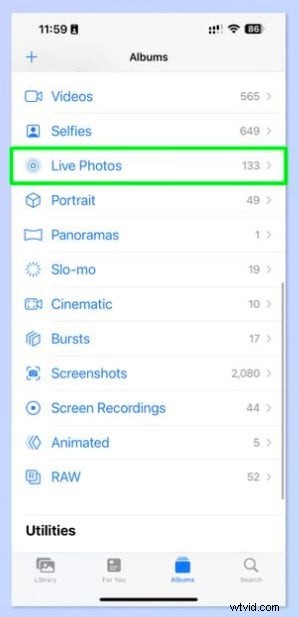
Stap 3:Blader vervolgens eenvoudig door uw livefoto's en tik op degene die u naar een video wilt converteren. Eenmaal geselecteerd, wordt de foto in volledig zicht geopend.

Klik vervolgens op het symbool met de drie stippen dat rechtsboven op de pagina verschijnt om verder te gaan.
Stap 4:Daarna krijg je verschillende opties. Onder deze opties klikt u op de optie Opslaan als video om de livefoto in de video op te slaan. Hier verwerkt uw iPhone de livefoto en converteert deze naar een videoformaat. Het duurt meestal maar een paar seconden om het proces te voltooien.
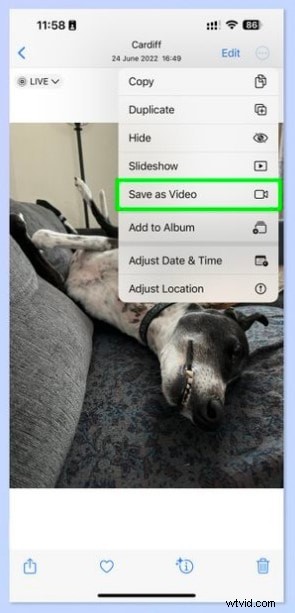
Zodra de conversie is voltooid, kunt u uw nieuwe video naast uw andere foto's vinden en ook gemakkelijk toegang krijgen tot de videoalbums.
Als u bovendien uw nieuw gemaakte video wilt delen, tikt u erop om deze te openen en klikt u nogmaals op het deelpictogram. Je kunt het moeiteloos via verschillende platforms, zoals Instagram, Facebook of berichtenapps, versturen.
Dit is nog niet genoeg. Als u aanpassingen aan uw video wilt aanbrengen, zoals bijsnijden of effecten toevoegen, klikt u eenvoudig op de video en selecteert u de optie Bewerken in de rechterbovenhoek. Met deze functie kunt u uw video verbeteren voordat u deze deelt.
Ik hoop dat je zo'n eenvoudige maar effectieve stap-voor-stap handleiding echt leuk vond en dat je hem nuttig vond!
Deel 3:Hoe maak je één video van meerdere Live Photos op Mac
Welnu, in het bovenstaande gedeelte leerden we hoe we livefoto's in video's konden omzetten. Maar als je meerdere livefoto's hebt en erover denkt om er één video mee te maken, vraag je je misschien af welke tool het beste bij je past. Welnu, we hebben uw werk gedaan en een tool geïntroduceerd die bekend staat als Wondershare Filmora. Deze tool is handig en biedt gemak tijdens het uitvoeren van taken. Met deze tool kunt u met slechts een paar klikken één video maken van meerdere livefoto's. Klinkt geweldig, toch?
Belangrijkste kenmerken:
- Doe geen concessies aan de videokwaliteit en levert professionele video's.
- Biedt een breed scala aan geavanceerde functies voor video- en audiobewerking om uw inhoud te laten opvallen.
- Ondersteunt een reeks opties voor import- en exportformaten. U hoeft zich dus geen zorgen te maken als u een video in een ander formaat wilt bewerken.
- De AI-gestuurde functies zorgen ervoor dat uw workflow soepel en moeiteloos verloopt.
Nou, dit is nog niet genoeg. We hebben niet alleen een tool geïntroduceerd, maar ook de stapsgewijze handleiding gedeeld. Als je dit weet, leer je hoe het eigenlijk werkt.
Stabiliseer video's met Wondershare Filmora
- Uitstekende videostabilisatie met lage vervorming.
- Enorme video-/audio-effecten en creatieve middelen.
- Krachtige AI voor moeiteloze contentcreatie.
- Intuïtief, professioneel en toch beginnersvriendelijk.
- Werkt op Mac, Windows, iOS en Android.



Bovendien delen we enkele andere functies om uw video visueel aantrekkelijker te maken. Laten we dus eens kijken wat deze stappen zijn:
Stap 1:Download de nieuwste versie van Wondershare Filmora op uw Mac. Start en open vervolgens en tik op de optie Nieuw project.
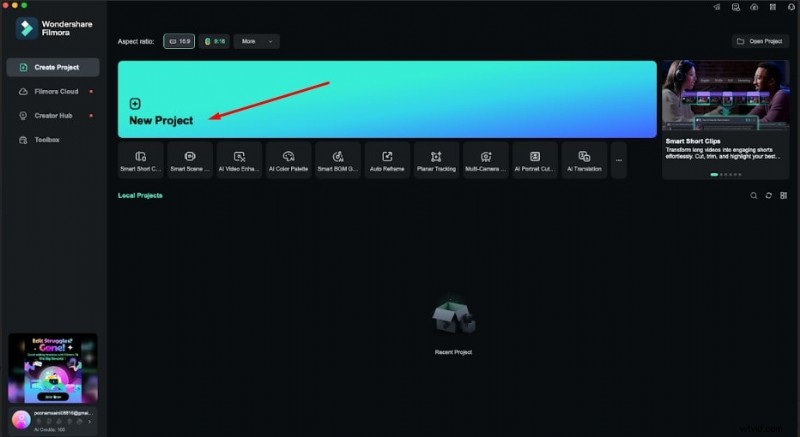

Opmerking:houd er rekening mee dat u uw iPhone via een datakabel op een Mac moet aansluiten om de livefoto's te kunnen ontvangen.
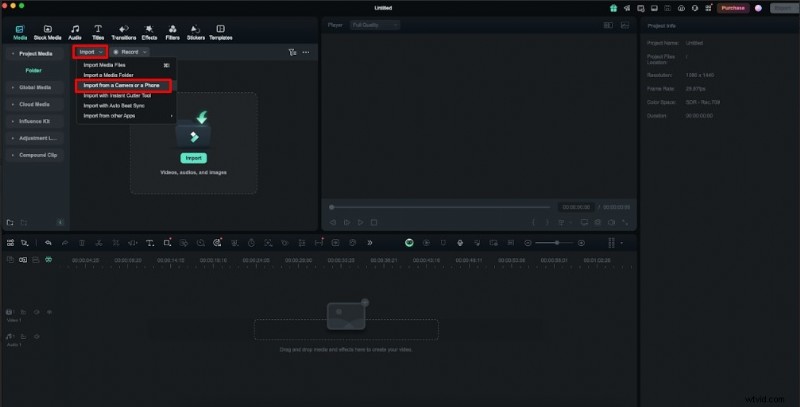
Stap 2:Klik op de optie Importeren en selecteer de optie Importeren vanaf een camera of een telefoon.
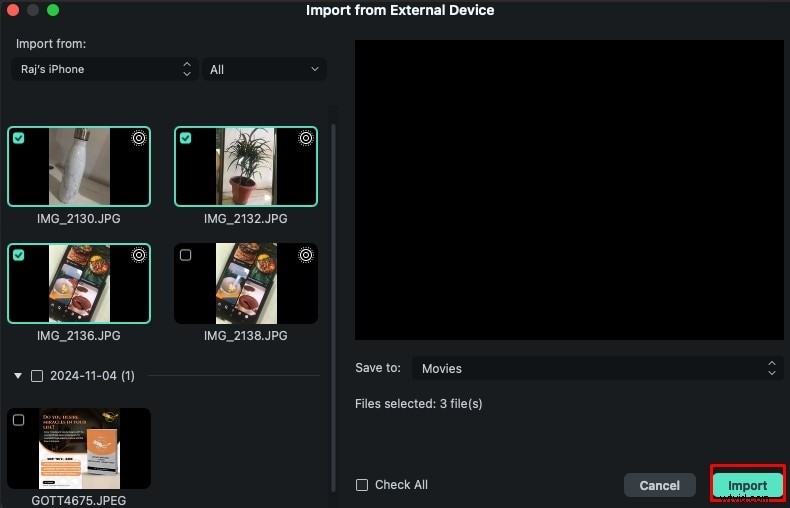
Stap 3:Selecteer hier de livefoto's en klik opnieuw op de optie Importeren.
Stap 4:Nu krijgt u uw livefoto's in video's in het projectmediagebied. Sleep deze video's naar de tijdlijn.

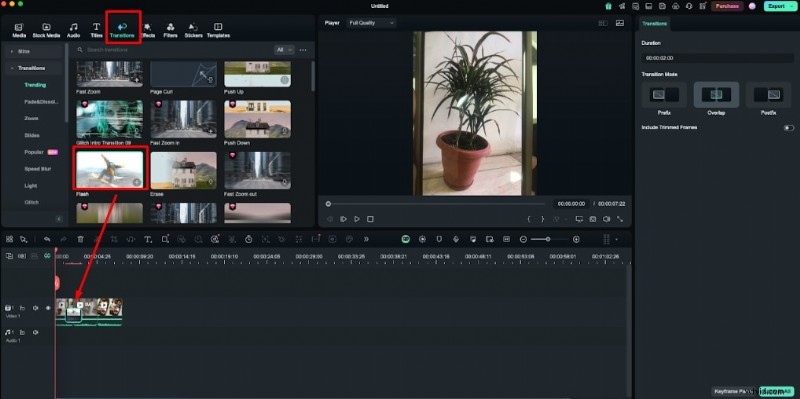
Stap 5:Om uw video een vloeiender effect te geven, kunt u overgangen toevoegen. Om dit te doen, navigeert u naar de optie Overgangen, selecteert u de gewenste overgang en plaatst u deze tussen de eerste twee video's.
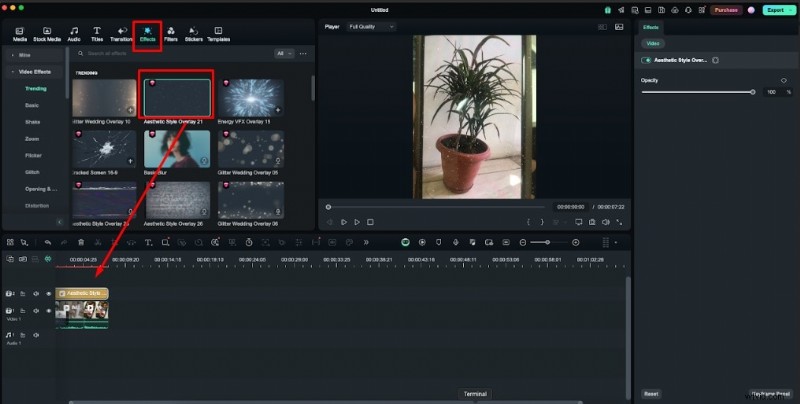
Stap 6:Om een effect toe te voegen, klikt u op de optie Effecten en selecteert u het gewenste effect. Plaats het vervolgens in de tijdlijn en rek het uit tot de gewenste lengte.
Stap 7:Als u een filter wilt toevoegen, navigeert u naar de optie Filters, selecteert u deze naar behoefte en zet u deze neer op de tijdlijn.

Stap 8:Om uw video aantrekkelijker te maken, kunt u er muziek aan toevoegen. Ga hiervoor naar de optie Audio, scroll vervolgens naar beneden en selecteer de optie Muziek. Hier kunt u de muziek van uw keuze selecteren.
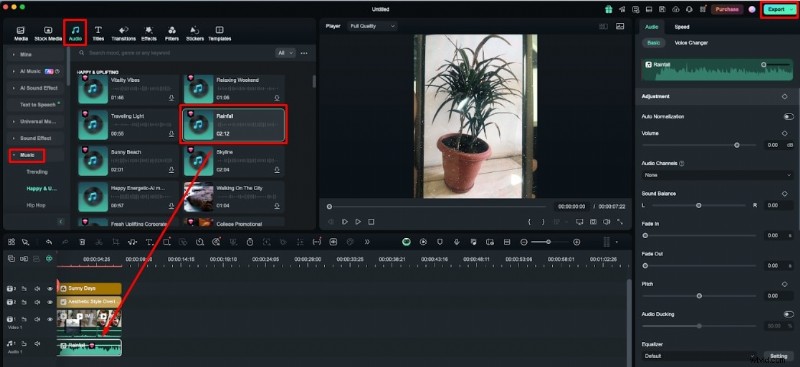
Als u klaar bent met bewerken, klikt u op de optie Exporteren die in de rechterbovenhoek van de pagina verschijnt.
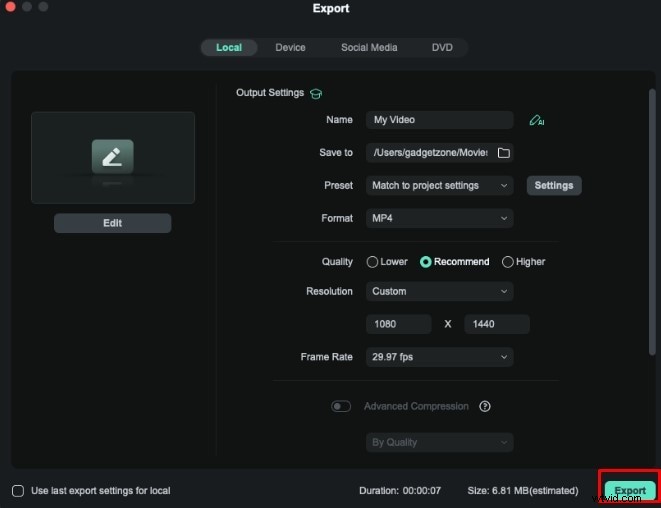
Stap 9:Nu verschijnt er een pop-upvenster. Hier kunt u het formaat, de resolutie, de framesnelheid en de kwaliteit van uw video wijzigen. Om het resultaat af te ronden, klikt u nogmaals op de optie Exporteren, waarna u geweldige afzonderlijke video-inhoud krijgt.
Je kunt je video echter moeiteloos rechtstreeks delen op sociale mediaplatforms zoals YouTube, Vimeo en TikTok.
Ik hoop dat je deze eenvoudige maar effectieve stapsgewijze handleiding erg leuk vond en dat je hem nuttig vond!
Conclusie
Het omzetten van livefoto's in video's is dus een leuke en gemakkelijke manier om uw herinneringen te verbeteren. Livefoto's leggen momenten vast met beweging en geluid en bieden deze op unieke wijze aan, terwijl gewone foto's statische momentopnamen zijn. Met behulp van dit artikel hebben we je een eenvoudige methode gegeven om een live foto om te zetten in een video met geluid met behulp van de Foto's-app van je iPhone. Als je echter één video wilt maken van meerdere livefoto's op de Mac, dan is Wondershare Filmora de perfecte optie voor jou.
Deze tool biedt u geavanceerde bewerkingsfuncties waarmee u een professionele video kunt maken. Bezoek dus zonder enige twijfel de officiële website, en u zult er graag alles over ontdekken!