

Videobewerking kan niet starten als u essentiële vaardigheden mist, zoals bijsnijden en knippen. Vandaag bespreken we hoe u video op Mac kunt inkorten, video in VLC op Mac kunt knippen, de MP4-snijder voor Mac kunt verkennen en nog veel meer.
Je kunt geen professional worden als je de basisbeginselen niet kent, en met onze hulp zul je videobewerking op je Mac onder de knie krijgen. We zorgen ervoor dat uw project net zo goed klinkt als het eruit ziet en leren u hoe u audio op de Mac kunt inkorten, dus bereid u voor op het verkennen van alle topopties in het menu.
Het maken van video's was nog nooit zo eenvoudig en toegankelijk, en met onze stapsgewijze tips kun je het uitproberen en het zelf ervaren.
In dit artikel
-
- Filmora
- Ifilm
- QuickTime
- VLC
- Final Cut Pro
De beste videotrimmers voor Mac en hoe u ze kunt gebruiken
Filmora
Wondershare Filmora is een leuke, gebruiksvriendelijke, AI-aangedreven video-editor, toegankelijk voor alle vaardigheidsniveaus in videobewerking. De AI-aangedreven functies kunnen dingen met uw beeldmateriaal doen waarvan u zich niet had kunnen voorstellen dat u ze zelf zou kunnen toepassen. Als het gaat om knippen en bijsnijden met Filmora, is het een snel en eenvoudig proces, en je kunt kiezen hoe je het wilt doen:met een splitsknop in de tijdlijn, via een splitspictogram of met een splitsoptie.
Je beweegt gewoon je afspeelkop over de video en kiest je favoriete optie om op te klikken. U kunt zelfs de Quick Split-modus gebruiken om uw beeldmateriaal snel te splitsen. Bijsnijden is nog eenvoudiger via een mediabibliotheek of tijdlijn. Nadat je klaar bent met knippen en knippen, kun je alle andere krachtige opties van Filmora verkennen en opvallend, professioneel ogend materiaal creëren.
Belangrijkste kenmerken:
- Gebruiksvriendelijke interface met drag-and-drop-functionaliteit;
- Efficiënte en nauwkeurige trim- en snijgereedschappen;
- Ondersteuning voor breedformaat, inclusief MP4, AVI en MOV;
- Rijke bibliotheek met effecten en filters; Hulpmiddelen voor het bijsnijden van audio
Stabiliseer video's met Wondershare Filmora
- Uitstekende videostabilisatie met lage vervorming.
- Enorme video-/audio-effecten en creatieve middelen.
- Krachtige AI voor moeiteloze contentcreatie.
- Intuïtief, professioneel en toch beginnersvriendelijk.
- Werkt op Mac, Windows, iOS en Android.



Audio- en videotracks splitsen
Stap 1:Open Wondershare Filmora op uw apparaat en tik op Nieuw project.

Stap 2:Tik op de knop Importeren en voeg uw mediabestanden toe aan het programma. Verplaats ze vervolgens naar de tijdlijn.
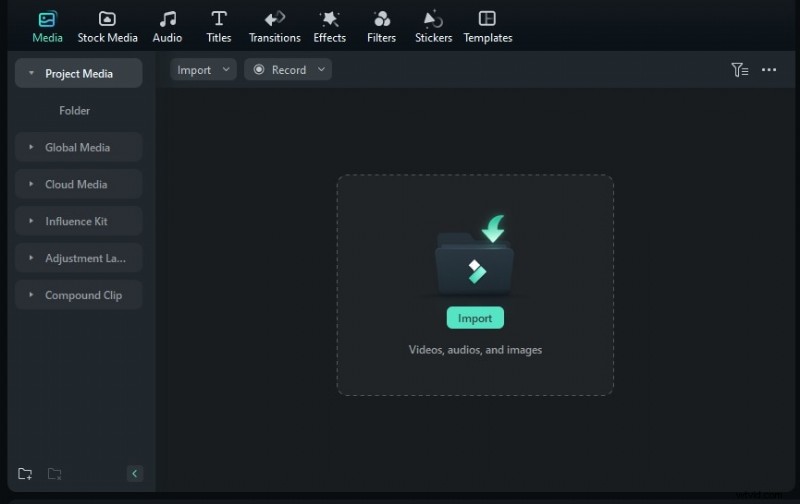
Stap 3:Klik op de video in de tijdlijn, sleep de afspeelkop naar de plek waar u wilt splitsen en tik op de video om deze te splitsen. U kunt ook op CTRL + B op uw toetsenbord drukken.
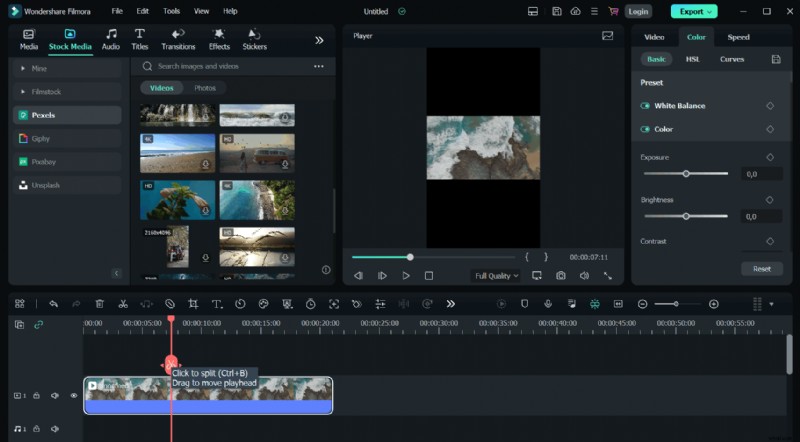

Opmerking:als je meerdere audio-, video- en teksttracks tegelijkertijd wilt splitsen, kun je dezelfde methode volgen, maar sla je het eerste deel van stap 3 over, waar we een specifiek nummer in de tijdlijn selecteren.
Hoe je de snelle splitsmodus van Filmora gebruikt
Stap 1:Klik op het Cursorpictogram (de tweede knop aan de linkerkant boven het tijdlijnvenster) en selecteer Snelle splitsmodus. U kunt ook op de C-toets op uw toetsenbord drukken.
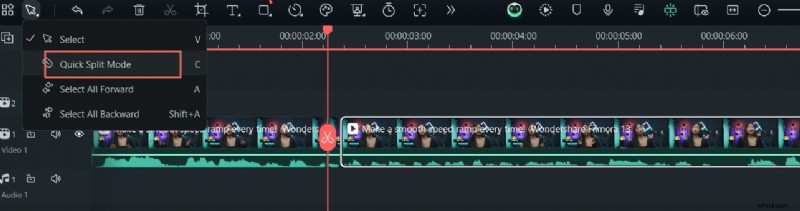
Stap 2:Klik op de delen van de clip waar u splitsingen wilt maken.
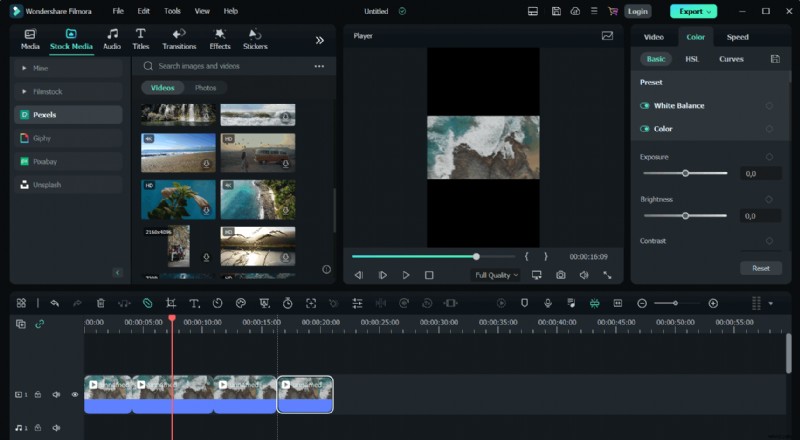
Opmerking:de Quick Split-modus van Filmora werkt op dezelfde manier als de Blade-tool van Final Cut Pro, maar in tegenstelling tot FCP hoef je de B-knop in Filmora niet ingedrukt te houden terwijl je clips in meerdere segmenten splitst.
Een langere video knippen met de slimme korte clips van Filmora
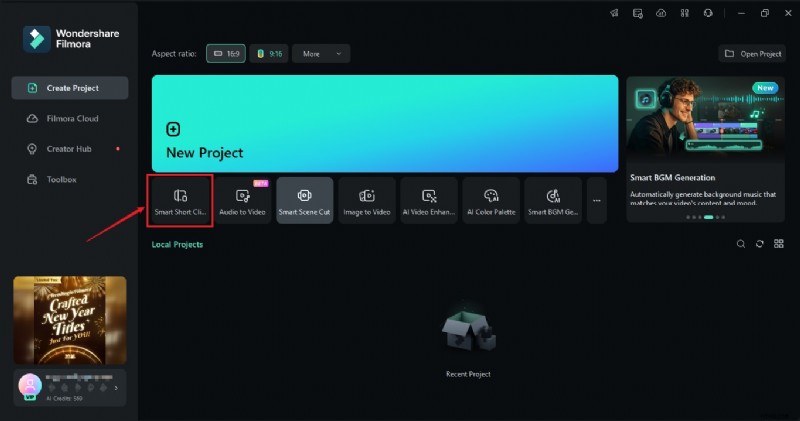
Stap 1:Start Filmora en selecteer de functie Smart Short Clips in het opstartscherm van de app.
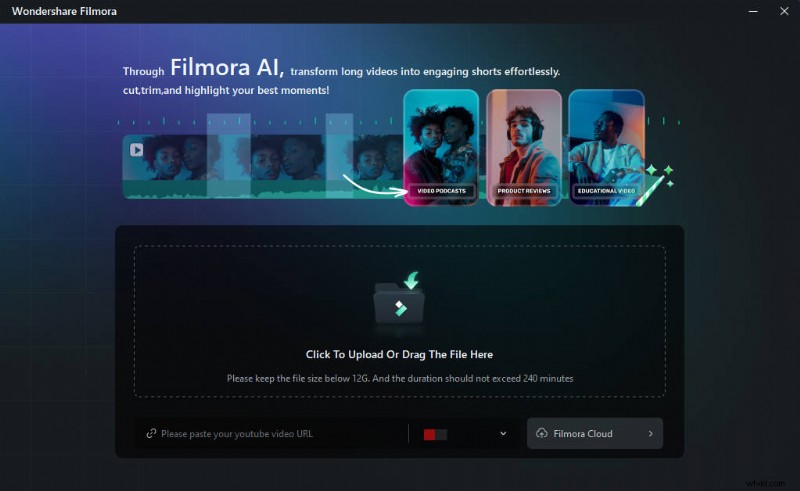
Stap 2:Upload een video vanaf uw apparaat of plak een YouTube-URL van uw reeds geüploade video.
Stap 3:Vervolgens moet je de taal, duur, thema, beeldverhouding, sjablonen en andere instellingen selecteren en trefwoorden toevoegen om de AI van Filmora te instrueren de gewenste korte clips te maken.
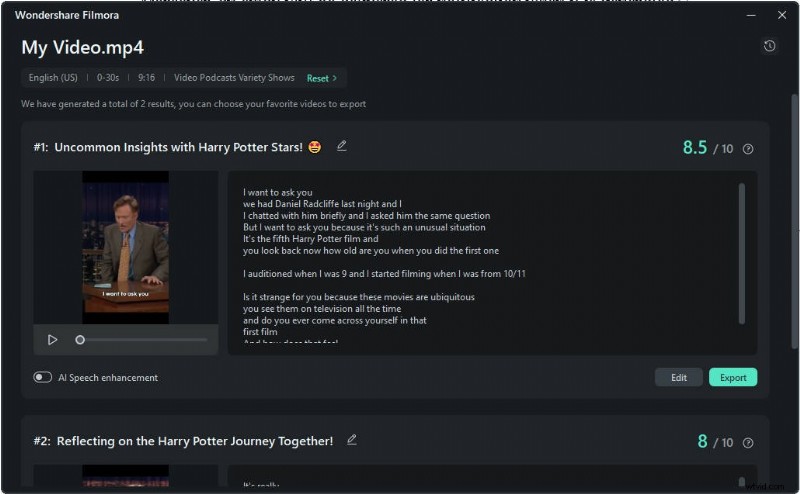
Stap 4:Op basis van je instellingen in stap 3 genereert Filmora's Smart Short Clips-functie verschillende clips die klaar zijn om te exporteren, met beoordelingen op basis van de sociale mediaplatforms waarvoor ze bedoeld zijn. Je kunt deze clips rechtstreeks exporteren of op de knop Bewerken tikken om ze verder aan te passen.
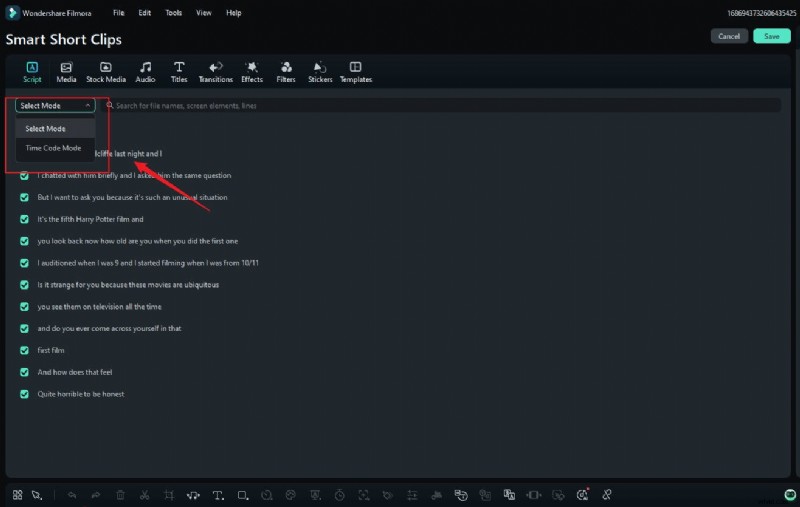
Stap 5:Als u ervoor kiest om te bewerken, krijgt u een apart venster voor het bewerken van slimme korte clips te zien waarin u de gegenereerde clips kunt bewerken via bijschriften of tijdcodes. Bovendien kun je bovenaan andere tabbladen verkennen en sjablonen, teksten en andere creatieve middelen gebruiken die Filmora biedt.
Stap 6:Zodra u klaar bent, klikt u op de knop Opslaan. Vervolgens kunt u uw exportinstellingen aanpassen en deze gegenereerde korte clips rechtstreeks delen op sociale media.
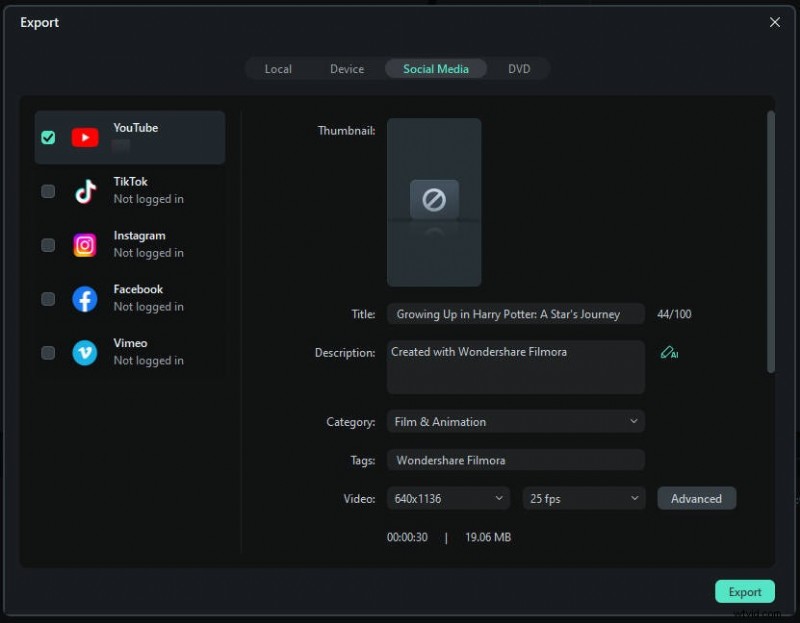
Opmerking:je kunt ook de Filmora's Guide-sectie op de website bezoeken en gedetailleerde instructies vinden voor elke stap van het gebruik van de Smart Short Clips-functie van de app. U kunt ook naar de gidspagina voor Scènedetectie gaan en meer te weten komen over een andere AI-functie die het splitsen van clips moeiteloos maakt.
iMovie
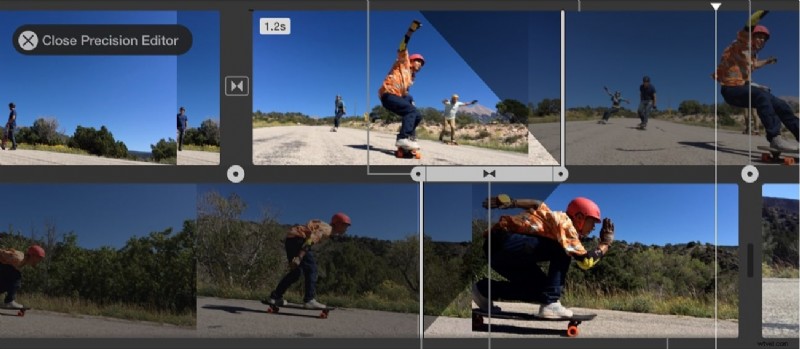
iMovie is een gebruiksvriendelijke software die in de Mac is ingebouwd, perfect voor degenen die snel toegang willen tot de knip- en bijsnijdopties van hun apparaat. Het elegante en eenvoudige ontwerp maakt deze tool gemakkelijk voor beginners en gevorderde gebruikers. iMovie vereenvoudigt videobewerking en levert resultaten van goede kwaliteit.
iMovie is perfect als je je video snel wilt knippen of bijsnijden zonder extra installatieproces, maar als je professionelere resultaten van hoge kwaliteit en extra geavanceerde functies wilt, moet je een ander hulpmiddel proberen.
Belangrijkste kenmerken:
- Eenvoudige, ongecompliceerde trim- en snijopties;
- Nauwkeurige bewerking met overzicht;
- Onafhankelijke audio-aanpassing;
- Naadloze integratie met Foto's en andere Apple-applicaties
STAP 1:Selecteer de clip die u wilt bijsnijden, klik op het venster en kies Show Clip Trimmer of gebruik de sneltoets Command + \.
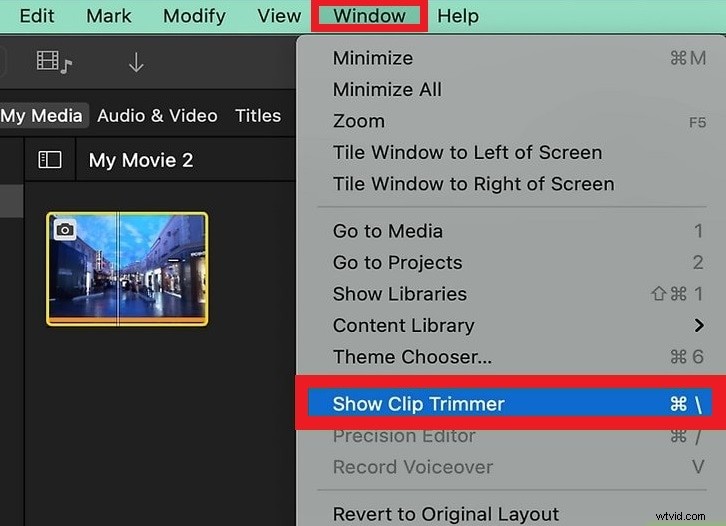
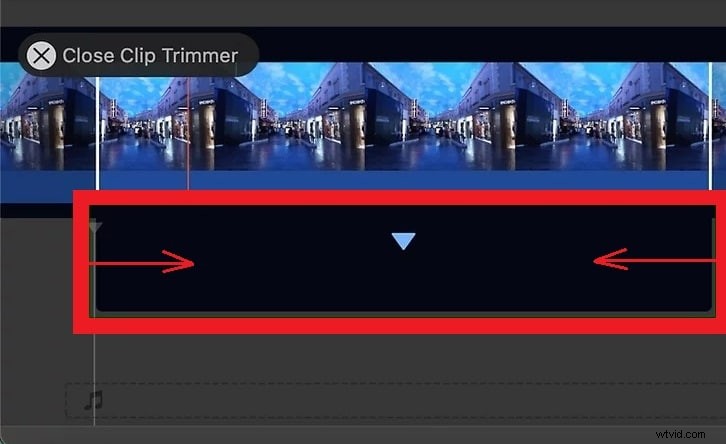
STAP 2:Beweeg de muis over de begin- of eindrand totdat het trimmergereedschap verschijnt. Klik op de linker- of rechterrand en verplaats deze naar het midden om deze bij te snijden.
QuickTime
QuickTime-speler is een veelzijdige multimediaspeler die vooraf is geïnstalleerd op Mac-computers en met regelmatige updates. Deze veelzijdige tool heeft verschillende exportopties en ondersteunt een breed scala aan videoformaten, waaronder WMV, OGM, MKV, FLV, MOV en 3GP.
Het heeft een eenvoudige interface en alle basismogelijkheden voor videobewerking, inclusief bijsnijden. Helaas heeft QuickTime geen aparte optie voor knippen, waardoor je alleen het begin of einde van de clip kunt verwijderen. Als u de clip in het midden wilt knippen, moet u een ander bewerkingshulpmiddel proberen.
Belangrijkste kenmerken:
- Intuïtieve trimtool;
- Niet-destructieve bewerking, wat betekent dat de originele video intact blijft met de optie om terug te keren;
- Vloeiend afspelen van bewerkte video;
- Verschillende formaten ondersteund
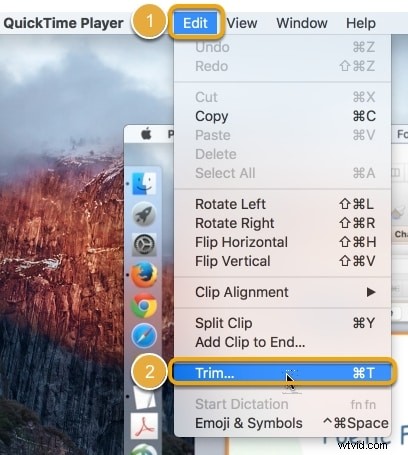
STAP 1:Start QuickTime Player op uw Mac-apparaat. Open het bestand dat u wilt bijsnijden, klik op Bewerken en selecteer Bijsnijden.
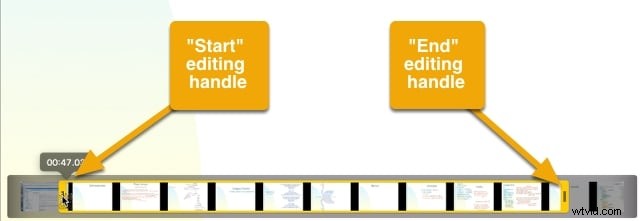
STAP 2:Pas de start- en eindhandvatten aan om het ongewenste begin en einde van uw clip te verwijderen door de handvatten naar rechts en links te slepen.
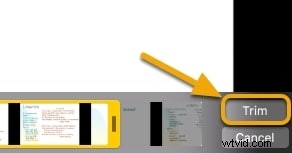
STAP 3:Klik nu eenvoudig op de knop Trimmen en het begin en einde van uw clip worden verwijderd.
VLC
VLC Media Player is een populaire open-source mediaspeler die, naast zijn mogelijkheden als speler, basisbewerkingsfuncties kan bieden, waaronder de optie om uw beeldmateriaal te knippen of bij te snijden.
Het is niet zo eenvoudig als bij andere oplossingen op onze lijst. Maar als je van gratis, open-source software houdt die synchronisatie met Dropbox, GDrive, OneDrive, Box, iCloud Drive, iTunes, directe downloads en via Wi-Fi delen mogelijk maakt, moet je de VLC-speler proberen.
Bovendien heeft VLS controle over de afspeelsnelheid en weergave via Chromecast.
Belangrijkste kenmerken:
- Uitgebreide formaatondersteuning;
- Basis knippen en bijsnijden via de opnamefunctie, waarmee u specifieke delen kunt vastleggen tijdens het afspelen;
- Snapshot-functionaliteit van specifieke frames tijdens het bekijken;
- Aanpasbare afspeelopties, inclusief snelheidsaanpassing en frame-voor-frame weergave;
- Gratis, voor gebruik zonder advertenties of abonnementskosten
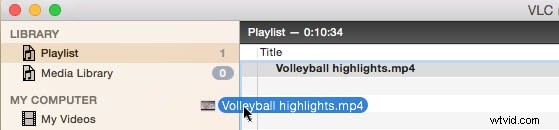
STAP 1:Start VLC op uw Mac-apparaat en voeg de video die u wilt bewerken toe aan de afspeellijst.
STAP 2:Verplaats de afspeelkop op de video naar het punt waar u uw video wilt starten vanaf de bestaande en pauzeer de video door op de spatiebalk op het toetsenbord te drukken of door op de pauzeknop in VLC te klikken.

STAP 3:Klik in het bovenste menu op Afspelen in het VLS-menu en selecteer Opnemen. Druk op de spatiebalk om het afspelen te hervatten. Wanneer de afspeelkop het gewenste eindpunt bereikt, pauzeert u de video en klikt u opnieuw op de optie Opnemen.

STAP 4:Wanneer u klaar bent met opnemen, kunt u het einde en het begin bijsnijden en de bijgesneden clips terugvinden in de map Films.

Final Cut Pro
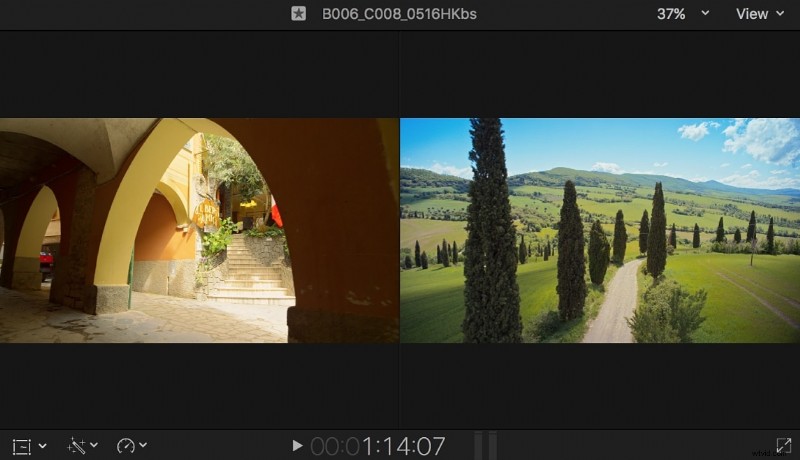
Final Cut Pro is een professionelere Apple-oplossing voor het knippen en bijsnijden van je Mac dan VLC, QuickTime of iMovie. Het wordt beschouwd als een elite videobewerkingsprogramma voor professionals en kan vrijwel elke onvolkomenheid in videomateriaal herstellen. Het beschikt over geavanceerde functies zoals driewegkleurcorrectie, bewerken met meerdere camera's, opnieuw toewijzen, enz. Van de vele opties vallen knippen en bijsnijden op, waardoor nauwkeurige bewerking met vloeiende uitvoer mogelijk is.
Belangrijkste kenmerken:
- Magnetische, spoorloze tijdlijn maakt het eenvoudig knippen, bijsnijden en herschikken van clips zonder gaten mogelijk;
- Ondersteuning voor 360 graden beeldmateriaal en brede kleurruimten;
- Ondersteuning van plug-ins;
- Multicam-bewerking;
- Precieze trimgereedschappen
STAP 1:Download en installeer eerst Final Cut Pro op uw Mac. Start het, selecteer Bestand, vervolgens Nieuw en vervolgens Project, of druk eenvoudigweg op Command + N om een nieuw project te openen. Schrijf de projectnaam en klik op de knop OK.
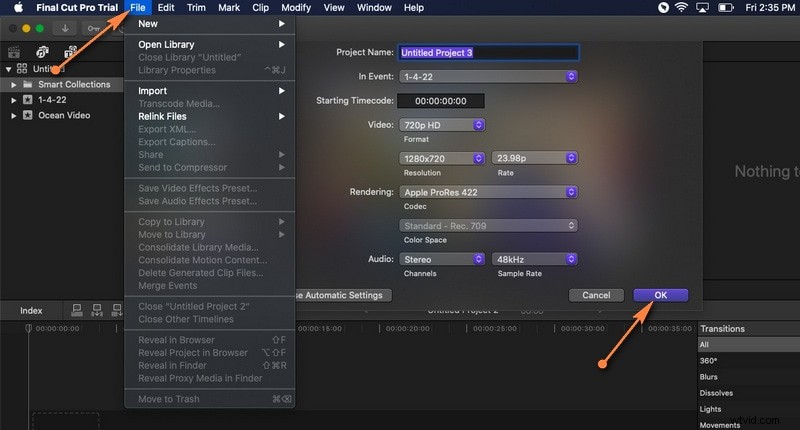
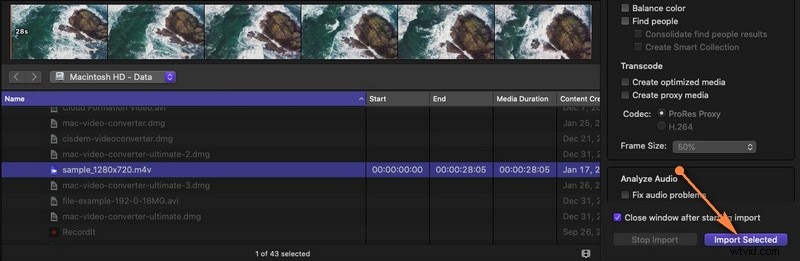
STAP 2:Open nu Bestand, vervolgens Importeren en klik op Media. Blader door een video die je wilt bewerken vanuit het Media Import-venster en klik op de knop Geselecteerde importeren rechtsonder in je scherm.
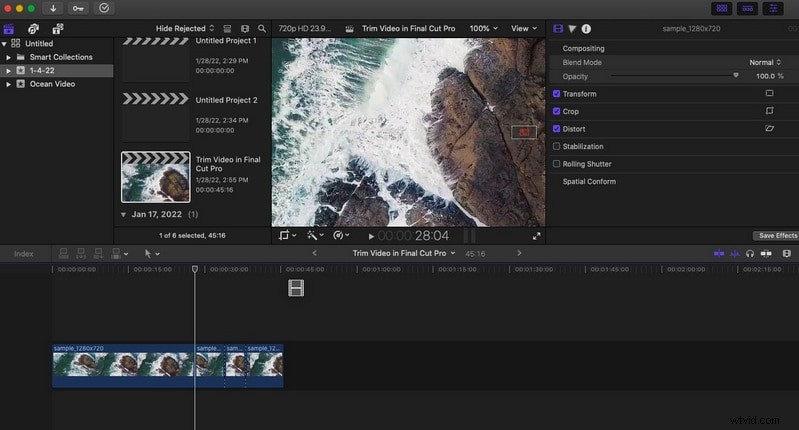
STAP 3:Sleep de video van de mediabibliotheek naar de tijdlijn en wanneer de video aan de tijdlijn is toegevoegd, bent u klaar om bij te snijden of te knippen.
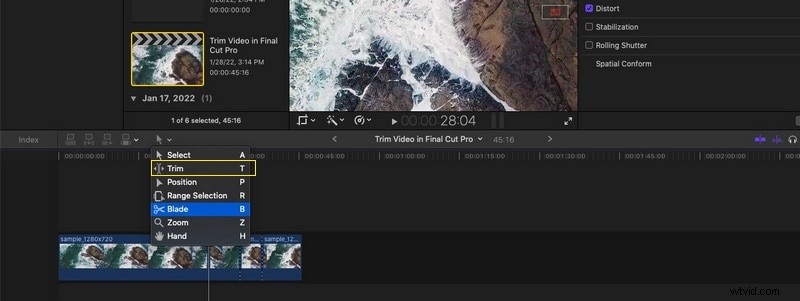
STAP 4:Klik op het vervolgkeuzemenu Extra in de linkerbovenhoek van de tijdlijn en selecteer de optie Blade. Selecteer het deel van de clip dat u wilt knippen en klik erop. Om uw clip bij te snijden, selecteert u gewoon de optie Bijsnijden in hetzelfde menu, en dat is alles.
Een vergelijkingstabel van de beste videotrimmers voor Mac
Hieronder vindt u een beknopte vergelijkingstabel van vijf populaire tools voor het bijsnijden van video's voor Mac. In dit overzicht worden de belangrijkste voordelen en nadelen belicht, de ideale gebruikersgroepen en hoe goed elke groep de samenwerking ondersteunt, zodat u snel kunt bepalen welke het beste bij uw behoeften past.
| Software | Voordelen | Nadelen | Beste voor | Samenwerkingsondersteuning |
| Filmora | Eenvoudig te gebruiken, AI-functies | Watermerk in gratis versie | Van beginners tot professionals | Gematigd (cloudexport/delen) |
| iMovie | Ingebouwd, eenvoudig | Beperkte geavanceerde tools | Snelle basisbewerkingen op Mac | Laag (voornamelijk lokaal gebruik) |
| QuickTime-speler | Gratis, intuïtief trimmen | Kan middelste clips niet knippen | Eenvoudig bijsnijden en opnemen | Laag (alleen lokaal) |
| VLC | Gratis ondersteuning voor grootformaat | Snijden niet gebruiksvriendelijk | Basis bijsnijden plus afspelen | Laag (geen cloud/teams) |
| Final Cut Pro | Professioneel, nauwkeurig | Duur, complex | Pro-editors die geavanceerde tools nodig hebben | Hoog (ondersteunt plug-ins, teamworkflows) |
