
Een aangepaste diavoorstelling maken in PowerPoint
Met de aangepaste diavoorstellingsfunctie van PowerPoint kunt u specifieke inhoud voor specifieke doelgroepen samenstellen, waardoor uw presentaties gerichter en boeiender worden.
Met een verscheidenheid aan effecten en een gebruiksvriendelijke interface kunt u eenvoudig aangepaste diavoorstellingen rechtstreeks binnen de applicatie maken, bekijken en wijzigen.
Officiële tutorials en gedetailleerde handleidingen zijn beschikbaar via de ondersteuningskanalen van Microsoft.
Ontwerpen van aangepaste diavoorstellingen is een leuke manier om informatie efficiënt te delen. Hieronder vindt u een beknopte handleiding om u op weg te helpen.
In dit artikel
Deel1:Hoe maak ik een aangepaste diavoorstelling in PowerPoint?
PowerPoint blijft een krachtig medium voor het leveren van inhoud, of het nu voor persoonlijke, educatieve of professionele doeleinden is. Met de aangepaste diavoorstellingsfunctie kunt u relevante dia's uit een groter aanbod halen, zodat uw publiek alleen het materiaal ziet dat er toe doet.
Volg deze stappen om een aangepaste diavoorstelling te maken:
Stap1:Open uw presentatie
Start PowerPoint op een desktop of pc en open de presentatie waarvan u een aangepaste diavoorstelling wilt maken.
Stap2:toegang tot het menu Aangepaste diavoorstelling
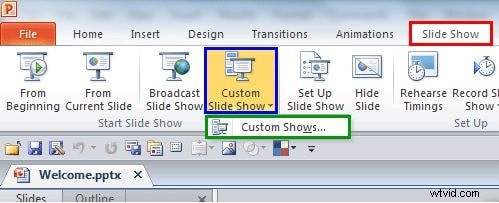
Navigeer naar de Diavoorstelling tabblad op het lint. Klik op Aangepaste diavoorstelling in het paneel Opties en selecteer vervolgens Aangepaste voorstellingen… uit de vervolgkeuzelijst.
Stap3:maak een nieuwe aangepaste show
In de Aangepaste shows dialoogvenster, klik op Nieuw om Aangepaste voorstelling definiëren te openen dialoog.

Stap4:Configureer uw aangepaste show
Vul de velden als volgt in:
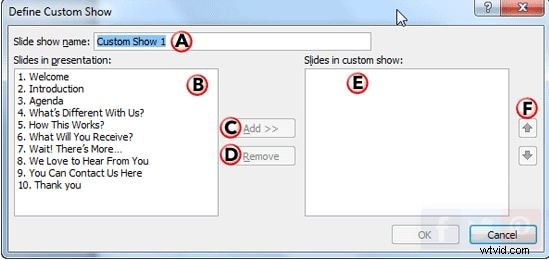
- Naam diavoorstelling: Geef uw aangepaste diavoorstelling een beschrijvende titel. Als je dit veld leeg laat, wordt in PowerPoint standaard 'Aangepaste weergave 1' gebruikt.
- Dia's in presentatie: Een lijst met alle dia's in uw huidige deck. Selecteer de dia's die u wilt opnemen.
- Toevoegen: Verplaatst geselecteerde dia's naar de Dia's in aangepaste weergave lijst aan de rechterkant. Deze knop wordt alleen geactiveerd nadat er een selectie is gemaakt.
- Verwijderen: Verwijdert dia's uit de aangepaste showlijst. Het blijft uitgeschakeld totdat een dia wordt geselecteerd.
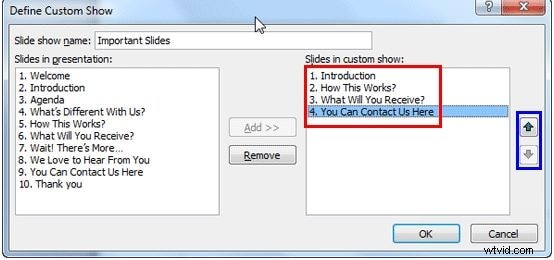
- Opnieuw bestellen: Gebruik de Omhoog-knop en Omlaag pijlen om de diavolgorde aan te passen.
Stap5:Voltooien en een voorbeeld bekijken
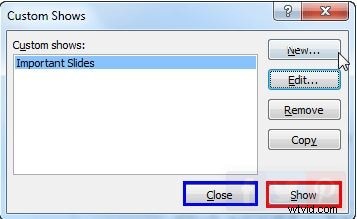
Klik op OK om de aangepaste diavoorstelling te maken. Het verschijnt in de Aangepaste shows lijst. Selecteer het en klik op Weergeven om een voorbeeld te bekijken.
Het dialoogvenster biedt ook:
- Nieuw: Maak extra aangepaste shows.
- Bewerken: Wijzig een bestaande aangepaste show.
- Verwijderen: Een aangepaste show verwijderen.
- Kopiëren: Dupliceer een aangepaste show voor kleine variaties.
Als u tevreden bent, klikt u op Sluiten om de aangepaste diavoorstelling op te slaan.
Deel2:Hoe toon ik een aangepaste diavoorstelling in PowerPoint?
Het maken van een aangepaste diavoorstelling is slechts de eerste stap. Hier leest u hoe u het kunt afspelen en zelfs als standaardpresentatie kunt instellen.
Stap1:Open de ouderpresentatie
Start de hoofdpresentatie en klik vervolgens op Diavoorstelling op het lint en kies Aangepaste diavoorstelling .
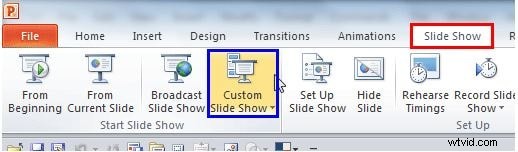
Stap2:Selecteer de aangepaste show
Een vervolgkeuzelijst toont alle aangepaste shows. Klik op degene die u wilt uitvoeren.
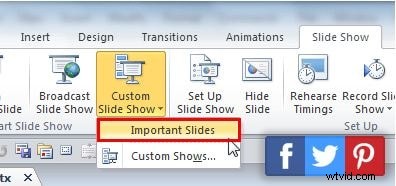
Stel een aangepaste show in als standaard
Om een aangepaste weergave de standaard te maken voor toekomstige presentaties:
- In de diavoorstelling tabblad, klik op Diavoorstelling instellen .
- Selecteer in het dialoogvenster de Aangepaste weergave keuzerondje en kies vervolgens uw programma uit de lijst.
- Klik op OK om te bevestigen.
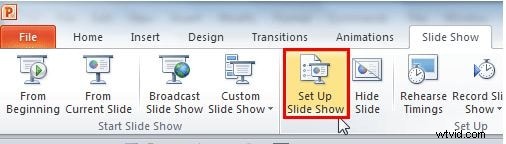
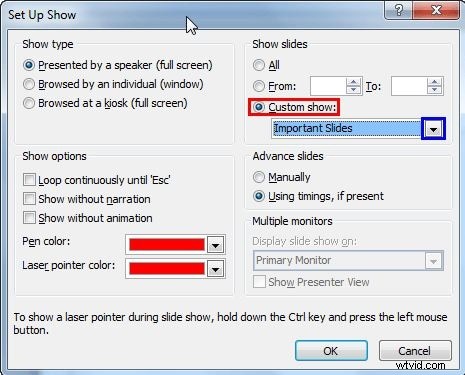
Toekomstige diavoorstellingen zullen deze aangepaste set automatisch gebruiken.
Deel3:Dia's verbergen in PowerPoint?
Het verbergen van dia's is handig als u specifieke inhoud van bepaalde doelgroepen wilt uitsluiten zonder de dia's te verwijderen.
Stap1:Open uw presentatie
Start PowerPoint en open het kaartspel dat u wilt wijzigen.
Stap2:Selecteer de dia('s) die u wilt verbergen
Klik in het linkernavigatievenster op de dia die u wilt verbergen. U kunt meerdere dia's selecteren door Ctrl (Cmd op Mac) ingedrukt te houden.
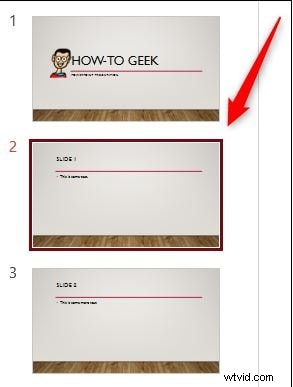
Stap3:Verberg de dia('s)
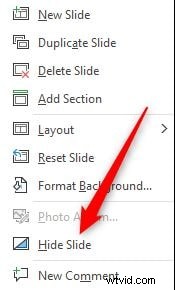
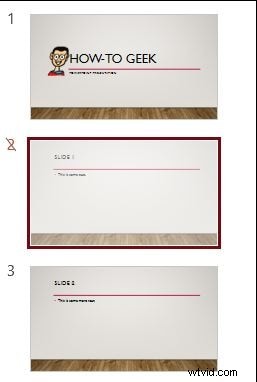
Klik met de rechtermuisknop op de geselecteerde dia('s) en kies Dia verbergen . Verborgen dia's worden lichter weergegeven in het navigatievenster.
Stap4:Een dia zichtbaar maken
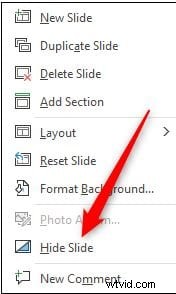
Als u de weergave zichtbaar wilt maken, klikt u met de rechtermuisknop op de grijze dia en schakelt u Dia verbergen in of uit uit.
Tijdens een livepresentatie klikt u met de rechtermuisknop ergens op de dia om het Optiepaneel te openen en selecteer vervolgens Alle dia's bekijken om zowel zichtbare als verborgen dia's te bekijken. Verborgen dia's worden gemarkeerd met een doorgekruist nummer.

PowerPoint-dia's maken in Filmora
De Wondershare Filmora Video-editor is een veelzijdige tool voor het maken van verzorgde diapresentaties en het omzetten ervan in boeiende video's. Dankzij de uitgebreide bibliotheek met effecten, overgangen en audio-opties kunt u eenvoudige dia's omzetten in dynamische inhoud.
De belangrijkste voordelen zijn onder meer:
- Intuïtieve interface voor snel leren.
- Hoge snelheidsweergave en professionele uitvoer.
- Brede apparaatcompatibiliteit.
- Naadloze conversie van diapresentaties naar videoformaten.
Filmora is een uitstekend alternatief als je geavanceerde visuele verbeteringen nodig hebt die verder gaan dan de oorspronkelijke mogelijkheden van PowerPoint.
Gedachten beëindigen
- Aangepaste diavoorstellingen maken gerichte levering van informatie binnen grotere presentaties mogelijk.
- Na het maken kunt u dia's afspelen, als standaard instellen of verbergen om de ervaring aan te passen.
- Voor geavanceerde diavoorstellingen in videostijl kunt u Wondershare Filmora overwegen.