
Windows Movie Maker is een lichtgewicht video-editor die bij veel Windows-pc's wordt geleverd. Als u deze nog niet heeft, kunt u de nieuwste versie downloaden van de officiële website van Microsoft.
Door vloeiende overgangen tussen clips te gebruiken, worden schokkende fragmenten voorkomen en blijven uw beelden er verzorgd uitzien. Een overgang van fade naar zwart is een van de meest discrete en toch krachtige manieren om een clip te beëindigen of naar een nieuwe scène over te gaan.
Hieronder vindt u een duidelijke, stapsgewijze handleiding voor het toevoegen van een fade-to-black-effect in Windows Movie Maker, plus snelle tips voor andere populaire editors zoals Filmora, iMovie en FlexClip.
Deel 1. Vervagen naar zwart in Windows Movie Maker
Windows Movie Maker biedt een eenvoudig “Fade-out”-effect dat op elk fragment kan worden toegepast. Volg deze stappen om het effect toe te voegen:
1. Open Movie Maker en importeer de clip die u wilt vervagen. Sleep het naar de tijdlijn.
2. Klik in de bovenste werkbalk op Visuele effecten tabblad. Druk op Meer om de volledige lijst met effecten te openen.
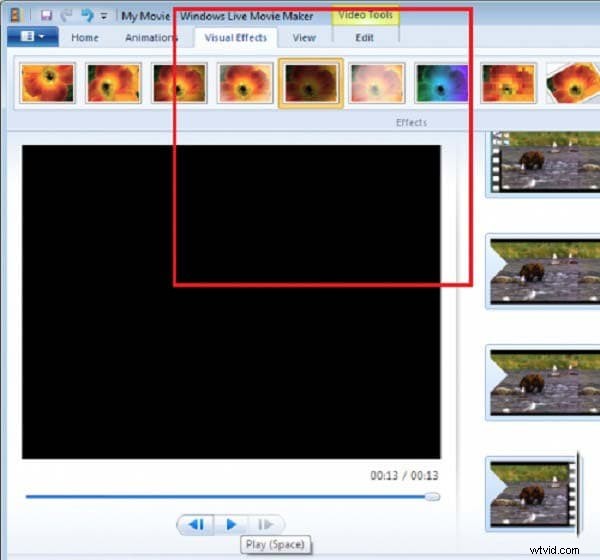
3. Blader door de lijst totdat je Uitfaden vindt . Klik op Toevoegen en vervolgens Toepassen om het effect aan uw clip toe te voegen.

4. Bekijk een voorbeeld van de clip door op Afspelen te klikken om te bevestigen dat de vervaging verschijnt zoals verwacht.
5. Als u tevreden bent, slaat u uw project op of exporteert u het. Het bestand kan vervolgens worden gedeeld of geüpload naar elk sociaal mediaplatform.
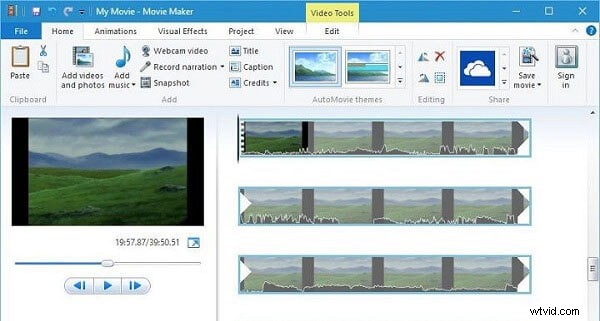
Deel 2. Geavanceerde fade-instellingen in Windows Movie Maker
Gebruik de ingebouwde bewerkingsopties voor meer controle over de timing en stijl van uw fade:
- Klik met de rechtermuisknop op het fragment in de tijdlijn en kies Bewerken/Vervagen .
- Versleep de schuifregelaar om de duur van het infaden en uitfaden in te stellen.
- Klik op Terug om de wijzigingen toe te passen.

Deze stappen werken op zowel Windows- als Mac-versies van Movie Maker.
Andere editors die u mogelijk gebruikt
Hoewel Movie Maker geweldig is voor beginners, bieden meer geavanceerde editors extra overgangsopties:
- Filmora: Sleep een fragment naar de tijdlijn en voeg vervolgens Dissolve toe overgang van het Basismenu aan het begin en einde van de clip.
- iMovie (bureaublad): Maak een nieuw project, voeg uw clip toe en selecteer vervolgens Uitfaden naar zwart uit het vervolgkeuzemenu Instellingen.
- FlexClip (online): Upload uw media en klik op Overgangen knop, kies Vervagen naar zwart en pas deze toe op de gewenste clip.
Elk van deze platforms volgt een vergelijkbare workflow:importeer, selecteer de fade-overgang, pas de timing aan, bekijk een voorbeeld en exporteer.
Samenvatting
Vervagen naar zwart is een snelle en effectieve manier om een videoclip af te maken of naar een nieuwe scène over te gaan. Met het eenvoudige paneel met visuele effecten van Windows Movie Maker duurt het proces slechts een paar klikken. Voor meer genuanceerde controle kun je de bewerkingsopties proberen of overstappen naar een andere editor zoals Filmora, iMovie of FlexClip.