
Wil je graag unieke meesterwerken maken van de opgenomen video's? Hier is de beste video-editor die je zou moeten proberen, de Wondershare Filmora. Of je nu een socialmediamarketeer of een contentmaker bent, Filmora helpt je bij het bijsnijden van elke video met eenvoudige tools en prachtige effecten. Hiermee kunt u uw ideeën uiten terwijl u elk frame op de juiste en emotionele manier ontwerpt.
Laten we dus, zonder verder oponthoud, uw bewerkingen naar een hoger niveau tillen en uw unieke stijl voor het bijsnijden van video onder de aandacht brengen.
In dit artikel
- Ontdek het fundamentele concept van Filmora als videotrimmer
- Stapsgewijze handleiding voor het bijsnijden van video zonder kwaliteitsverlies met Filmora
- Geavanceerde bewerkingsfuncties gebruiken na het bijsnijden van uw video
Deel 1:Ontdek het fundamentele concept van Filmora als videotrimmer
Het kan een hele klus zijn om een softwareprogramma te krijgen om video's bij te snijden, als je op zoek bent naar een tool die dit moeiteloos kan doen. Wat als we je vertellen dat je het kunt doen met Wondershare Filmora? Omdat je op dit platform het bijsnijden van je video's niet eenvoudig kunt maken, maar met de geavanceerde functies kun je het publiek betoveren. Nu moet je je afvragen wat deze tool eigenlijk heeft. Om u van uw antwoorden te voorzien, delen wij het fundamentele concept ervan. Neem dus gewoon eens een kijkje!
Belangrijkste kenmerken:
Functie voor het bijsnijden van video's :Met de functionaliteit voor het bijsnijden van video's kunt u uw video bijsnijden door de gewenste begin- en eindpositie te kiezen. Bovendien helpt de tool Splitsen/bijsnijden/knippen je clips nauwkeurig in segmenten te knippen, de verwijdering van ongewenste gedeelten soepel te laten verlopen en naadloze overgangen tussen scènes te creëren.
Overgangen :Overgangen zijn belangrijk om de betrokkenheid van kijkers te behouden. En dankzij de gevarieerde selectie van overgangen, fades en zoomlenzen, en de aanpassing van de duur en stijl, kunt u de algehele professionele kwaliteit van de video verbeteren.
Prestaties en exportopties :Wondershare Filmora is geoptimaliseerd voor prestaties en ondersteunt videobewerking met hoge resolutie zonder enige vertraging. Het brede scala aan videoformaten en resoluties maakt het veelzijdig voor verschillende apparaten en platforms. Bovendien heeft het aangepaste exportinstellingen zoals resolutie, bitrate en bestandsformaat om een optimale afspeelkwaliteit op verschillende weergaveplatforms te garanderen.
Community en ondersteuning :Filmora promoot een ondersteunende community voor gebruikers via online forums, tutorials en klantenondersteuning. Als beginner kun je dus eenvoudig handleidingen en videotutorials doorlopen om de basisbeginselen van videobewerking te leren. Aan de andere kant kunnen professionals profiteren van updates en technische assistentie van het ondersteuningsteam van Filmora.
Welnu, we kunnen Wondershare Filmora beschouwen als het beste programma om MOV, MKV en andere videoformaten te knippen zonder kwaliteitsverlies.
Leer ook hoe je YouTube-video's kunt splitsen.
Deel 2:Stapsgewijze handleiding voor het bijsnijden van video zonder kwaliteitsverlies met Filmora
Nu u op de hoogte bent van het concept van Wondershare Filmora, gaan we verder met een stapsgewijze handleiding die u laat zien hoe u video's zoals MOV-bestanden kunt bijsnijden zonder kwaliteitsverlies. Met deze instructie kunt u de videolengte gemakkelijk inkorten. Laten we er dus meteen mee aan de slag gaan.
Stap1Download en installeer Filmora
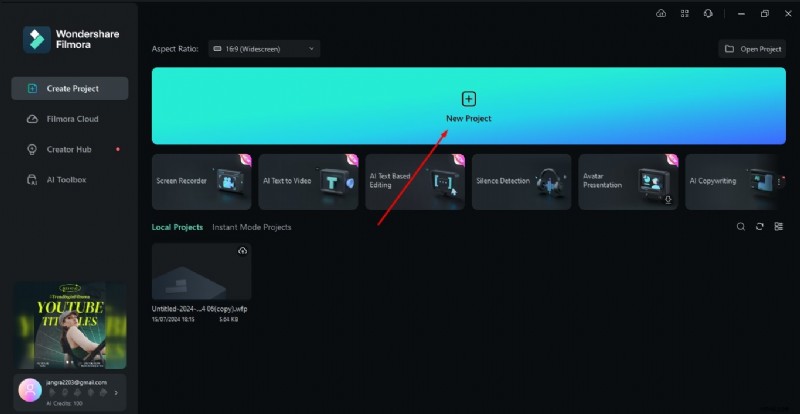
Open Wondershare op uw apparaat en selecteer Nieuw project om de video in te korten.
Stap2Importeer uw videoclips
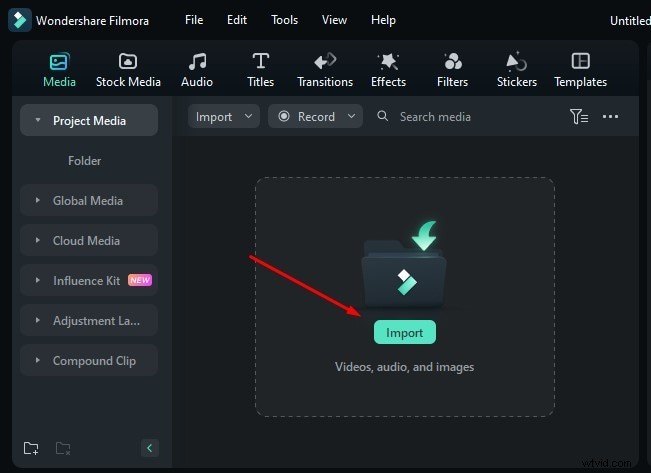
U wordt doorgestuurd naar een pagina waar u de optie krijgt om te Importeren . Klik op Importeren en selecteer de video die je wilt bijsnijden.
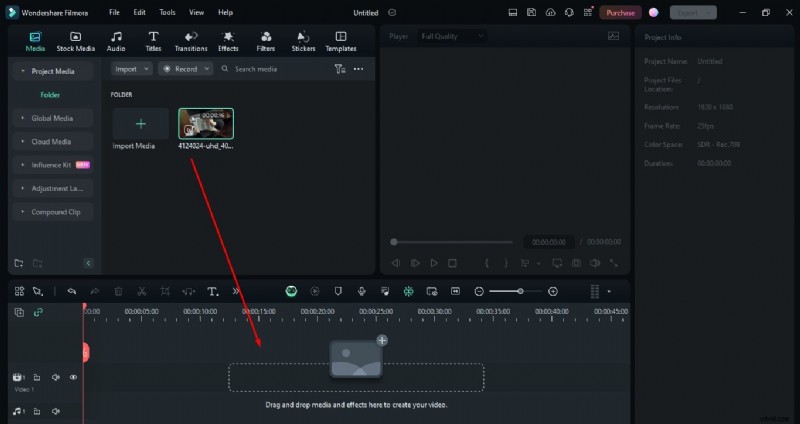
Stap3Sleep de video eenvoudigweg om bewerkingen uit te voeren
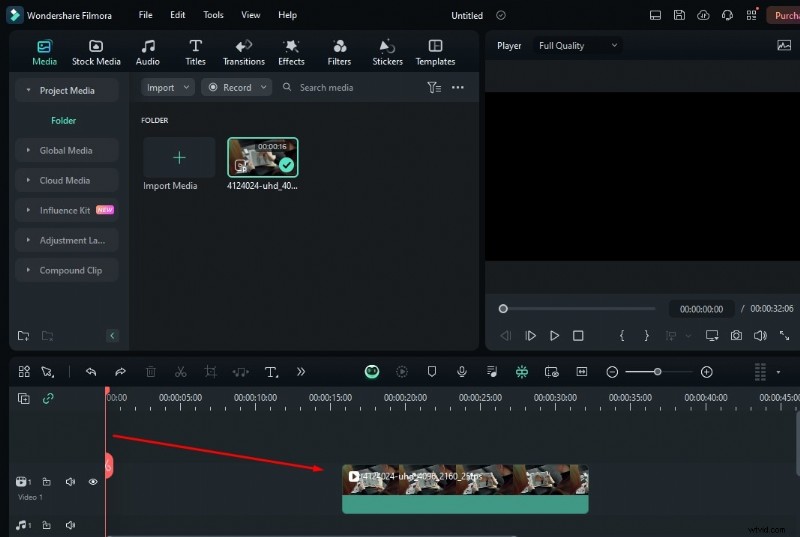
Stap4Plaats een rode verticale cursor op het deel van de video dat je wilt bijsnijden
Stap5Trim de video bij
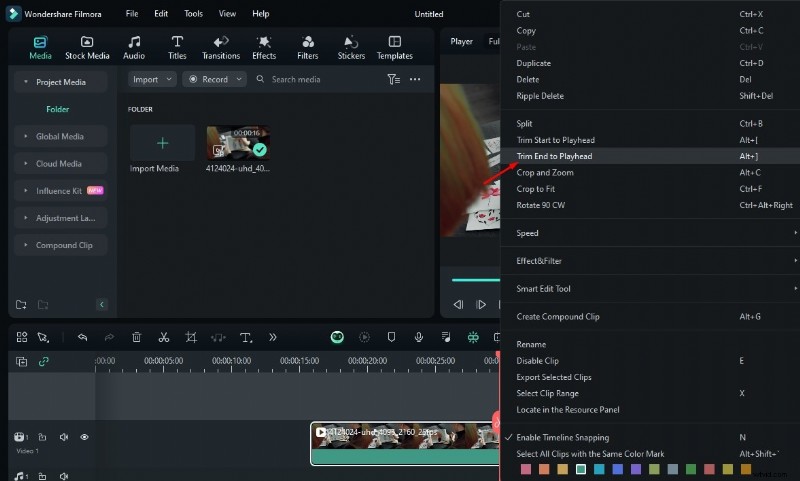
Zodra u de rode cursor hebt geplaatst, klikt u met de rechtermuisknop. Selecteer vervolgens Start inkorten tot afspeelkop of Einde bijsnijden tot afspeelkop , zoals je nodig hebt.
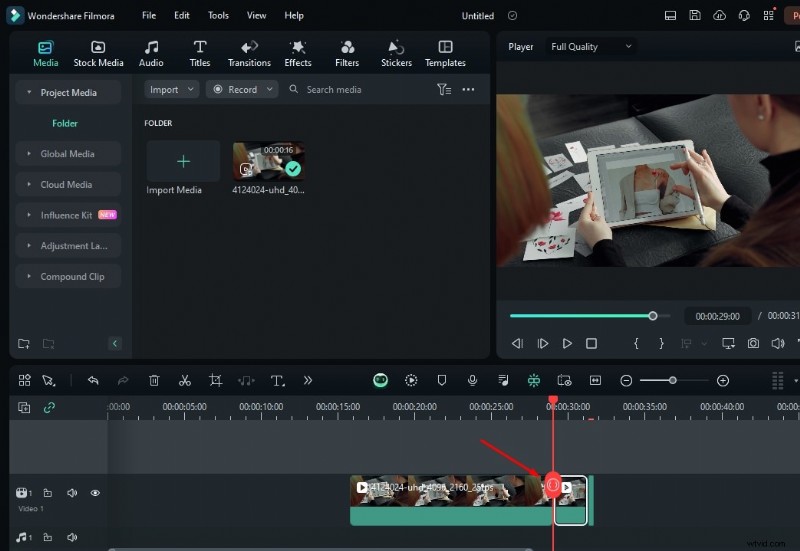
Stap6Splits je video ook met de cursor
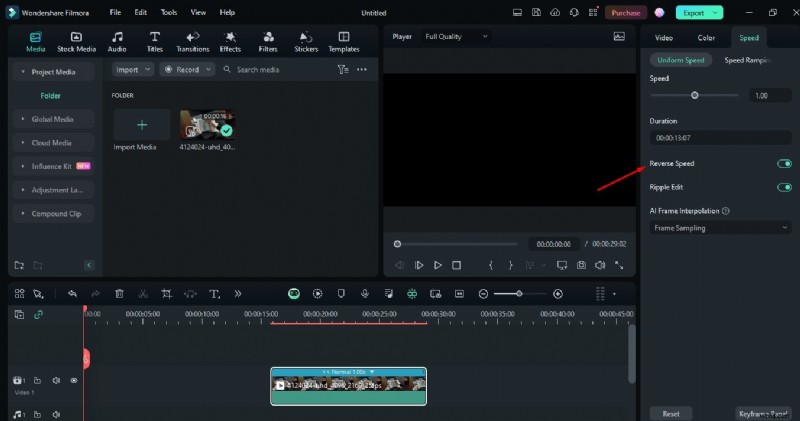
Stap7Keer de snelheid om
Klik op de knop Omgekeerde snelheid die aan de rechterkant van de pagina verschijnt.
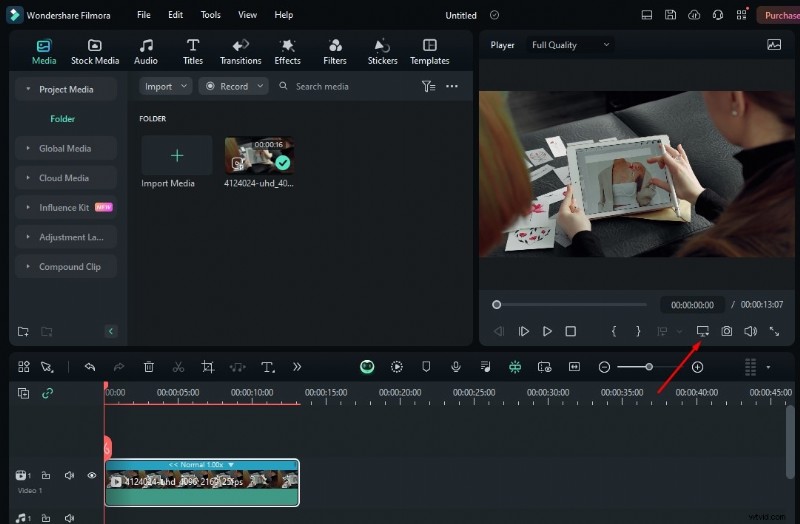
Stap8Wijzig de beeldverhouding
Als u de beeldverhouding en resolutie wilt wijzigen, klikt u op Instellingen knop weergegeven in de afbeelding. Selecteer de optie Projectbeeldverhouding wijzigen .
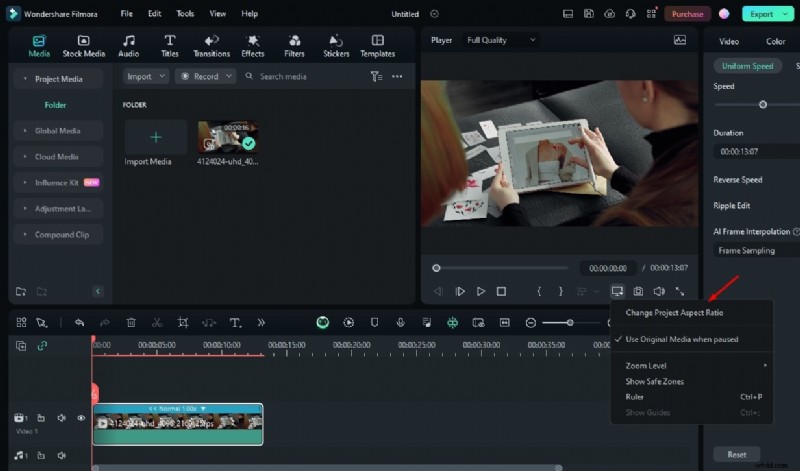
Hier krijgt u veel opties om de Beeldverhouding te wijzigen . Als je de video op Instagram wilt plaatsen, selecteer je Instagram optie.
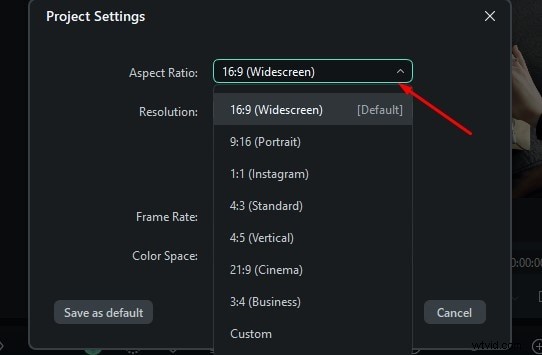
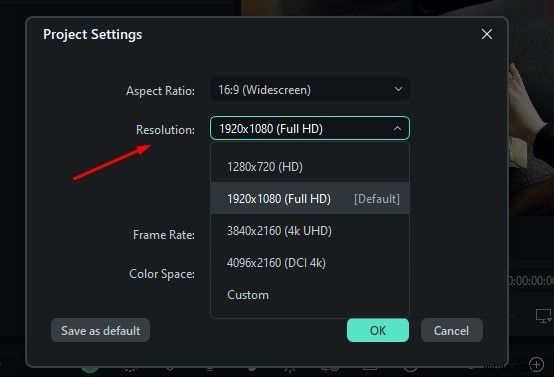
Stap9Wijzig de resolutie
Omdat u verschillende opties heeft om de Resolutie te wijzigen , klik op de gewenste optie.
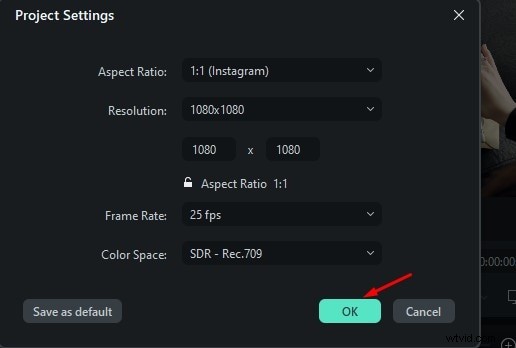
Stap10Sla de wijziging op
Nadat u de gewenste beeldverhouding en resolutie heeft geselecteerd, klikt u op OK om de wijzigingen op te slaan.
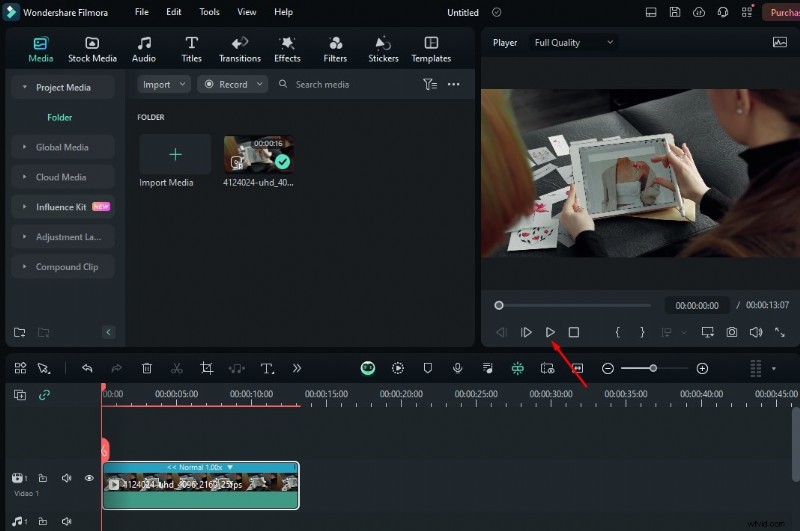
Stap11Bekijk een voorbeeld van de video
Klik op Afspelen om de wijzigingen te bekijken die u in de video heeft aangebracht.
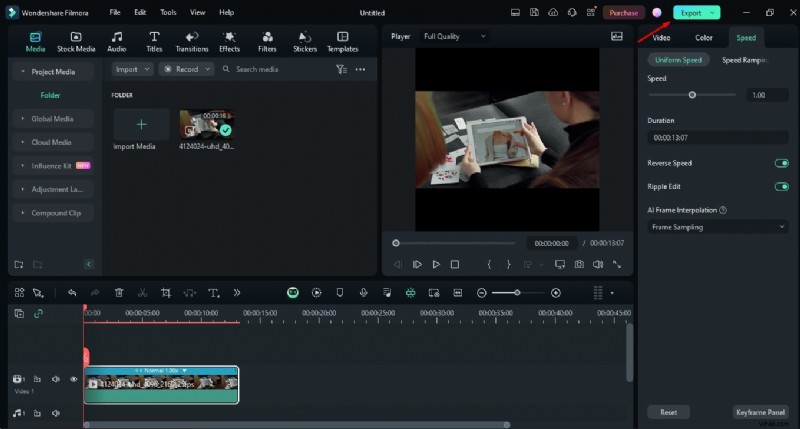
Stap 12Exporteer de clips
Nadat de bewerkingstaak is voltooid, klikt u op op Exporteren om uw video op te slaan.
Deel 3:Geavanceerde bewerkingsfuncties gebruiken na het bijsnijden van uw video
Als je je video nog boeiender wilt maken, hoef je geen andere tool te gebruiken. Wondershare Filmora biedt veel geavanceerde functies, zodat al uw zorgen verdwijnen. Wilt u hier meer over weten, neem dan de onderstaande informatie door:
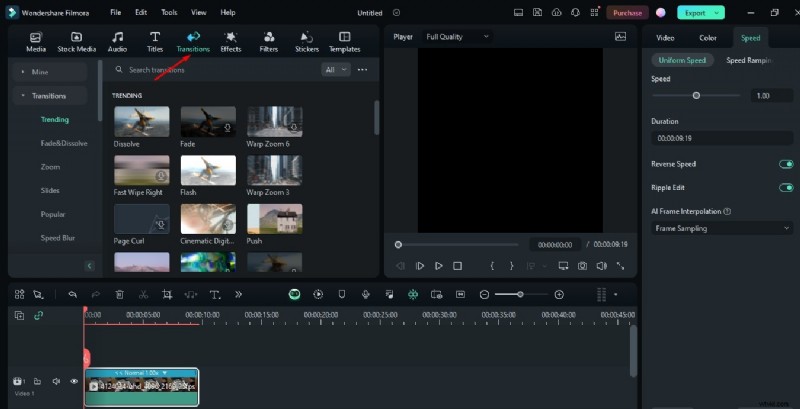
Overgangen/Effecten/Filters/Stickers
Wondershare Filmora biedt je een breed scala aan overgangen, effecten, filters en stickers om je video op te fleuren. Je kunt er dus naar eigen smaak voor kiezen om je video na het bijsnijden een uniek tintje te geven.
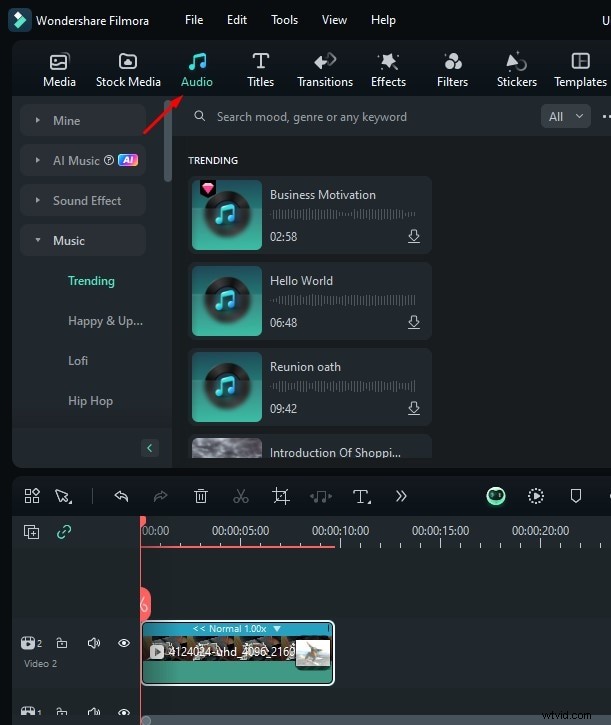
Audio
Als je op zoek bent naar een filmmaker nadat je weet hoe je video moet bijsnijden om audio te bewerken, dan helpt Wondershare Filmora magie te creëren door helderheid in geluid te bieden. Het biedt ook een breed scala aan geluidseffecten en muziek als u op Audio klikt optie. Hier hebben we het laten zien door middel van een afbeelding. Pas het eenvoudig toe volgens uw behoeften.
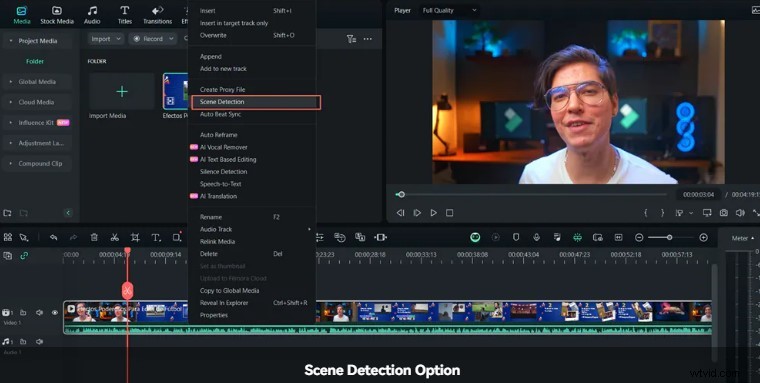
Scènedetectie
Een van de geavanceerde functies die Wondershare Filmora biedt is stiltedetectie. Met deze functie kunt u een video automatisch in delen splitsen door de overgangen tussen opnamen in de video te identificeren. Het bespaart u tijd en moeite en biedt gemakkelijk korte fragmenten in grote video's.
🤩 Bericht waarin je misschien geïnteresseerd bent:
- Kapwing Video Trimmer Review:is het de hype waard?
- Stappen voor het bijsnijden, knippen, bijsnijden of splitsen van video op de iPhone
Conclusie
Ik hoop dat je met behulp van dit artikel inzicht hebt gekregen in het fundamentele concept van het gebruik van Wondrshare Filmora om video bij te snijden. Om het u gemakkelijk te maken, hebben we ook een stapsgewijze handleiding uitgelegd voor het juiste gebruik ervan, zodat u tijd en moeite kunt besparen. Als u echter magie wilt creëren met de visualisatie van uw video's, kunt u de geavanceerde functies ervan gebruiken. Hoewel er in de digitale wereld talloze videotrimmers beschikbaar zijn, heeft Filmora zijn eigen unieke karakter. Probeer het dus gewoon zelf en creëer magie in je video's.

Filmora
⭐⭐⭐⭐⭐
De beste AI-aangedreven videobewerkingssoftware en app