
Als u een technisch persoon bent, moet u bekend zijn met de VLC Media Player. Het is een bekende videospeler voor Android, Windows, macOS en andere besturingssystemen. VLC is echter ook nuttig voor het bewerken en bijsnijden van video's. Deze tool biedt alle essentiële functies om de videoclip naar eigen keuze bij te snijden, te bewerken en te splitsen. Het beste van VLC is dat het gratis is en meerdere formaten ondersteunt. Als u niet zeker weet of u de videotrimmer VLC wilt gebruiken, zou u er een perfecte beoordeling van moeten krijgen. Als team van technische experts analyseren we elk hulpmiddel tot in detail. Maak je geen zorgen; we hebben een onpartijdige recensie van de videotrimmer VLC gedeeld. Het zal u zeker helpen beslissen of het aan uw behoeften voldoet.
In dit artikel
- Wat is VLC Media Player?
- Video's knippen/bijsnijden in VLC Media Player
- Beste alternatief voor VLC Player:Wondershare Filmora
Deel 1:Wat is VLC Media Player?
VLC is 's werelds populairste en meest gebruikte mediaspeler. Je hebt het oranje kegelpictogram van VLC gezien op je mobiel, pc of een ander systeem. Deze gratis videospeler ondersteunt de meeste video- en audioformaten. Vanwege de zeer veelzijdige en krachtige mediaspeler vinden mensen het erg leuk. Het helpt bij het uitvoeren van bestanden die niet compatibel zijn met spelers. De VLC-mediaspeler is ook naadloos compatibel met Windows-, MacOS-, Linux- en Android-systemen. Om meer over de VLC te leren, moet u vertrouwd raken met de functies ervan.
Laten we vertrouwd raken met de functies voor het inkorten van VLC en leren hoe u video kunt inkorten.
Ondersteunt meerdere formaten: Het beste van de VLC is dat deze veel mediabestanden ondersteunt. Je kunt de video's eenvoudig afspelen en bewerken in het MP4-, AVI- of MOV-formaat. Dit alles zorgt ervoor dat het een uitstekende keuze is om video op VLC bij te snijden.
Crossplatform-compatibiliteit: VLC is breed toegankelijk op alle platforms die Windows-, macOS- of Android-software gebruiken. Hierdoor kun je gemakkelijk je video's op elk apparaat inkorten.
Biedt meerdere bewerkingsfuncties: VLC is niet alleen een mediaspeler, maar bevat ook bewerkings- en bijsnijdfuncties. Hiermee kunt u de begin- en eindtijden voor het knippen van video's instellen. Je kunt de ongewenste delen gemakkelijk uit de video's verwijderen en een naadloze gebruikerservaring creëren.
Deel 2:video's knippen/bijsnijden in VLC Media Player
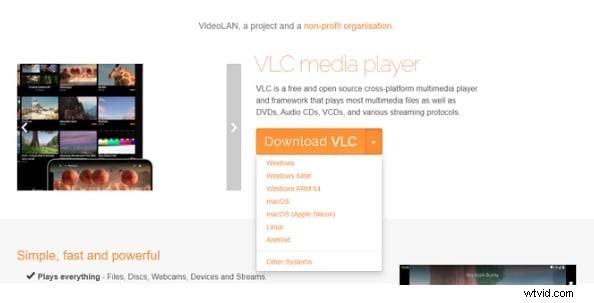
Stap1Download de VLC-mediaspeler
Step2Upload videoclips
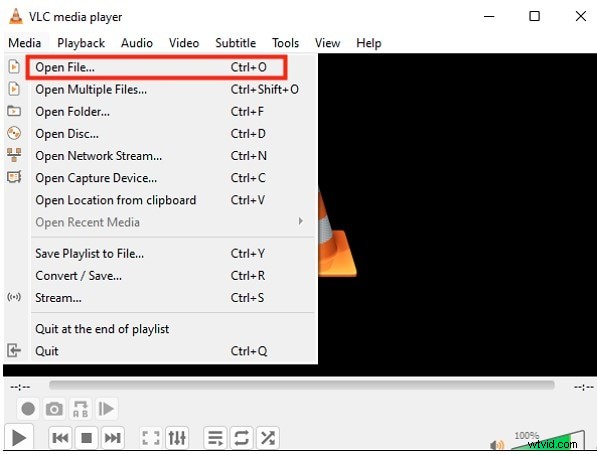
Klik op media en selecteer de optie Bestand openen om de video te uploaden die u wilt bijsnijden.
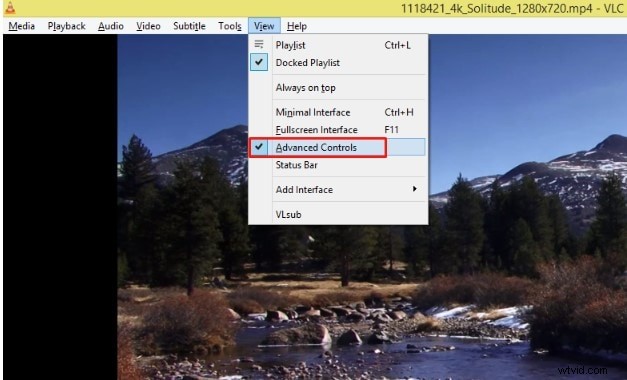
Step3Bekijk en schakel geavanceerde besturingsopties in
Stap4Record inschakelen
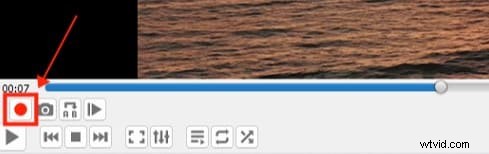
Om de opname te starten, verplaatst u de schuifregelaar naar het frame waarmee u wilt beginnen en drukt u vervolgens op Shift+R of de rode opnameknop.
Stap5Stop de opname
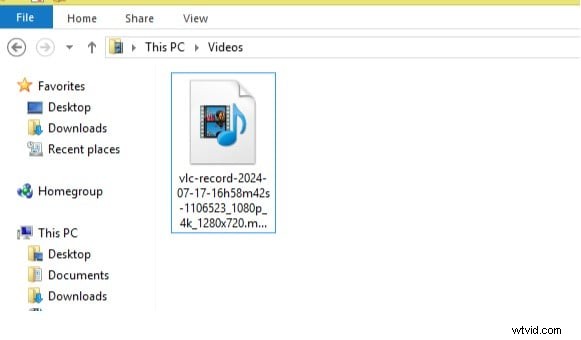
Om te stoppen met het opnemen van uw nieuwe video, verplaatst u de schuifregelaar naar het gewenste frame en drukt u nogmaals op de toetsen Opnemen of Shift+R. De nieuw bewerkte video in VLC kan nu worden gevonden op het standaard opslagpad wanneer u de Windows Verkenner opent.
Dat is alles. Op deze manier kunt u uw grote video's in de VLC-mediaspeler bijsnijden. Het is echter een tijdrovend proces waarmee u onnodige delen van de video kunt bijsnijden. Bekijk enkele unieke voordelen van videotrimmer VLC.
Pluspunten- Gratis
- Beschikbaar voor Windows, macOS, Linux, Android en iOS
- Alleen geschikt voor korte video's om te knippen, splitsen en bijsnijden
- Geen realtime voorbeeld beschikbaar
- Beperkte functies
We hebben de video praktisch bijgesneden in VLC Player en hebben deze niet up-to-date gevonden. Het is ongetwijfeld een geweldige videospeler, maar terwijl je aan de slag gaat met de praktische bewerkingsfunctie, raak je teleurgesteld. Dit is geen speciale videotrimmer of -editor, dus als je aan een belangrijk project werkt, moet je een professionele video-editor zoals Wondershare Filmora gebruiken.
Deel 3:Beste alternatief voor VLC Player:Wondershare Filmora
De VLC-mediaspeler voor bewerken en bijsnijden voldoet niet aan de laatste trend. De UI en UX lopen ver achter op de nieuwste toepassing voor trimmen. Hoe dan ook, je hebt toegang tot de meest vertrouwde en nuttige videobewerkings- en trimsoftware, Wondershare Filmora. Laten we eens kijken hoe goed en geweldig dit hulpmiddel is voor de VLC-trimmer.
Voor degenen die snel en snel willen bewerken en bijsnijden, biedt Wondershare Filmora hiervoor de beste opdringerige interface. Of je nu een beginner bent die probeert te bewerken of een professionele editor, het heeft alles voor je. Om Filmora beter te begrijpen, moet u vertrouwd raken met de unieke kenmerken ervan.
Unieke kenmerken:
- Bied op AI gebaseerde slimme bewerkings- en bijsnijdfuncties.
- Speciale software voor videobewerking en bijsnijden wordt geleverd met geavanceerde functies.
- Ondersteunt een verscheidenheid aan formaten en resoluties. Mag 4K-video's bewerken en exporteren.
- De gebruiker kan video's snel bewerken en bijsnijden.
- Zorg voor uitvoer van hoge kwaliteit en behoud de kwaliteit van video's.
Laten we eens kijken hoe eenvoudig het bijsnijden van video's is in Wondershare Filmora:
Stap1Download en installeer Filmora op uw apparaat
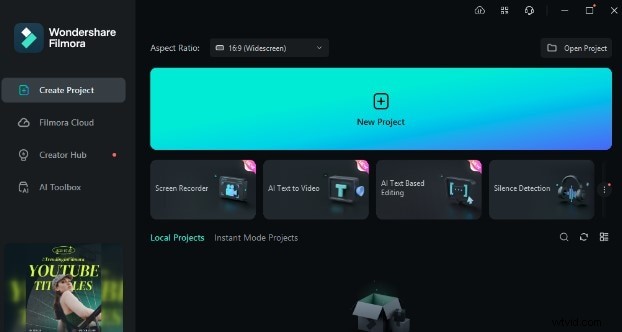
Stap2Klik op “nieuw project” en ga naar het videobewerkingsdashboard
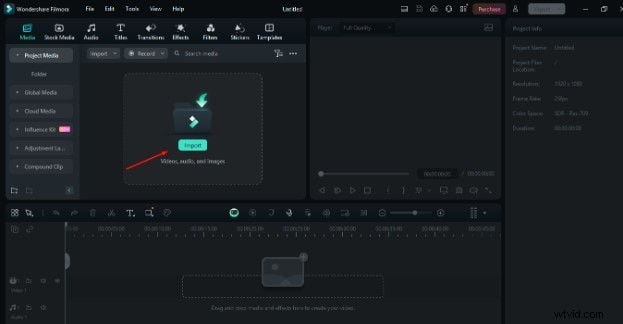
Stap3Upload je video om te beginnen met bijsnijden
Stap4Sleep het rode lint en klik met de rechtermuisknop om de bijsnijdoptie voor de video weer te geven
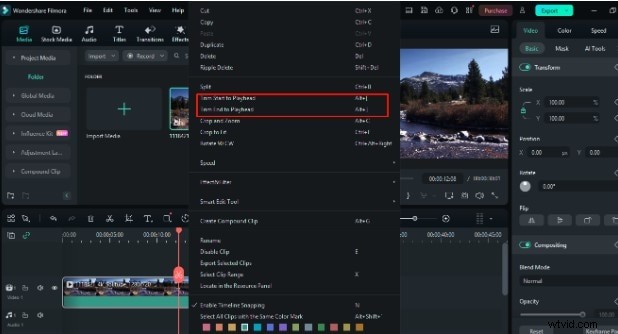
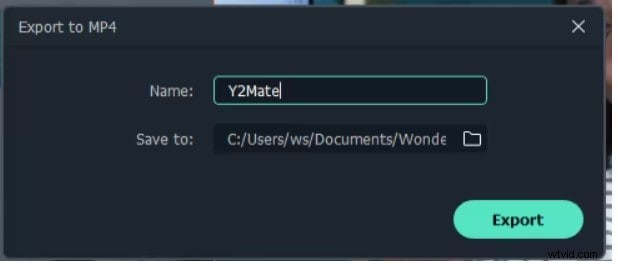
Stap5Exporteer je clips
Dat is het! Je video is bijgesneden. Klik nu eenvoudigweg op de knop ‘exporteren’ en exporteer de video naar uw pc of deel deze in elk gewenst formaat op sociale-mediaplatforms.

Wat als ik je vertel dat je ook het formaat van de video opnieuw kunt framen?
Welnu, nadat u de video hebt bijgesneden, kunt u het videoformaat opnieuw framen met onze functie Automatisch opnieuw framen. Het detecteert automatisch het brandpunt van de video, snijdt het bij en houdt het in het frame. Met deze functie kunt u uw video's eenvoudig voorbereiden voor meerdere platforms, zoals sociale media, enz.
Om deze functie te gebruiken, gaat u naar de tools of klikt u met de rechtermuisknop op de geüploade video en kiest u Automatisch opnieuw framen.
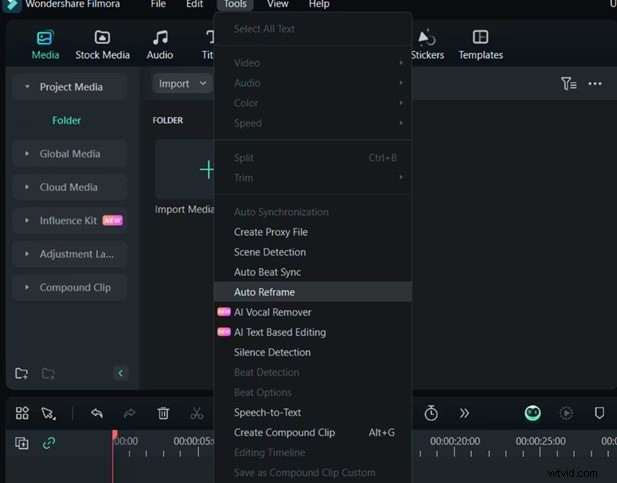
Kies vervolgens de gewenste beeldverhouding voor de video.
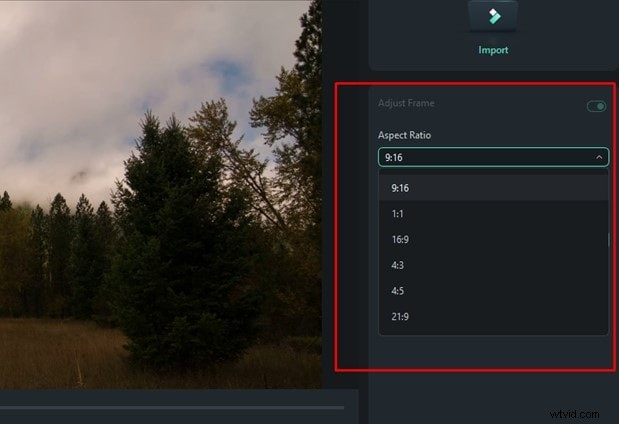
Nadat je de gewenste verhouding hebt bevestigd, klik je op de analyseoptie. Je video wordt binnen enkele seconden direct opnieuw geframed.
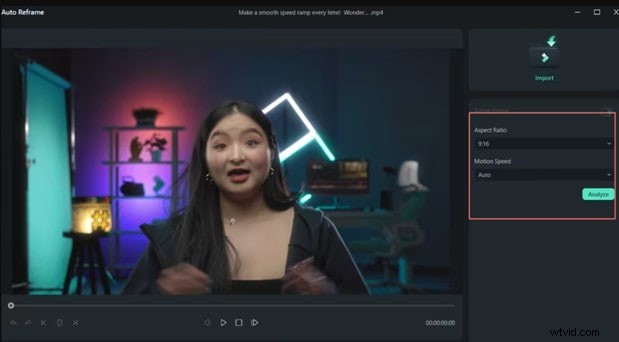
Als je tevreden bent met de resultaten, tik je op de exportoptie en deel je deze waar je maar wilt.
Dus waarom zou u Wondershare Filmora niet gebruiken om snel resultaat te krijgen? Probeer het nu en ontdek zelf hoe gebruiksvriendelijk en praktisch een videobewerkingstool kan zijn.
Conclusie
Nu u de volledige analyse van de VLC-trimmer heeft gekregen, heeft dit uw geest geopend voor hoe waardevol VLC is als trimmer. Videotrimmer VLC is echter gratis en ondersteunt allerlei formaten. Maar als het gaat om kwaliteit met andere tools, schiet het tekort. VLC is geen speciale video-editor. Als je aan grote en complexe video's werkt, moet je een speciale videotrimmer zoals Wondershare Filmora gebruiken. Het maakt elke taak heel eenvoudig en levert hoogwaardige resultaten op.