
Het bewerken van YouTube-clips of persoonlijke beelden vereist vaak dat grote videobestanden tot hanteerbare lengtes worden bijgesneden. Of u nu zwarte frames wilt verwijderen, belangrijke momenten wilt isoleren of eenvoudigweg een lange opname wilt splitsen, een betrouwbare videosnijder kan het proces stroomlijnen.
Voor beginners en hobbyisten die de kosten liever laag houden, biedt een reeks gratis videosnijders intuïtieve interfaces en essentiële tools. Hieronder evalueren we de beste gratis opties op desktop-, online- en mobiele platforms, waarbij we de sterke punten, beperkingen en ideale gebruiksscenario's van elke tool benadrukken.
Klaar om te snijden? Ontdek de onderstaande opties en kies de tool die het beste bij uw workflow past.
In dit artikel
- Gratis versus betaalde software om video's te knippen
- Gratis Video Cutter-software voor Windows en Mac
- Beste gratis videosnijder online
- Beste gratis videosnijder voor mobiel [Android en iOS]
Deel 1. Gratis versus betaalde software om video's te knippen
Video-cutting-oplossingen bestaan zowel in gratis als betaalde varianten. De keuze hangt af van de complexiteit van uw project, het budget en de gewenste functieset.
- Geen kosten vooraf
- Geschikt voor basistrimmen en kloven
- Wordt vaak geleverd met een overzichtelijke, gebruiksvriendelijke gebruikersinterface
- Ontbreekt aan geavanceerde bewerkingstools (bijvoorbeeld multi-track, effecten)
- Sommige voegen watermerken of advertenties toe
- Beperkte ondersteuning voor HD/4K-export
- Updates en ondersteuning komen mogelijk niet vaak voor
- Volledige functieset voor professionele bewerking
- Native ondersteuning voor HD, 4K en zelfs 8K
- Geen watermerken of advertenties
- Regelmatige functie-updates en robuuste ondersteuning
- Toegang tot tutorials en hulpbronnen
- Vereist een financiële investering
- Steilere leercurve voor nieuwe gebruikers
Voor snelle sneden (het verwijderen van zwarte balken, het bijsnijden van fragmenten of het in stukjes snijden van lange video's) zijn gratis hulpmiddelen vaak voldoende. Als je bewerking met meerdere sporen, geavanceerde overgangen of uitvoer met hoge resolutie nodig hebt, kan een betaalde oplossing zoals Wondershare Filmora de moeite waard zijn.
Beste videosnijder met redelijke prijsplannen
Wondershare Filmora combineert betaalbaarheid met een uitgebreide functieset. De gratis versie biedt bijsnijden zonder watermerk, terwijl het betaalde niveau een volledige reeks effecten, overgangen en geavanceerde tools ontgrendelt. Filmora is ideaal voor gebruikers die willen schalen van eenvoudige bewerkingen naar complexere projecten.


De belangrijkste functies van Filmora zijn onder meer:
- Snelle splitsmodus voor nauwkeurige, realtime bezuinigingen op de tijdlijn
- Uitgebreide voorraadmediabibliotheek:video's, GIF's en meer
- Aanpasbare sjablonen voor gesplitst scherm
- Bewegingstracking om afbeeldingen aan bewegende onderwerpen te koppelen
- Auto Reframe voor automatische aanpassingen van de beeldverhouding op verschillende platforms
Video's knippen op Win/Mac met Filmora
Volg deze gestroomlijnde stappen om beeldmateriaal in Filmora bij te snijden of te splitsen.
- Start Filmora en maak een account aan of log in op uw account.
- Klik op Nieuw project op de hoofdinterface.
- Importeer uw video met behulp van Importeren knop.
- Sleep de afspeelkop naar het gewenste splitspunt op de tijdlijn.
- Klik op Splitsen knop (schaarpictogram) om de clip te splitsen.
- Verwijder of bewaar de segmenten indien nodig.
Filmora biedt ook een snelle splitsmodus voor sneller knippen met één klik en een optie voor het splitsen van contextmenu's voor extra flexibiliteit.
Video's knippen op je telefoon met Filmora Mobile
De mobiele app van Filmora brengt bewerking op desktopniveau naar uw handheld-apparaat. Maak eenvoudig een nieuw project, importeer uw beeldmateriaal en gebruik de bedieningselementen op het scherm om ongewenste delen te splitsen, bij te snijden of te verwijderen.
Deel 2. Gratis videoknipsoftware voor Windows en Mac
Hieronder staan de beste gratis videosnijders die native op Windows en macOS draaien. Bij elk item worden de belangrijkste kenmerken, voor- en nadelen vermeld, zodat u een weloverwogen beslissing kunt nemen.
1. Gihosoft Gratis videosnijder
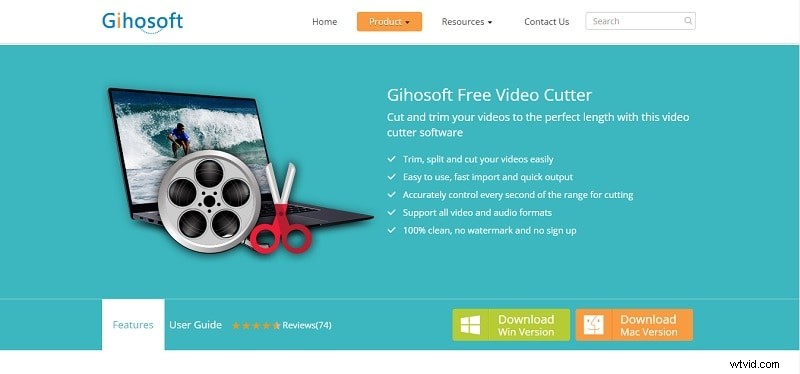
De gratis cutter van Gihosoft ondersteunt een breed scala aan formaten (WMV, MPG, FLV, MP4) en audiotypen zoals AIFF, WMA, AAC en M4A. Het biedt snelle import/export, uitvoer zonder watermerk en geen registratievereiste.
Compatibel met :Windows, macOS
- Intuïtieve interface voor beginners
- Geen watermerk, geen aanmelding nodig
- Snelle verwerkingstijden
Beperkingen:Geen overgangen of speciale effecten; Alleen offline gebruik.
2. Moo0 Videocutter
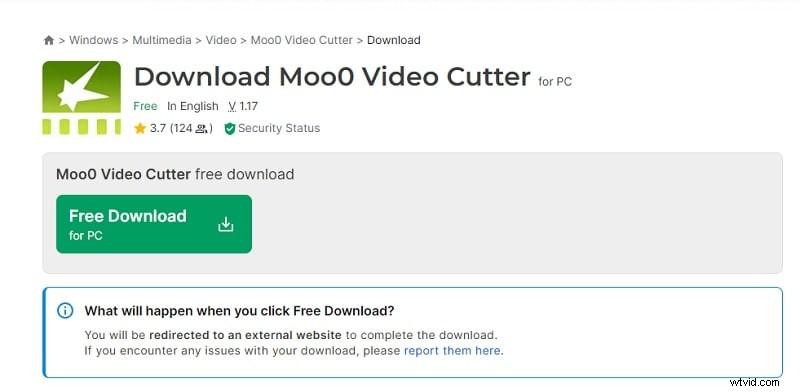
Moo0 is gespecialiseerd in MKV-trimmen met een minimalistische gebruikersinterface:een voorbeeldvenster plus begin-/eindschuifregelaars. Na het instellen van de knippunten klikt u eenvoudigweg op “Deze scène opslaan” om het bijgesneden bestand te genereren.
Compatibel met :Windows, macOS
- Ondersteunt AVI, FLV, M4V, MKV, MOV, MP4, MPG, OGG, OGV, TP, TS, WEBM, WMV en meer
- Snelle navigatieknoppen (sprongen van 1, 5, 30 seconden, 3 minuten)
Beperkingen:Geen voorbeeld van het snijresultaat, geen weergave van de duur.
3. Gratis Video Cutter Joiner
Deze tool is ontworpen om grote video's te splitsen en twee clips samen te voegen en is beschikbaar voor Windows, macOS, Android en iOS.
Compatibel met :Windows, macOS, Android, iOS
- Ondersteuning voor meerdere formaten
- Mogelijkheid voor het samenvoegen van video's
- Licht op systeembronnen
Beperkingen:Verouderde gebruikersinterface, minimale effecten of overgangen.
4. iMovie
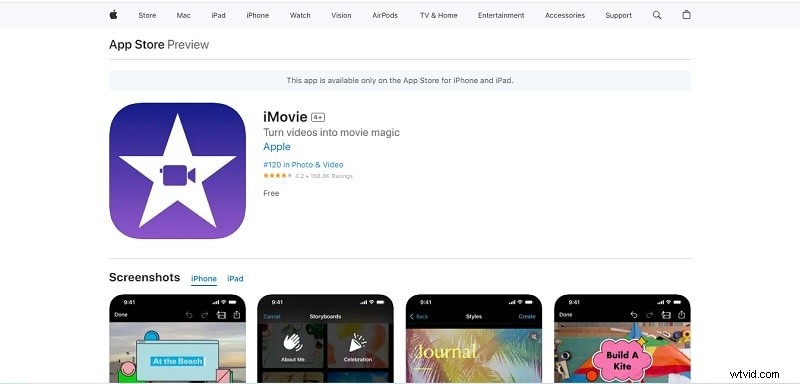
Het vooraf geïnstalleerde iMovie van Apple biedt een verfijnde, intuïtieve bewerkingservaring. Het wordt gesynchroniseerd met alle Apple-apparaten, zodat u kunt beginnen op een Mac en kunt eindigen op een iPhone of iPad.
Compatibel met :macOS, iOS
- Ingebouwd op Apple-apparaten
- Premium interfaceontwerp
- Naadloze workflow voor meerdere apparaten
Beperkingen:Alleen beschikbaar op Apple-hardware; weergave kan traag zijn.
5. Gratis videosnijder
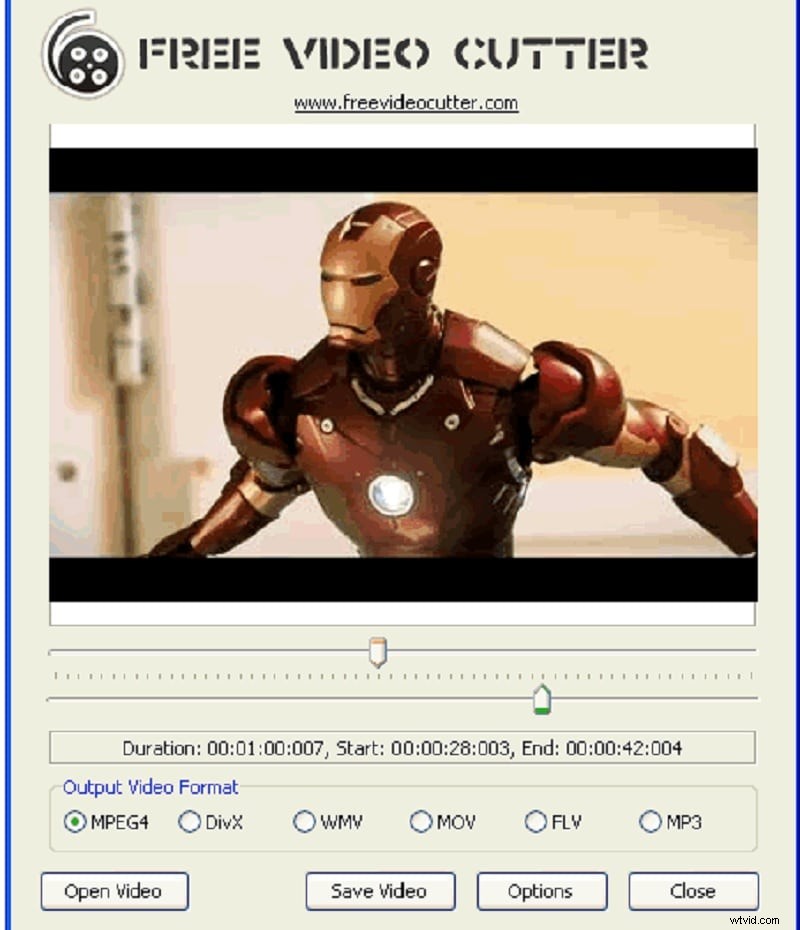
Deze tool voor alleen Windows ondersteunt formaten zoals MPEG4, AVI, QuickTime MOV, WMV en Flash en is eenvoudig en watermerkvrij.
Compatibel met :Windows
- Eenvoudig te gebruiken interface
- Schone uitvoer zonder watermerken
Beperkingen:Sommige formaten worden mogelijk niet ondersteund; genereert geen voorbeeldminiaturen.
Deel 3. Beste gratis videosnijder online
Voor gebruikers die de voorkeur geven aan browsergebaseerde bewerking, elimineren online cutters de noodzaak van downloads, terwijl ze een snelle manier bieden om beeldmateriaal bij te snijden. Houd rekening met limieten voor de bestandsgrootte, watermerken en beperkingen voor de exportkwaliteit.
1. Online videosnijder
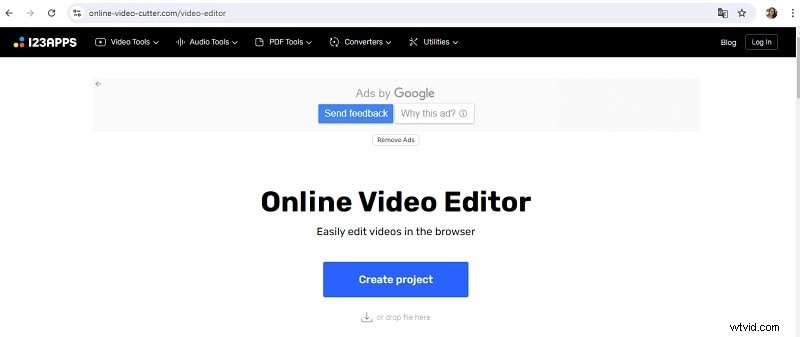
Deze tool is ideaal voor kleine bestanden (<500 MB). Het ondersteunt basisbewerkingen (resolutiewijziging, snelheidsaanpassing, stabilisatie) en export naar MP4, MKV of MOV. Snelle export zonder codering is beschikbaar wanneer de bron- en bestemmingsformaten overeenkomen.
- Aangepaste uitvoerkwaliteit en -indeling
- Veilige verwerking van privébestanden
- Ondersteuning voor breedformaat
Beperkingen:maximale bestandsgrootte van 500 MB.
2. Veed.io

Veed.io is een cloudeditor die ongewenste videosegmenten verwijdert, professionele sjablonen biedt en MOV, MP4, AVI, GIF en meer ondersteunt.
- Werkt in Windows- en macOS-browsers
- Geavanceerde bewerkingsfuncties beschikbaar
- Cloudgebaseerde workflow
Beperkingen:uploadtijden kunnen lang zijn; gratis niveau voegt een watermerk toe.
3. Adobe Express
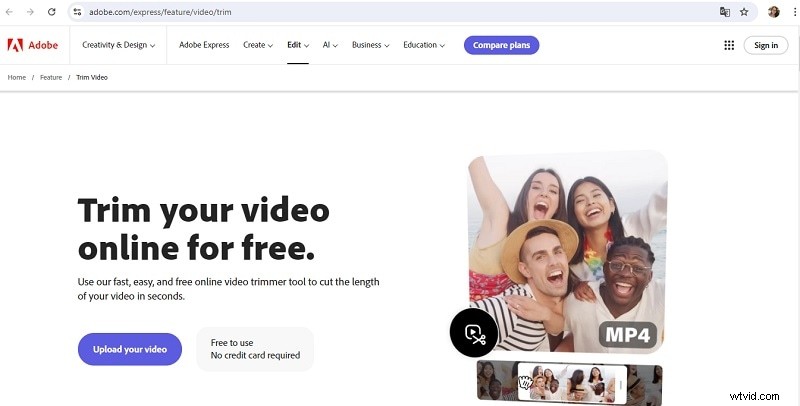
De videotrimmer van Adobe Express snijdt ongewenste secties binnen enkele seconden af en werkt op elk apparaat met internettoegang.
- Lichtgewicht en gebruiksvriendelijk
- Produceert resultaten van professionele kwaliteit
- Snel trimproces
Beperkingen:Voor geavanceerde functies is een abonnement vereist; gratis niveau kan geen 4K- of lange video's exporteren.
4. Clide
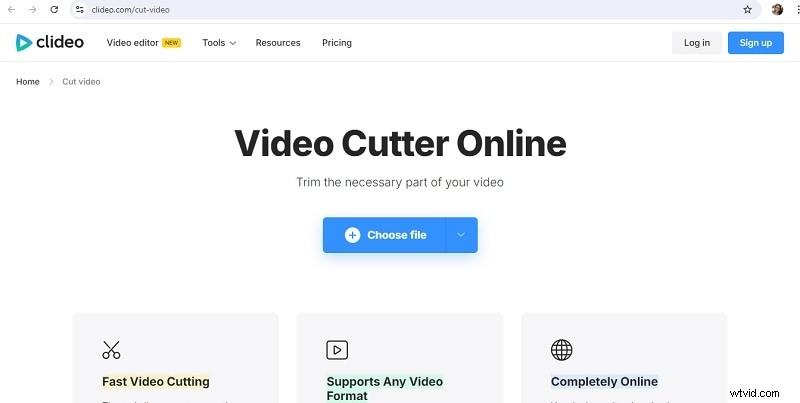
Clideo biedt een reeks bewerkingstools (bijsnijden, afbeeldingen of clips invoegen) met behoud van de videokwaliteit. De interface is beginnersvriendelijk en projecten zijn gecodeerd voor privacy.
- Uitgebreide gereedschapsselectie
- Versleuteling op hoog niveau voor gegevensveiligheid
Beperkingen:De gratis versie heeft geen geavanceerde functies.
5. Gratis converteren – Videotrimmer
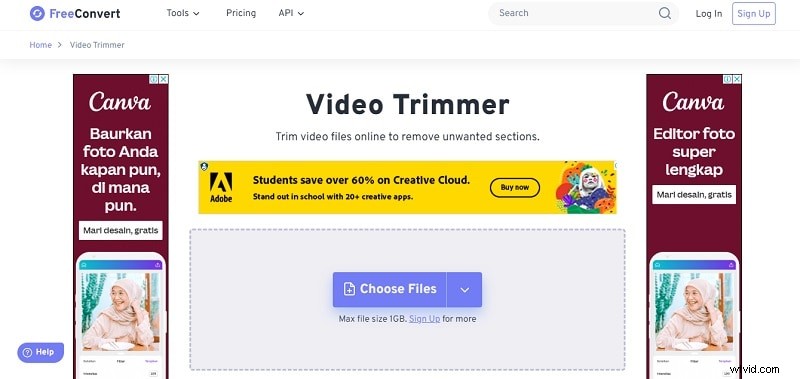
FreeConvert ondersteunt meer dan 40 formaten en maakt het direct bijsnijden van YouTube-URL's mogelijk. Upload vanuit Google Drive, OneDrive, Dropbox of een URL-link zonder in te loggen.
- Geen login vereist voor trimmen
- Integratie van cloudopslag
- Ondersteunt bestanden tot 1 GB
Beperkingen:advertenties op locatie; bestandsgrootte beperkt tot 1 GB.
Deel 4. Beste gratis videosnijder voor mobiel [Android en iOS]
Mobiel bewerken is handig voor snelle bewerkingen onderweg. Hieronder vindt u de beste gratis apps voor Android en iOS.
1. Eenvoudige videosnijder (Android)
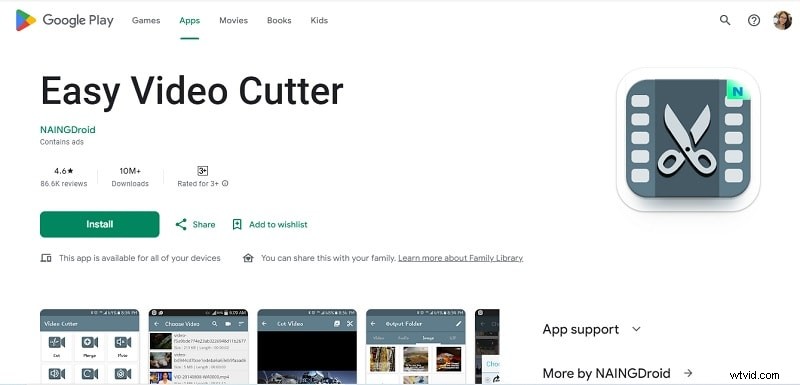
Easy Video Cutter is een lichtgewicht Android-app die video's bijsnijdt, formaten converteert en MPG, AVI, ASF, DAT, FLV, WMV en meer ondersteunt.
- Eenvoudige, betrouwbare interface
- Snel, tijdbesparend trimmen
Beperkingen:Verouderde gebruikersinterface; langzamere laadtijden.
2. Video knippen – Video-editor (iOS)
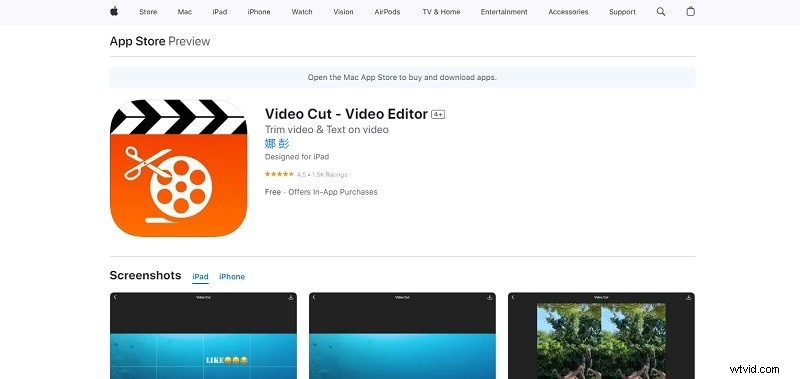
Video Cut biedt standaard trimmen, tekstoverlays en opties voor snel delen. Exporteer naar MPEG‑4 of QuickTime en de intuïtieve interface is geschikt voor beginners.
- Eenvoudig te gebruiken interface
- Mogelijkheden voor tekstoverlay
- Ondersteunt MPEG-4 en QuickTime-export
- Snel delen-functie
Beperkingen:het renderen kan langer duren op oudere apparaten.
Conclusie
Of u nu de voorkeur geeft aan een desktoptoepassing, een online-editor of een mobiele app, de hierboven genoemde gratis videosnijders dekken een breed spectrum aan behoeften:van snelle aanpassingen tot complexere bewerkingen. Voor gebruikers die verwachten hun bewerkingsrepertoire uit te breiden, biedt een betaalde oplossing zoals Wondershare Filmora geavanceerde tools en een soepele leercurve.
Begin met de gratis optie die het beste bij uw huidige workflow past, experimenteer met de functies ervan en overweeg een upgrade als u uitvoer met een hogere resolutie of geavanceerde effecten nodig heeft.