
Top 10 gratis GIF-achtergrondverwijderingstools voor pc en online
Het verwijderen van de achtergrond uit GIF's was nog nooit zo eenvoudig. Of u nu de voorkeur geeft aan een browsergebaseerde editor of een krachtige desktopapplicatie, deze gids belicht de beste gratis opties, compleet met voor-, nadelen en belangrijkste functies.
In dit artikel
• Deel 1:5 online GIF-achtergrondverwijderaars • Deel 2:5 Desktop GIF-tools • Deel 3:Gedetailleerde vergelijkingstabel • Conclusie:hoe u de juiste tool voor uw workflow kiest
Deel 1 – Online tools voor het verwijderen van GIF-achtergronden
Online-editors zijn ideaal voor snelle bewerkingen, directe voorbeelden en geen installatiegedoe. Hieronder staan vijf van de meest betrouwbare webgebaseerde tools.
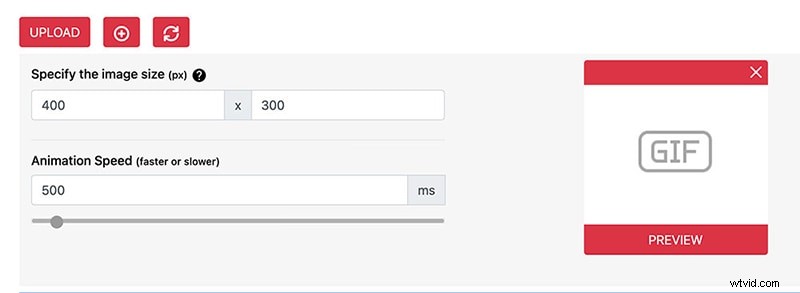
1. EZGIF
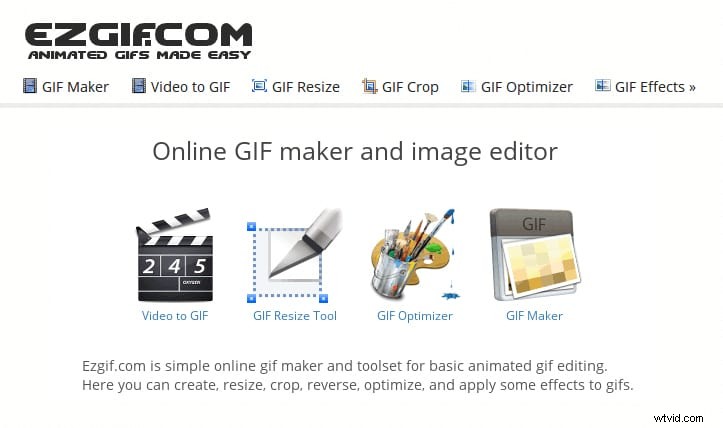
EZGIF is een uitgebreide online GIF-workshop. Het ondersteunt het uploaden van afbeeldingen, video's en GIF's (tot 6 MB per bestand) en biedt een volledige reeks bewerkingsfuncties:bijsnijden, formaat wijzigen, optimaliseren, omkeren, roteren, snelheid aanpassen, splitsen en tekstoverlay.
Voordelen:
- Uitvoer van hoge kwaliteit
- Batch-uploads
- Geen watermerk
- Ingebouwde optimalisatie
Nadelen:
- Afzonderlijke pagina's voor elke functie
- Interface voelt een beetje gedateerd aan
- Geen optie voor opslaan in de cloud
2. OnlineGifTools
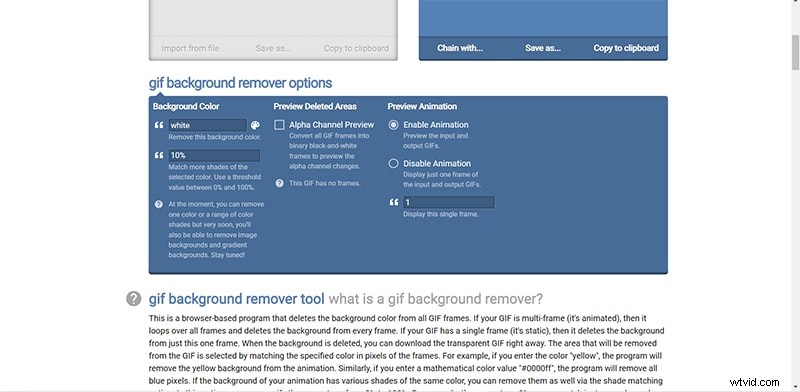
Dit gratis, browsergebaseerde programma wordt beweerd 's werelds beste GIF-maker te zijn en maakt met één klik transparante GIF's op de achtergrond. Voer gewoon de hexadecimale kleurcode in of kies een tint om dat gedeelte uit een GIF te verwijderen.
Voordelen:
- Volledig gratis en alleen internet
- Aanpasbare transparantie voor elke regio
Nadelen:
- Steile leercurve voor geavanceerde functies
3. LunaPic
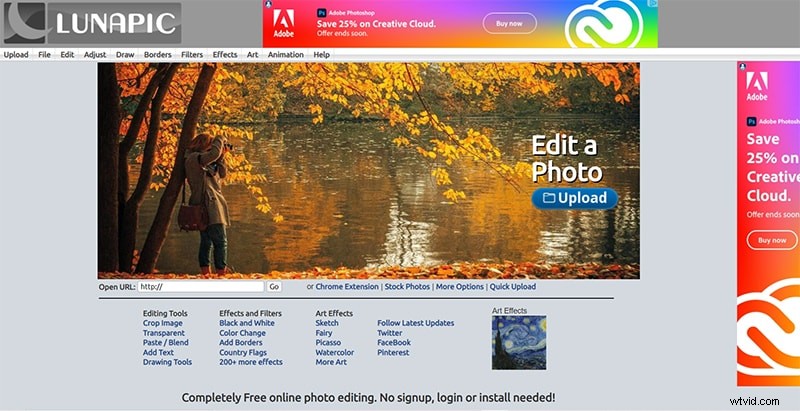
LunaPic biedt een robuuste toolbox met bewerkingstools, effecten en animaties, allemaal zonder dat er plug-ins nodig zijn. Het kan de meeste afbeeldingsformaten aan en ondersteunt batchbewerking, hoewel de interface rommelig kan aanvoelen.
Voordelen:
- Gratis, geen download nodig
- Breed scala aan animaties en effecten
- Gemakkelijk te gebruiken voor beginners
Nadelen:
- Weergegeven advertenties
- Bestandsgroottelimieten voor grote foto's
- Interface niet zo gepolijst als die van concurrenten
4. GIFMagic
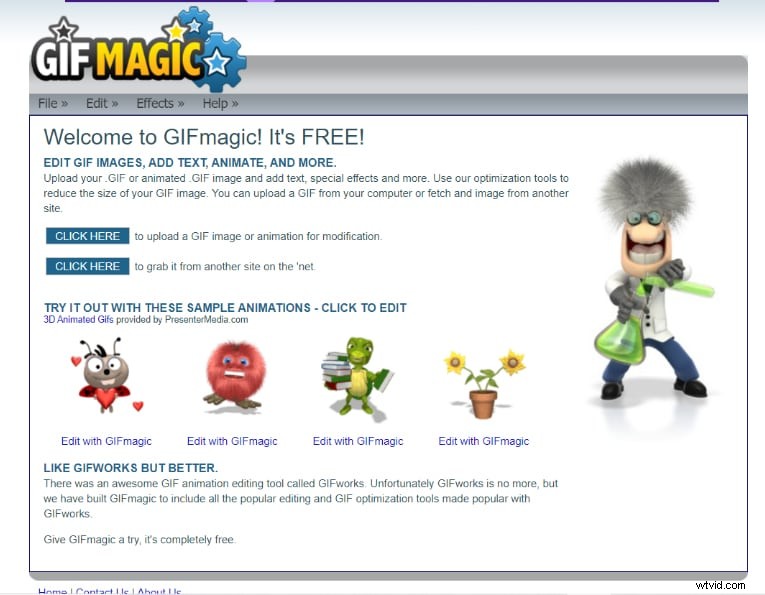
GIFMagic is speciaal bedoeld voor het maken van GIF's en laat je bijsnijden, het formaat wijzigen en effecten toepassen. Het ondersteunt ook het toevoegen van achtergrondmuziek of aangepaste audiotracks voor een persoonlijker resultaat.
Voordelen:
- Gratis en duidelijke gebruikersinterface
- Ondersteunt alle videoformaten voor het maken van GIF's
Nadelen:
- Kan niet meerdere bestanden tegelijk uploaden
- Alleen GIF's kunnen worden bewerkt, geen video-invoer
5. GIFMaak
GIFMake biedt een overzichtelijke drag-and-drop-interface voor het bewerken van GIF's tot 7 MB. U kunt individuele frames bewerken, tekst invoegen en filters toepassen, hoewel de verwerkingstijd bij grotere bestanden langer kan zijn.
Voordelen:
- Snel en intuïtief
- Gratis te gebruiken
- Rijke aanpassingsmogelijkheden
Nadelen:
- Bestandsgroottelimiet van 7 MB
- De verwerking kan traag zijn bij complexe bewerkingen
Deel 2 – Hulpprogramma's voor het verwijderen van GIF-achtergronden op het bureaublad
Voor gebruikers die meer controle of offline bewerken nodig hebben, worden de volgende desktopapplicaties ten zeerste aanbevolen.
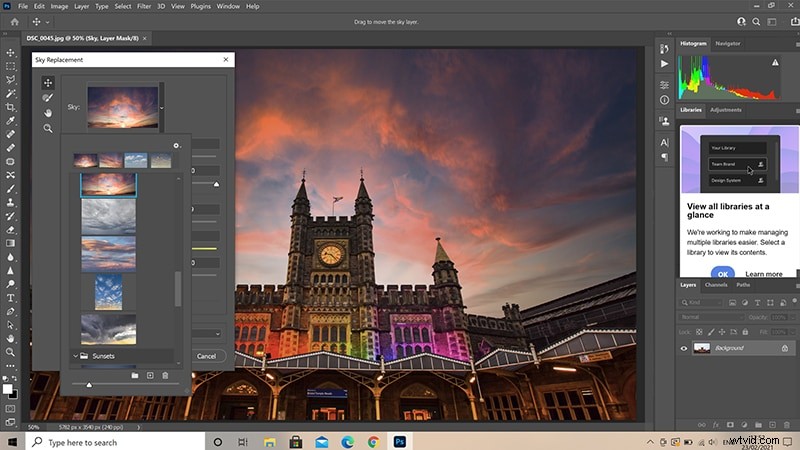
1. Adobe Photoshop
Photoshop blijft de industriestandaard voor beeldbewerking. Met zijn frame-voor-frame bewerking, slimme filters en geavanceerde selectietools is het perfect voor het verwijderen van GIF-achtergronden, hoewel er wel een abonnement voor nodig is.
Voordelen:
- Uitgebreide ontwerptoolkit
- Geïntegreerde aandelenbibliotheek
- Eenvoudig bijsnijden en vergroten of verkleinen
Nadelen:
- Hoge kosten
- Steile leercurve
- Grote installatievoetafdruk
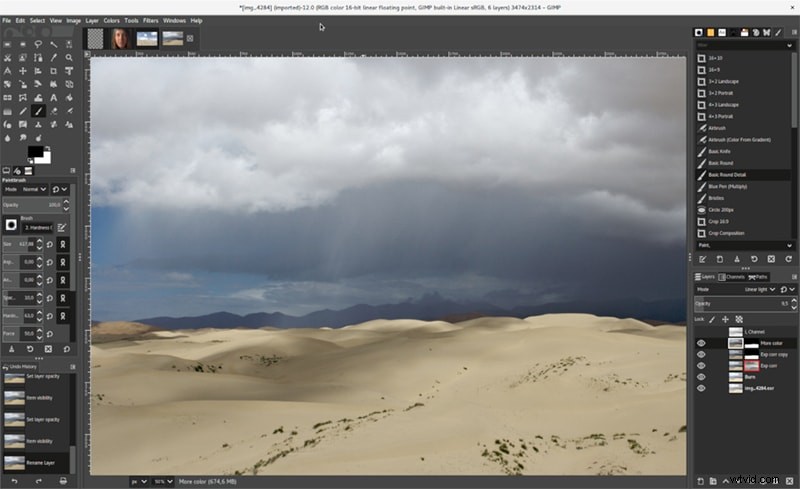
2. GIMP
GIMP is een gratis, open source rastereditor die beschikbaar is voor Windows, macOS en Linux. Het ondersteunt plug-ins en scripting, waardoor het veelzijdig is voor GIF-bewerking, hoewel het niet gespecialiseerd is in animatie.
Voordelen:
- Geen kosten
- Krachtige bewerkingsmogelijkheden
- Vooraf bewerken in de afbeeldingseditor voordat GIF's worden gemaakt
Nadelen:
- Minder intuïtief voor beginners
- Niet gericht op GIF-workflow
3. Filmora
Filmora is een gebruiksvriendelijke video-editor die maximaal 100 medialagen, overgangen, bewegingselementen, filters, groen scherm en achtergrondbewerking ondersteunt, ideaal voor het maken van GIF's. Het biedt een gratis proefperiode en een redelijk geprijsd abonnement.
Voordelen:
- Uitstekende prijs-kwaliteitverhouding
- Intuïtieve workflow voor slepen en neerzetten
- Geavanceerde functies beschikbaar zonder diepgaande kennis
- Lichtgewicht voor systeembronnen
Nadelen:
- De abonnementskosten kunnen oplopen
Filmora – Beste video-editor voor Mac en Windows
Met meer dan 5.481.435 downloads laat Filmora makers moeiteloos aangepaste animaties bouwen, zich concentreren op het vertellen van verhalen en het creatieve proces versnellen met automatische functies en drag-and-drop-effecten.
4. Paint.NET
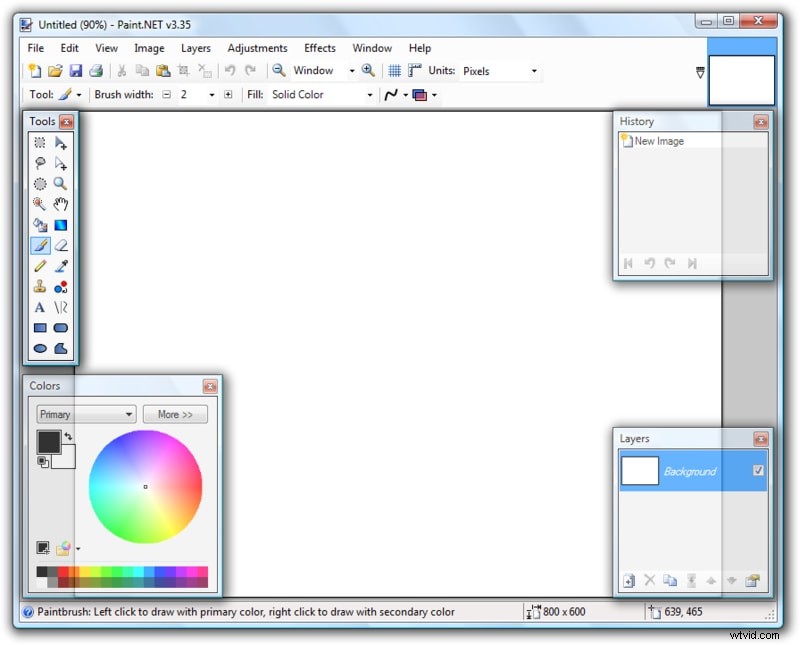
Paint.NET is een gratis alternatief voor Photoshop dat de nadruk legt op eenvoud. Het biedt lagen, plug-ins en een overzichtelijke gebruikersinterface, waardoor efficiënte GIF-bewerking mogelijk is zonder de complexiteit van geavanceerdere programma's.
Voordelen:
- Gebruiksvriendelijke interface
- Uitgebreide effectenbibliotheek
- Ondersteuning voor plug-ins
Nadelen:
- Beperkte penseelhulpmiddelen
- Geen ontwijk-/brandopties
5. FotoScape
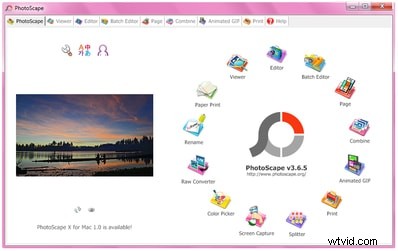
PhotoScape biedt gratis een breed scala aan foto- en GIF-bewerkingstools, waaronder batchverwerking, kleurcorrectie en schermopname. Hoewel het bij grote bestanden vertraging kan oplopen, is het een goede keuze voor snelle bewerkingen.
Voordelen:
- Gratis en rijk aan functies
- Ondersteunt meerdere bestandsformaten
- Batchbewerkingsmogelijkheden
Nadelen:
- De prestaties blijven achter bij grote projecten
- Sommige exportopties zijn beperkt
Deel 3 – Gedetailleerde vergelijking van online tools
GIF-tool
Bron uploaden
Ondersteunde afbeeldingsformaten
Kan GIF's maken van
Uploadtype
Conclusie – Het juiste gereedschap kiezen
- Gebruik online tools voor snelle, lichtgewicht bewerkingen zonder software te installeren.
- Kies voor desktopapplicaties als u geavanceerde controle, batchverwerking of offline werk nodig heeft.
- Houd rekening met je budget:gratis tools zijn krachtig, maar premiumopties zoals Photoshop en Filmora bieden geavanceerde functies.
- Alle genoemde tools ondersteunen transparante achtergronden, essentieel voor strakke GIF-composities.
-
Testbank:Avid Xpress DV 1.5 op IBM Intellistation turnkey-editor
-
8 eenvoudige YouTube-videomarketingideeën voor restaurants en cafés
-
Top 10 video-overgangseffecten voor boeiende bewerkingen | Filmora-tutorial
-
Aangepaste compositieweergaven instellen in After Effects
-
TikTok-geluiden maken met spraakeffecten
-
Camerabewegingen faken voor meer impact
-
Game Of Thrones laat zien waarom je je monitor niet moet kalibreren
-
Problemen oplossen met OBS Black Screen:oplossingen en oplossingen voor het vastleggen van games
-
4 dingen die je moet weten over oculus rift voordat je koopt
-
Webinar woensdag – 27 juni:The Art of Titles and Graphics