
Het bijsnijden van video's is een fundamentele bewerkingstechniek waarmee u ongewenste secties kunt verwijderen, belangrijke momenten kunt isoleren en uw inhoud kunt verfijnen tot een gepolijst eindproduct. VLC Media Player, bekend om zijn veelzijdigheid en open source-karakter, biedt robuuste trimhulpmiddelen voor zowel desktop- als mobiele platforms.
Als VLC nieuw voor je is, lijkt de interface in eerste instantie misschien een beetje intimiderend, maar deze gids begeleidt je bij elke stap van het knippen van video's op Windows, macOS, Linux, Android en iOS, zodat je verzekerd bent van een soepele en zelfverzekerde ervaring.
In dit artikel
- Wat u kunt doen met VLC
- Video's knippen op VLC-desktopapparaten
- Kun je video's knippen met VLC in mobiele apps
- Alternatief voor het knippen van MP4-video's:Wondershare Filmora
Deel 1. Wat u kunt doen met VLC
VLC Media Player, voorheen de VideoLAN Client, is sinds zijn debuut in 2001 uitgegroeid tot een uitgebreide mediahub. Het is beschikbaar op Windows, macOS, Linux, Android en iOS en blijft gratis en open source dankzij communitydonaties.
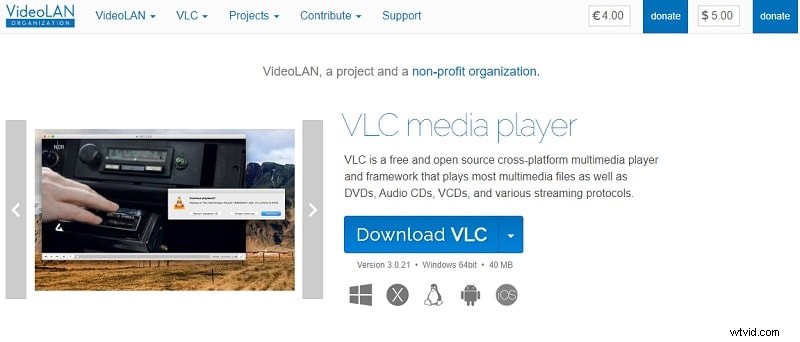
Naast trimmen biedt VLC:
- Universeel afspelen: Ondersteunt vrijwel elk audio- en videoformaat zonder extra codecs.
- Bestandsconversie: Converteer media naadloos tussen formaten.
- Videobewerking: Video's rechtstreeks in de speler bijsnijden, knippen en knippen.
- Ondertitelbeheer: Laad, synchroniseer en pas ondertitels aan voor duidelijkheid.
- Schermopname: Leg bureaubladactiviteit vast voor tutorials of gameplay.
- Streamen: Zend audio- of videostreams uit via internet.
- Afspeelaanpassing: Verfijn de snelheid, audiosynchronisatie en visuele effecten.
Deel 2. Video's knippen op VLC-desktopapparaten
Desktopinstallaties van VLC (op Windows, macOS of Linux) bieden een grotere interface, grotere verwerkingskracht en verfijnde bedieningselementen die het bijsnijden van video's vereenvoudigen.
- Stap 1. Installeer VLC en open uw videobestand.
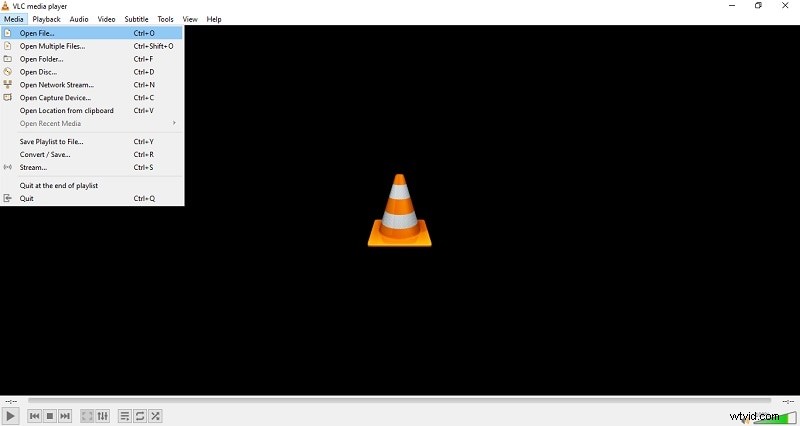
Download VLC van de officiële site , installeer het en start vervolgens de applicatie. Navigeer naar Media> Bestand openen… en selecteer de MP4 die u wilt bewerken.
- Stap 2. Schakel de geavanceerde opnamebediening in.
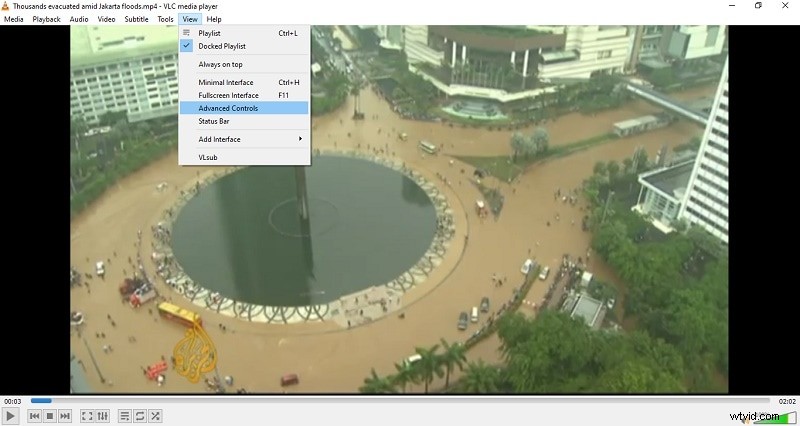
Kies in het hoofdmenu Weergave> Geavanceerde besturingselementen . Hierdoor wordt de opnamewerkbalk zichtbaar, inclusief de rode cirkelknop.
- Stap 3. Neem het gewenste segment op.
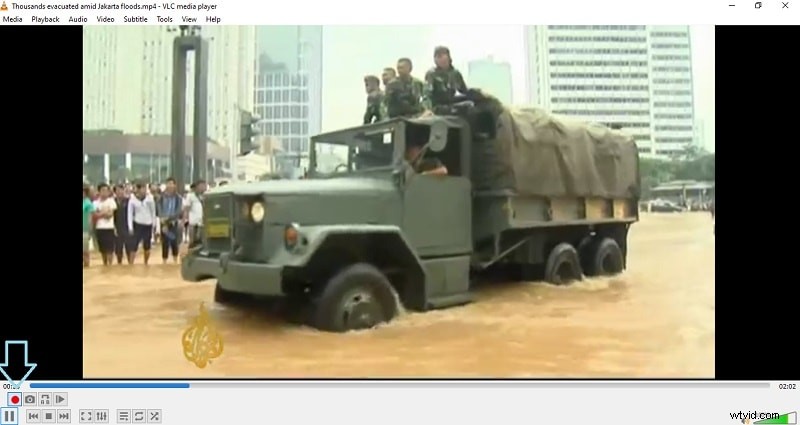
Speel de video af, pauzeer waar je wilt beginnen en klik op Opnemen om het begin te markeren. Ga door totdat u het eindpunt bereikt en klik vervolgens op Opnemen opnieuw te stoppen. VLC slaat de clip automatisch op.
Het bijgesneden fragment verschijnt in uw Video's map standaard. Open Deze pc> Video's in Verkenner om het te lokaliseren.
Deel 3. Kun je video's knippen met VLC op mobiele apps?
De mobiele versies van VLC voor Android en iOS zorgen voor draagbaarheid en gemak, waardoor snelle bewerkingen rechtstreeks vanuit de galerij van uw apparaat mogelijk zijn. De Android-app heeft momenteel echter geen ingebouwde trimfunctie.
- Voordeel. Bewerk onderweg met intuïtieve aanraakbediening.
- Gemak. Directe toegang tot filmrol zonder bestandsoverdracht.
- Onmiddellijke resultaten. Sla bewerkingen rechtstreeks op in uw mobiele opslag.
Gebruik Google Foto's om een video op Android bij te snijden:
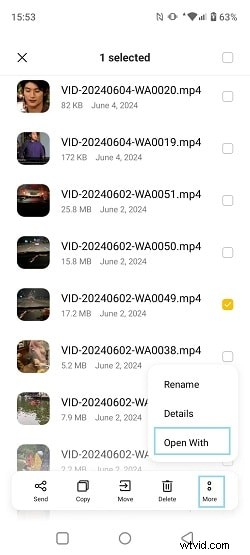
- Stap 1. Open het bestand in Bestandsbeheer , druk lang op de video en selecteer Meer> Openen met en kies Google Foto's.
- Stap 2. Bewerk de clip.
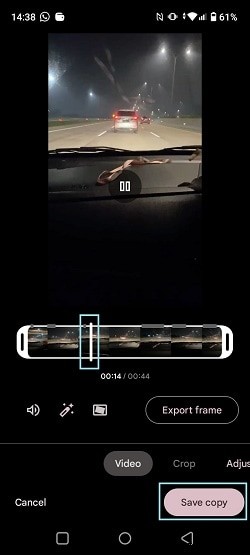
Tik op Bewerken , sleep de witte handvatten om het begin- en eindpunt in te stellen en tik vervolgens op Kopie opslaan . De ingekorte versie wordt opgeslagen in de door u gekozen map.
Deel 4. Alternatief voor het knippen van MP4-video's:Wondershare Filmora
Voor gebruikers die meer geavanceerde bewerking op Android nodig hebben, is Wondershare Filmora een uitstekende vervanger. De gebruiksvriendelijke interface, scènedetectie en Quick Split-modus zorgen voor precisie en snelheid.


Zo knip je een clip in Filmora:
- Stap 1. Installeer Filmora, maak een nieuw project en importeer je video.
Sleep de clip naar de tijdlijn.
- Stap 2. Splits de video.
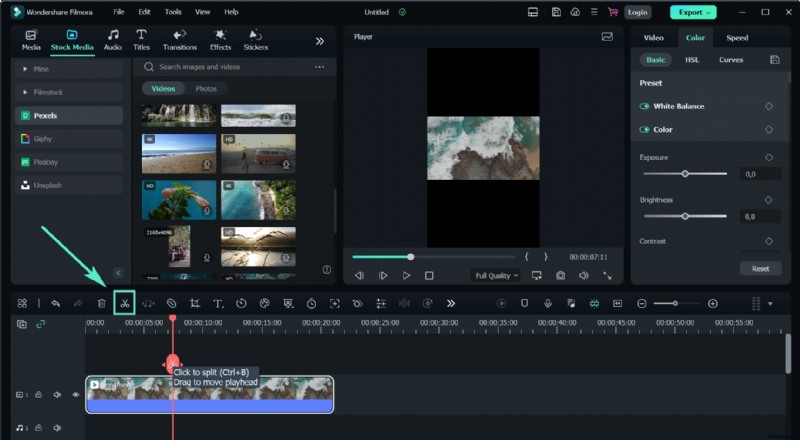
Plaats de afspeelkop op het gewenste knippunt, klik op het schaarpictogram of klik met de rechtermuisknop en selecteer Splitsen .
- Stap 3. Gebruik Scènedetectie voor automatische segmentatie.
Klik met de rechtermuisknop op de clip en kies Scènedetectie en klik vervolgens op Detecteren in het dialoogvenster dat verschijnt. Voeg indien nodig de gedetecteerde scènes toe aan de tijdlijn.

Conclusie
VLC Media Player blijft een topkeuze voor snel en gratis video-bijsnijden op zowel desktop als mobiel. Hoewel de Android-app niet is aangepast, bieden alternatieven zoals Wondershare Filmora krachtige, gebruiksvriendelijke oplossingen voor veeleisendere bewerkingen.
Door de ingebouwde tools van VLC onder de knie te krijgen (of aan te vullen met de geavanceerde functies van Filmora) kunt u uw video's efficiënt bewerken en perfectioneren op alle apparaten.