
Veel producenten van inhoud gebruiken om verschillende redenen langzaam bewegende videoclips. De meeste bevatten dit soort beeldmateriaal omdat het noodzakelijk is. Anderen voegen ze simpelweg aan het project toe vanwege de esthetische waarde. Maar wacht even. Te veel langzame video's kunnen de kwaliteit van uw inhoud verpesten. Daarom moet je er met extra zorg en creativiteit mee omgaan. Hoe zo? Eén ding kun je doen:de clip omzetten in een timelapse-video. Maak je geen zorgen. De meeste moderne videobewerkingsapps bieden dit soort video-effecten. U hoeft alleen maar de gewenste timelapse-framesnelheid in te stellen en een specifieke snelheid te kiezen. Ja. Voor het grootste deel is het net zo simpel als dat. Daarom zou je deze techniek moeten verkennen als je iemand bent die veel langzaam bewegende videobeelden gebruikt.
In dit artikel zullen we het hebben over de beste framesnelheid voor timelapse-video. We zullen ook een korte handleiding geven over hoe u de standaard framesnelheid voor timelapse opnieuw kunt configureren. Ten slotte stellen we enkele nuttige hulpmiddelen voor die u in dit verband kunt gebruiken. Lees hieronder verder voor meer informatie.
In dit artikel
-
- Belangrijkste kenmerken
- Stapsgewijze handleiding
-
- Tips voor het configureren van de framesnelheid voor timelapse-video's
-
- Kapwing
- Typito
- Clideo
- Flixier
Hoe kan ik de timelapse-framesnelheid kalibreren met Wondershare Filmora?
Voordat u het timelapse-effect aan uw video-inhoud toevoegt, moet u eerst de framesnelheid opnieuw kalibreren. Ja. Dat is inderdaad belangrijk omdat het visuele effect dat je gaat implementeren direct verband houdt met beweging en animatie. Als het niet goed is gekalibreerd, zal het resultaat niet zo goed zijn als u verwacht. Maak je geen zorgen. Het is nu heel eenvoudig om de framesnelheid voor timelapse-video's te bewerken. In dit opzicht kunt u Wondershare Filmora gebruiken. Het is krachtige software voor het maken van inhoud die niet alleen zeer geavanceerde tools biedt, maar ook toegang tot dergelijke projectinstellingen. Wil je het proberen? Als dat zo is, lees dan de onderstaande details voor meer informatie.

Belangrijkste kenmerken
Wondershare Filmora biedt talloze geweldige functies die u kunnen helpen bij het configureren van de timelapse-framesnelheid en het produceren van verbluffende video's. Bekijk de onderstaande lijst om er enkele te bekijken.
- Kalibratie van de framesnelheid voor timelapse:hiermee kunt u de instellingen voor de framesnelheid opnieuw configureren op basis van uw voorkeuren. U krijgt in dit opzicht verschillende opties. Onder hen zijn 24 FPS, 30 FPS, 60 FPS, 25 FPS en meer.
- Eenvoudige en geavanceerde videobewerking:het platform kan in een handomdraai een verscheidenheid aan videobewerkingstechnieken mogelijk maken. U zult het niet moeilijk vinden om uw oorspronkelijke creatieve plan te implementeren.
- Creatieve middelen van hoge kwaliteit:het is uitgerust met een enorme bibliotheek met creatieve bronnen die u binnen het platform kunt openen en gebruiken. Tot de hulpmiddelen die u in dit verband kunt proberen, behoren stockfoto's, videoclips, audiobits, effecten en filters.
- Fantastische videosjablonen:het biedt talloze kant-en-klare videosjablonen die u eenvoudig kunt aanpassen op basis van uw voorkeuren.
- Kunstmatige intelligentie:voor het gemak heeft het veel AI-aangedreven tools die u kunt integreren in uw videocreatieproces. Om er maar een paar te noemen:AI Smart Cutout, AI Text-To-Video, AI Voice Enhancer, AI Copywriting, AI Text-Based Editing en meer.
- Flexibele exportopties:hiermee kunt u uw video in verschillende formaten renderen en exporteren. Tot de ondersteunde bestandstypen behoren MP4, WMV, AVI, MOV, F4V, MKV, 3GP, MPEG-2, WEBM, GIF en MP3.
Stapsgewijze handleiding
Wondershare Filmora is heel gemakkelijk te gebruiken en te navigeren. Als u de instellingen voor de timelapse-framesnelheid moet wijzigen, kunt u de aanpassing direct aan uw kant doorvoeren. Wil je het nu proberen? Als dat zo is, bekijk dan de onderstaande tutorial. Lees de instructies goed door en volg de aangegeven stappen.
Stap 1:Download Wondershare Filmora van de officiële website. Installeer het meteen daarna op uw computer.
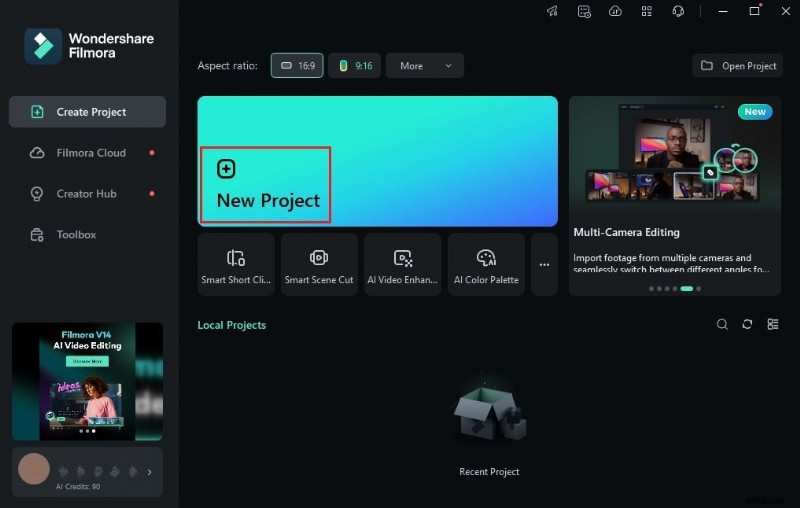
Stap 2:Start daarna de nieuw geïnstalleerde videobewerkingstoepassing op uw bureaublad. Zodra het volledig is geladen, gaat u naar het hoofddashboard en tikt u op Nieuw project om te beginnen met bewerken. U kunt ook een stukje naar beneden scrollen naar de sectie Lokale projecten en een bestaande sessie openen, als die er is.
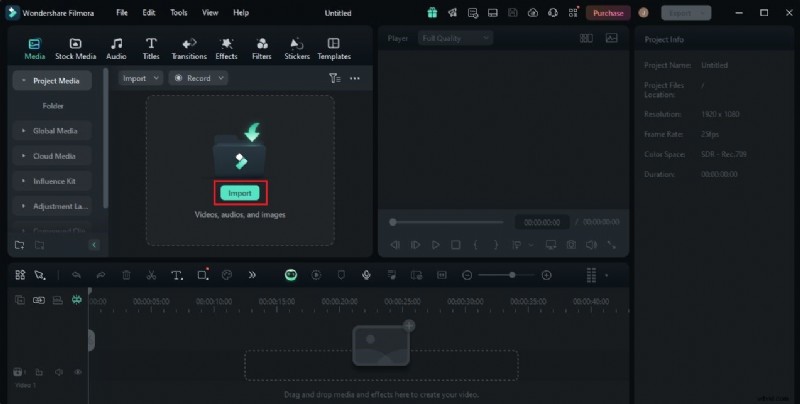
Stap 3:Navigeer daarna naar het Elementenpaneel en klik op Importeren onder het tabblad Media. Selecteer alle bestanden die u gaat gebruiken en upload ze naar het platform. Eenmaal voltooid, pak je de bestanden één voor één en sleep je ze van het Elementenpaneel naar de Editor-tijdlijn.
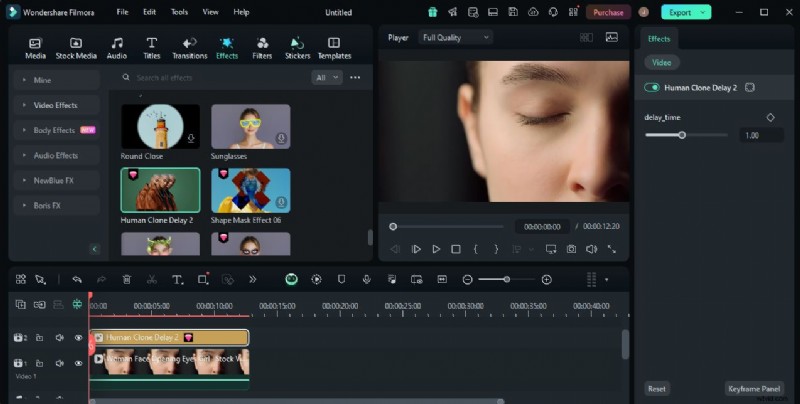
Stap 4:Begin op dit moment met de daadwerkelijke videobewerking. Begin met het finaliseren van de tijdlijnindeling van uw activa. Breng vervolgens aan uw kant alle noodzakelijke aanpassingen aan. U kunt bijvoorbeeld kleurcorrectie en kleurcorrectie starten, visuele effecten toevoegen en bepaalde problemen oplossen.
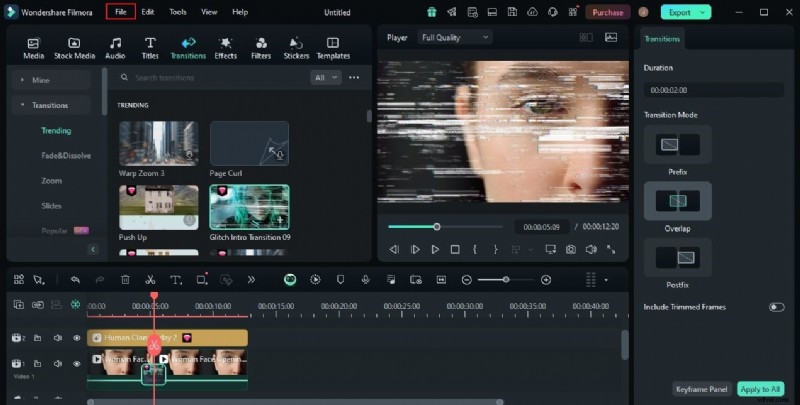
Stap 5:Als u klaar bent, kunt u nu de instellingen voor de timelapse-framesnelheid opnieuw configureren. Maak je geen zorgen. Deze procedure is inderdaad een wandeling in het park. Om aan de slag te gaan, gaat u eenvoudigweg naar de bovenste menubalk en klikt u op Bestand.
Stap 6:Kies Projectinstellingen uit de lijst met opties. Er verschijnt onmiddellijk een nieuw venster op uw computerscherm. Zoek vanaf daar Frame Rate en klik op het vervolgkeuzemenu ernaast. Selecteer de beste framesnelheid voor uw timelapse-video-inhoud.
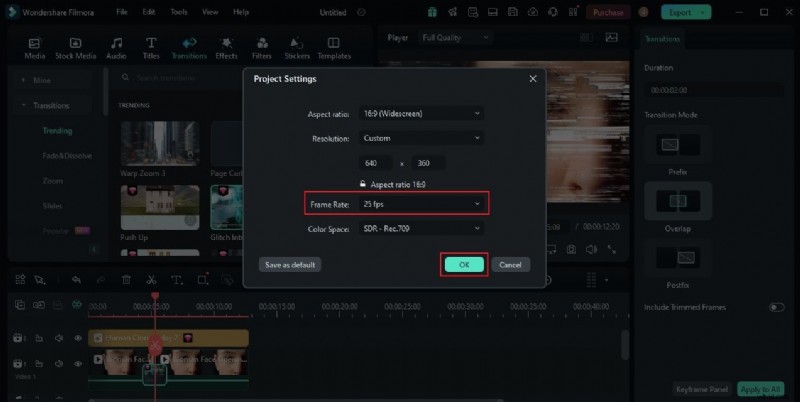
Stap 7:Speel en bekijk ten slotte de uitvoer. Controleer of het geselecteerde frame goed werkt op uw timelapse-video. Als u tevreden bent met de huidige versie van uw videoproject, klikt u op de knop Exporteren boven het voorbeeld om de video te renderen en een kopie op uw computer op te slaan. Ga anders door met het aanbrengen van wijzigingen totdat een wenselijk resultaat is bereikt.
De beste framesnelheid ontdekken voor timelapse-video-inhoud
Het timelapse-effect op video's is voor velen van ons niet nieuw. Het is tegenwoordig een standaardfunctie op de meeste camera-apparaten. Hoewel het erg handig is om te gebruiken en te activeren, vergeet dan niet dat de timelapse-framesnelheid correct moet worden geconfigureerd. Je moet de beste framesnelheid voor je timelapse-video kiezen, afhankelijk van de instellingen en inhoud. Maak je geen zorgen. Wat dit betreft zijn er veel keuzes beschikbaar. U hoeft alleen maar de opties door te nemen en de beste te vinden die bij uw voorkeuren past. Wilt u meer weten over deze kwestie? Als dat zo is, lees dan verder voor meer details.
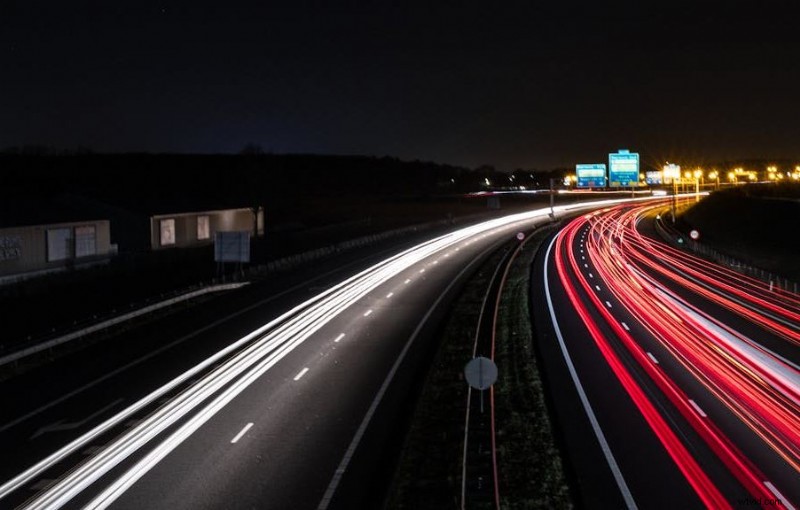
Framesnelheid is het belangrijkste onderdeel van timelapse-video's. Waarom zo? Simpelweg omdat de framesnelheid tot op zekere hoogte wordt verlengd en met een hogere snelheid wordt afgespeeld. Daarom moet je de timelapse-framesnelheid heel goed kalibreren. Hoeveel frames per seconde moet je gebruiken voor timelapse? In de meeste gevallen is 30 FPS de standaard framesnelheid die editors gebruiken voor timelapse-video's. Het kan uw video al de helderheid en hoogwaardige resolutie geven die u nodig heeft voor uw snelle inhoud. Kun je lager gaan dan dat? In dit geval kan 25 FPS een goede optie zijn als je timelapse-video niet zo lang is. Ja. Bij het configureren van de framesnelheid voor timelapse-video's is de duur een van de essentiële elementen die u niet mag negeren. Je moet langere video's maken als je van plan bent ze om te zetten in time-lapse. Zoals u weet, wordt de afspeelsnelheid verhoogd. Daarom wordt de duur korter naarmate deze langer wordt.
Tips voor het configureren van de framesnelheid voor timelapse-video's
Het kalibreren van de framesnelheid voor timelapse-video's is inderdaad een wandeling in het park. Dergelijke wijzigingen kunt u inderdaad met slechts één vingerknip uitvoeren. Maar wacht even. Als u betere resultaten wilt behalen, zijn er enkele belangrijke dingen waar u rekening mee moet houden. Bekijk de onderstaande lijst voor meer informatie.
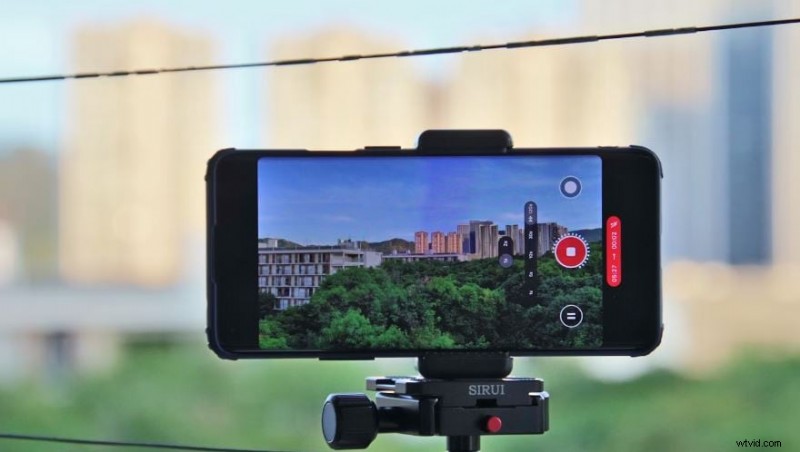
- Aarzel niet om, indien beschikbaar, de timelapse-modus op uw camera-apparaat te gebruiken. Zorg ervoor dat de overeenkomstige instellingen goed zijn geconfigureerd voordat u de video opneemt.
- Maak uzelf vertrouwd met uw camera-apparaat. U moet de functies ervan kennen om de noodzakelijke instellingen correct te kunnen configureren.
- Bestudeer het onderwerp dat je gaat fotograferen. Probeer indien mogelijk een specifiek opnameplan te maken dat is afgestemd op de unieke kenmerken van uw onderwerp.
- Op een gegeven moment kun je met wat ontberingen te maken krijgen. Laten we zeggen dat de video iets korter is dan verwacht, of dat de resolutie niet zo duidelijk is. In dit soort gevallen kunt u het beste de stof opnieuw maken en herzien. Wie weet? Bij de tweede of derde poging kan er een verbluffend resultaat op je pad komen.
4 online tools waarmee je een timelapse-video kunt maken
Het is waar dat niet alle camera-apparaten zijn uitgerust met een timelapse-modusfunctie. Sommigen van hen bieden alleen een reguliere video-opnamefunctie. Maar maak je geen zorgen. Het is geen probleem. Momenteel kun je een gewone video nu eenvoudig omzetten in een timelapse met behulp van een online conversietool. Wil je het aan jouw kant proberen? Als dat zo is, bekijk dan de onderstaande lijst. Lees de beschrijving van elk gereedschap en vind het beste geschikt voor u.
Kapwing
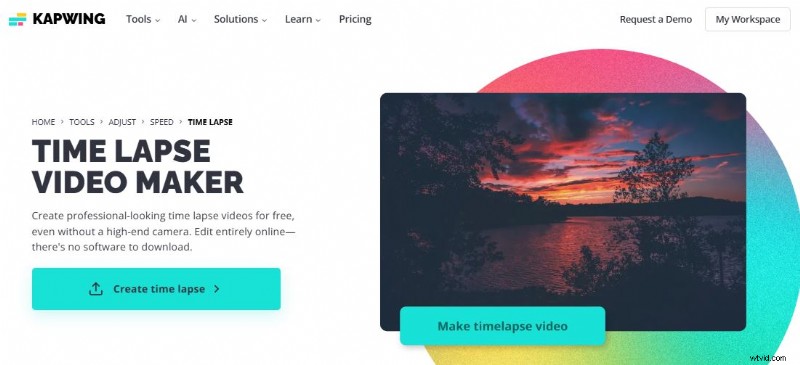
De eerste op de lijst is Kapwing. Het is een populaire webgebaseerde video-editor die talloze tools biedt die u kunt gebruiken bij het maken van inhoud. Om er maar een paar te noemen:je kunt tekst aan video's toevoegen, muziekscores invoegen, visuele effecten formuleren en nog veel meer. Wat als u een timelapse-video moet maken? Gelukkig heeft het een standaardfunctie waarmee je een gewone video kunt omzetten in een timelapse. Het enige wat u hoeft te doen is het videobestand uploaden en de videosnelheid naar wens aanpassen. Ja. Zo simpel is het. Voor betere resultaten, vergeet niet om vooraf de timelapse-framerate in te stellen.
Typito
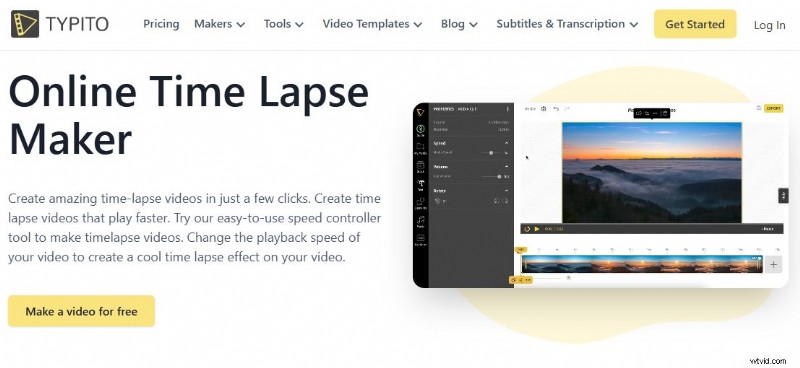
Typito is de volgende online tool op de lijst. In zekere zin is het bijna vergelijkbaar met andere videobewerkingsopties die er zijn. Typito is uitgerust met tools en instellingen waarmee u een verbluffende video-uitvoer kunt maken. Natuurlijk inbegrepen in het brede scala aan functies is de configuratie van de videosnelheid. Je kunt het gebruiken om je gewone video's om te zetten in een timelapse. Als u preciezer wilt zijn met de uitvoerdetails, kunt u de timelapse-framesnelheid achteraf opnieuw kalibreren.
Clideo
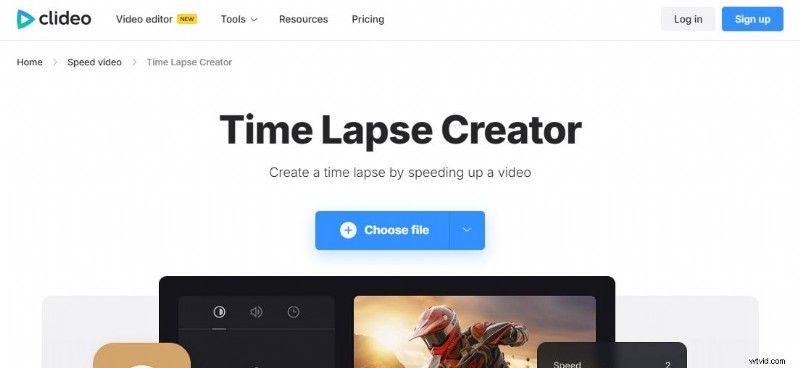
Stel dat u een video direct wilt converteren naar een time-lapse zonder verdere kalibratie. In dit geval is Clideo de beste tool voor u. Het heeft een speciaal platform waarmee u de afspeelsnelheid van video kunt verhogen of verlagen op basis van uw voorkeur. Kortom, u hoeft alleen maar de video te uploaden en de gewenste snelheid te kiezen. Daarna kunt u de uitvoer nu naar uw lokale opslag exporteren. Maak je geen zorgen. Je kunt de video nog steeds indienen voor postproductie en de time-lapse-framesnelheid opnieuw kalibreren voor betere resultaten.
Flixier
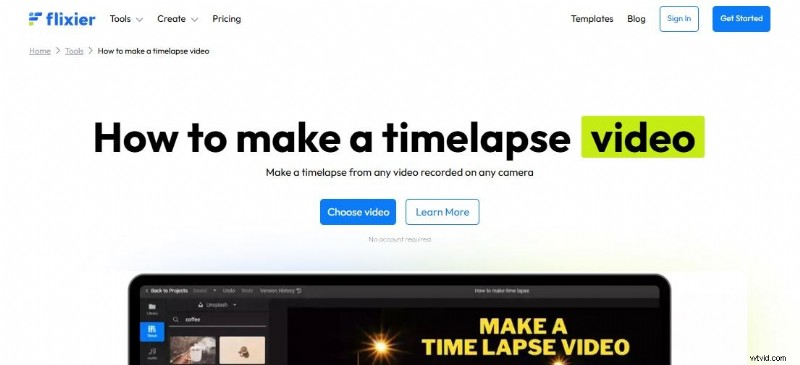
Last but not least is Flixier. Het is een allround videobewerkingstool die op internet wordt gehost. Dankzij de zeer geavanceerde functies kunt u gemakkelijk diverse videobewerkingsprocedures faciliteren. U hoeft alleen maar de tools op het platform te gebruiken en deze te gebruiken op basis van uw specifieke behoeften. Maak je geen zorgen. Met Flixier kunt u de standaard videosnelheid van uw inhoud wijzigen. Als dat het geval is, kunt u uw gewone video in een mum van tijd eenvoudig omzetten in een time-lapse.
Conclusie
Het is eerlijk om te zeggen dat het timelapse-effect geen go-to-optie is voor de meeste video-editors die er zijn. Maar op de een of andere manier kunnen we niet ontkennen dat het in bepaalde gevallen erg handig kan zijn. Daarom moet je de mogelijkheid om dit effect in de toekomst te gebruiken niet uitsluiten. Raadpleeg de lijst met tools hierboven en vind de beste optie die bij uw behoeften past. Download Wondershare Filmora voor meer hulp. U kunt deze krachtige software voor het maken van inhoud gebruiken om de timelapse-framesnelheid te configureren en de kwaliteit van uw uitvoer te verbeteren. Ontdek dit platform zelf en maak optimaal gebruik van de geweldige functies.