
Veel mensen denken dat videobewerking draait om het consolideren van clips en het toevoegen van effecten. Welnu, we kunnen waarschijnlijk zeggen dat het waar is, althans tot op zekere hoogte. Dat is echter niet het geheel. Er komt zeker nog veel meer kijken bij videobewerking. Je moet bijvoorbeeld ook een aantal video-instellingen kalibreren om ervoor te zorgen dat alles op zijn plaats valt. Een daarvan is de framesnelheidconfiguratie. Het is een zeer belangrijk videobewerkingselement dat zorgt voor de visuele vloeiendheid van de video. Maak je geen zorgen. Het is heel gemakkelijk om de rol van FPS bij videobewerking te begrijpen. U kunt zeker meteen inzicht krijgen in de functie ervan en de beste framesnelheid voor videobewerking configureren.
In dit artikel gaan we dieper in op de beste FPS voor videobewerking. We zullen ook praten over de voordelen en het doel van FPS bij videobewerking. Ten slotte geven we een korte handleiding over hoe u deze configuratie correct kunt instellen. Lees hieronder verder voor meer informatie.
In dit artikel
-
- Belangrijkste kenmerken
- Stapsgewijze handleiding
-
- 24 FPS
- 25 FPS
- 30 FPS
- 60 FPS
- 120 FPS
-
- Het zorgt ervoor dat de video er realistisch uitziet.
- Het geeft je meer controle over de effecten en animaties.
- Het voorkomt wazige video-uitvoer.
- Het maakt de kijkervaring geweldig.
Hoe stel ik de beste FPS in voor videobewerking?
Op dit moment kunnen we vol vertrouwen zeggen dat het configureren van de FPS bij videobewerking een fluitje van een cent is. U hoeft eigenlijk alleen maar de optie van uw voorkeur te kiezen en vervolgens de nodige aanpassingen door te voeren met behulp van een videobewerkingstool. Wat dit betreft kan Wondershare Filmora u zeker uitstekend bijstaan. Het biedt niet alleen toegang tot videobewerkingsfuncties, maar ook tot verschillende projectinstellingen. Wil je het aan jouw kant proberen? Als dat zo is, bekijk dan de onderstaande details voor meer informatie.

Belangrijkste kenmerken
Zoals eerder vermeld heeft Wondershare Filmora talloze geweldige functies te bieden. Ontdek er enkele uit de onderstaande lijst.
- Instellingen voor framesnelheid:hiermee kunt u de instellingen voor de framesnelheid naar wens aanpassen. In een handomdraai kunt u direct de beste framesnelheid voor videobewerking instellen. Mogelijke keuzes die u kunt overwegen zijn 24 FPS, 30 FPS, 60 FPS, 25 FPS en meer.
- Eenvoudige en geavanceerde videobewerking:het zit boordevol verschillende tools waarmee je met gemak verschillende videobewerkingstechnieken kunt faciliteren.
- Ontelbare creatieve bronnen:het biedt een grote bibliotheek met creatieve middelen die u kunt openen en gebruiken binnen het Wondershare Filmora-platform.
- Videosjablonen van hoge kwaliteit:het bevat talloze kant-en-klare videosjablonen die u eenvoudig kunt aanpassen op basis van uw voorkeuren.
- Kunstmatige intelligentie:het biedt toegang tot talloze videobewerkingstools die worden aangedreven door kunstmatige intelligentie. Daartoe behoren AI Smart Cut Out, AI Thumbnail Creator, AI Copywriting, AI op tekst gebaseerde bewerking en meer.
- Flexibele exportopties:hiermee kunt u de video in verschillende formaten renderen en exporteren. Tot de ondersteunde bestanden behoren MP4, WMV, AVI, MOV, F4V, MKV, TS, 3GP, MPEG-2, WEBM, GIF en MP3.
Stapsgewijze handleiding
Het is waar dat Wondershare Filmora heel gemakkelijk te gebruiken en te navigeren is. Met slechts één vingerknip kunt u zeker de beste FPS voor uw videobewerkingsproces configureren. Wil je het eens proberen? Als dat zo is, bekijk dan de onderstaande tutorial. Lees de instructies goed door en volg de aangegeven stappen.
Stap 1:Download de Wondershare Filmora-applicatie van de officiële website. Installeer het meteen daarna op uw computer.
Stap 2:Voer daarna de nieuw geïnstalleerde videobewerkingssoftware uit op uw bureaublad. Zodra het volledig is geladen, navigeert u naar het hoofddashboard en tikt u op Nieuw project om te beginnen met bewerken. U kunt ook omlaag scrollen naar de sectie Lokale projecten en een bestaande sessie openen, als die er is.

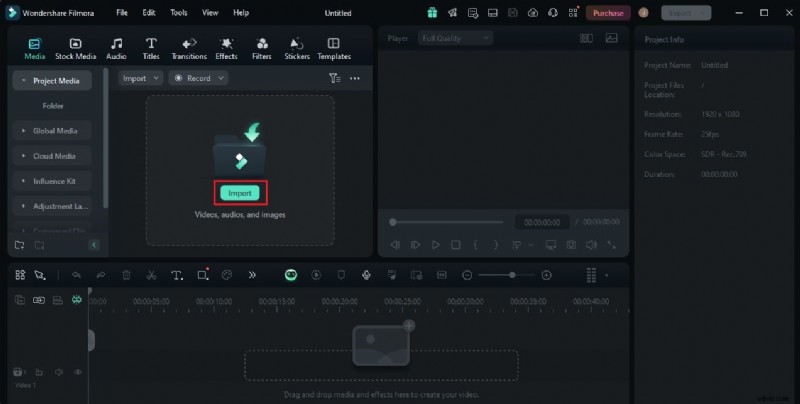
Stap 3:Ga daarna naar het Elementenpaneel en klik op Importeren onder het tabblad Media. Selecteer de bestanden die u gaat gebruiken en upload ze naar het platform. Eenmaal voltooid, pak je de bestanden één voor één en sleep je ze naar de Editor-tijdlijn.
Stap 4:Begin nu met de eigenlijke videobewerkingsprocedure. Begin met het finaliseren van de indeling van de activa op basis van uw voorkeuren. Voer daarna alle noodzakelijke aanpassingen uit. U kunt bijvoorbeeld kleurcorrecties uitvoeren, kleurcorrecties toepassen, audioproblemen oplossen en dergelijke.
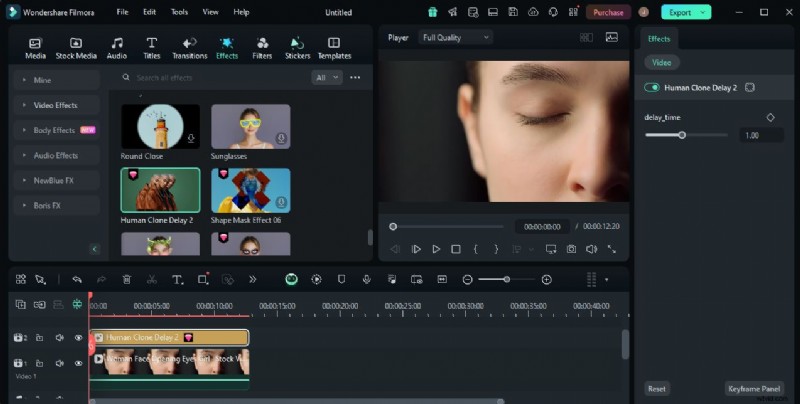
Stap 5:Als u klaar bent, kunt u nu doorgaan met de configuratie van de framesnelheid. Maak je geen zorgen. Het is inderdaad een fluitje van een cent. Nadat je de beste framesnelheid voor je videobewerkingsproject hebt gekozen, ga je naar de bovenste navigatiebalk en klik je op Bestand.
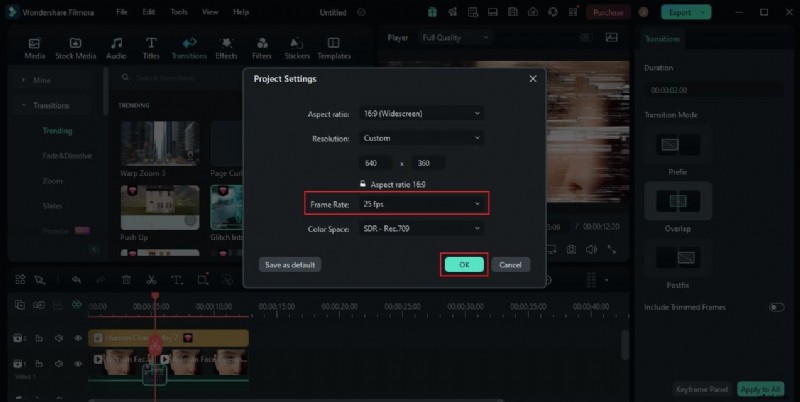
Stap 6:Selecteer Projectinstellingen in de lijst met opties. Er verschijnt onmiddellijk een nieuw paneel op uw computerscherm. Zoek vanaf daar de optie Framesnelheid en klik vervolgens op het vervolgkeuzemenu ernaast. Verken de gegeven keuzes en kies de beste FPS voor uw videobewerkingsproject. Als u klaar bent, tikt u op OK om de recente wijzigingen toe te passen.
Stap 7:Eindelijk is het tijd om te spelen en de video-uitvoer te bekijken. Controleer of uw configuraties voldoen aan uw verwachte resultaat. Als u tevreden bent met de huidige versie van uw project, klikt u op de knop Exporteren direct boven het voorbeeldpaneel om de video te renderen en een kopie op uw computer op te slaan. Ga anders door met het doorvoeren van de gewenste wijzigingen totdat een gewenst resultaat is bereikt.
De beste framesnelheid voor videobewerking verkennen
We weten al dat video's zijn samengesteld uit afbeeldingen die achter elkaar met een bepaalde snelheid worden afgespeeld. Dat is de belangrijkste reden waarom beweging en actie worden vastgelegd en vastgelegd. Houd er echter rekening mee dat het niet zo eenvoudig is. Voor betere resultaten moeten de framesnelheidinstellingen zeer goed worden gekozen en dienovereenkomstig worden geconfigureerd. Maak je geen zorgen. In dit opzicht krijg je eigenlijk verschillende opties. U hoeft er alleen maar een te selecteren op basis van uw voorkeuren en behoeften. Wil je weten wat de beste framerate is voor videobewerking? Bekijk dan de onderstaande lijst.
24 FPS
De eerste op de lijst is 24 FPS. Deze framerate bij videobewerking is hierbij de standaard en meest gebruikte optie. Veel filmmakers maken gebruik van deze optie vanwege het filmische element dat dit aan het videoproject kan toevoegen.
25 FPS
25 FPS is de tweede FPS bij videobewerking. Het lijkt veel op 24 FPS, behalve dat de snelheid één frame sneller is. Dat gezegd hebbende, kiezen veel video-editors nog steeds voor 24 FPS omdat dit de standaard is. Hetzelfde kun jij ook doen. 25 FPS kan echter een betere optie zijn als u van plan bent uw video-inhoud in Europa uit te zenden.
30 FPS
Bent u van plan uw video-inhoud op internet te publiceren? Als dat zo is, kunt u deze framesnelheid het beste gebruiken in uw videobewerkingsproces. Waarom zo? De eenvoudigste verklaring is dat grote platforms als Facebook en YouTube zijn geoptimaliseerd voor video's met dergelijke FPS. Daarom kunt u er zeker van zijn dat uw materiaal soepel en naadloos wordt afgespeeld als de FPS is geconfigureerd op 30.
60 FPS
Er wordt gebruik gemaakt van 60 FPS bij videobewerking als de inhoud gevuld is met extreme acties en snelle scènes. Stel dat u sporthoogtepunten of online livestreams bewerkt. Als dat het geval is, is het beste frame voor uw videobewerkingsproject inderdaad 60 FPS. Het zal je zeker helpen bepaalde visuele details in je beeldmateriaal te benadrukken.
120 FPS
De laatste op de lijst is 120 FPS. In werkelijkheid gebruiken mensen deze FPS zelden bij videobewerking. Het is niet de beste optie voor reguliere inhoud. Maar in zekere zin kunnen we zeggen dat het er om een reden is. 120 is bijvoorbeeld de beste framesnelheid voor slow-motion videobewerking. Ja. U moet de FPS instellen op de hoogst beschikbare optie als u dergelijke inhoud bewerkt. Anders zal de beweging niet zo vloeiend zijn als zou moeten.
Rol en voordelen van FPS bij videobewerking
Zoals eerder vermeld draait videobewerking niet alleen om visuele effecten en het knippen van beeldmateriaal. Essentiële video-instellingen zoals de framesnelheid moeten ook als onderdeel van het proces worden beschouwd. Waarom zo? Laten we zeggen dat er veel voordelen zijn als de framesnelheid bij videobewerking correct is geconfigureerd. Wil je weten welke dat zijn? Als dat zo is, bekijk dan de onderstaande lijst. Lees de beschrijvingen goed door en houd ze in gedachten.
Het zorgt ervoor dat de video er realistisch uitziet.
Bepaalde visuele details in videocontent lijken realistischer als de beweging heel soepel en naadloos verloopt. Neem daarom altijd de tijd om de beste framesnelheid voor uw videoprojecten te kiezen. Gebruik de perfecte optie die past bij de videostijl die u wilt bereiken.

Het geeft je meer controle over de effecten en animaties.
Sommige visuele effecten en animaties zijn sterk afhankelijk van de framesnelheid. Daarom moet u vertrouwd raken met de functie van deze configuratie, zodat u de gewenste effecten goed kunt implementeren. Houd er rekening mee dat er voor elk effect een specifieke FPS-instelling is. Als u zich hiervan bewust bent, zult u het zeker gemakkelijk vinden om de gewenste wijzigingen door te voeren.
Het voorkomt wazige video-uitvoer.
Video-inhoud kan wazig lijken als de framesnelheid niet correct is geconfigureerd. Natuurlijk. Niemand wil wazig materiaal publiceren, tenzij het deel uitmaakt van het plan. Daarom moet u altijd de beste framesnelheid kiezen voor uw videobewerkingsproject. Pas de ideale optie toe die past bij de stijl die u wilt bereiken.
Het maakt de kijkervaring geweldig.
De kwaliteit van de video-inhoud neemt toe als alle instellingen goed zijn gekalibreerd. Natuurlijk. De framesnelheid staat vermeld in de lijst. Zorg er dus altijd voor dat u de beste FPS voor uw videobewerkingsproject selecteert en toepast. Maak je geen zorgen. Op dit gebied zult u geen gebrek aan mogelijkheden hebben.
Conclusie
Het valt niet te ontkennen dat de framesnelheid een zeer opvallend element voor videobewerking is. Het heeft een speciale functie waarmee u een verscheidenheid aan verbluffende video-inhoud kunt maken. Zorg er daarom altijd voor dat u de beste framesnelheid voor videobewerking kiest en gebruikt. In dit opzicht kan Wondershare Filmora u enorm helpen. Het is in wezen een krachtig hulpmiddel voor videobewerking waarmee u dergelijke instellingen in een handomdraai kunt configureren. Ontdek dit platform zelf en profiteer optimaal van de geweldige voordelen die het te bieden heeft.