
Memes zijn de lingua franca van het internet geworden en duiken op op elk platform, van Instagram tot groepschats. Als je een unieke, persoonlijke meme wilt die niemand anders heeft gedeeld, is je iPhone alles wat je nodig hebt. Met slechts een vleugje creativiteit en humor kun je rechtstreeks vanaf je apparaat memes van hoge kwaliteit maken.
Hieronder staan drie eenvoudige methoden die alles omvatten, van eenvoudige tekstoverlays tot geanimeerde video's en speciale meme-maker-apps.
In dit artikel
- Met de ingebouwde Foto's-app
- Geanimeerde memes maken met Filmora
- De beste mememaker-apps van derden voor de iPhone
- Inspirerende meme-voorbeelden
Deel 1 – Ondertiteling toevoegen met de Foto's-app
Veel populaire memes bestaan al als sjablonen. Download eenvoudig een sjabloon, bewerk het en voeg uw eigen punchline toe. Er is geen extra app vereist.
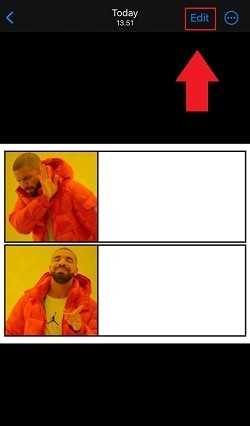
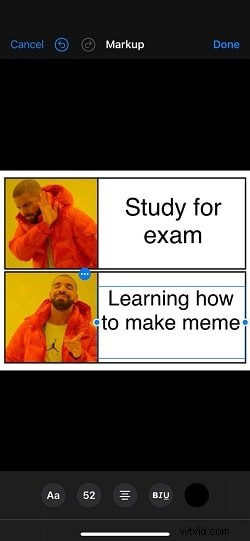
- Zoek een sjabloon :Zoek op X (voorheen Twitter), Instagram of Google naar een meme die je leuk vindt. De Drake ‘Hotline Bling’-meme wordt bijvoorbeeld veel gebruikt. Sla de afbeelding op in uw Foto's-bibliotheek.
- Open de afbeelding :Tik in Foto's op de afbeelding en tik vervolgens op Bewerken om toegang te krijgen tot bewerkingstools.
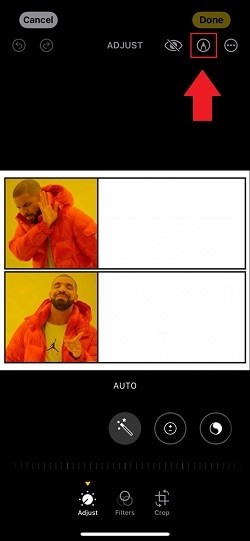
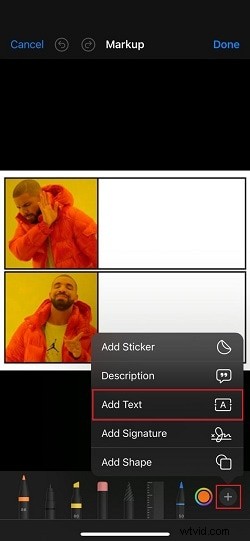
- Markeer de tekst :tik op het markeringspictogram om de markeringswerkbalk weer te geven. Druk op + en kies Tekst toevoegen .
- Aanpassen :typ uw bijschrift, sleep het naar de gewenste locatie en pas indien nodig het lettertype of de kleur aan. Als u tevreden bent, tikt u op Gereed om op te slaan.
Deel 2 – Maak geanimeerde memes met Filmora
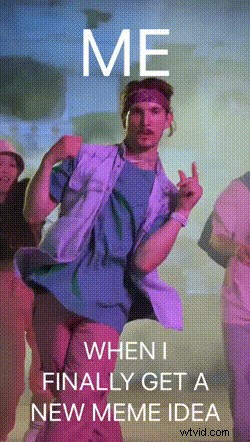
Video- en GIF-memes zijn perfect voor het vastleggen van snelle momenten of filmscènes. Met Filmora Mobile kun je fragmenten inkorten, ondertitels, stickers en muziek toevoegen, allemaal binnen één app.
De ingebouwde muziekbibliotheek, geluidseffecten en AI-audiogenerator van Filmora zorgen voor de extra komische punch. Exporteer het eindproduct als video of converteer het naar een GIF zodat je het gemakkelijk kunt delen.
Download Filmora gratis op Windows 7+ (64‑bit) of macOS 10.14+.
Stap voor stap met Filmora
- Start een nieuw project :Importeer de video of afbeelding waarvan u een meme wilt maken.
- Trimmen en splitsen :tik op de videotrack om toegang te krijgen tot de trimhulpmiddelen en knip de clip op de gewenste lengte.
- Tekst toevoegen :Tik ergens op de tijdlijn en selecteer vervolgens de Tekst knop. Gebruik T+ om ondertiteling toe te voegen of AI-ondertiteling in te schakelen voor automatisch gegenereerde ondertitels.
- Verbeteren :pas de timing aan, pas randen toe of wijzig de lettertypestijl. Overweeg om een frame te bevriezen als u van plan bent stickers over elkaar heen te leggen.
- Stickers en overlays :Kies Sticker in het hoofdmenu , blader door de bibliotheek en voeg de door jou gekozen sticker toe. Pas het formaat aan en time het indien nodig.
- Muziek en geluidseffecten :Ga naar Audio menukaart. Selecteer Muziek om door de bibliotheek van Filmora te bladeren of Sound FX te gebruiken voor komische beats. De AI-audio Met deze functie kun je aangepaste nummers genereren die passen bij de stemming van je meme.
- Exporteren en delen :Tik op Exporteren om je meme op te slaan. Je kunt ook rechtstreeks delen op YouTube, TikTok of andere sociale platforms.
Deel 3 – Beste Meme‑Maker-apps voor iPhone
Als u meer geavanceerde functies of een bredere selectie sjablonen wilt, zijn speciale apps ideaal. Hieronder staan de drie beste keuzes die beschikbaar zijn in de App Store.
1. Mematisch
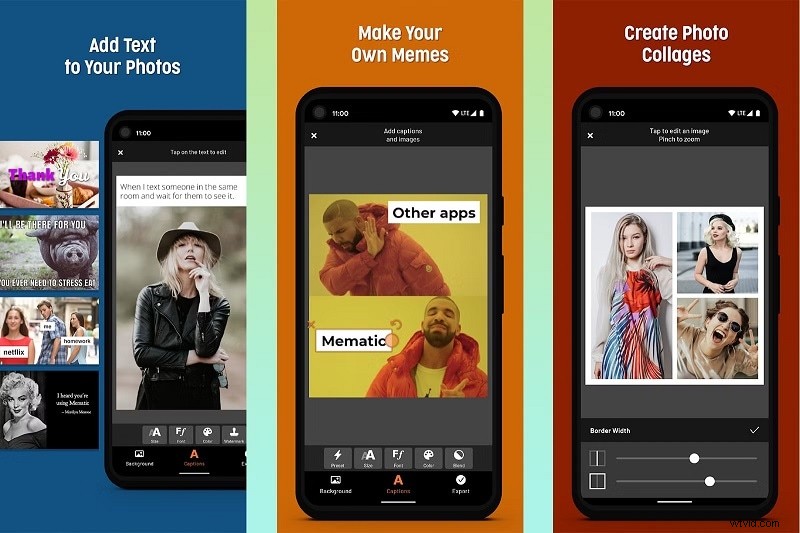
Met Mematic kunt u bijschriften toevoegen aan foto's en video's, collages maken en toegang krijgen tot een bibliotheek met gratis premiumafbeeldingen en GIF's. De belangrijkste kenmerken zijn:
- Collages met meerdere afbeeldingen
- Aangepaste tekst, stickers en filters
- Sjablonen in snelle stijl voor klassieke of moderne memes
- Direct delen met WhatsApp, Telegram, Instagram, Facebook en meer
2. Meme Maker Pro
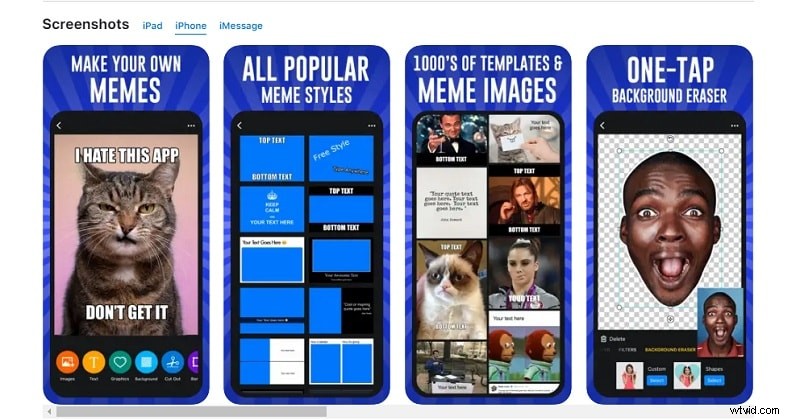
Deze app ondersteunt zowel statische als videomemes, GIF's, posters en meer, allemaal zonder enige ontwerpervaring.
- Duizenden stickers, emoji's en ontwerpelementen
- Achtergrond verwijderen met één tik voor naadloze bewerkingen
- Aanpasbare lay-outs door tekst en afbeeldingen te slepen en neer te zetten
- Deel op Instagram, Facebook, Twitter, TikTok en daarbuiten
3. Memes:maak een memegenerator
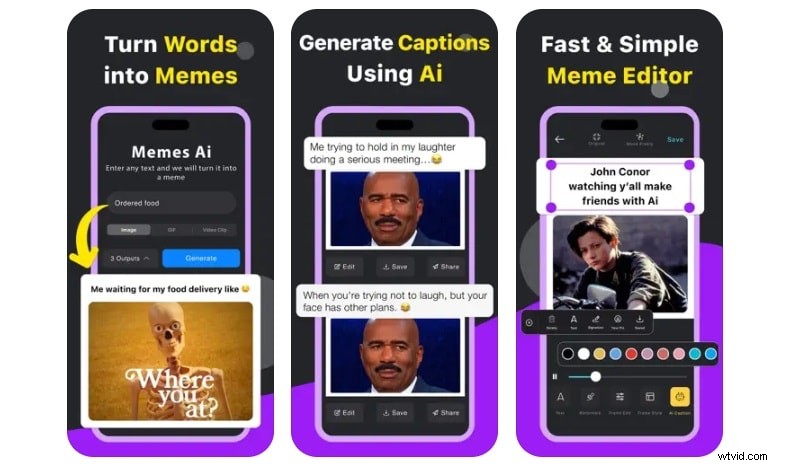
Met meer dan 100.000 videoclipsjablonen en Giphy-integratie biedt deze app een moderne interface en krachtige aanpassingsmogelijkheden.
- Uitgebreide sjabloonbibliotheek
- Conversie van GIF naar meme via Giphy
- Tekstachtergrond, lettertypestijlen en uitlijningshulpmiddelen
Alle drie de apps volgen een vergelijkbare workflow:downloaden, openen, een sjabloon selecteren, uw tekst toevoegen en delen. Ze zijn ideaal voor gebruikers die een snel, gepolijst resultaat willen zonder een steile leercurve.
Deel 4 – Meme-voorbeelden ter inspiratie
Als je ziet hoe anderen memes maken, kun je je eigen creativiteit aanwakkeren. Hieronder staan enkele populaire sjablonen die je zou kunnen remixen:
- 'This Is Fine' – klassieke hond in een brandende kamer

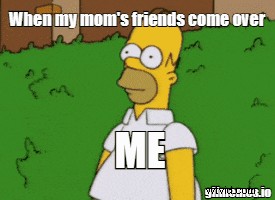
- Homer Simpson loopt langzaam achteruit een struik in
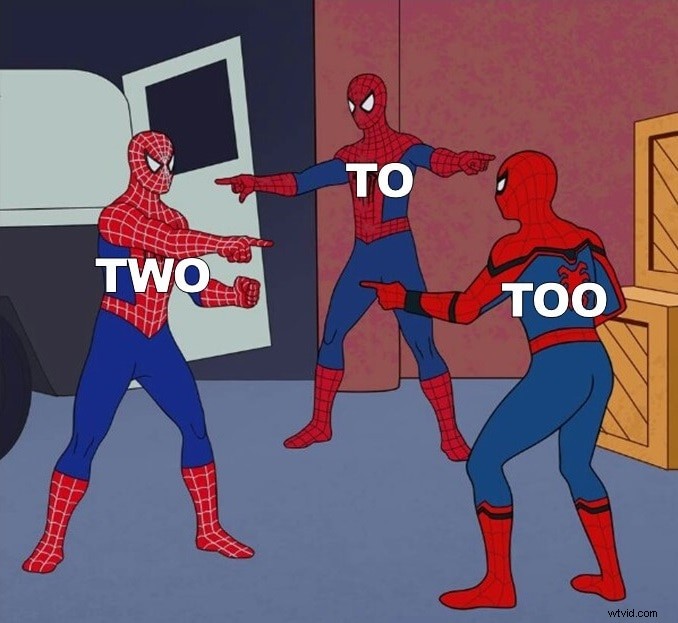
- Spider-Man wijzende meme
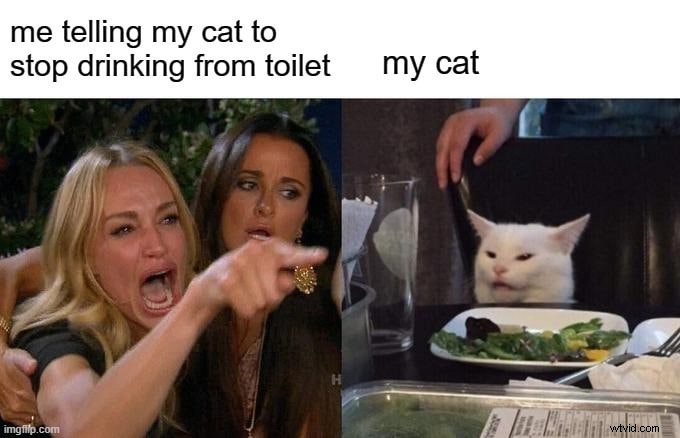
- Vrouw schreeuwt tegen kat
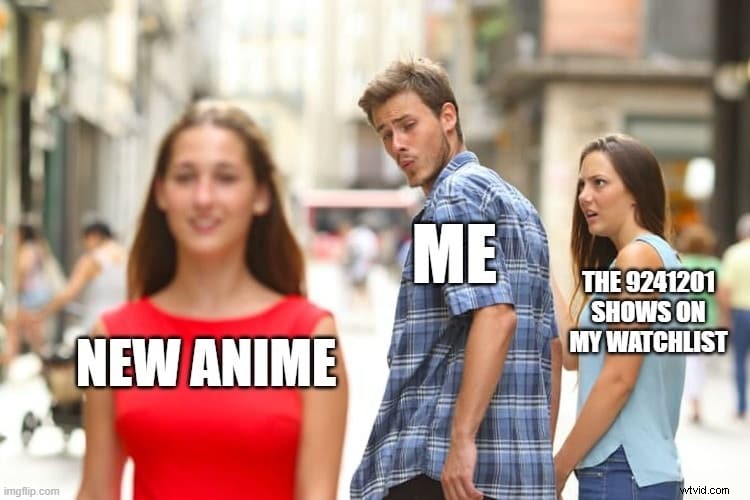
- Afgeleid vriendje
Conclusie
Klaar om te beginnen met het maken van je eigen memes op de iPhone? Of je nu de voorkeur geeft aan de eenvoud van Foto's, de veelzijdigheid van Filmora of de sjablonenrijkdom van speciale apps, je beschikt nu over alle tools die je nodig hebt. Creëer, deel en geniet van het virale plezier dat alleen een geweldige meme kan brengen.
Download de aanbevolen apps en begin vandaag nog met het maken van memes.
Download Filmora gratis op Windows 7+ (64‑bit) of macOS 10.14+.