
Je bent misschien bekend met speed-upvideo's. In de videobewerkingspraktijk wordt deze techniek vaak gebruikt, omdat deze vele doeleinden dient. Het kan de tijd condenseren om vooruitgang te tonen, zich te concentreren op belangrijke momenten, kunst te creëren en urgentie op te bouwen.
Een voorbeeld van een versnelde video is een kookinstructievideo. Het volledige proces kan ongeveer twee uur duren. Maar om het publiek te boeien en te matchen met typische YouTube-video's, moeten makers de video korter dan 10 minuten houden. Dit is waar het versnellen van video's van pas komt om het tutorialproces te verkorten.
Om dit effect te bereiken, kunt u Final Cut Pro gebruiken. In dit artikel leest u hoe u video kunt versnellen in Final Cut Pro.
In dit artikel
-
- Video versnellen met Final Cut Pro
-
- Methode 1. Wijzig de videosnelheid met uniforme snelheid
- Methode 2. Snelheid verhogen
- Methode 3. Snelheid in de tijdlijn wijzigen
Deel 1. Algemene methoden voor het versnellen van videobewerking
Het is vermeldenswaard dat versnellen ook via verschillende methoden kan worden bereikt. Voor een fast-motion effect kun je gebruik maken van in-camera technieken zoals time-lapse fotografie. Tijdens de postproductie kun je de afspeelsnelheid aanpassen om de video te versnellen.
Een andere techniek is speed ramping, waarbij de snelheid van de clip varieert om een dynamischer effect te creëren. Ten slotte helpt het overvloeien van frames vloeiendere overgangen tussen frames te creëren en de schokkerigheid in fast-motion-reeksen te verminderen.

Om deze postproductie-versnellingsvideotechnieken toe te passen, moet het videobewerkingsprogramma dat u gebruikt daarom versnellingsaanpassingen, snelheidstoename en frame-overvloeiing ondersteunen. Daarom kan Final Cut Pro een van je beste opties zijn. In het volgende gedeelte geven we een handleiding over hoe je een video in Final Cut kunt versnellen.
Deel 2. Video versnellen met Final Cut Pro
U moet bekend zijn met Final Cut Pro, vooral als u een macOS-gebruiker bent. Final Cut Pro is een professionele videobewerkingssoftware ontwikkeld door Apple. Het staat bekend onder filmmakers, videoproducties en makers van inhoud vanwege de geavanceerde functies, de gebruiksvriendelijke interface en de naadloze integratie met andere Apple-producten. Hier is een kort overzicht van de mogelijkheden:
- Met Magnetische tijdlijn kunt u clips eenvoudig rangschikken. U hoeft zich geen zorgen te maken over hiaten of synchronisatieproblemen.
- Samengestelde clips bundelen afzonderlijke video- en audiofragmenten in één verplaatsbaar pakket.
- Gesynchroniseerde clips om video automatisch uit te lijnen met audio uit de tweede bron.
- Met Multicam Editing kunt u projecten met meerdere camera's bewerken. Het synchroniseert ze automatisch met behulp van audiogolfvormen of tijdcodes.
- 360°-afbeeldingen en -effecten om eenvoudig 2D- en 3D-titels aan uw video toe te voegen en vervagingen, gloed en andere 360°-effecten toe te passen.
Om uw video te versnellen, heeft Final Cut Pro een functie om de clipsnelheid aan te passen voor fast-motion-effecten. Je kunt een fragment ook terugdraaien, een segment terugspoelen, variabele snelheidseffecten toepassen (snelheidstoename) en direct herhalingen en jump-cuts maken.
Of u nu een dramatisch time-lapse-effect wilt creëren of eenvoudigweg een reeks wilt versnellen voor tempo, de Retime-functie op FCP biedt de tools die u nodig heeft. Met een paar klikken kunt u de afspeelsnelheid van een clip wijzigen. Je kunt het sneller of langzamer laten spelen.
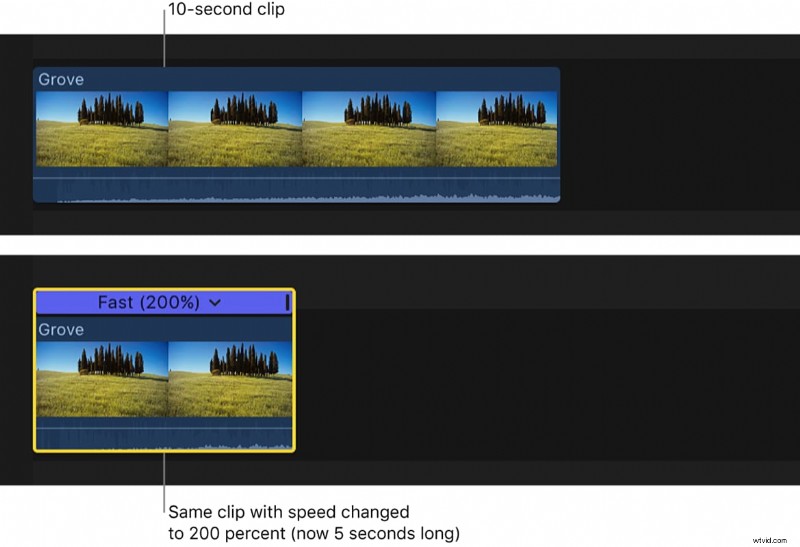
Video versnellen met Final Cut Pro
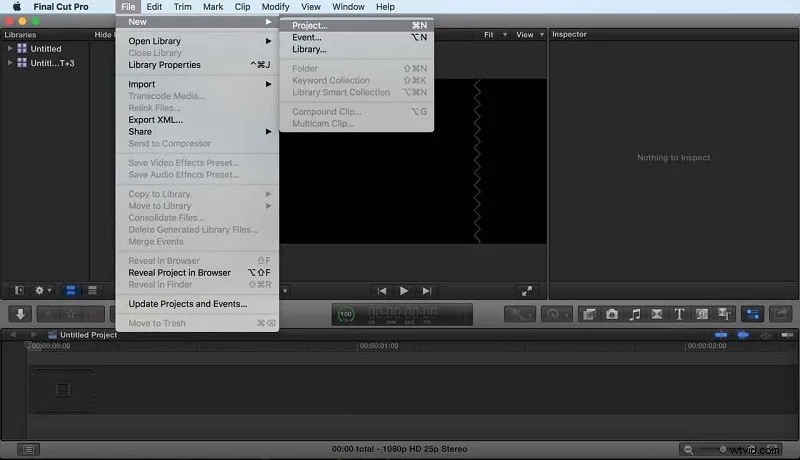
Stap 1. Om de video te versnellen, begint u met het maken van een nieuw project via Bestand> Nieuw en tikt u vervolgens op Project.
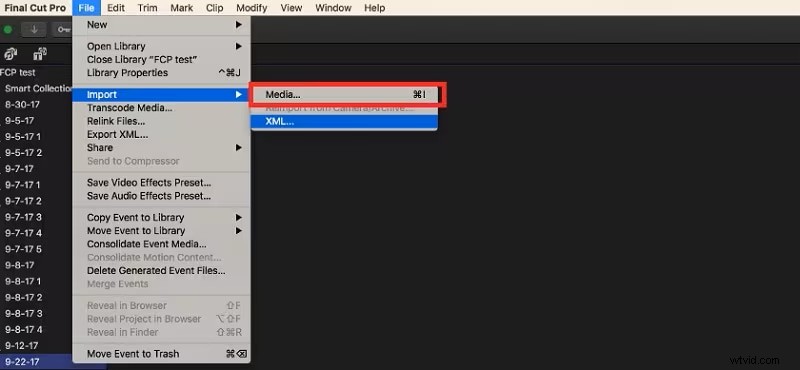
Stap 2. Kies videoclips die u wilt versnellen via Bestand> Importeren> Media. Sleep vervolgens de videoclip naar de tijdlijn.
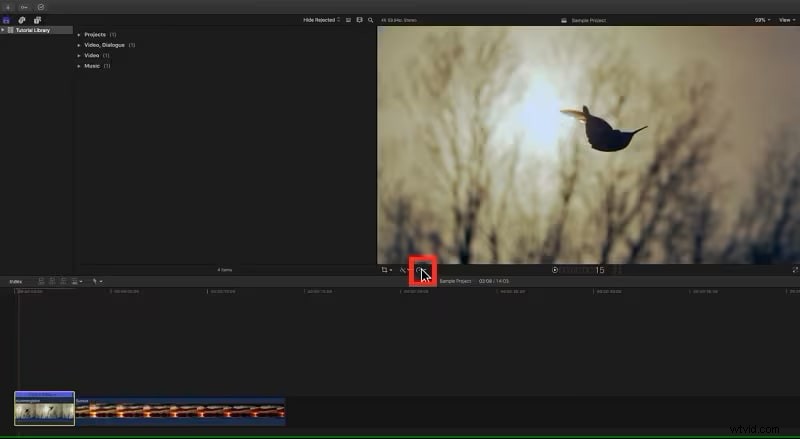
Stap 3. Tik op de videoclip die je wilt versnellen. Klik op het snelheidsmeterpictogram (Retime) bovenaan de tijdlijn.
Stap 4. Nadat u op het snelheidsmeterpictogram hebt geklikt, kunt u de gewenste snelheid kiezen. Klik op Snel en selecteer vervolgens de snelheid van 2x tot 20x.
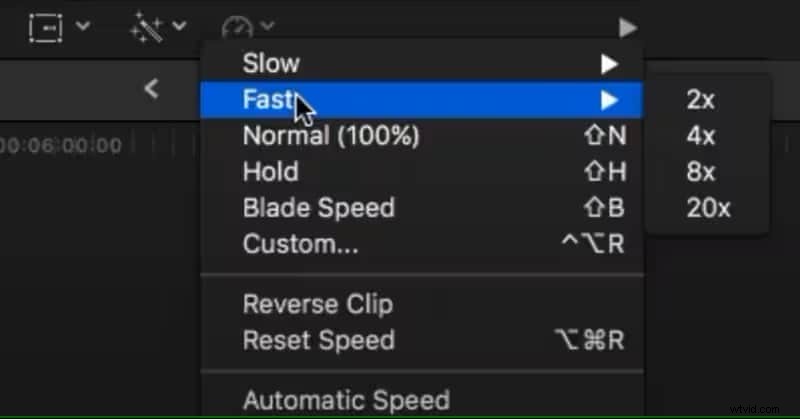
Als u het snelheidsniveau wilt aanpassen, klikt u op de optie Aangepast. Voer het gewenste snelheidspercentage in.
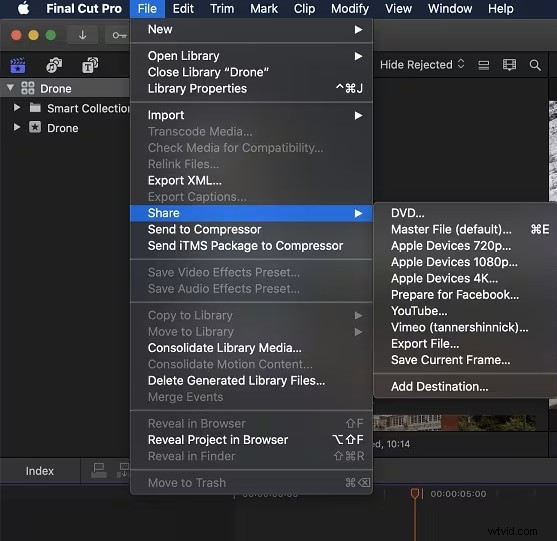
Stap 5. Zodra u klaar bent met het versnellen van uw video, kunt u een voorbeeld bekijken en de video vervolgens opslaan in uw bibliotheek. Je kunt je video ook delen op YouTube, Vimeo of andere bestemmingen.
Deel 3. Tips voor het versnellen van video in Final Cut Pro
Bij het versnellen van video's kan het een uitdaging zijn om de uitvoer van hoge kwaliteit te behouden, maar met de juiste technieken kun je uitstekende resultaten behalen. Hier zijn enkele suggesties die u kunt proberen:
1. Sneltoetsen gebruiken
Final Cut Pro biedt sneltoetsen om de afspeelsnelheid van clips te wijzigen. In Final Cut Pro worden de J-, K- en L-toetsen gebruikt om de afspeelsnelheid te regelen en door uw project of clip te navigeren.
- Druk op L =vooruit afspelen op normale snelheid (1x).
- Druk op J =achteruit afspelen op normale snelheid (1x).
- Druk op K om het afspelen te pauzeren.
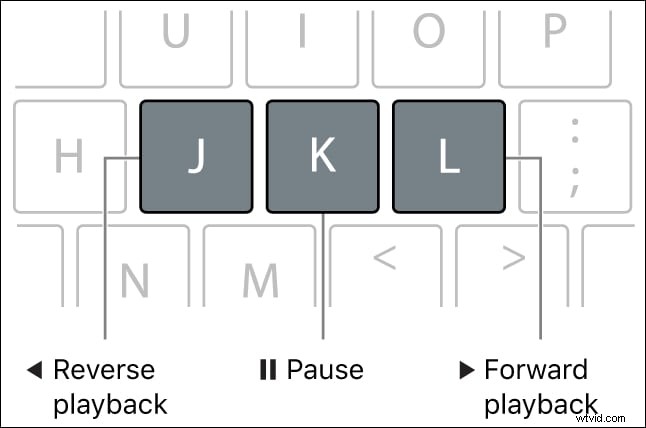
- Druk tweemaal op L of J om de huidige afspeelsnelheid te verdubbelen.
- Druk op J om onmiddellijk achteruit af te spelen of op L om verder te gaan met afspelen.
- Houd K ingedrukt en druk op J of L om de afspeelkop in één keer één frame te verplaatsen.
- Houd K ingedrukt terwijl je tegelijkertijd J of L ingedrukt houdt om de afspeelkop met 1/2x snelheid te bewegen.
2. Framesnelheid aanpassen
Het aanpassen van de framesnelheid is een sleutelfactor voor het verkrijgen van vloeiende video's van hoge kwaliteit, vooral bij het versnellen van video. Neem uw video indien mogelijk op met een hogere framesnelheid, zoals 60 fps, 120 fps of zelfs hoger, zodat de video er vloeiender uitziet.
Bovendien kunt u Speed Ramping gebruiken om uw opnamesnelheid geleidelijk te verhogen of te verlagen. U moet ook rekening houden met de vereisten van het platform wat betreft de gewenste framesnelheid. De meeste online platforms geven de voorkeur aan 30 fps of 60 fps voor vloeiend afspelen.
3. Maak de versnelde video gladder
Om versnelde video's vloeiender te maken en de hoge kwaliteit te behouden, kunnen tijdens het bewerkingsproces verschillende technieken worden gebruikt. U kunt deze methoden proberen om vloeiendere resultaten te krijgen:
- Gebruik geleidelijke snelheidsovergangen. U kunt Speed Ramping gebruiken om de snelheid van uw video geleidelijk te verhogen. Hierdoor ontstaat er een vloeiendere overgang tussen verschillende snelheden.
- Stabiliseert het beeldmateriaal voordat het wordt versneld. Dit helpt het schudden vanaf het begin te minimaliseren. Het resulteert in een gladder eindproduct.
- Gebruik bij het renderen van de video instellingen van hoge kwaliteit. Kies een hoge bitsnelheid, behoud de oorspronkelijke resolutie en gebruik een hoogwaardige codec zoals H.264 of H.265. Hierdoor blijven de vloeiendheid en algehele kwaliteit van de video behouden.
Deel 4. Alternatieve videosnelheidstool voor Windows
Omdat Final Cut Pro alleen beschikbaar is op Mac, kunnen Windows-gebruikers andere bewerkingssoftware-opties voor hun desktops verkennen. Sommige van deze tools zijn ook compatibel met zowel Mac als Windows, zodat u hun snelheidsfuncties kunt vergelijken.
Probeer Wondershare Filmora voor een krachtige en eenvoudig te gebruiken video-editor voor Windows. Deze software is bedoeld voor zowel beginners als ervaren editors. Het combineert eenvoud met geavanceerde functies. Dit kan een alternatief zijn voor degenen onder u die een snellere videotool nodig hebben. Je kunt de Filmora-app op je Windows- of Mac-apparaat installeren.
Belangrijkste kenmerken van Filmora:
- De functie voor snelheidsverhoging waarmee u het tempo van uw video's nauwkeurig kunt regelen. Je kunt de snelheid van je clips aanpassen en vloeiende overgangen tussen verschillende snelheden creëren, zoals slow motion of fast motion
- AI Frame Interpolation-functie die helpt bij vloeiende overgangen tussen frames door tussenliggende frames te genereren, waardoor uw slow-motionbeelden er vloeiend en natuurlijk uitzien
- Aanpassing van de afspeelsnelheid, waarbij u de videosnelheid eenvoudig kunt aanpassen van 0,01x tot 100x om het gewenste effect te bereiken
- Krijg toegang tot een verscheidenheid aan snelheidsvoorinstellingen en effecten om snel algemene snelheidsaanpassingen toe te passen
Je kunt deze video bekijken om te begrijpen hoe je de videosnelheid in Filmora kunt wijzigen.
Hier vindt u ook een stapsgewijze handleiding over hoe u de videosnelheid op Filmora op verschillende manieren kunt wijzigen.
Methode 1. Wijzig de videosnelheid met uniforme snelheid
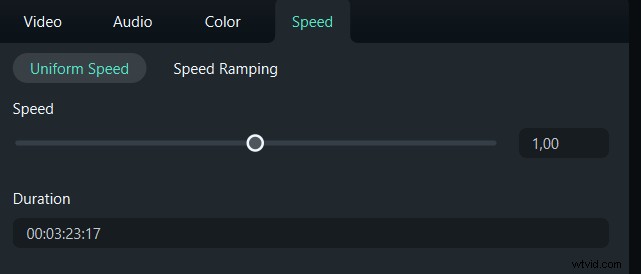
Gebruik in Filmora de functie Uniforme snelheid om de snelheid van de geselecteerde clips op dezelfde snelheid aan te passen.
Stap 1:Ga naar het Uniform Speed-paneel
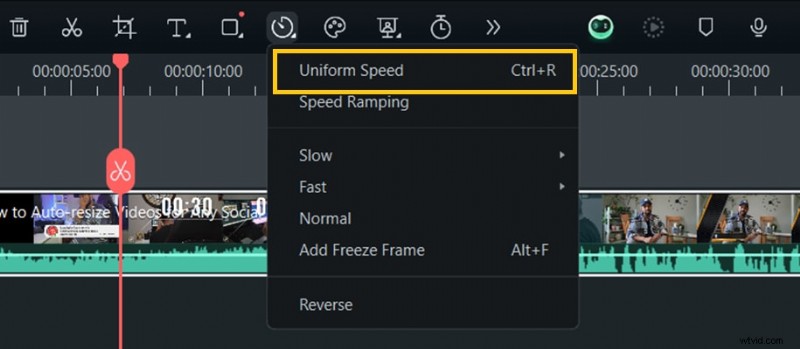
Nadat u de video die u wilt versnellen hebt geïmporteerd en naar de tijdlijn hebt gesleept, klikt u vervolgens op de video in de tijdlijn en klikt u op het pictogram Snelheid. Selecteer de optie Uniforme snelheid.
Stap 2:De videosnelheid wijzigen in constante snelheid
In dit gedeelte kunt u de schuifregelaar Snelheid aanpassen om de afspeelsnelheid te versnellen of uw voorkeurswaarde invoeren in de kolom Duur voor een nauwkeuriger resultaat.
Stap 3:Bekijk een voorbeeld van de video en sla deze op
Als u tevreden bent met de resultaten van het versnellen van de video, kunt u er eerst een voorbeeld van bekijken en vervolgens opslaan.
Methode 2. Snelheidsverhoging
In Filmora kun je ervoor kiezen om de snelheid uniform of snel te wijzigen. Om de snelheid van een video- of audiofragment variabel te wijzigen. Je moet de functie Filmora Speed Ramping gebruiken.
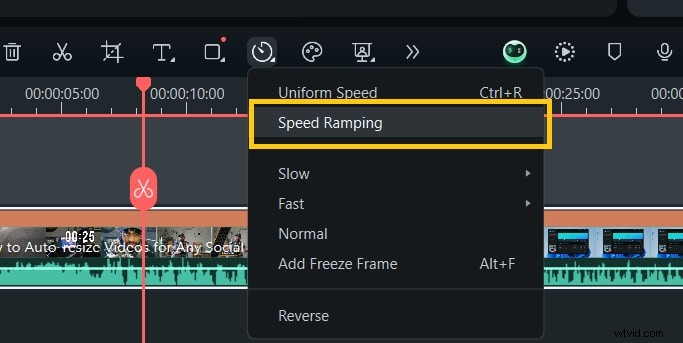
Stap 1. Klik op de video in de tijdlijn en klik vervolgens op het pictogram Snelheidsverhoging en selecteer de optie Snelheidsverhoging.
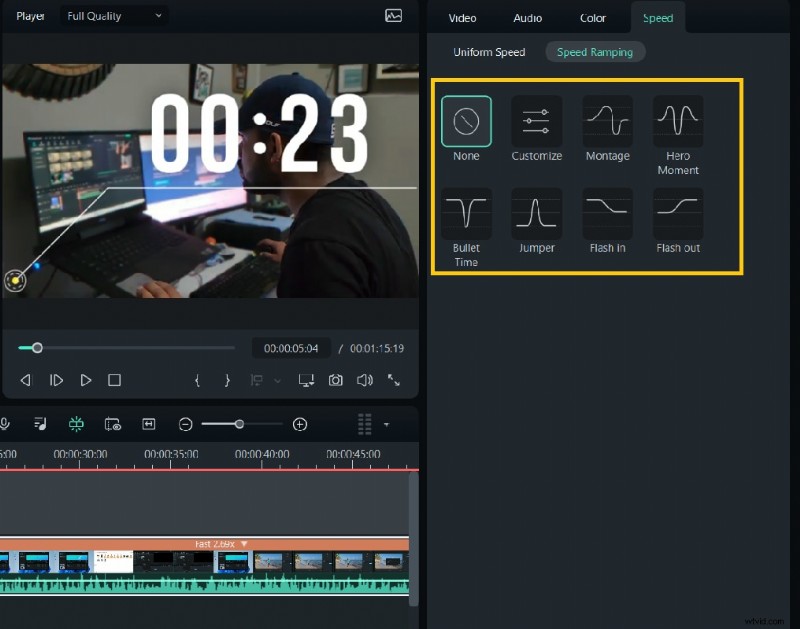
Stap 2. Selecteer een van de voorinstellingen om variabele videosnelheid toe te passen en pas deze aan op basis van uw behoeften. De snelheidsverandering wordt toegepast totdat de afspeelkop het volgende snelheidspunt bereikt. Terwijl de afspeelkop tussen snelheidspunten beweegt, zal de videosnelheid geleidelijk overgaan tussen de verschillende snelheden.
U kunt de snelheidstoename naar wens aanpassen. Sleep het snelheidspunt omhoog of omlaag om de snelheid van het gedeelte te verhogen of te verlagen.
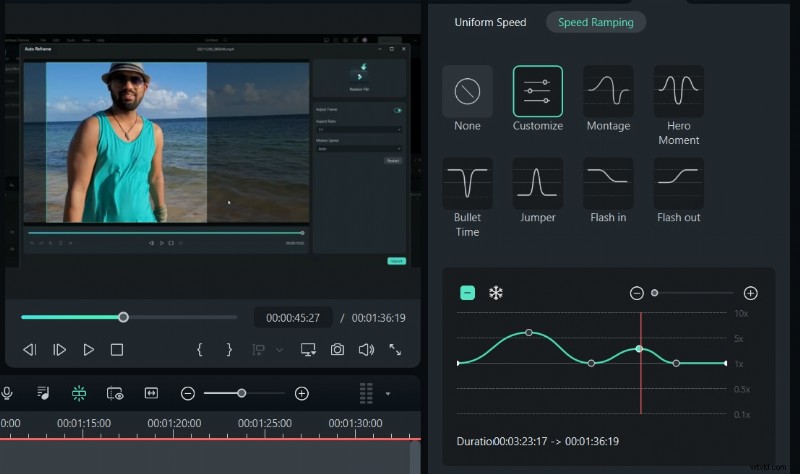
Stap 3. Bekijk een voorbeeld van de video en sla de instellingen voor snelheidstoename op door op de knop Opslaan als aangepast of op Reset te klikken om de instellingen te verwijderen.
Methode 3. Snelheid in de tijdlijn wijzigen
Stap 1:Druk op de Ctrl-toets op uw toetsenbord en wijs vervolgens met de muis naar het einde van de video op de tijdlijn. U ziet het snelheidswijzigingspictogram.
Stap 2:Terwijl u de 'Ctrl'-toets ingedrukt houdt, sleept u de rand van de clip naar achteren om de clip te vertragen of naar voren om deze te versnellen.
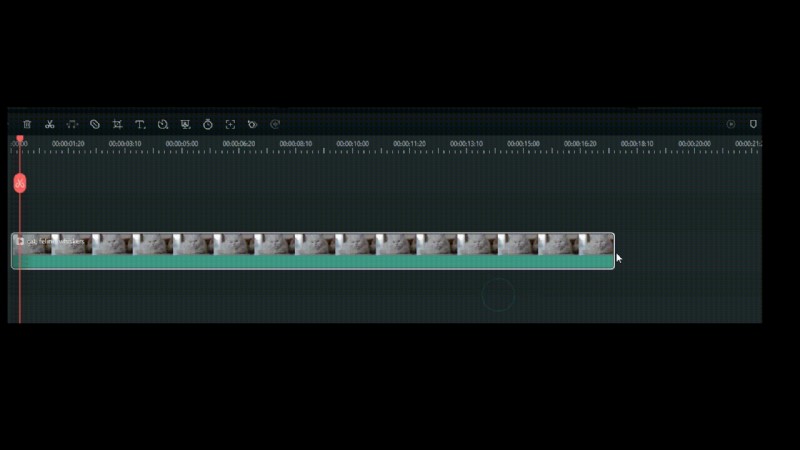
Nadat je de clip hebt versneld, zie je een rode strook die de snelheidsverandering aangeeft.
Conclusie
Bij videobewerking kan het versnellen of vertragen van een video belangrijk zijn. Het kan een verhaal goed vertellen, zich concentreren op belangrijke momenten en de snelheid aanpassen aan een tijdslimiet. Je kunt de versnelde videofunctie gebruiken met bewerkingstools en -technieken.
Final Cut Pro is zo'n videobewerkingstool die manieren biedt om je video's te versnellen. Eén manier om Final Cut Pro-video's te versnellen is vrij eenvoudig, maar deze is alleen voor macOS-gebruikers. Naast aandacht besteden aan hoe je video kunt versnellen in Final Cut Pro. Je moet er ook voor zorgen dat je versnelde videoresultaten van hoge kwaliteit zijn.
Als je een Windows-gebruiker bent, ben je misschien ook op zoek naar welke tools je kunt gebruiken om je video's te versnellen. Filmora heeft drie manieren om video's te versnellen. Ze omvatten het gebruik van Uniforme snelheid, Oplopende snelheid en veranderende snelheid in de tijdlijn.