| Methode | Beste voor | Ondersteunde invoertypen | WFP-ondersteuning | Moeilijkheid | Snelheid | Prijs |
| Wondershare Filmora | Filmora-projecten exporteren en video naar MP4 converteren met bewerking | MOV, MKV, AVI, WMV, MP4 en meer | ✔ Ja (natief) | Gemakkelijk | Snel met GPU-versnelling | Gratis proefversie/betaald |
| VLC-mediaspeler | Gratis lokale video naar MP4-conversie | Meest voorkomende videoformaten | ✘ Nee | Gemiddeld | Gemiddeld | Gratis |
| Zamzar (online) | Snelle eenmalige online video-naar-MP4-conversie | MOV, AVI, WMV en andere op uploads gebaseerde formaten | ✘ Nee | Gemakkelijk | Traag voor grote bestanden | Gratis/betaald |
| Movavi Video-editor | Beginnersvriendelijke formaatconversie en lichte bewerking | Populaire videoformaten | ✘ Nee | Gemakkelijk | Snel | Gratis proefversie/betaald |
| Adobe Premiere Pro | Professionele bewerking en hoogwaardige MP4-export | De meeste professionele videoformaten | ✘ Nee | Geavanceerd | Snel | Betaald |
| Handrem | Batch-transcodering, compressie en geavanceerde MP4-instellingen | Meest voorkomende videoformaten | ✘ Nee | Gemiddeld tot Geavanceerd | Snel | Gratis |
Als je de beste video naar MP4-converter wilt vanwege het gebruiksgemak is Filmora een sterke keuze. Als je een gratis video naar MP4-converter nodig hebt , VLC en HandBrake zijn betrouwbare opties. Als je alleen een snelle browsergebaseerde tool voor een klein bestand nodig hebt, kun je een online video naar MP4-converter gebruiken zoals Zamzar kan genoeg zijn.
Filmora-projecten (.wfp) exporteren naar MP4 (de officiële manier)
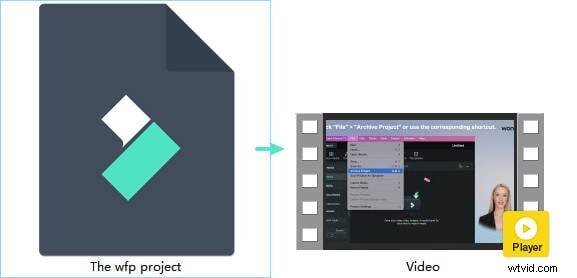
Veel gebruikers zoeken online naar een Filmora naar MP4-converter , maar het is belangrijk om te weten dat .wfp-bestanden projectbestanden zijn en geen video's. Om ze te converteren, moet je de exportfunctie van Filmora gebruiken:
Stap 1
Schakel exportinstellingen in
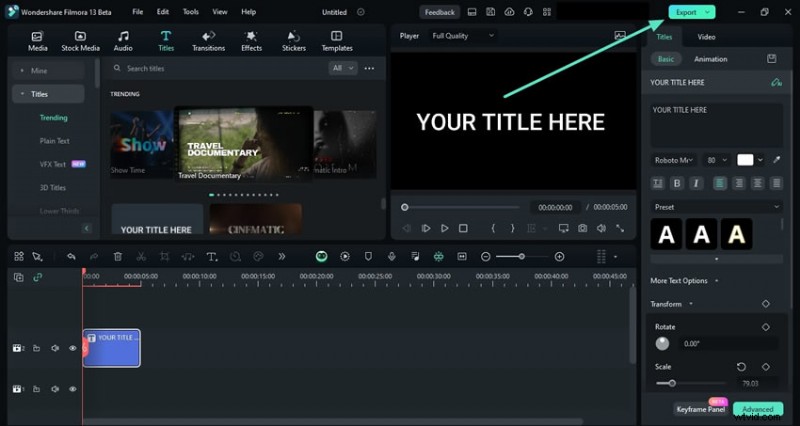
Nadat je je clip in de tijdlijn hebt geïmporteerd en bewerkt, beweeg je de cursor naar de rechterbovenhoek van Filmora's bewerkingsvenster en klik je op de knop "Exporteren". Kies de gewenste exportmethode en klik op 'Exporteren' om uw video op de opgegeven locatie te zien.
Stap 2
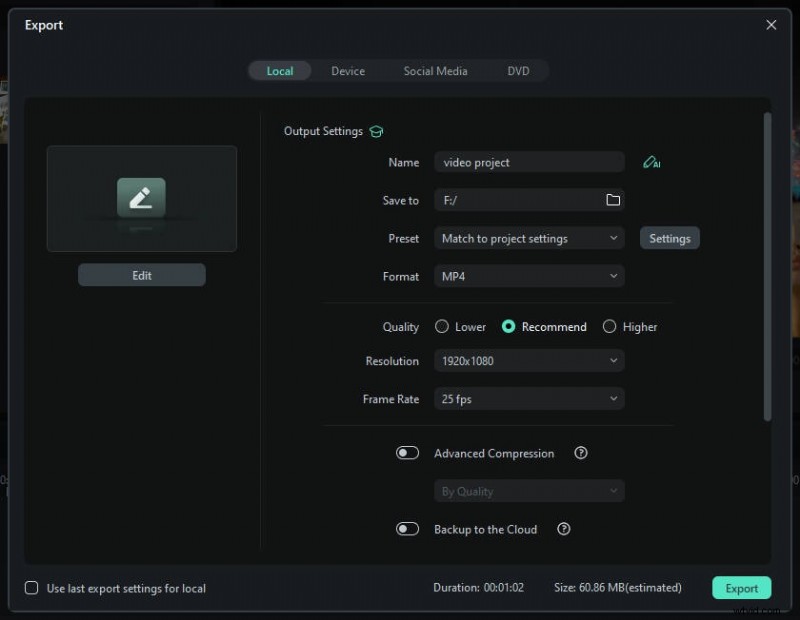
Pas de exportinstellingen aan
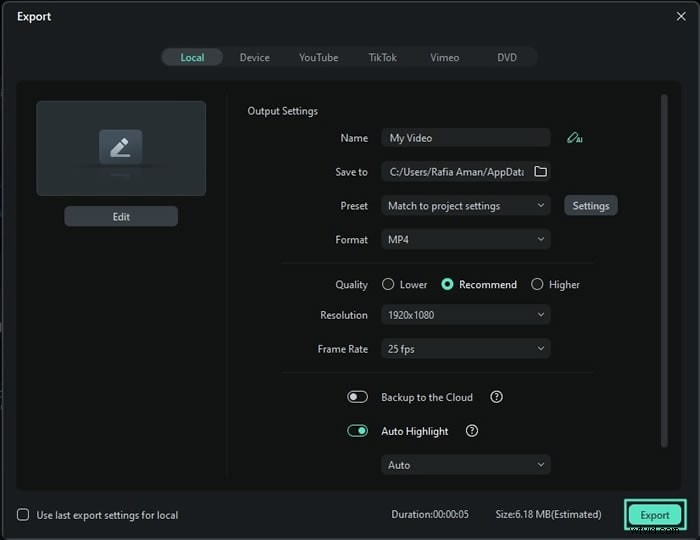
Pas in het venster "Exporteren" uw bestandsnaam, locatie, formaat, resolutie en andere instellingen aan. Als u klaar bent, klikt u op "Exporteren" om het bestand op uw apparaat op te slaan.
- Selecteer een of meer clips op de tijdlijn, klik met de rechtermuisknop en kies Exporteren om ze afzonderlijk op te slaan.
- Stel het videoformaat, de kwaliteit, het opslagpad en andere opties in het nieuwe venster in.
- Klik op "Exporteren" om uw clip(s) te exporteren en de voortgang te volgen.
Filmora gebruiken als universele video-naar-MP4-converter
Filmora is een perfecte oplossing voor degenen die voldoende ervaring hebben met videobewerking, maar als je nieuw bent bij het bewerken van een video en op zoek bent naar een eenvoudigere video-omzetter, dan is de Filmora video-editor beter geschikt voor het converteren van video's naar MP4.
 Veilig downloaden
Het converteren van video naar MP4-formaat is eenvoudig in Filmora. Zo doet u dat:
Stap 1
Importeer videoclip naar Filmora
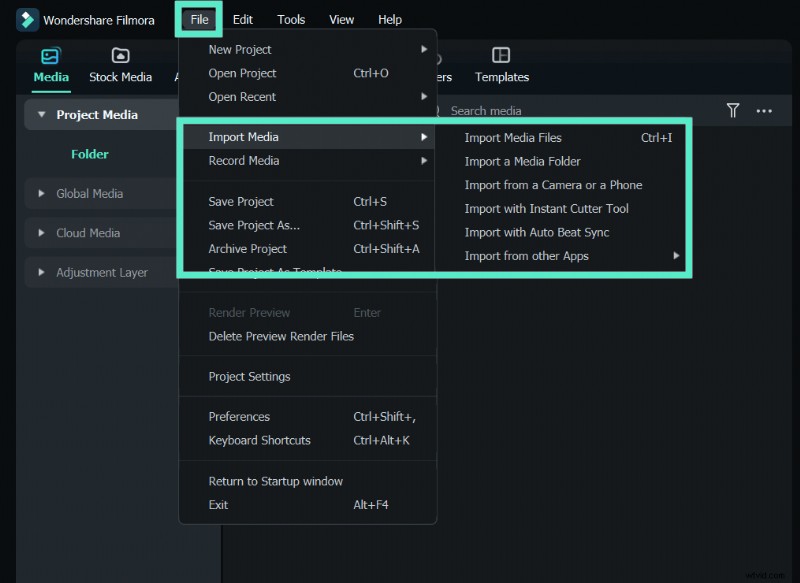
Filmora ondersteunt een breed scala aan videoformaten, zodat u eenvoudig video's van uw iPhone, camera of actiecamera kunt overbrengen en importeren. Voeg eenvoudig uw clips toe aan Filmora zonder compatibiliteitsproblemen.
Stap 2
Plaats de beelden op volgorde
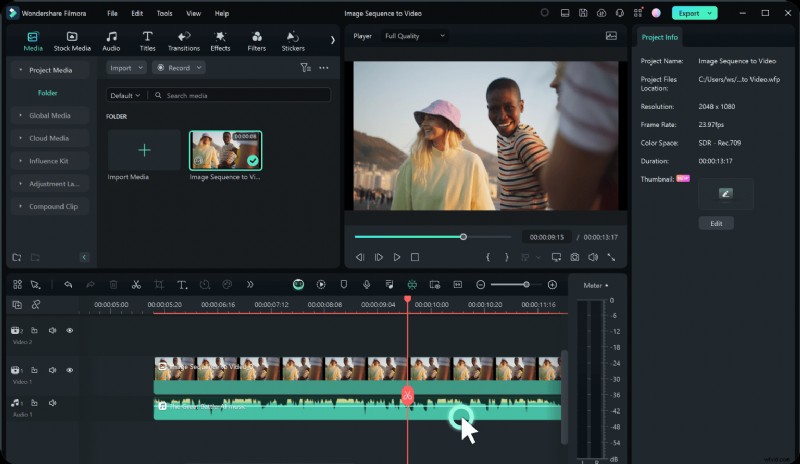
Stap 3
Ongewenste delen knippen en bewerken (optioneel)
Filmora biedt snelle bewerkingstools. Gebruik de knop Splitsen om uw clip te verdelen, ongewenste secties te verwijderen of titels, filters en effecten toe te voegen.
Hieronder vindt u een korte tutorial over het bewerken van video's met Filmora. Download de gratis proefversie en volg mee.
Klik op de knop Exporteren om uw video op te slaan in MP4-formaat. Je kunt het ook exporteren als MOV, MKV, AVI of zelfs MP3.
Veilig downloaden
Gratis online converters voor MP4 gebruiken (zoals Zamzar)
Zamzar is een webgebaseerd programma dat conversiebewerkingen razendsnel verwerkt. Omdat het een eenvoudig en gemakkelijk conversiemedium is, kan het de conversie van audio, eBooks, documenten, afbeeldingen en verschillende andere gecomprimeerde formaten verwerken. Binnen een fractie van een minuut kunnen gebruikers de gewenste output ophalen. Ze hoeven alleen maar het bestand te uploaden of naar het programma te slepen, aanpassingen door te voeren en video naar MP4 te converteren dienovereenkomstig.
In dit gedeelte laten we zien hoe u eenvoudig video naar MP4 kunt converteren met behulp van deze online tool.
Stap 1
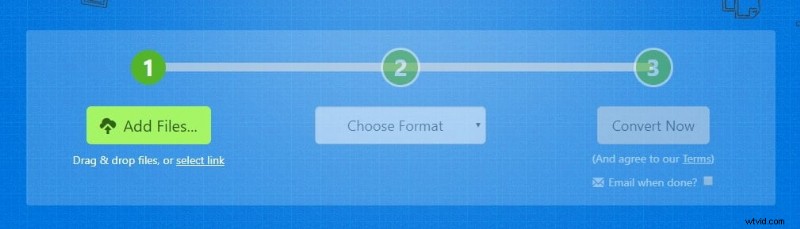
Upload uw bestand naar Zamzar
Bezoek Zamzar en klik op de knop “Bestanden toevoegen” om je video te uploaden. Als u een link heeft, plak deze dan in het veld 'Link selecteren' of sleep uw bestand eenvoudigweg naar het uploadgebied.
Stap 2
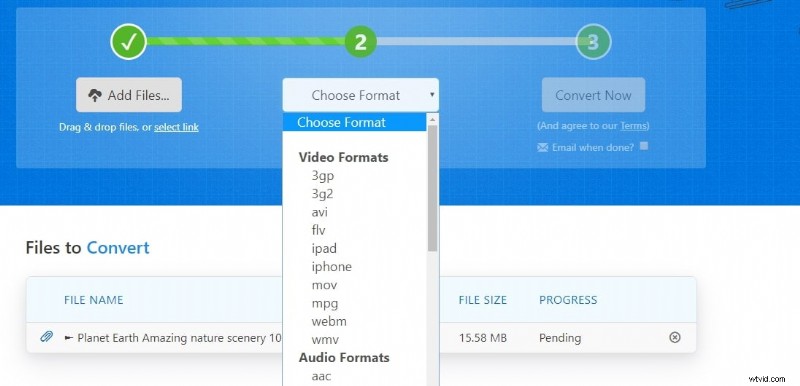
Kies MP4 als uitvoerformaat
Zodra uw bestand is geüpload, opent u het vervolgkeuzemenu 'Indeling kiezen' en selecteert u **MP4** als uw doeluitvoerformaat.
Stap 3
Converteren en downloaden
Geef Zamzar toestemming om uw bestand te verwerken. De conversie kan even duren. Zodra dit voltooid is, verschijnt er een **Download**-link. Klik hierop om uw MP4-bestand rechtstreeks op uw computer op te slaan.
Video naar MP4 converteren met VLC Media Player
Een van de betrouwbare mediaspelers is VLC Media Player – een gratis, open source die is ontwikkeld door het VideoLAN-project. Dit gratis bronplatform wordt vaak gebruikt voor het afspelen van eenvoudige tot complexe soorten populaire formaten en stelt gebruikers in staat video met een goede snelheid te converteren, comprimeren en opslaan.
Laten we nu eens kijken hoe we elk soort video naar MP4 kunnen converteren met VLC Media Player.
Stap 1
Open VLC Media Player
Start uw pc en open VLC Media Player (of download deze online). Gebruik vanuit de hoofdinterface het menu Media en selecteer Converteren/Opslaan of druk op Ctrl + R.
Opmerking:op Mac-systemen gebruikt u de optie Converteren/Streamen.
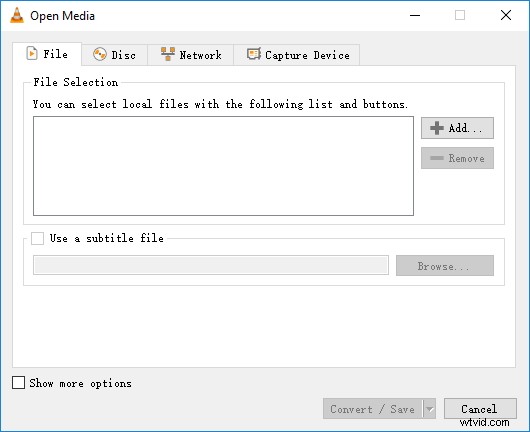
Klik in het promptvenster op Toevoegen om het videobestand vanaf uw systeem te uploaden. Klik vervolgens onderaan op Converteren/Opslaan.
Stap 3
Conversieparameters instellen
Zodra de video is toegevoegd, verschijnt het venster Converteren. Stel het profiel in op Video – H.264 + MP3 (MP4). Voer optioneel een naam in voor het bestand in het veld Bestemmingsbestand.
Stap 4
Kies Bestemmingsmap
Selecteer de map waarin u de geconverteerde video wilt opslaan door op Bladeren te klikken.
Klik op de Start-knop om het conversieproces te starten. VLC converteert de video en slaat deze op in de door u geselecteerde map.
Converteren naar MP4 met Movavi Video Editor
Met Movavi Video Editor kunt u snel en eenvoudig video's vanuit verschillende formaten converteren. Het wordt ten zeerste aanbevolen voor beginners.
Plaats uw videobestand in de tijdlijn. Dit is het bestand dat u wilt exporteren.
Stap 2
Open Exportinstellingen
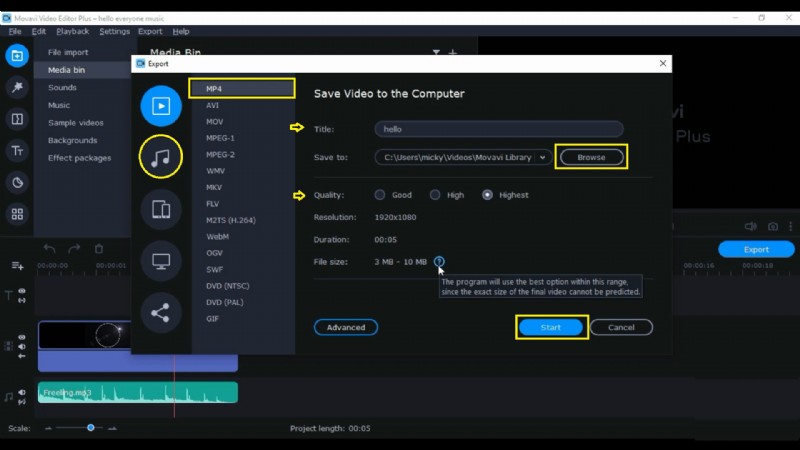
Klik op de knop Exporteren. Geef een geschikte titel aan uw bestand en klik op Bladeren om de map te selecteren waarin u de geëxporteerde video wilt opslaan.
U kunt het videoformaat wijzigen, zoals GIF of MOV, maar selecteer MP4 voor deze export. Houd er rekening mee dat het wijzigen van het formaat ook van invloed is op de bestandsgrootte.
Stap 4
Optionele audio-export
U kunt alleen audio exporteren door op de knop Audio te klikken.
Kies de kwaliteit van uw video:Goed, Hoog of Hoogst. Hogere kwaliteit vergroot de bestandsgrootte.
Klik onderaan op de knop Start om te beginnen met het exporteren van uw video.
MP4-bestanden exporteren vanuit Adobe Premiere Pro
Premiere Pro is een video-editor die compatibel is met zowel Windows als Mac. Alle bewerkingsprocedures zijn voor beide hetzelfde. Dus laten we aan de slag gaan! Hier is de videoclip, die is bewerkt en klaar is om te exporteren.
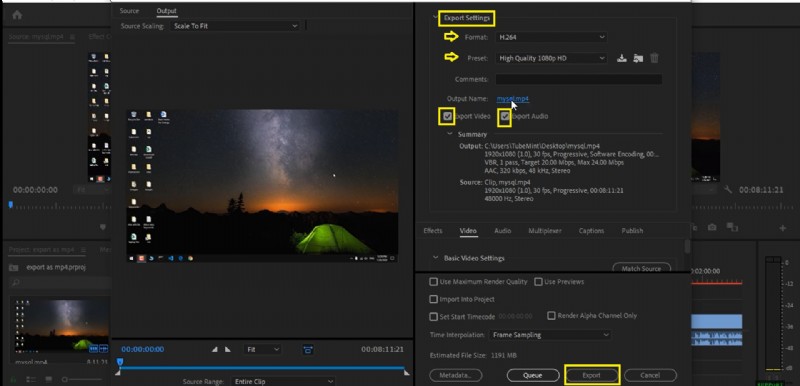
Klik op het bestand in de menubalk en selecteer vervolgens Exporteren> Media. U kunt ook de sneltoets Ctrl + M (Windows) of Command + M (Mac) gebruiken.

Stap 2
Stel het exportformaat en de voorinstelling in
Als u Adobe Premiere Pro voor de eerste keer gebruikt, stelt u de Exportinstellingen in. Wijzig het formaat naar wens. Open vervolgens de lijst met voorinstellingen en selecteer op basis van uw projectvereisten, bijvoorbeeld YouTube, Twitter of andere platforms. Hier gebruiken we hoogwaardige 1080p HD.
Stap 3
Controleer video- en audio-opties
Zorg ervoor dat de vakjes Video exporteren en Audio exporteren zijn aangevinkt.
Klik op de knop Exporteren. De exporttijd is afhankelijk van de bestandsgrootte en het type.
HandBrake gebruiken voor geavanceerde MP4-conversie
Nu zullen we u leren hoe u de HandBrake gebruikt. Dat is een gratis en open-source videotranscoder. Het is een hulpmiddel voor het converteren van video voor vrijwel elk formaat naar een selectie van breed ondersteunde codex.
Met HandBrake kunt u het bestand rechtstreeks naar het programma slepen en neerzetten. Wijzig vervolgens de instellingen om de video in MP4 te exporteren. Selecteer het formaat als MP4.

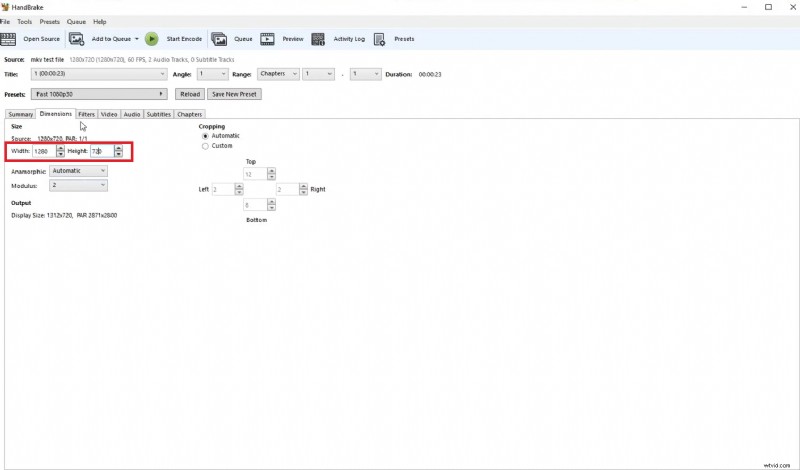
Stel op het tabblad Afmetingen de Breedte in op 1280 en Hoogte op 720.
Stap 3
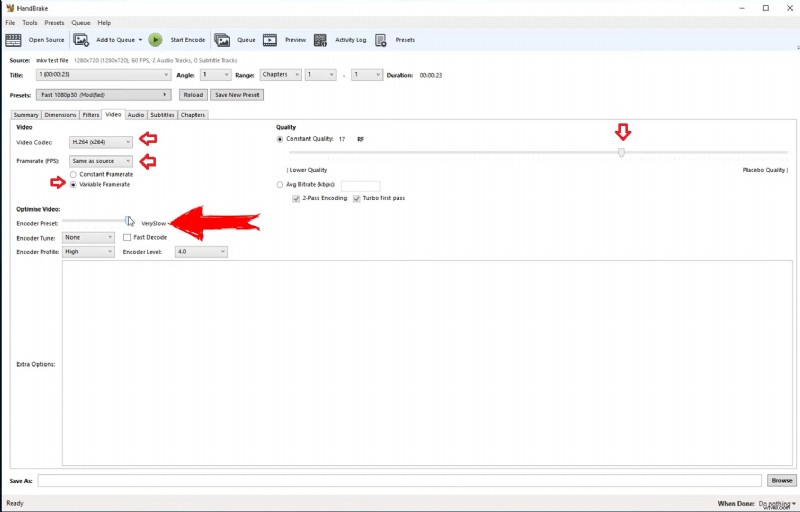
Configureer video-instellingen
Wijzig de videocodec naar H.264 en stel de framesnelheid in op Hetzelfde als bron. Kies Medium als encodervoorinstelling. Je kunt de videokwaliteit ook aanpassen met de schuifregelaar.
Stap 4
Uitvoerlocatie instellen
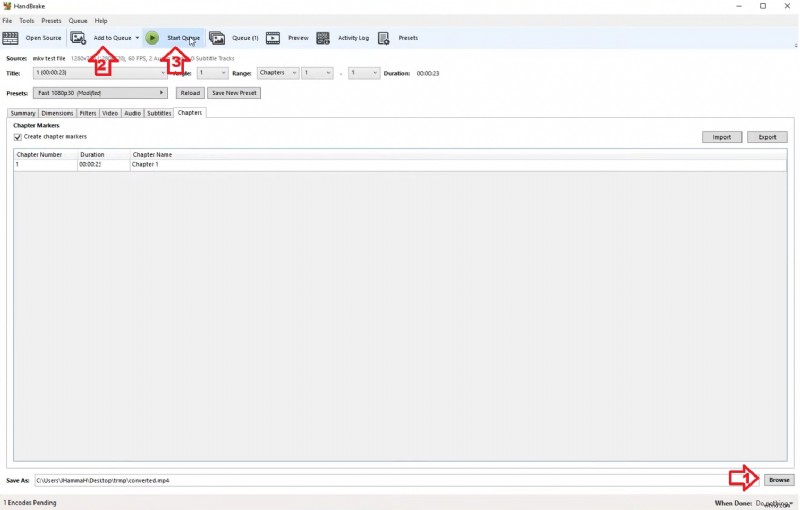
Klik rechtsonder op de knop Bladeren om uw uitvoermap te kiezen.
Stap 5
Voeg toe aan wachtrij en start codering
Ga naar Toevoegen aan wachtrij in het hoofdmenu en klik vervolgens op de knop Wachtrij om te bevestigen. Selecteer ten slotte Startwachtrij om te beginnen met het coderen van uw video.
Het is eenvoudig en werkt goed voor het converteren van een MP4-bestand.
Conclusie
MP4 is de de facto standaard voor elk systeem, apparaat en toekomstige modellen. Om zich daaraan aan te passen, blijkt conversie een betrouwbaar middel te zijn. Om dit mogelijk te maken, hebben we kort de verschillende manieren besproken om elke video eenvoudig naar MP4 te converteren. Voor uw gemak kunt u ervoor kiezen om volgens een bepaalde methode te werken. Vrije faculteiten converteren video naar MP4 , maar het duurt eeuwen om dat te doen. Om dergelijke problemen te beteugelen, is het gebruik van Filmora een uitstekende manier om speciale soorten effecten om te zetten en te gebruiken!

Filmora
AI-app en -software voor videobewerking
Beste tool om overal video's te maken voor alle makers!
Vereenvoudig al uw stappen bij het bewerken van video's, van het voorbewerken tot het finaliseren, Filmora AI blijft op de hoogte.
Veelgestelde vragen
Hieronder vindt u de meest gestelde vragen over het converteren van video naar MP4, inclusief MOV naar MP4, MKV naar MP4, AVI naar MP4 en het exporteren van Filmora-projecten.
-
Kan ik video gratis naar MP4 converteren?
Ja. Je kunt video gratis naar MP4 converteren met tools zoals VLC Media Player, HandBrake of online video naar MP4-converters. Als je meer bewerkingsfuncties en een eenvoudigere workflow wilt, is Wondershare Filmora ook een goede optie met een gratis proefperiode.
-
Hoe converteer ik MOV naar MP4 op Windows of Mac?
Om MOV naar MP4 te converteren, importeert u het MOV-bestand in Filmora, VLC, HandBrake, Premiere Pro of een andere video-omzetter, kiest u MP4 als uitvoerformaat en exporteert u het bestand. Het proces is vergelijkbaar op zowel Windows als Mac.
-
Kan ik MKV naar MP4 converteren zonder al te veel kwaliteit te verliezen?
Ja. Om MKV naar MP4 te converteren met minimaal kwaliteitsverlies, gebruikt u een desktoptool zoals Filmora of HandBrake en behoudt u waar mogelijk de oorspronkelijke resolutie, framesnelheid en een hoogwaardige H.264-exportvoorinstelling.
-
Wat is de beste video-naar-MP4-converter voor beginners?
Voor beginners behoren Wondershare Filmora en Movavi tot de gemakkelijkste tools om te gebruiken. Ze bieden eenvoudige import-, bewerkings- en exportworkflows, waardoor ze geschikt zijn als u het videoformaat naar MP4 wilt converteren zonder technische instellingen.
-
Kan ik een online video-naar-MP4-converter gebruiken voor grote bestanden?
Online converters zijn handig voor kleine bestanden en snelle taken, maar kunnen langzamer zijn voor grote video's en hebben vaak limieten voor de bestandsgrootte. Voor betere snelheid, privacy en exportcontrole is een desktopvideo naar MP4-converter meestal de betere keuze.
-
Waarom kan ik een Filmora-project (.wfp) niet online naar MP4 converteren?
Een .wfp-bestand is geen videobestand. Het slaat alleen projectinformatie op, zoals clipvolgorde, effecten, muziek en bewerkingsbeslissingen. Om een Filmora-project naar MP4 te converteren, moet je het originele project in Filmora openen en het van daaruit exporteren.
-
Hoe converteer ik AVI naar MP4?
Om AVI naar MP4 te converteren, opent u het AVI-bestand in Filmora, VLC, HandBrake of een andere video-omzetter, selecteert u MP4 als uitvoerformaat en start u de conversie. Dit is een van de meest gebruikelijke manieren om de compatibiliteit voor afspelen en delen te verbeteren.
-
Waarom is mijn geconverteerde MP4-bestand zo groot?
Grote MP4-bestanden worden meestal veroorzaakt door een hoge bitsnelheid, hoge resolutie of een lange videoduur. Om de bestandsgrootte te verkleinen, verlaagt u de bitsnelheid iets, gebruikt u H.264-codering en kiest u een resolutie die overeenkomt met uw werkelijke afspeelbehoeften.
-
Wat is de snelste manier om video naar MP4 te converteren?
De snelste manier om video naar MP4 te converteren is meestal met een desktopprogramma dat hardwareversnelling ondersteunt, zoals Filmora of Premiere Pro. Online converters zijn handig, maar door de upload- en downloadtijd zijn ze over het algemeen langzamer.
-
Welke formaatinstellingen moet ik gebruiken bij het exporteren van MP4?
Voor de meeste gebruikers is MP4 met H.264-videocodec en AAC-audio de beste keuze. Houd dezelfde framesnelheid aan als de bronvideo, tenzij je een specifieke reden hebt om deze te wijzigen, en kies een bitsnelheid op basis van je doelkwaliteit en bestandsgrootte.