
Heb je ooit een foto met je iPhone gemaakt en gemerkt dat deze er te geel of blauw uitziet? Dit gebeurt vanwege de witbalans op de iPhone. Witbalans bepaalt hoe kleuren in uw foto's verschijnen. Als deze uitstaat, kunnen uw foto's er onnatuurlijk uitzien.
De witbalans van de iPhone-camera is automatisch, maar werkt niet altijd perfect. Verschillende lichtomstandigheden kunnen uw foto's beïnvloeden. Daarom weten we hoe je de witbalans op een iPhone kunt aanpassen is belangrijk. Hoe los je dit op?
Blijf dit artikel lezen. Deze handleiding laat zien hoe de witbalans van de iPhone-camera werkt en de beste apps om de witbalans van de iPhone aan te passen voor betere controle en tips om uw witbalansinstellingen te verbeteren.
In dit artikel
-
- Automatische witbalans (AWB) versus handmatige witbalans 🌡️
-
- Filmora:beste app om de witbalans op iPhone-video's aan te passen
- Snapseed:beste app om de balans op iPhone-foto's aan te passen
-
- Natuurlijk licht en subtiele aanpassingen
- Kunstlicht en gematigde aanpassingen
- Uitdagende omgevingen en extreme aanpassingen
Deel 1. Wat is witbalans?🌟
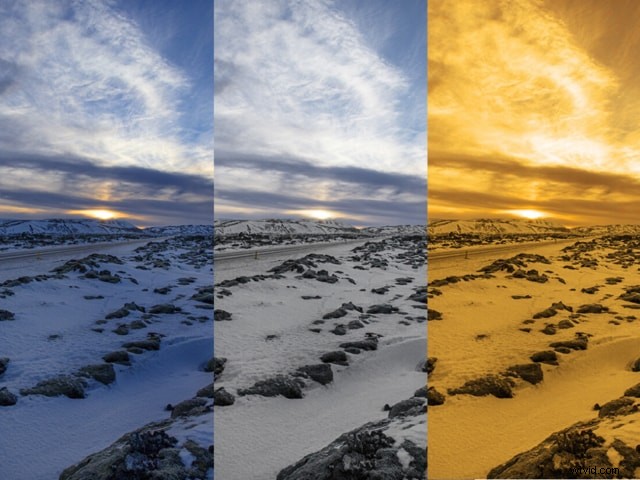
Witbalans is de instelling die de kleurtemperatuur in uw foto's en video's regelt. Het zorgt ervoor dat wit er echt wit uitziet en dat andere kleuren er natuurlijk uitzien, ongeacht de verlichting.
Verschillende lichtbronnen hebben verschillende kleurtemperaturen. Bijvoorbeeld:
- Daglicht heeft een koele, blauwachtige tint.
- Binnenverlichting (zoals wolfraamlampen) voegt een warme, geelachtige tint toe.
- Fluorescentielampen kunnen een groenachtige tint creëren.
Als de witbalans niet goed is aangepast, kunnen uw afbeeldingen er onnatuurlijk uitzien, met kleuren die te warm of te koel zijn.
Automatische witbalans (AWB) versus handmatige witbalans 🌡️
De witbalans van de iPhone-camera is standaard automatisch. Dit wordt automatische witbalans (AWB) genoemd. De camera probeert kleuren aan te passen op basis van de verlichting, zodat wit er neutraal uitziet. Meestal werkt dit goed. Maar in sommige gevallen kan AWB ervoor zorgen dat foto's er te warm (geel/oranje) of te koel (blauw) uitzien.
Ondertussen kunt u met de handmatige witbalans zelf de kleurtemperatuur regelen. Dit betekent dat u ongewenste kleurverschuivingen kunt corrigeren of de witbalans kunt gebruiken voor creatieve effecten. Zo beïnvloedt de witbalans op een iPhone een afbeelding:
- Onjuiste witbalans (te warm):kleuren lijken overdreven geel of oranje.
- Onjuiste witbalans (te koel):kleuren hebben een sterke blauwe tint.
- Juiste witbalans:kleuren zien er natuurlijk en levensecht uit.
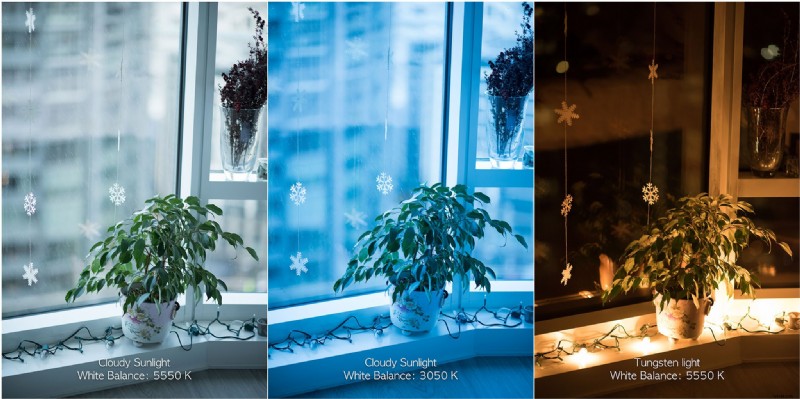
Als AWB niet de juiste kleuren weergeeft, moet u mogelijk de witbalans op uw iPhone aanpassen met apps van derden. Hierdoor krijgt u onder alle lichtomstandigheden natuurlijke en nauwkeurige kleuren.
Deel 2. Beste app van derden om de witbalans op de iPhone aan te passen🎥✨
Als u nauwkeurigere controle over de witbalans in uw foto's en video's wilt, zijn apps van derden de juiste keuze. Deze apps bieden geavanceerde tools om de kleurtemperatuur nauwkeurig af te stemmen, zodat uw beeldmateriaal er natuurlijk en professioneel uitziet. Hier zijn de beste apps waarmee u de witbalans op de iPhone kunt aanpassen , of je nu een foto of een video bewerkt.
1. Filmora:beste app om de witbalans aan te passen op iPhone-video's
Als je de witbalans op een iPhone moet aanpassen, is de Filmora-app een geweldige optie. In tegenstelling tot veel andere video-editors biedt Filmora soepele kleurcorrectietools die gemakkelijk te gebruiken zijn.
Belangrijkste kenmerken van Filmora voor aanpassing van de witbalans
- Eenvoudige schuifregelaar voor kleurtemperatuur:pas eenvoudig warme of koele tinten aan.
- Realtime voorbeeld:bekijk wijzigingen direct tijdens het bewerken.
- Geavanceerde kleurcorrectie:verfijn contrast, verzadiging en belichting.
- AI Video Enhancer (Desktop):corrigeer automatisch kleuren voor een evenwichtige look.
- Aangepaste filters:pas artistieke kleureffecten toe die bij uw stijl passen.
De witbalans aanpassen op Filmora
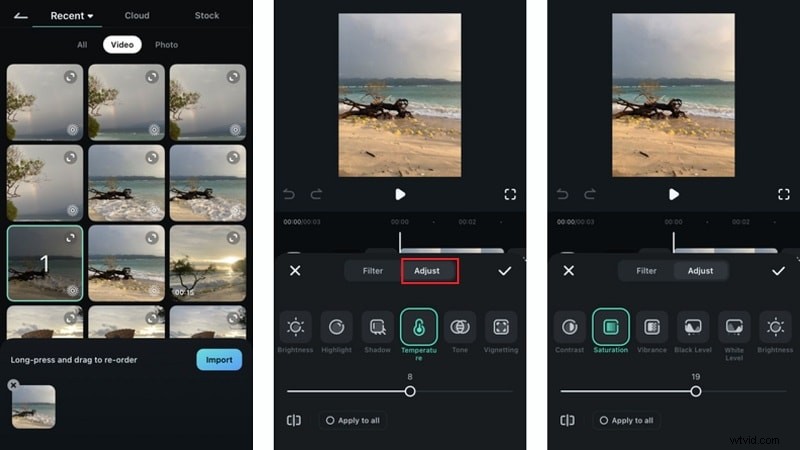
Stap 1. Begin met het maken van een project en het importeren van video
Download en open de Filmora-app op je iPhone. Importeer uw video door deze in uw galerij te selecteren.
Stap 2. Witbalans aanpassen
Tik op het menu Aanpassen. Zoek de schuifregelaar Temperatuur en verplaats deze:
- Schuif naar links om een te warme video af te koelen.
- Schuif naar rechts om een video op te warmen die er te koud uitziet.
Stap 3. Kleurinstellingen verfijnen
Gebruik aanvullende instellingen voor een natuurlijke uitstraling:
- Tint:pas de balans tussen groen en magenta aan om ongewenste kleurzweem te verwijderen.
- Verzadiging:Pas de intensiteit van kleuren aan om een levendige maar evenwichtige look te verkrijgen.
- Belichting:controleer de algehele helderheid om ervoor te zorgen dat details zichtbaar en natuurlijk zijn.
Stap 4. Sla je video op
Bekijk een voorbeeld van de wijzigingen en sla uw video op in hoge kwaliteit. Met Filmora is het aanpassen van de witbalans in video's snel en nauwkeurig, waardoor het perfect is voor zowel makers van inhoud als gewone gebruikers.
2. Snapseed:beste app om de balans op iPhone-foto's aan te passen
Voor fotobewerking is Snapseed een van de beste gratis apps om de witbalans handmatig aan te passen op een iPhone. Het biedt een professionele kleurcorrectietoolset en is tegelijkertijd eenvoudig te gebruiken.
De witbalans aanpassen op Snapseed
Stap 1. Open Snapseed en importeer je foto
Start Snapseed, importeer uw foto en tik vervolgens op Extra.
Stap 2. Selecteer Witbalans
Tik op de tool Witbalans om de kleurtemperatuur aan te passen.
Stap 3. Tint aanpassen voor kleurcorrectie
Wijzig de Tint-instelling om ongewenste groene of magenta kleurzweem te verwijderen.
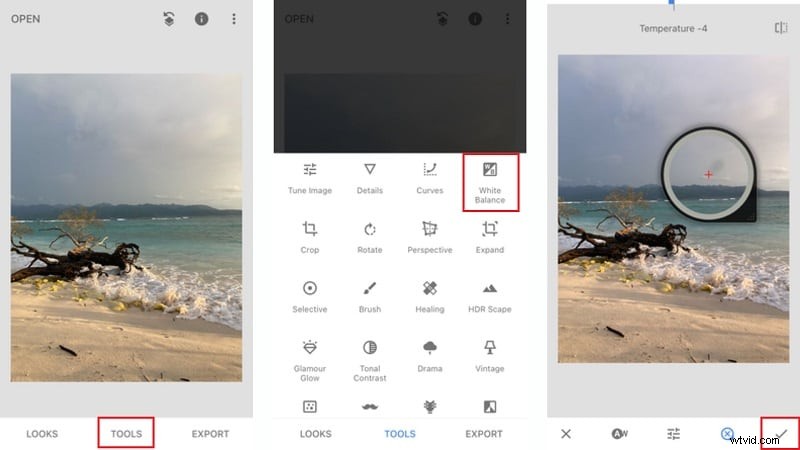
Stap 4. Opslaan en exporteren
Tik op het vinkje om uw wijzigingen op te slaan. Exporteer vervolgens de bewerkte foto in hoge kwaliteit.
Snapseed is snel, gratis en krachtig, waardoor het een van de beste apps is om de witbalans op iPhone-foto's te verfijnen.
Deel 3. Kun je de witbalans op de iPhone standaard aanpassen?
De iPhone Camera-app heeft geen directe witbalansschuifregelaar zoals professionele camera's. In plaats daarvan vertrouwt het op AWB om kleuren automatisch aan te passen op basis van de lichtomstandigheden. AWB werkt in veel gevallen goed, maar kan problemen ondervinden bij lastige belichting, waardoor foto's er te warm (geel) of te koel (blauw) uitzien.
Hoe automatische witbalans (AWB) werkt:wanneer het mislukt
AWB detecteert lichtomstandigheden en probeert kleuren te corrigeren, zodat witte objecten er neutraal uitzien. Het werkt goed bij gelijkmatig licht, zoals daglicht of zacht binnenlicht. AWB kan echter in de volgende situaties falen:
- Gemengde verlichting (natuurlijk + kunstlicht) kan de camera in verwarring brengen.
- Weinig licht kan kleurverschuivingen veroorzaken, waardoor foto's te warm worden.
- Heldere buitenomstandigheden (zoals sneeuw- of strandfoto's) kunnen te koel overkomen.
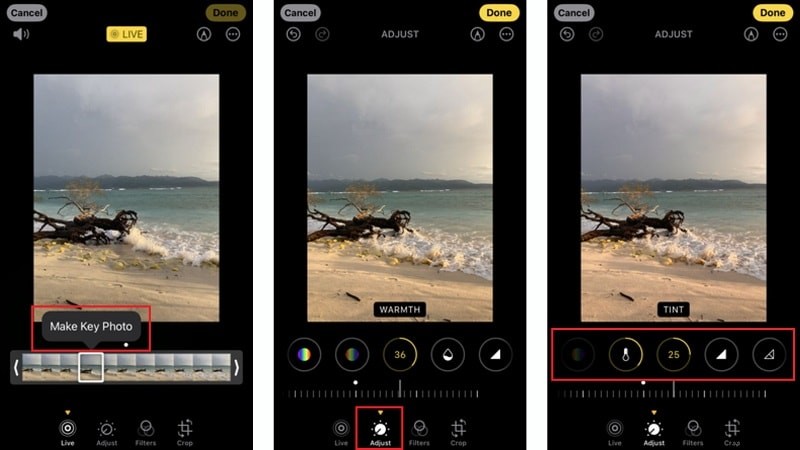
Snelle oplossing:Live Photos gebruiken:bewerkingstools
Hoewel u de witbalans niet handmatig kunt aanpassen terwijl u een foto maakt, kunt u dit later wel herstellen met de ingebouwde hulpmiddelen van de iPhone. Zo gaat het:
-
- Gebruik Live Photos om de witbalans aan te passen
Open de Foto's-app en zoek een Live Photo. Tik op Bewerken en selecteer een ander frame waar de witbalans er beter uitziet. Sla het vervolgens op als een stilstaand beeld.
-
- Pas de kleurtemperatuur aan met iPhone-bewerkingstools
Open een foto in de Foto's-app en tik nogmaals op Bewerken. Selecteer Aanpassingen en zoek de schuifregelaar Warmte. Ga naar links om een warme foto af te koelen. Ga naar rechts om een coole foto op te warmen. Gebruik de schuifregelaar Tint om groene of magenta kleurverschuivingen te verwijderen.
Deel 4. Beheers de witbalansinstellingen bij elke belichting🎴
Omdat de witbalans de sfeer en stijl van uw foto's bepaalt, kan het aanpassen van de witbalans een groot verschil maken. Of u nu wilt dat uw afbeeldingen er natuurlijk uitzien of met creatieve effecten experimenteert, hier leest u hoe u deze kunt verfijnen op basis van verschillende lichtomstandigheden.
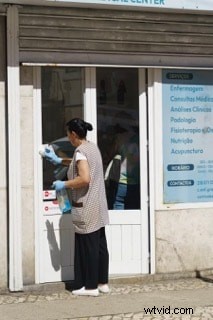
1. Natuurlijk licht:subtiele aanpassingen
- Natuurlijk licht:Vaak zijn minimale aanpassingen nodig.
- Golden hour:de warme tinten van zonsopgang en zonsondergang accentueren de foto al, dus het is het beste om deze kleuren te omarmen zonder grote veranderingen aan te brengen.
- Helder daglicht:beelden kunnen soms te warm lijken. Als u de toon iets afkoelt, kunnen de kleuren helderder en frisser naar voren komen, zonder dat de afbeelding er al te blauw uitziet.
2. Kunstlicht:matige aanpassingen
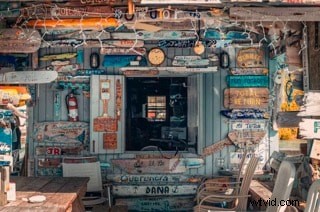
- Kunstmatige verlichting:vereist vaak meer aanpassingen om de juiste balans te bereiken.
- Fluorescerend licht:kan een onnatuurlijke groenachtige tint creëren, die kan worden geneutraliseerd door de witbalans naar warmere tinten te verschuiven.
- Vintage of nostalgische uitstraling:als u de witbalans enigszins in de richting van geel aanpast, kan de esthetiek van oude filmfoto's worden nagebootst, waardoor uw afbeeldingen retro en zachter aanvoelen.
- Artistiek effect:experimenteren met gematigde warme of koele verschuivingen kan de stemming volledig veranderen. Koelere tinten zorgen voor een modern, schoon gevoel, terwijl warmere tinten een gezellige of dramatische sfeer toevoegen.
3. Uitdagende omgevingen:extreme aanpassingen
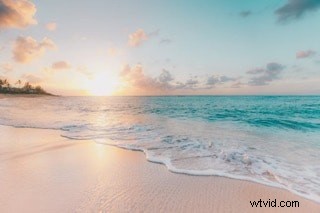
- Besneeuwde of strandtaferelen:kan er te blauw uitzien vanwege fel zonlicht. Door een beetje warmte toe te voegen, worden de huidtinten en het wit in balans gebracht.
- Sci-fi of futuristische look:het verschuiven van de witbalans naar koele tinten zorgt voor een dramatisch effect.
- Golden hour-gevoel:door de warmte te verhogen, ziet de foto er rijk en filmisch uit.
- Te veel aanpassingen:wees voorzichtig, want door te veel aanpassingen kunnen kleuren er onnatuurlijk uitzien. Extreme effecten kunnen leuk zijn, maar uitgebalanceerde bewerkingen zorgen voor de beste resultaten.
Conclusie
Witbalans speelt een sleutelrol om uw foto's er natuurlijk en professioneel uit te laten zien. Hoewel de witbalans van de iPhone-camera automatisch werkt, is deze niet altijd perfect. Leren hoe u de witbalans op de iPhone kunt aanpassen helpt u ongewenste kleurverschuivingen te corrigeren en verschillende stemmingen in uw foto's en video's te creëren.
Hoewel iPhones geen handmatige witbalansschuifregelaar hebben, kun je bewerkingstools of apps van derden zoals Filmora gebruiken voor betere controle. Of u nu kleuren wilt corrigeren of wilt experimenteren met creatieve effecten, door de witbalans onder de knie te krijgen, zien uw foto's er onder alle lichtomstandigheden altijd op hun best uit.