REC

Tips voor video-opname, productie, videobewerking en apparatuuronderhoud.

 WTVID >> Videoproductiegids >  >> Video >> Videoclips

Beheers kleurcorrectie op Pro-niveau op uw iPhone:een complete handleiding voor videobewerking

Een filmische look creëren met een beperkt budget is nu mogelijk rechtstreeks op uw iPhone. Door kleurcorrectie onder de knie te krijgen, kunt u de sfeer verbeteren, inconsistenties in de belichting corrigeren en uw beeldmateriaal een onderscheidende stijl geven zonder te investeren in dure desktopsoftware.

Historisch gezien vereiste kleurcorrectie van hoge kwaliteit krachtige computers en dure toepassingen. Tegenwoordig maken de geavanceerde verwerkingskracht van de iPhone en een groeiend ecosysteem van speciale apps professionele kleuraanpassingen voor iedereen toegankelijk.

Deze gids leidt u door de basisprincipes van iPhone-kleurcorrectie , van de basisprincipes van de kleurentheorie tot het selecteren van de meest effectieve hulpmiddelen. Leer hoe u de helderheid, het contrast en de kleurtinten kunt aanpassen om de perfecte esthetiek te creëren, allemaal vanuit uw broekzak.
Beheers kleurcorrectie op Pro-niveau op uw iPhone:een complete handleiding voor videobewerking
Inhoudsopgave
    1. Essentiële hulpmiddelen en instellingen voor kleurcorrectie
    2. Algemene technieken voor kleurcorrectie op de iPhone
    1. Methode 1:Video-aanpassingen gebruiken
    2. Methode 2:Filtervoorinstellingen toepassen
    1. Kleurcorrectie gebruiken met de iPhone Photos-app

Deel 1:Hulpmiddelen en technieken voor kleurcorrectie begrijpen

Kleurcorrectie op de iPhone gaat verder dan eenvoudige filtertoepassing. Het gaat om het verfijnen van het kleurenpalet, het contrast en de algehele toon van een video om een ​​specifieke sfeer of verhalende bedoeling over te brengen. Door deze elementen onder de knie te krijgen, kun je beelden creëren die warm, koel, dramatisch of intiem aanvoelen en de benadering van doorgewinterde cinematografen weerspiegelen.

Essentiële hulpmiddelen en instellingen voor kleurcorrectie

Professionele kleurcorrectie is afhankelijk van een reeks kernhulpmiddelen die elk aspect van het uiterlijk van een frame bepalen. Hoewel iPhone-apps misschien niet de diepgang van desktopsuites evenaren, bieden ze robuuste opties zoals:

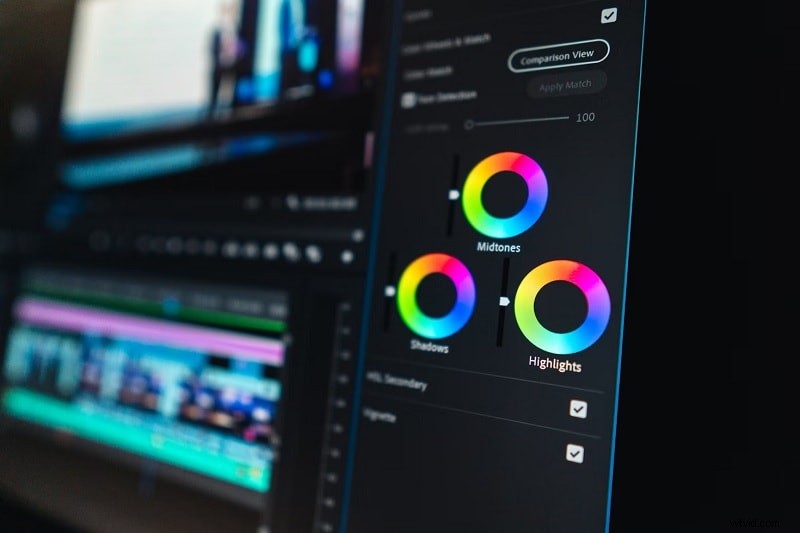
  • Kleurenwielen – Pas schaduwen, middentonen en hooglichten onafhankelijk aan voor nauwkeurige kleurcontrole.
  • Curven – Vorm contrast en helderheid over toonbereiken, waardoor filmische fades en diepteverbetering mogelijk zijn.
  • Histogram – Visualiseer de helderheidsverdeling om overbelichting of verloren schaduwdetails te voorkomen.
  • LUT's (opzoektabellen) – Pas kant-en-klare kleurstijlen direct toe, vaak gebruikt om Hollywood-stijlgradaties te emuleren.

Zelfs de eenvoudigste iPhone-beoordelingsapps bieden deze functies, zodat u met slechts een paar tikken overtuigende resultaten kunt behalen.
Beheers kleurcorrectie op Pro-niveau op uw iPhone:een complete handleiding voor videobewerking

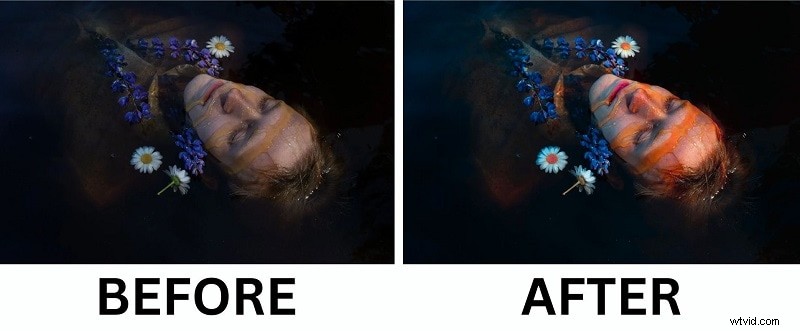
Een onbewerkte clip die onder natuurlijk licht is opgenomen, kan er bijvoorbeeld vervaagd uitzien. Door de warmte van de highlights te versterken, de schaduwen te verdiepen en het contrast te verfijnen, krijgen de beelden meer rijkdom en filmische diepte. Bij de meeste apps kun je een voorbeeld van voor en na bekijken, waardoor aanpassingen nauwkeurig en efficiënt kunnen worden gemaakt.

Algemene technieken voor kleurcorrectie op de iPhone

Als u deze aanpassingen onder de knie heeft, krijgt u volledige controle over de sfeer en stijl van uw video. Of je nu streeft naar een natuurlijk filmisch gevoel of een gestileerd palet, iPhone-kleurcorrectie is toegankelijker dan ooit.

Deel 2:De beste kleurcorrectie-app voor iPhone kiezen

Het selecteren van de juiste app is net zo belangrijk als het beoordelingsproces zelf. Een van de beschikbare opties is Filmora iPhone valt op door zijn combinatie van gebruiksvriendelijke interface en krachtige functies. Het ondersteunt realtime previews, aangepaste instellingen en een breed scala aan kleurhulpmiddelen, waardoor het geschikt is voor zowel beginners als professionals.

Met Filmora kun je alles maken, van subtiele pasteltinten tot levendige reisvlogs. Het intuïtieve ontwerp van de app betekent dat u minder tijd besteedt aan het leren van de tool en meer tijd aan het verfijnen van uw creatieve visie.

Methode 1:Video-aanpassingen gebruiken

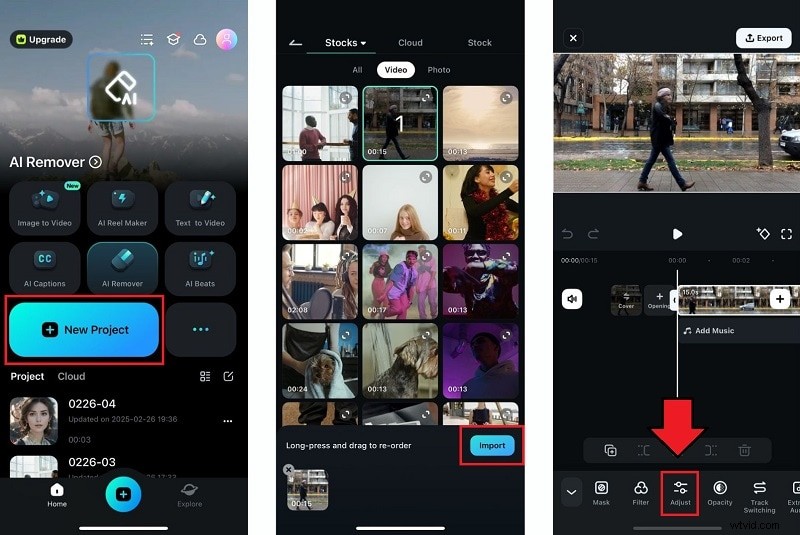
Stap 1 – Maak een project en importeer uw video

Start Filmora, tik op Nieuw project en selecteer de clip die u wilt bewerken in uw galerij.

Stap 2 – Toegang tot het aanpassingspaneel

Nadat je de clip op de tijdlijn hebt geplaatst, tik je erop en kies je Aanpassing vanuit de werkbalk.

Beheers kleurcorrectie op Pro-niveau op uw iPhone:een complete handleiding voor videobewerking
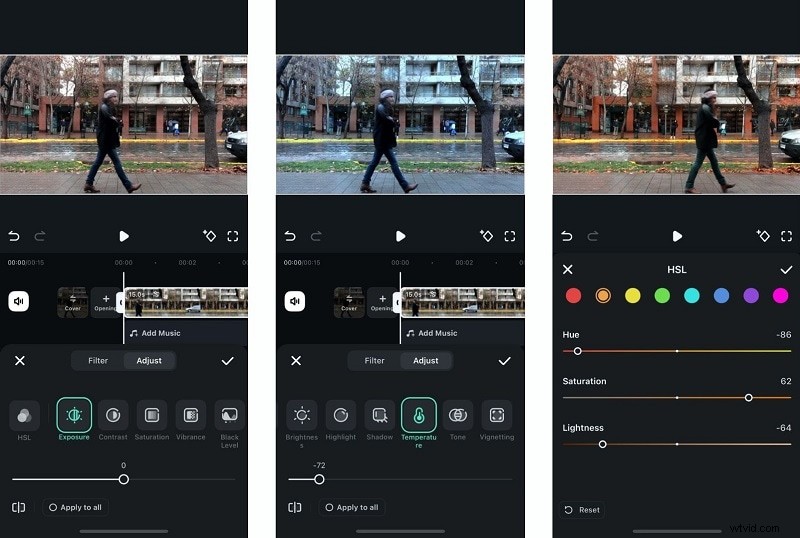
Stap 3 – Fijnafstemming van de witbalans en basisinstellingen

Pas de temperatuur aan schuifregelaar om warmte of koelte toe te voegen en gebruik de Toon schuifregelaar om de levendigheid te vergroten. Wijzig in hetzelfde paneel Belichting , Contrast , en Verzadiging voor een evenwichtige look.

Stap 4 – Richt je op specifieke kleuren met HSL

Gebruik de HSL-tool om individuele tinten te isoleren en aan te passen. Dit is ideaal voor het corrigeren van kleurzwemen of het benadrukken van bepaalde elementen.

Beheers kleurcorrectie op Pro-niveau op uw iPhone:een complete handleiding voor videobewerking
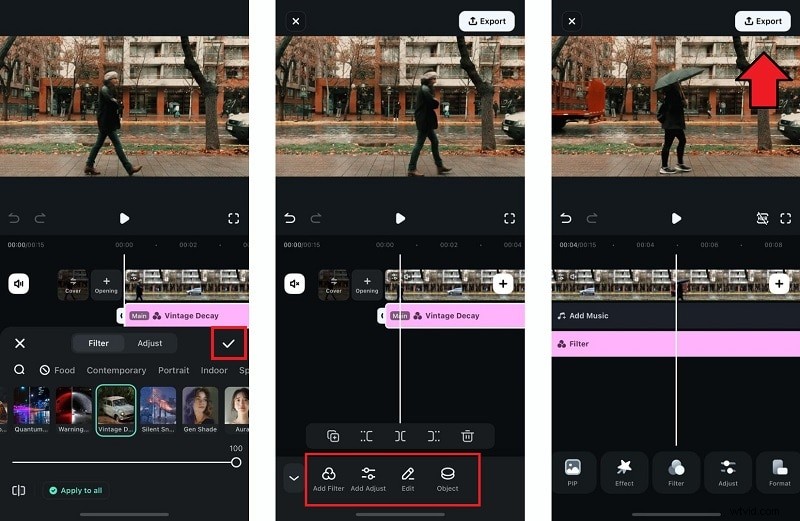
Stap 5 – Voorbeeld bekijken en exporteren

Bekijk het voorbeeld om er zeker van te zijn dat de beoordeling aansluit bij uw visie. Als u tevreden bent, tikt u op het vinkje en Exporteren om de voltooide video op te slaan.

Beheers kleurcorrectie op Pro-niveau op uw iPhone:een complete handleiding voor videobewerking Beheers kleurcorrectie op Pro-niveau op uw iPhone:een complete handleiding voor videobewerking

Methode 2:filtervoorinstellingen toepassen

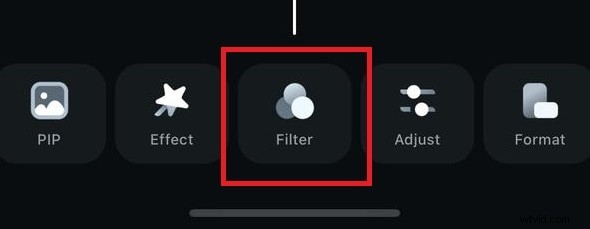
Stap 1 – Importeer je clip en open filters

Nadat je je video aan de tijdlijn hebt toegevoegd, tik je op de Filters tabblad.

Beheers kleurcorrectie op Pro-niveau op uw iPhone:een complete handleiding voor videobewerking
Stap 2 – Kies een stijl en pas de intensiteit aan

Blader door categorieën zoals Trending , Film , Retro , en anderen. Selecteer een filter en pas de intensiteit ervan aan met de schuifregelaar. Gebruik de optie Toepassen op alles optie voor consistente styling over meerdere clips.

Stap 3 – Voltooien en opslaan

Pas het filter toe en tik vervolgens op het vinkje om de wijzigingen vast te leggen. Je kunt extra filters toevoegen of instellingen aanpassen voor een aangepaste afwerking.

Beheers kleurcorrectie op Pro-niveau op uw iPhone:een complete handleiding voor videobewerking

Deel 3:Ingebouwde kleurcorrectie met de iPhone Photos-app

Voor snelle bewerkingen zonder software van derden te installeren, biedt de Foto's-app essentiële aanpassingen. Hoewel het geavanceerde functies zoals kleurenwielen ontbeert, biedt het nog steeds robuuste bedieningselementen voor belichting, contrast, verzadiging, hooglichten en schaduwen, ideaal voor subtiele verbeteringen.

Beheers kleurcorrectie op Pro-niveau op uw iPhone:een complete handleiding voor videobewerking Beheers kleurcorrectie op Pro-niveau op uw iPhone:een complete handleiding voor videobewerking

Kleurcorrectie gebruiken met de Foto's-app

Volg deze gestroomlijnde stappen om het uiterlijk van uw video te verfijnen:

Stap 1 – Open je video

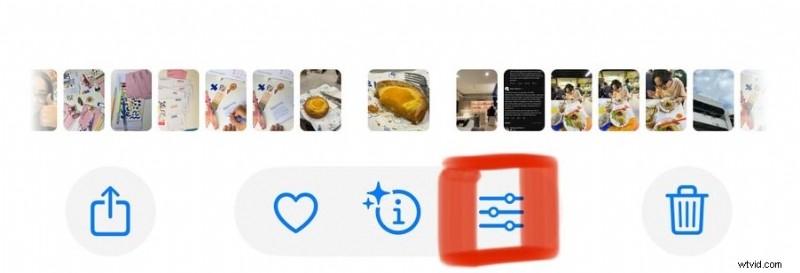
Navigeer naar de Foto's-app, selecteer de clip en tik op Bewerken.

Beheers kleurcorrectie op Pro-niveau op uw iPhone:een complete handleiding voor videobewerking
Stap 2 – Toegangsaanpassingen

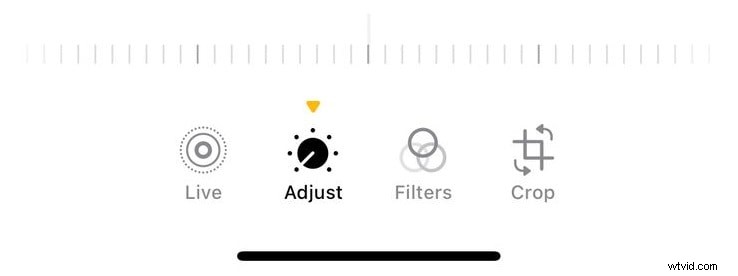
Tik op het aanpassingspictogram om de beschikbare schuifregelaars weer te geven.

Beheers kleurcorrectie op Pro-niveau op uw iPhone:een complete handleiding voor videobewerking

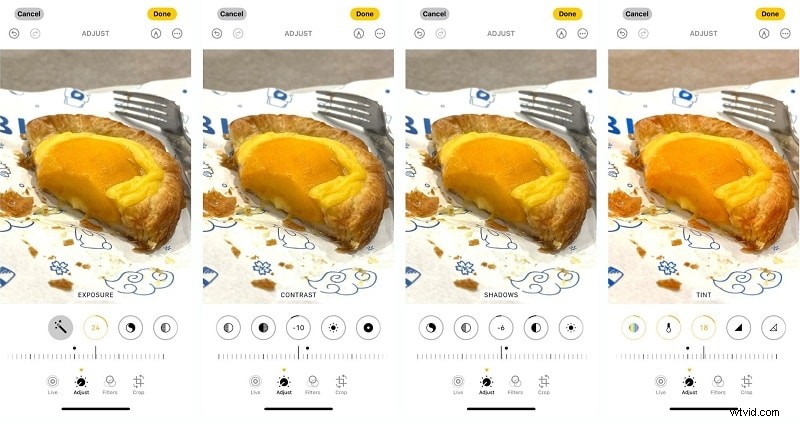
Pas de volgende instellingen aan om de gewenste look te bereiken:

  • Belichting en helderheid – Maak het algehele beeld lichter of donkerder.
  • Contrast – Verhoog de scherpte of verzacht het beeld.
  • Schaduwen en hoogtepunten – Herstel details in donkere of lichte gebieden.
  • Verzadiging – Laat kleuren opvallen of creëer een gedempt, humeurig gevoel.
  • Warmte en tint – Verschuif de kleurbalans naar geel of blauw en corrigeer groen/magenta tinten.
Beheers kleurcorrectie op Pro-niveau op uw iPhone:een complete handleiding voor videobewerking

Optioneel:pas een van de ingebouwde filters toe voor een snelle filmische touch.

Stap 3 – Sla uw werk op

Als u tevreden bent, tikt u op Gereed om de bewerkingen toe te passen. Hoewel de opties van de Foto's-app beperkt zijn in vergelijking met speciale beoordelingstools, blijft het een handige keuze voor snelle aanpassingen onderweg.

Conclusie

Kleurcorrectie op de iPhone is geëvolueerd van een eenvoudige filterapp naar een volwaardige productietool. Voor informele gebruikers biedt de Foto's-app een snelle manier om beeldmateriaal te verbeteren. Voor makers die op zoek zijn naar meer controle, zoals aangepaste kleurenwielen, geavanceerde LUT's en nauwkeurige HSL-aanpassingen, bieden apps van derden, zoals Filmora, de nodige functies.

Of je nu een onbewerkt fragment wilt omzetten in een filmisch meesterwerk of er gewoon een vleugje glans aan wilt toevoegen, door iPhone-kleurcorrectie onder de knie te krijgen, krijg je professionele resultaten zonder dat je een desktopconfiguratie nodig hebt.

  1. De beeldverhouding van een video wijzigen

  2. DV Caddy DVCA-CK1 | Primera schijfduplicator

  3. Hoe u uw kanaal kunt laten groeien met YouTube-marketing

  4. Video's online comprimeren:bestandsgrootte verkleinen en optimaliseren voor delen | Movavi

  5. GoPro-video's bewerken in Adobe Premiere

  1. Uw snelle en vuile gids voor 3-punts verlichting

  2. Hoe u lawaai in uw foto's kunt vermijden en verminderen (een praktische gids)

  3. Beste plug-ins voor Lightworks

  4. Opgelost - Een MP3-bestand bijsnijden in Windows Media Player

  5. Hoe het gebruik van rekwisieten in portretten uw foto's interessanter kan maken

  6. Hoe mannen te poseren (Ideeën poseren + mannelijke fotografietips)

  7. Een tv-dramapilot schrijven:gratis seminar (week één)

Kleuraanpassingen Beschrijving
Blootstelling Reguleert de algehele helderheid en voorkomt dat de beelden te donker of te licht worden.
Contrast Vergroot het verschil tussen highlights en schaduwen, waardoor diepte en drama worden toegevoegd.
Verzadiging Verbetert de kleurintensiteit:hogere waarden laten kleuren opvallen, lagere waarden zorgen voor een gedempte, humeurige uitstraling.
Temperatuur Verandert de warmte (geel) of koelte (blauw) van de video, waardoor de emotionele toon wordt gevormd.
Tint Evenwicht voor groene/magenta tinten, essentieel voor het corrigeren van kleurzweem bij gevarieerde verlichting.
Schaduwen en hoogtepunten Herstelt details in donkere en lichte gebieden, cruciaal voor scènes met hoog contrast.
LUT's of voorinstellingen Pas met één klik een full colour-stijl toe, ideaal voor instant filmische looks.