
Met video's kunt u verbinding maken met uw publiek, een sterke emotionele band en uw unieke identiteit opbouwen. Ze zijn handig als u uw verhaal aan de wereld wilt vertellen, productrecensies wilt delen of instructies wilt geven over het gebruik ervan. Om dit mogelijk te maken heeft u praktische hulpmiddelen nodig om trouw te blijven aan uw bedrijfswaarden en diensten.
U moet echter methoden leren voor hoe u van een landschapsvideo een portret kunt maken om deze tools effectief te gebruiken en op orde te krijgen. In dit artikel worden de geteste manieren besproken om je portretvideo in een landschap te veranderen om uw video-inhoud online te laten opvallen.
In dit artikel
-
- Methode 1. Verander de richting van uw video met ingebouwde hulpprogramma's van uw smartphone
- Methode 2. Oriëntatie veranderen met de Filmora-app
- Methode 3. Sjabloon voor gesplitst scherm proberen in de Filmora-app
-
- Methode 1. Snijd de video bij met Filmora
- Methode 2. De automatische reframefunctie van Filmora gebruiken
- Methode 3. Wijzig portretvideo in landschap via projectinstellingen
- Methode 4. Wijzig de beeldverhouding van het project
Deel 1. Manieren om landschapsvideo naar portretvideo vanaf je telefoon te converteren
Verschillende korte videoplatforms ondersteunen nu verticale video's om het publiek betrokken te houden. U moet dus de creatie van verticale video-inhoud omarmen om de trends bij te houden en uw geloofwaardigheid online te garanderen. Met deze methoden kun je de stand van je video wijzigen van liggend naar staand zonder vervormingen of zwarte balken terwijl u onderweg bent. Laten we nu eens kijken naar de verschillende methoden die u met uw smartphone kunt gebruiken om de gewenste resultaten te bereiken:
Methode 1. Verander de richting van uw video met ingebouwde hulpprogramma's van uw smartphone
Heb je je video verticaal opgenomen en wordt deze nu in de verkeerde rotatie weergegeven? U hoeft zich geen zorgen meer te maken, want u kunt de video in de gewenste richting omdraaien met de Google Foto's-app. Zo kunt u uw video op Android en iOS roteren met behulp van de ingebouwde methoden:
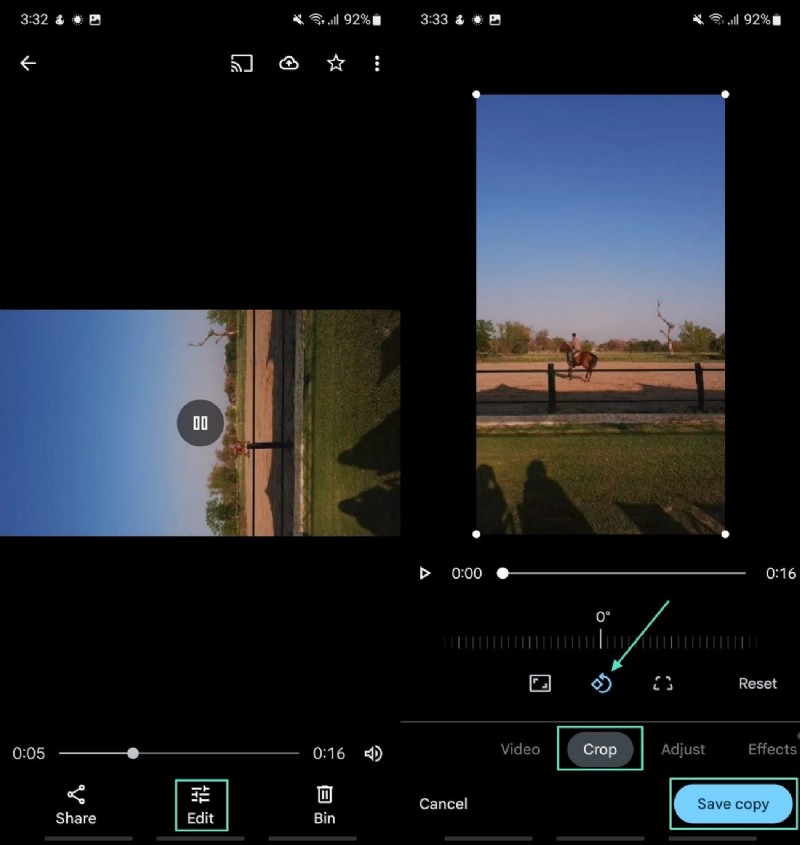
- Op het Android-platform. Begin met het openen van de Google Foto's-app en het verwijderen van de video die je wilt roteren. Zoek de knop 'Bewerken' hieronder en druk erop voor de functie 'Bijsnijden'. Zoek vervolgens het pictogram 'Roteren' en download uw video in een nieuwe richting door op de knop 'Kopie opslaan' te tikken.
Misschien vind je dit ook leuk: Bewerk video in Google Foto's
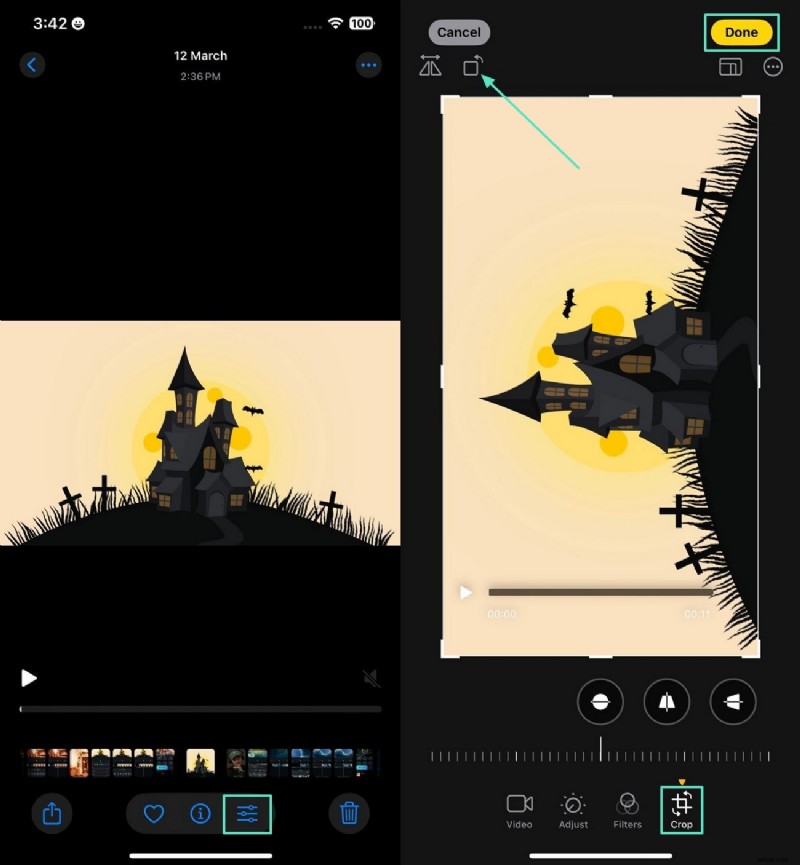
- Op de iPhone en iPad. Open om te beginnen de video die je wilt bewerken in de Foto's-app en druk op de optie 'Bewerken'. Ga vervolgens naar het gedeelte 'Bijsnijden' en tik op het pictogram 'Roteren'. Klik ten slotte op de knop 'Gereed' in de rechterbovenhoek om de video op te slaan.
Methode 2. Oriëntatie veranderen met de Filmora-app
Op zoek naar methoden om portretvideo naar landschap te veranderen zonder enige vervorming? Filmora App [iOS/Android] is een videobewerkingstoepassing waarmee u uw eerder opgenomen portretvideo kunt wijzigen in landschap. De applicatie biedt verschillende methoden om de richting van uw document aan te passen aan uw voorkeuren. Volg deze stappen hieronder om uw horizontale video naar verticaal te converteren:
1
Begin met het downloaden van de Filmora-app en het kiezen van een video.
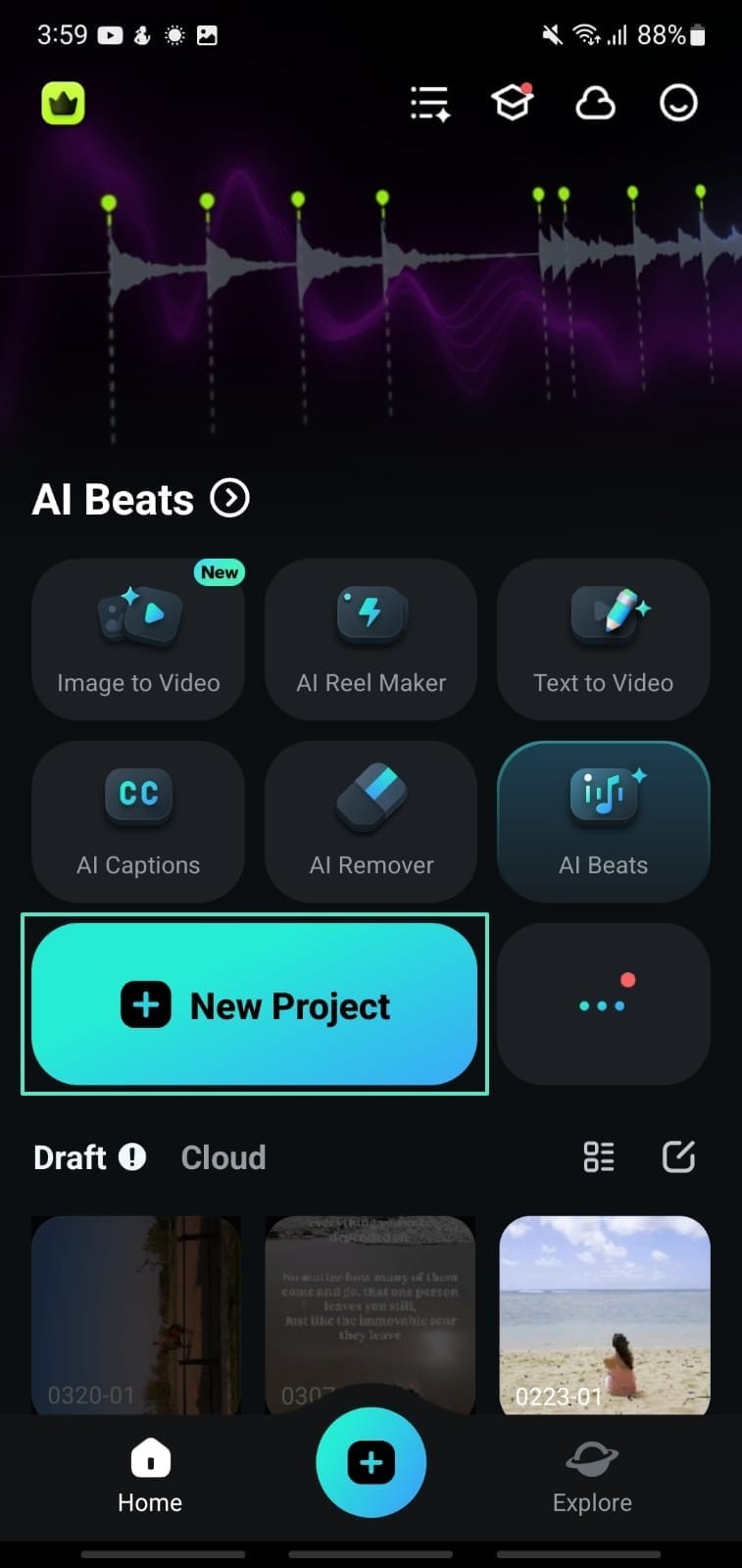
Download de Filmora-app op je telefoon en tik op 'Nieuw project' op de startpagina. Kies de gewenste video uit je galerij en klik rechtsonder op 'Importeren'.
2
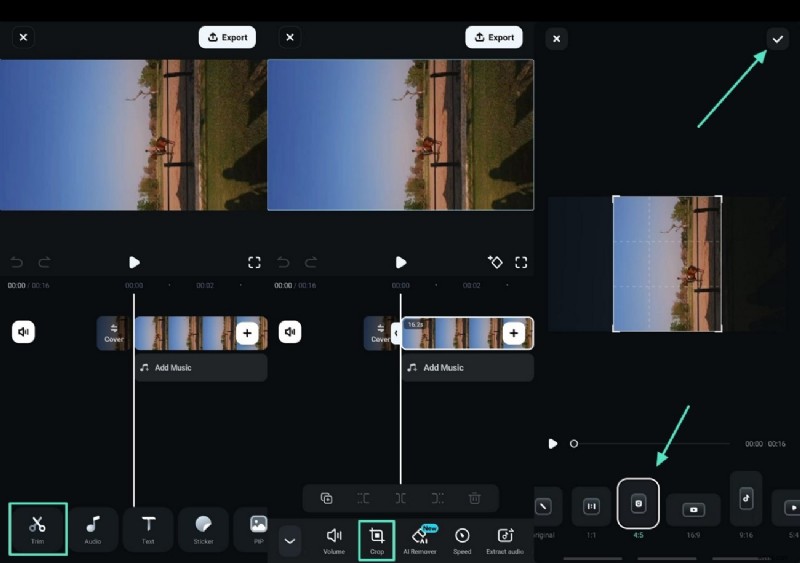
Selecteer het trimpictogram om toegang te krijgen tot de bijsnijdoptie.
Na het importeren van de doelvideo selecteert u het pictogram "Trimmen" in de werkbalk onderaan om toegang te krijgen tot verschillende opties. Druk op de knop 'Bijsnijden' om een frame te selecteren dat uw landschapsvideo omzet in een portret . Tik vervolgens op het "Vink"-pictogram in de rechterbovenhoek om uw instellingen op te slaan.
3
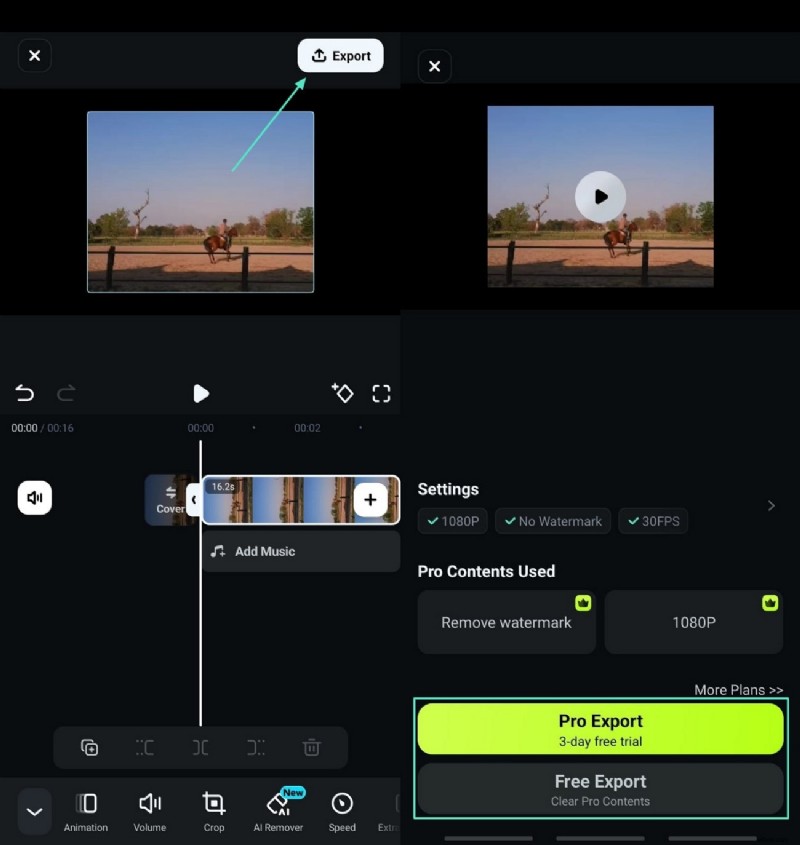
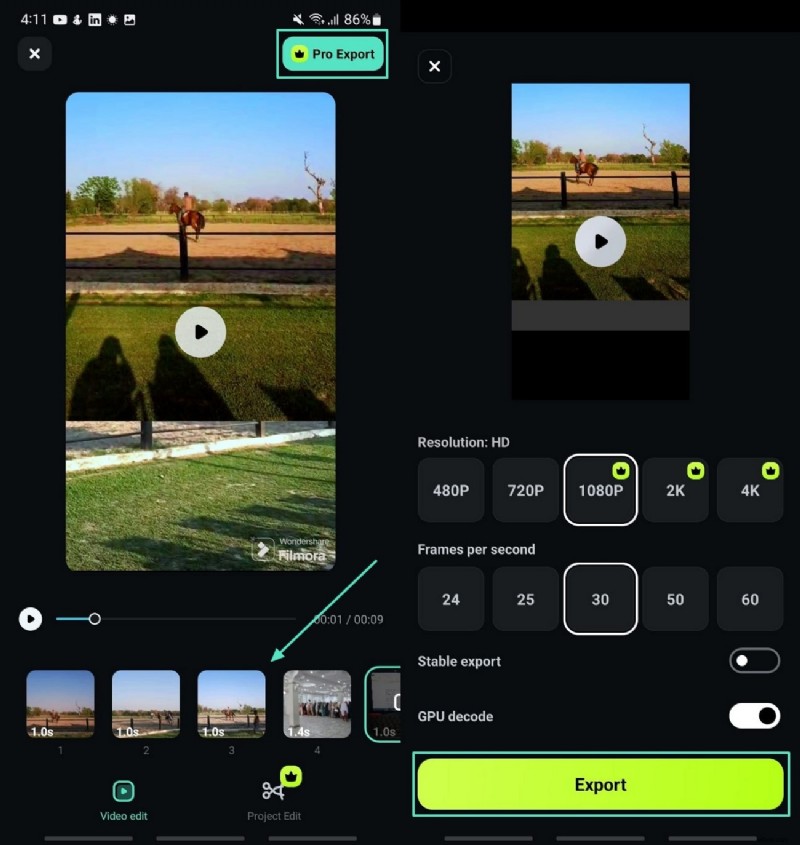
Exporteer uw video met gewijzigde richting.
Nadat u de gewenste richting heeft geselecteerd, klikt u op de optie "Exporteren" in de rechterbovenhoek om uw definitieve versie op te slaan. Terwijl uw video naar uw lokale album wordt geëxporteerd, houdt u de Filmora-app geopend en deelt u deze rechtstreeks op het door u gewenste platform.

Filmora
AI-app en -software voor videobewerking
Beste tool voor het converteren van liggende video's naar portret voor alle makers!
Transformeer uw horizontale video's eenvoudig naar een verticaal formaat, perfect voor platforms zoals Instagram en TikTok.
Methode 3. Sjabloon voor gesplitst scherm proberen in de Filmora-app
Als influencer kun je viraliteit bereiken door video's op een gedeeld scherm naar je sociale accounts te uploaden. Hiervoor wordt het essentieel om te leren hoe je een landschapsvideo in een portret kunt veranderen. De Filmora App biedt verschillende split-screen-sjablonen die aan uw wensen en eisen voldoen. Met deze applicatie krijgen gebruikers de mogelijkheid om de oriëntatie onmiddellijk te veranderen en meerdere video's samen te voegen tot één bericht. Lees de onderstaande stappen om te ontdekken hoe u deze applicatie kunt gebruiken:
1
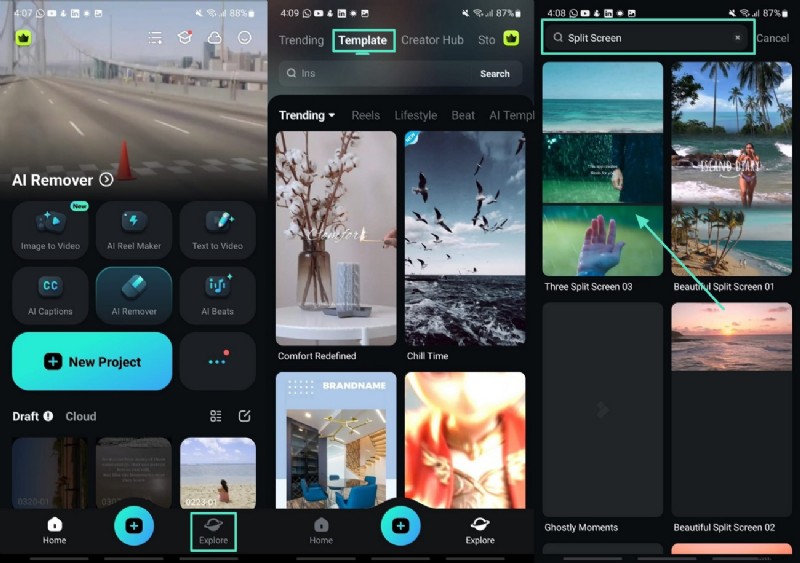
Begin met verkennen en zoeken naar de functie voor gesplitst scherm.
Installeer de Filmora App op je telefoon en tik op de knop "Verkennen" in de rechterhoek hieronder. Tik op ‘Sjabloon’, de tweede optie van linksboven. Open de zoekbalk van bovenaf en typ 'Gesplitst scherm'.
2
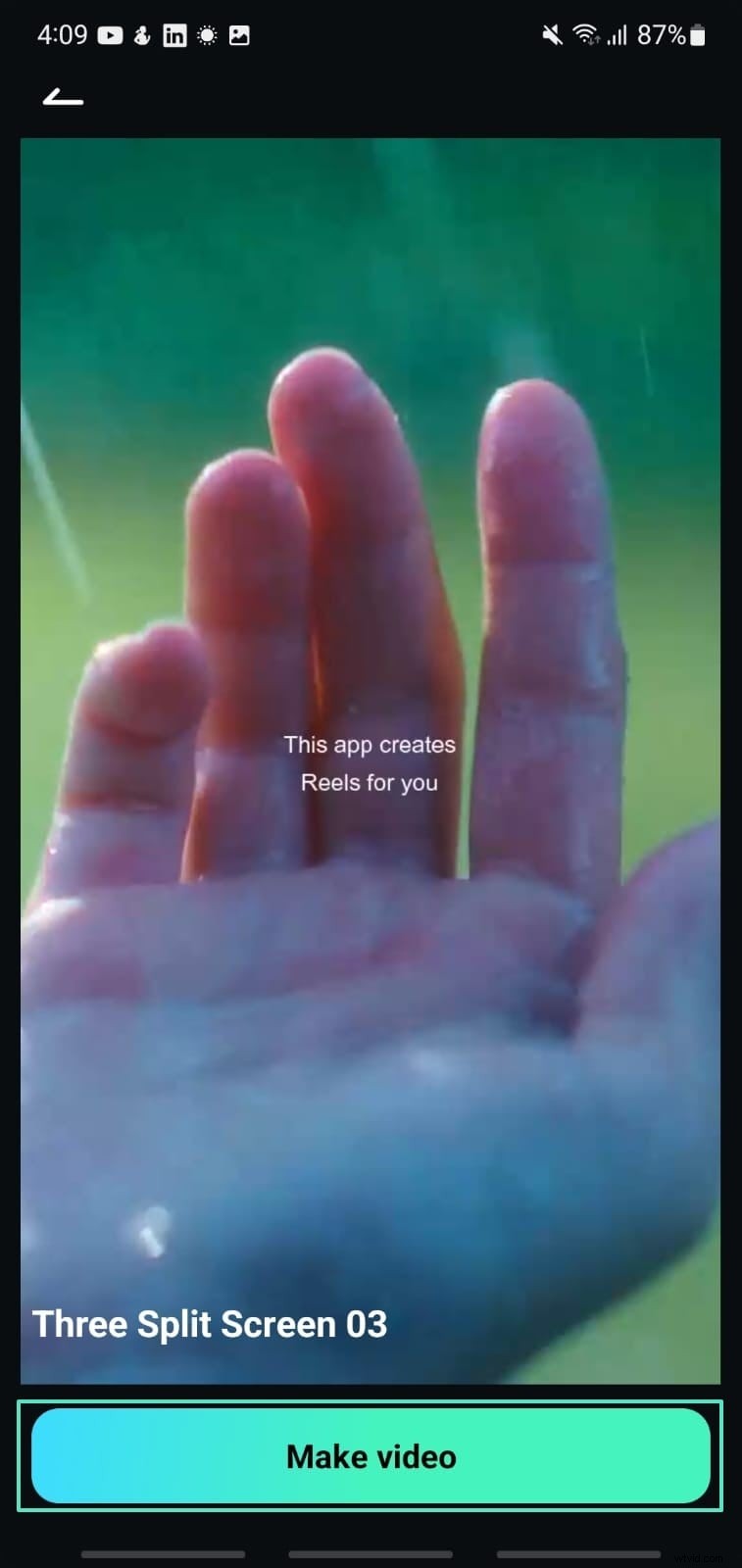
Druk op Video maken en Clips toevoegen.
Wanneer u klaar bent met het selecteren van een sjabloon, drukt u op 'Video maken' om door te gaan naar het volgende scherm, waar u clips uit uw galerij kunt kiezen en op 'Importeren' kunt klikken.
3
Controleer en exporteer uw video.
Begin nu met het bewerken van de video's volgens uw vereisten en klik op het tabblad "Exporteren" in de bovenhoek. Stel de bestandsaspecten in en klik op de knop "Exporteren".
 Veilig downloaden
Deel 2. De videooriëntatie op uw pc wijzigen
Als maker van inhoud die liever vanaf zijn bureaublad werkt om de richting van zijn video's met meer precisie en nauwkeurigheid te veranderen, gebruik dan Wondershare Filmora. Met deze AI-aangedreven tool kunnen gebruikers landschapsvideo's omzetten in portretten door verschillende methoden aan te bieden. Hieronder worden de methoden genoemd die u kunt gebruiken om de oriëntatie van de video te wijzigen met behulp van deze uitgebreide tool:
Methode 1. Snijd de video bij met Filmora
De gebruiksvriendelijke interface van Filmora werkt goed op Windows en macOS, waardoor je je video kunt bijsnijden volgens de gewenste richting. Als je op zoek bent naar software om het landschap in portret te veranderen, download dan Filmora op je desktop en begin met het repareren van je video's. Leer hoe u de taak kunt uitvoeren door de onderstaande stappen te volgen:
1
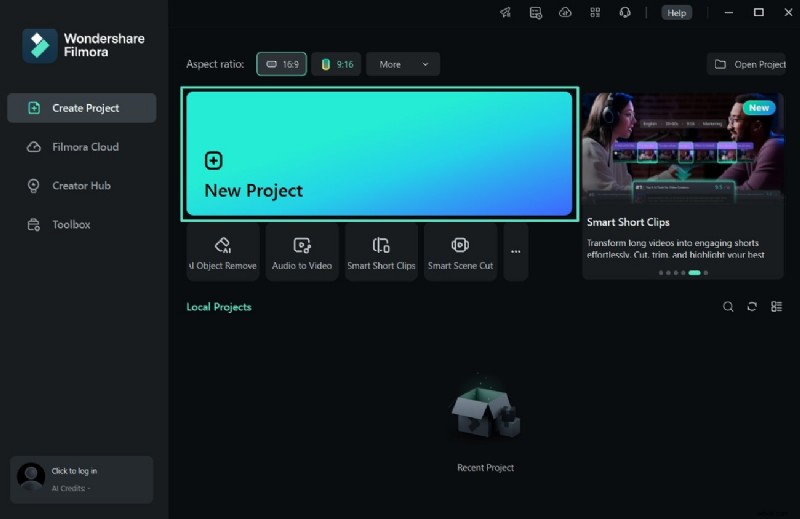
Begin door op Nieuw project te klikken en een video te importeren.
Nadat je Filmora op je bureaublad hebt gestart, selecteer je de optie "Nieuw project" op je startpagina om het proces te starten. Importeer vervolgens de video waarvan u de richting wilt wijzigen en sleep deze naar de tijdlijn om deze succesvol toe te voegen.
2
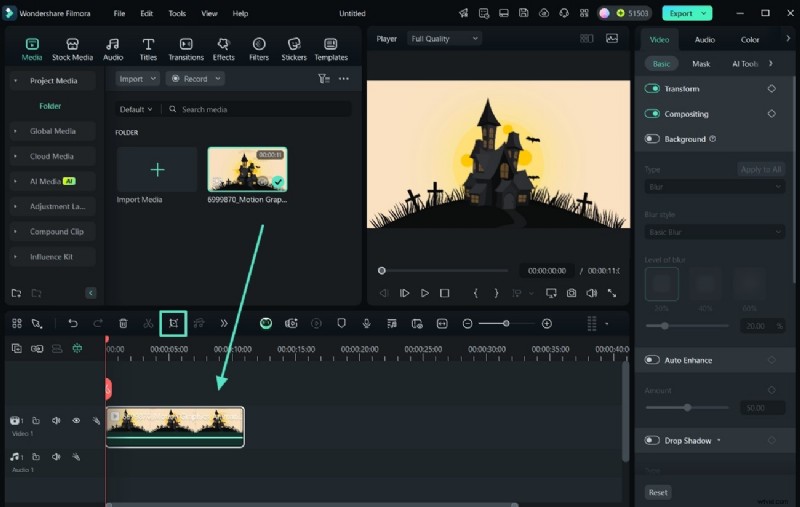
Selecteer het bijsnijdpictogram om de videorichting te wijzigen.
Klik op het pictogram 'Bijsnijden' naast de schaar, bovenaan de videotrack op de tijdlijn.
3
Pas de richting aan en druk op Toepassen.
Dit zal u naar een nieuwe interface leiden waar u het frame kunt aanpassen door de cursor naar wens te slepen en op "Toepassen" te drukken nadat u het frame hebt voltooid.

4
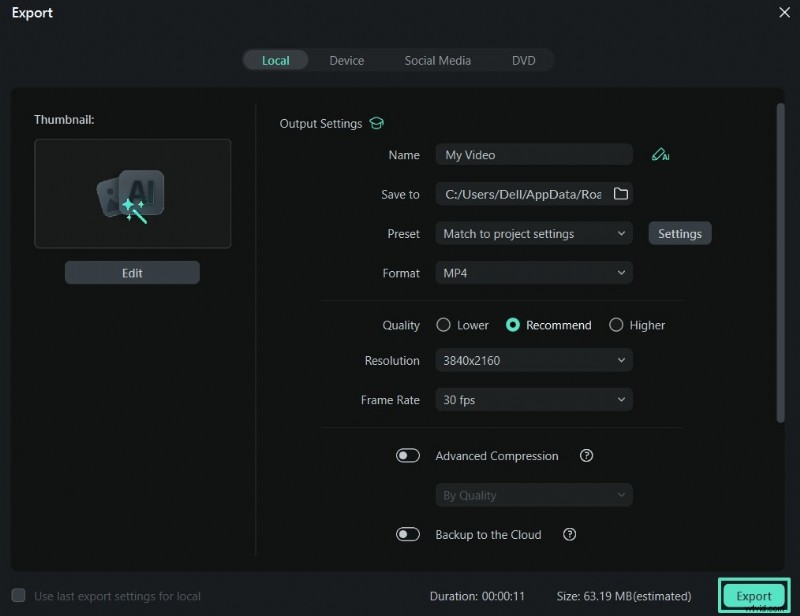
Video exporteren en opslaan op apparaat.
Selecteer de knop 'Exporteren' in de rechterbovenhoek om uw video op uw apparaat op te slaan. Hier heeft u toegang tot verschillende opties, zoals uploaden naar platforms; als u alleen de video wilt downloaden, klikt u eenvoudig op 'Exporteren'.
Methode 2. De automatische reframefunctie van Filmora gebruiken
Wilt u een tool in handen krijgen die automatisch het brandpunt van uw video detecteert en het bestand bijsnijdt terwijl het hoofdobject in beeld blijft? Je kunt de Filmora-desktopversie gebruiken om toegang te krijgen tot deze functie. Het biedt u een oplossing voor het wijzigen van portretvideo naar landschap door verschillende beeldverhoudingen aan te bieden. Bekijk de stappen om te leren hoe je video automatisch opnieuw kunt framen met Filmora:
1
Klik op Toolbox op uw scherm.
Open Filmora op uw bureaublad, klik op "Toolbox" aan de linkerkant en zoek naar de functie "Auto Reframe". Indien zichtbaar, klik erop en importeer uw video in de volgende interface.

2
Oplossing voor het aanpassen van de verhouding en snelheid om video te exporteren.
Ga naar het gedeelte ‘Kader aanpassen’ aan de rechterkant en selecteer de gewenste opties ‘Beeldverhouding’ en ‘Bewegingssnelheid’. Klik daarna op "Analyseren" om de resultaten te controleren en indien nodig het kader te verplaatsen. Zodra de richting van uw video is gewijzigd, klikt u rechtsonder op de knop 'Exporteren' om de video op uw apparaat op te slaan.

Methode 3. Wijzig portretvideo in landschap via projectinstellingen
Projectinstellingen zijn handig als u een video nodig heeft die op breedbeeld past. Volg deze stappen om de richting van uw video in te stellen:
1
Maak een nieuw project en voeg uw videoclip toe.
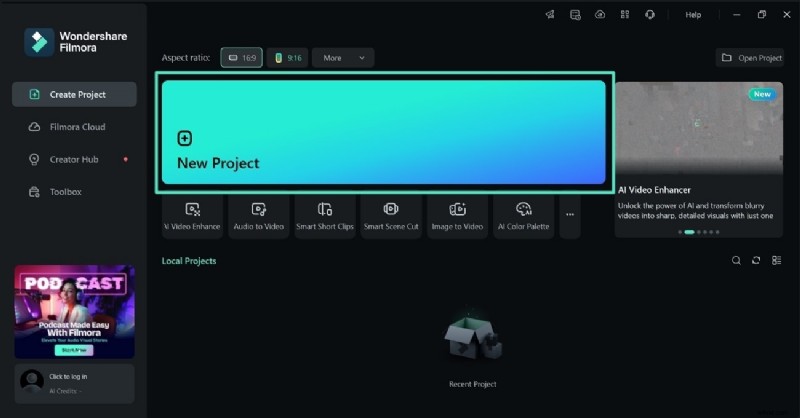
Open Filmora en klik op "Nieuw project" in het hoofdscherm. Upload vervolgens uw video in portretstijl en sleep deze naar de tijdlijn om deze te bewerken.
2
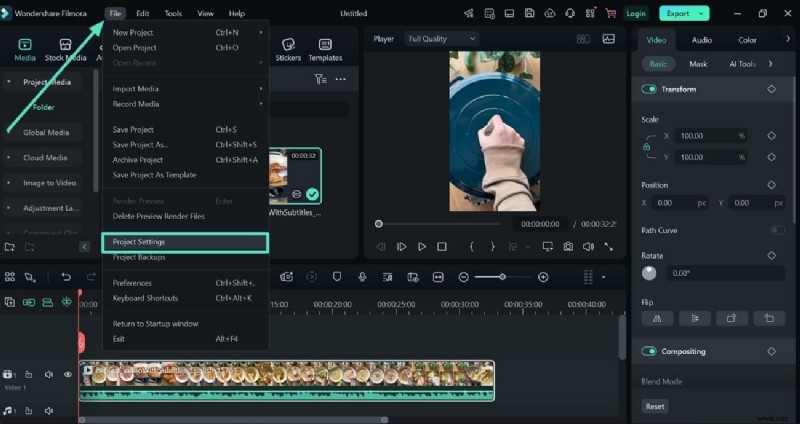
Navigeer naar Projectinstellingen vanuit het Bestandsmenu.
Ga naar het tabblad 'Bestand' bovenaan en kies vervolgens 'Projectinstellingen' om de videoafmetingen aan te passen.
3
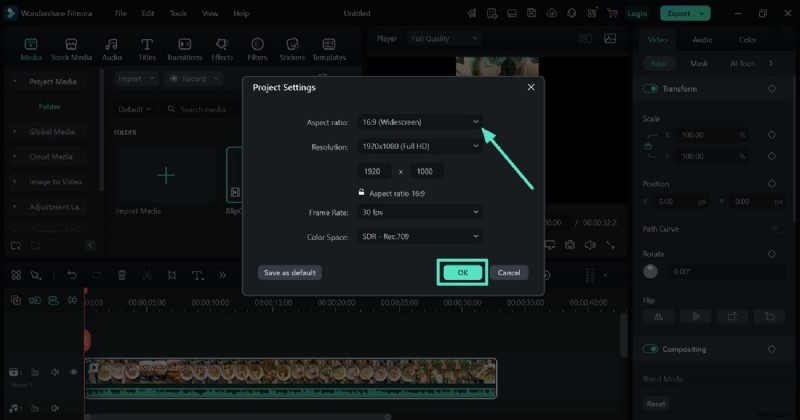
Pas de beeldverhouding aan naar 16:9-formaat.
Stel in het instellingenvenster de beeldverhouding in op '16:9 breedbeeld', wat ideaal is voor liggende weergave. Druk op "OK" om de wijzigingen toe te passen.
4
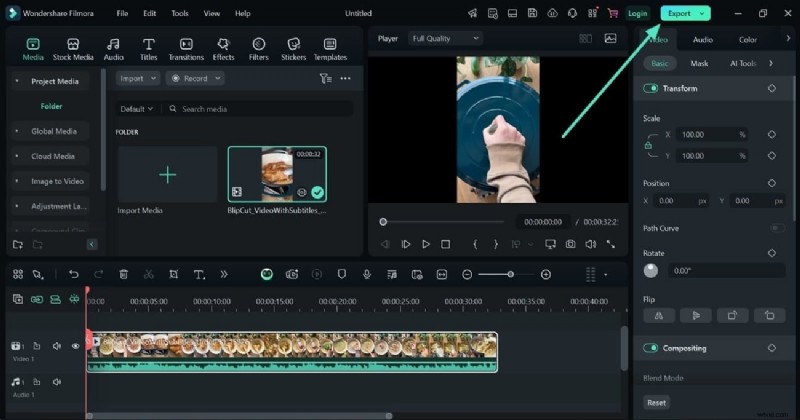
Exporteer de liggende versie.
Nadat u alle wijzigingen heeft bevestigd, klikt u rechtsboven op de knop 'Exporteren' om uw nieuw aangepaste landschapsvideo op te slaan.
Methode 4. Wijzig de beeldverhouding van het project
Wilt u een nieuw project starten met een specifieke beeldverhouding? Hier ziet u hoe u dat in Filmora kunt bereiken met slechts twee eenvoudige stappen:
1
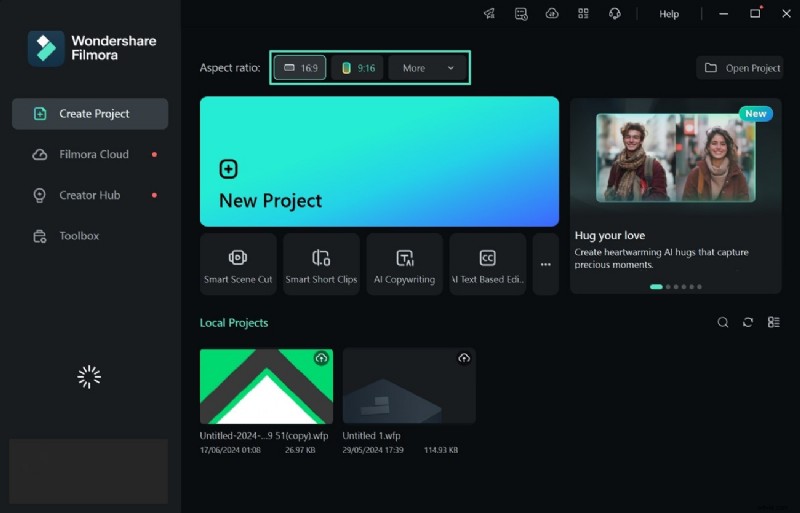
Start een nieuw project met een beeldverhouding van 16:9.
Start Filmora en kies, voordat u "Nieuw project" selecteert, de beeldverhouding "16:9 breedbeeld" hierboven. Deze opstelling is ideaal voor het converteren van portretvideo's naar liggend formaat en beantwoordt de veel voorkomende vraag hoe je portretvideo naar liggend formaat kunt veranderen.
2
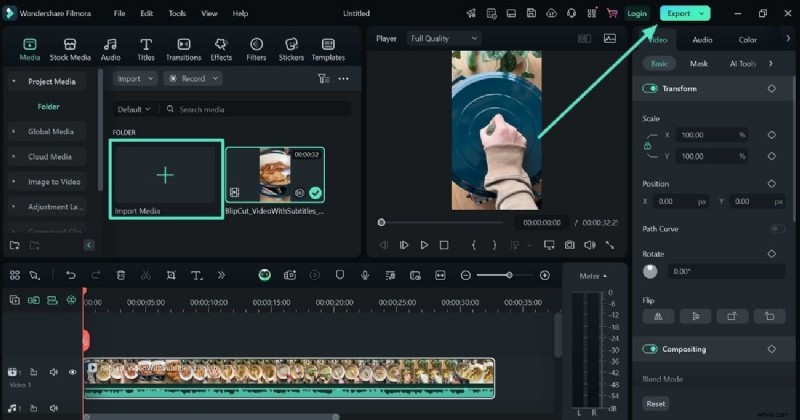
Importeer uw portretvideo en exporteer in liggend formaat.
Klik op de knop 'Importeren' om uw verticale video te uploaden. Zodra het wordt weergegeven, sleept u het naar de tijdlijn om het te bewerken. Nadat u de nodige aanpassingen heeft aangebracht, klikt u op de optie 'Exporteren' in de rechterbovenhoek om uw video in liggende stand op te slaan.
Filmora
AI-app en -software voor videobewerking
Beste tool voor het converteren van liggende video's naar portret voor alle makers!
Transformeer uw horizontale video's eenvoudig naar een verticaal formaat, perfect voor platforms zoals Instagram en TikTok.
Conclusie
Tot slot besprak dit artikel verschillende methoden voor het omzetten van een landschapsvideo in een portret, waarbij hoge kwaliteit voorop stond. Het suggereerde ook hoe u uw video opgenomen in landschapsmodus kunt omzetten in een portret met Wondershare Filmora. Met Filmora wordt het veranderen van de richting van uw video eenvoudiger dankzij de gebruiksvriendelijke interface en AI-aangedreven functies. Bovendien kunt u de verhouding van de video aanpassen, zodat u voldoet aan de vereisten van het platform voor het hergebruiken van uw video.