
Heeft u ooit gewenst dat uw foto's eruit zouden zien als handgetekende kunst? AI kan afbeeldingen omzetten in verbluffende schetsen zoals een deskundige chef-kok. Hoewel de transformatie van video naar schets eenvoudig lijkt, wordt de diepte vergroot, waardoor uw gewone foto's of video's opvallen vanwege hun unieke karakter.
Het is een vrij populaire kunstvorm geworden die wordt gebruikt om opvallende beelden te creëren voor socialemediamarketing en gepersonaliseerde geschenken. Bovendien geeft het schetseffect een nostalgisch gevoel en brengt het artistieke details in uw afbeeldingen en video's naar voren. In dit artikel worden de bronnen onderzocht die nodig zijn om uw inhoud om te zetten in schetsen om de realiteit opnieuw voor te stellen, en een topconverter voor video naar schets.
In dit artikel
-
- Fotofunia [iOS/Android]
- LunaPic
- BeFunky [iOS/Android]
-
- Stappen voor het toevoegen van een schetseffect met Filmora op desktop
- Stapsgewijze handleiding voor het gebruik van de Filmora-app
Deel 1. Wat is schetseffect bij foto-/videobewerking?
Dit is een type effect dat uw video of afbeelding verandert in potlood- of houtskoolschetsen. Het kan video omzetten in tekeningen, kleuren en details specificeren, met de nadruk op contouren, schaduwen en texturen om een artistieke uitstraling te geven. Dit effect wordt veel gebruikt in grafisch ontwerp, animatie en sociale media om een vintage, creatief of dramatisch tintje toe te voegen. U kunt een speciaal schetseffect toevoegen met behulp van AI-aangedreven tools en software.
Deel 2. Top 3 tools om foto's/video's in schets om te zetten
Nu we het schetseffect hebben begrepen, kunnen we de tools verkennen die nodig zijn om je beeldmateriaal te bewerken, zoals een graphic novel of een animatiefilmscène.
1. Fotofunia [iOS/Android]
Verschillende applicaties blinken uit in het aanbieden van de functie om video om te zetten in tekenen, maar missen de creativiteit als het om afbeeldingen gaat. Het biedt een verscheidenheid aan artistieke stijlen, waaronder potlood-, houtskool- en inktschetsen, met AI-aangedreven precisie voor realistische resultaten. Photofunia is perfect geschikt voor het toevoegen van schetseffecten aan uw foto's. Hier leest u hoe u dit stap voor stap doet:
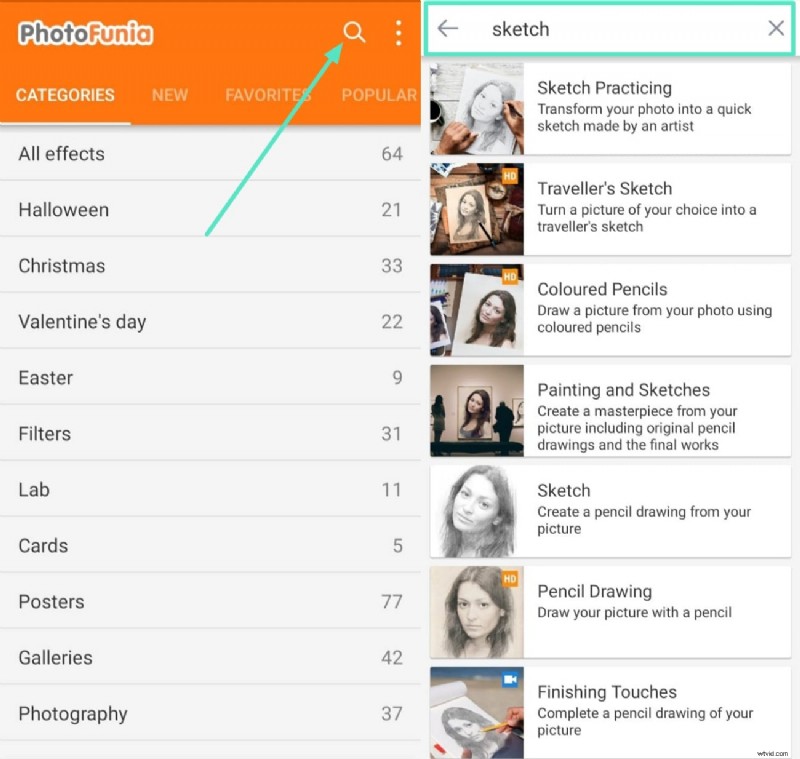
Stap 1. Open Photofunia op uw telefoon en open de zoekbalk vanaf de startpagina. Typ vervolgens 'Sketch' in de zoekbalk om verschillende sjablonen te krijgen.
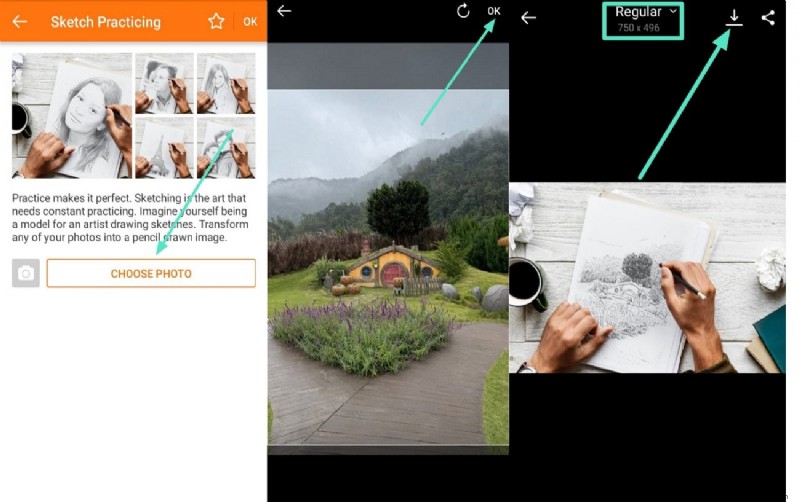
Stap 2. Tik in het volgende scherm op 'Foto kiezen' om een afbeelding toe te voegen. Zodra deze is geladen, past u het frame aan om een perfecte bewerking te maken en klikt u op 'OK'. Selecteer ten slotte de afbeeldingsgrootte door de optie 'Normaal' uit te vouwen en klik daarna op de knop 'Downloaden' om uw gegenereerde afbeelding op te slaan.
2. LunaPic
Als u op zoek bent naar een volledig gratis online video-schetseffectplatform, probeer dan LunaPic en bewerk uw inhoud. Gebruikers kunnen de randsterkte, het contrast en de schaduw aanpassen om een persoonlijk uiterlijk te creëren. Je hoeft je ook niet aan te melden, in te loggen of het op je apparaat te installeren. Volg dus deze stappen om je video's en foto's met deze tool te bewerken:
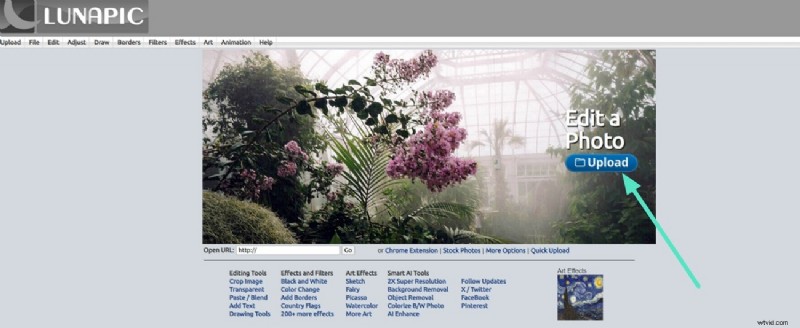
Stap 1. Open LunaPic in Chrome en gebruik de knop 'Uploaden' om uw video toe te voegen.
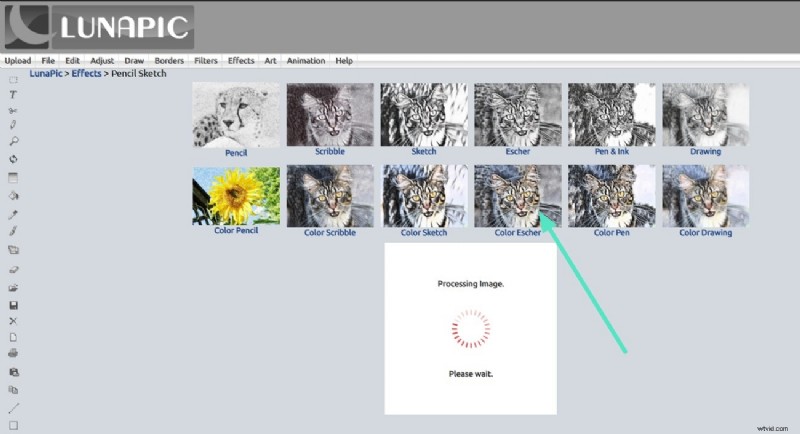
Stap 2. Zodra het is geüpload, klikt u op de optie 'Effecten' in de bovenstaande balk en kiest u het effect 'Kleurpotloodschets'.
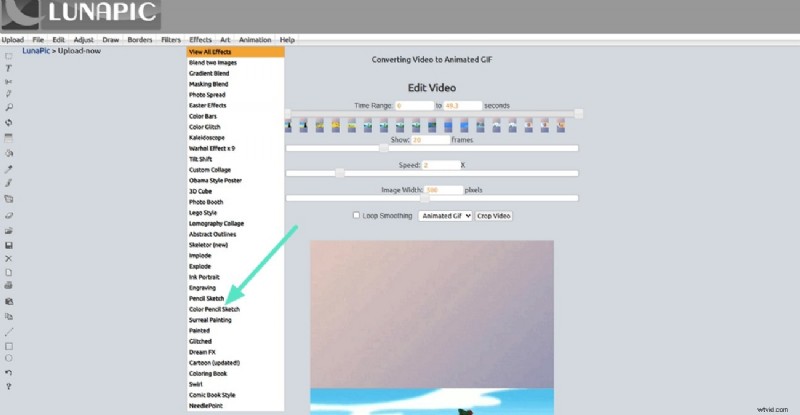
Stap 3. Specificeer vervolgens de kenmerken zoals breedte, video bijsnijden en kleureffect en wacht tot de afbeelding is verwerkt.
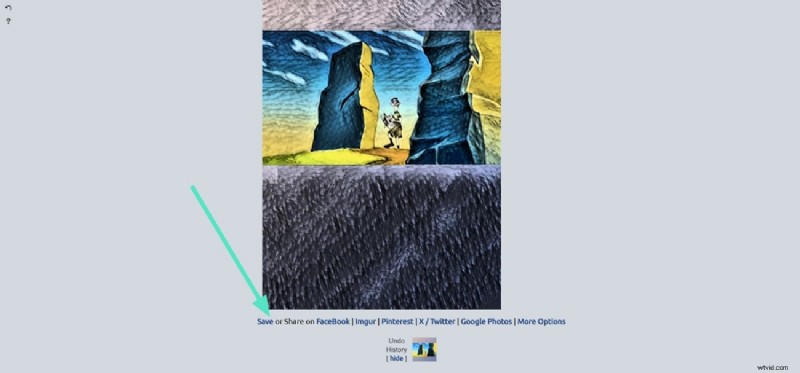
Stap 4. Nadat je de resultaten hebt gegenereerd, tik je op de knop 'Opslaan' onder je video om de video te downloaden.
3. BeFunky [iOS/Android]
BeFunky is een applicatie die tegemoetkomt aan de eisen van gebruikers die meerdere schetsstijlen willen uitproberen, zoals potlood-, inkt- en cartooneffecten. Met een eenvoudige drag-and-drop-interface en cloudopslag-integratie maakt BeFunky snelle en hoogwaardige bewerkingen mogelijk. Laten we leren uw foto's om te zetten in artistieke schetsen met behulp van deze eenvoudige instructies:
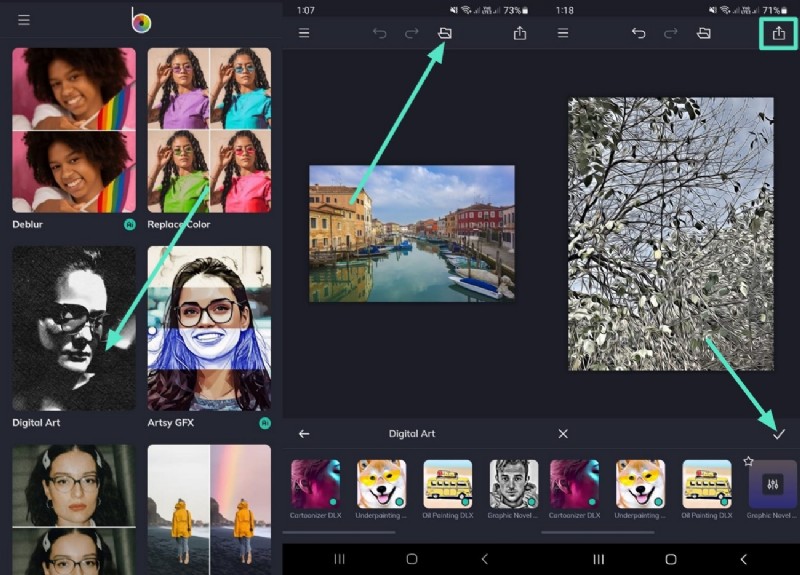
- Instructies. Ga naar de BeFunky-app, blader door de beschikbare sjablonen op de startpagina en klik op “Digital Art” om aan de slag te gaan. Tik op het pictogram "Map" in de bovenstaande balk en klik om een afbeelding vanaf uw telefoon te uploaden en een digitale kunstsjabloon te selecteren. Tik op het ‘vinkje’-pictogram om resultaten te genereren. Klik ten slotte op het pijlpictogram om uw afbeelding te downloaden.
Deel 3. Hoe voeg ik een schetseffect toe aan een video?
Wil je bepaalde fragmenten van je reisvlog met vrienden een handgetekend artistiek tintje geven? In plaats van software te gebruiken waarvoor u geavanceerde bewerkingsvaardigheden moet leren, kunt u Wondershare Filmora gebruiken, een gebruiksvriendelijke tool, en een schetsfilter op uw video toepassen. Wat het vooral bijzonder maakt, is de beschikbaarheid ervan als desktop- en mobiele applicatie, de Filmora-app [iOS/Android].
 Veilig downloaden
Daarom kunt u met een paar klikken uw video omzetten in een schets en er een geanimeerde tekening van maken. De bewerkingsfuncties van Filmora App, zoals een breed scala aan effecten, overgangen, AI-aangedreven tools en meerdere exportformaten, maken het voor iedereen toegankelijk. In het volgende gedeelte bespreken we de stappen om Filmora zowel via de desktop als de mobiele app te gebruiken.
Stappen voor het toevoegen van een schetseffect met Filmora op desktop
Klaar om resultaten van hoge kwaliteit te bereiken door minimale inspanning te leveren aan het bewerken? Volg deze handleiding om Filmora op je desktop te gebruiken en het bewerkingsspel te laten beginnen:
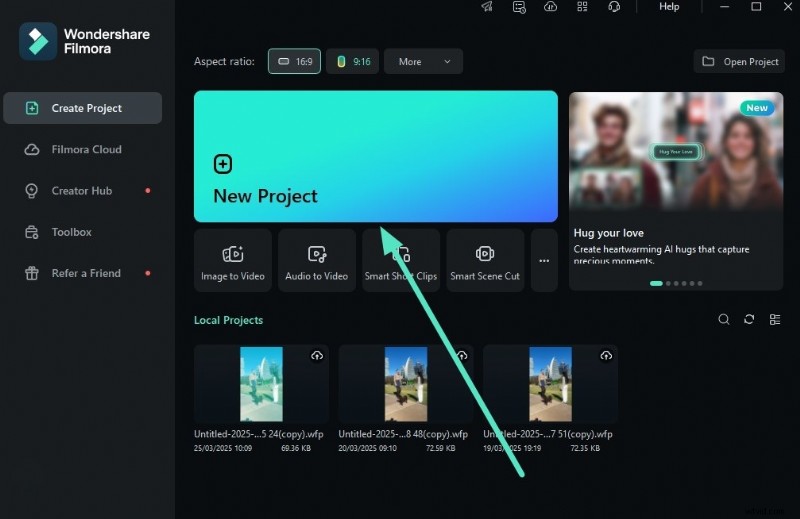
Stap 1. Start Filmora en importeer uw video. Om te starten, start u Filmora, importeert u de gewenste video en klikt u op de optie "Nieuw project". Importeer vervolgens uw video uit de opslag van uw apparaat door op de knop 'Importeren' te drukken.
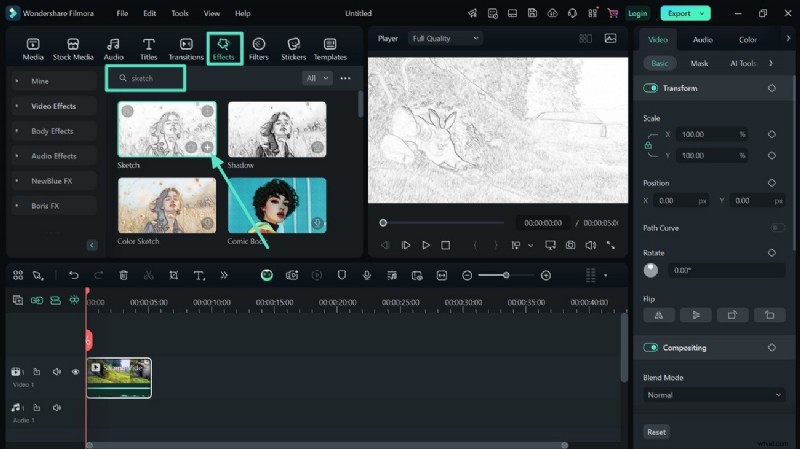
Stap 2. Open de optie Effecten. Wanneer je video succesvol is geüpload, ga je naar de optie ‘Effecten’ in de werkbalk hierboven en typ je ‘Schets’ in de zoekbalk. Blader door de beschikbare sjablonen om een perfecte pasvorm te vinden en klik op het pictogram “+” om het effect aan uw video toe te voegen. Terwijl u video omvormt tot schets, moet u ervoor zorgen dat deze er visueel perfect uitziet.
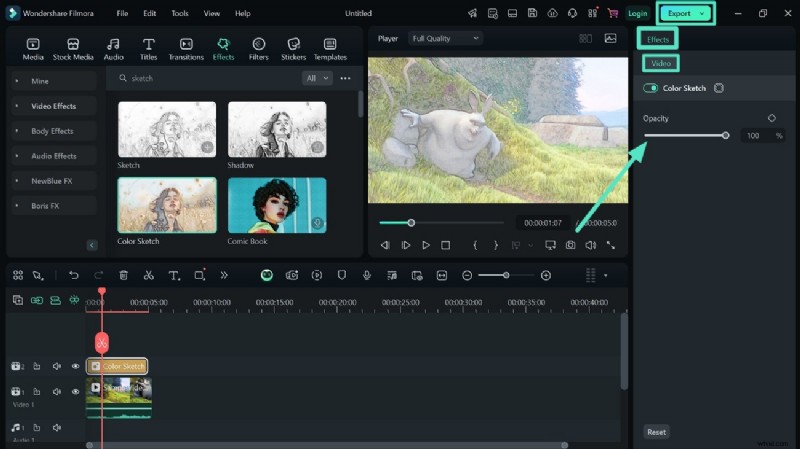
Stap 3. Pas de dekking en kleur aan en exporteer. Pas daarna "Dekking" en "Kleurschets" aan in het rechterpaneel "Effecten" onder het gedeelte "Video". Klik ten slotte op de knop 'Exporteren' in de rechterbovenhoek om de video op uw apparaat op te slaan.
Stapsgewijze handleiding voor het gebruik van de Filmora-app
Wil je je video bewerken met de ingebouwde sjablonen van de Filmora App? Hier is een stapsgewijze handleiding om snel schetseffecten aan uw video toe te voegen:
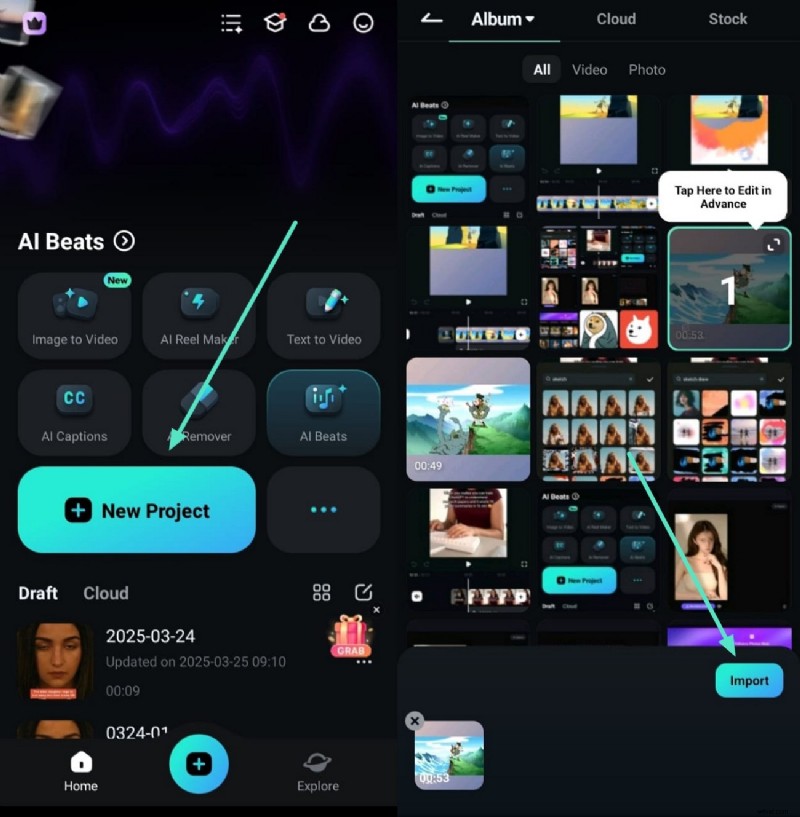
Stap 1. Maak een nieuw project en importeer video. Open om te beginnen de Filmora-app op je telefoon en tik op 'Nieuw project' op de startpagina. Vervolgens ‘importeert’ u een video uit uw galerij om aan de slag te gaan met de knop ‘Importeren’.
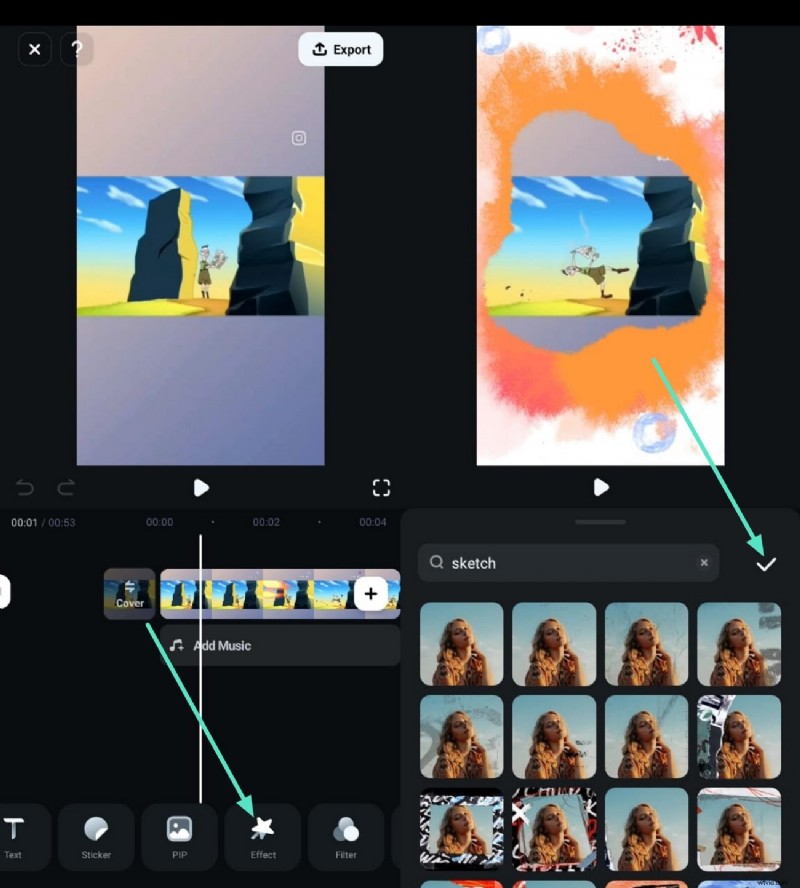
Stap 2. Kies de optie Effecten. Ga naar de optie “Effecten” in de onderstaande balk en voer “Sketch” in de zoekbalk in om de beschikbare sjablonen te krijgen. Blader door de beschikbare sjablonen om er een te kiezen die bij uw video past en tik op 'Aanvinken'.
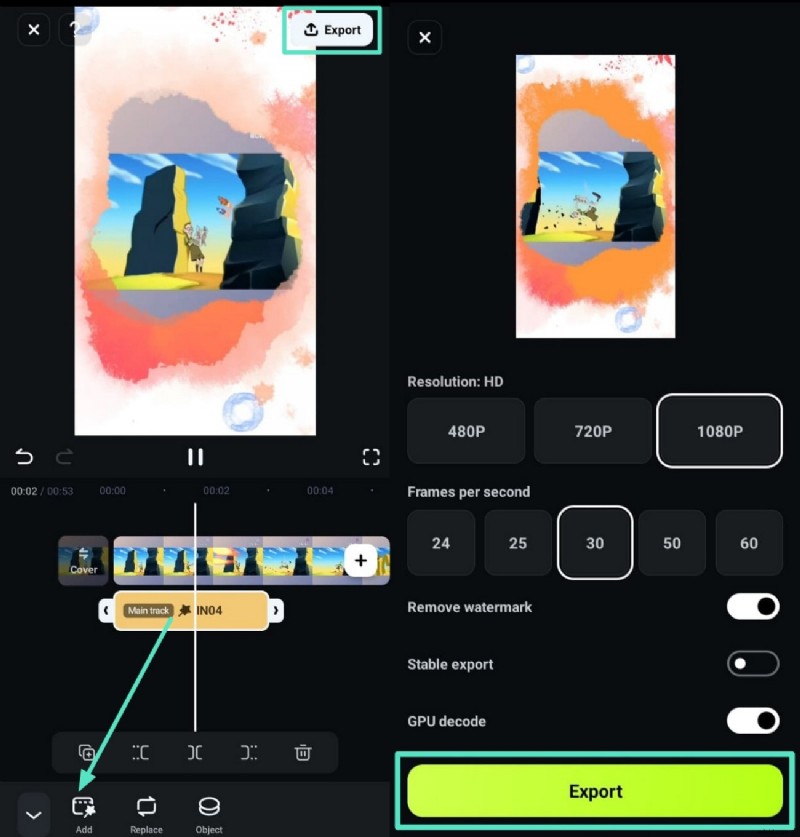
Stap 3. Pas instellingen aan en exporteer. Als u nog een effect wilt toevoegen, klikt u op de knop "Toevoegen" in de linkerbenedenhoek. Speel uw video opnieuw af om de gegenereerde resultaten te controleren en gebruik het pictogram 'Exporteren' rechtsboven om de laatste aanpassingen door te voeren. Tik ten slotte op “Exporteren” in de volgende interface om het in uw galerij op te slaan.

Filmora
AI-app en -software voor videobewerking
Beste tool om overal video's te maken voor alle makers!
Verander uw video's in handgetekende meesterwerken met Filmora's Sketch Effect – creatief, leuk en moeiteloos artistiek!
Conclusie
Samenvattend bespreekt dit artikel de beste hulpmiddelen die van pas komen als u uw afbeeldingen en video's gemakkelijk in schetsen wilt omzetten. Een voorbeeld van zo'n video-naar-schets-converter is de Filmora-app, waarmee je opvallende inhoud kunt genereren met een schetseffect dat het scrollen stopt. Met zijn hulp kun je binnen enkele seconden de gewenste touch toevoegen, en dat ook zonder dat je geavanceerde bewerkingsvaardigheden hoeft te leren.