
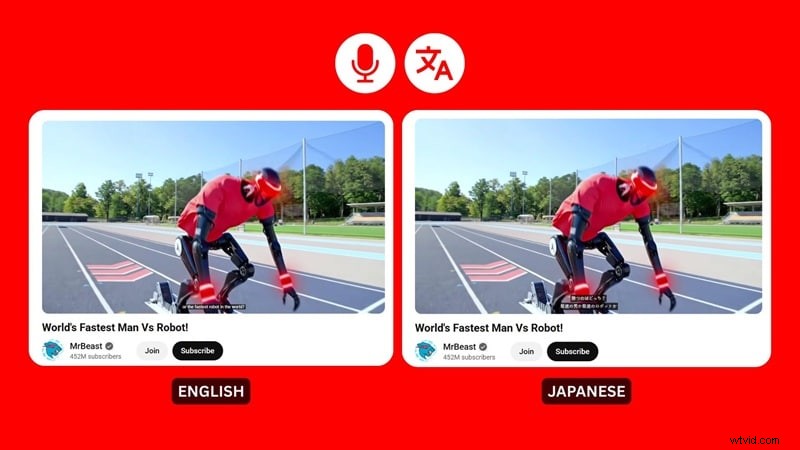
Wil je je YouTube-kanaal snel laten groeien en meer kijkers bereiken? Het geheim is simpel:maak uw inhoud voor iedereen toegankelijk. Dit is precies wat een topmaker als MrBeast heeft gedaan.
Als je kijkt hoe MrBeast zijn inhoud beheert, speelt zijn gebruik van audio-nasynchronisatie via de YouTube-audiovertaler en boeiende ondertiteling een grote rol in het bereiken van kijkers met zijn kanaal en zorgt ervoor dat zijn wereldwijde fanbase blijft groeien.
Meer makers beginnen zijn voorbeeld te volgen, wat velen nu het ‘MrBeast-effect’ noemen. Maar aangezien het inhuren van een stemacteur langzaam en duur kan zijn, zijn er een paar snellere manieren om meertalige versies van uw video's te maken. Laten we ze een voor een opsplitsen.
In dit artikel
-
- Automatisch vertalen inschakelen op YouTube
- Automatisch dubben op YouTube inschakelen
-
- YouTube-video-audio vertalen met Filmora
-
- Hoe je YouTube-video-audio online vertaalt
- Welke methode moet ik gebruiken?
Deel 1. De workflow "Spraak-naar-tekst-naar-spraak" uitgelegd
De technologie achter de vertaling van YouTube-video-audio komt meestal neer op twee kernhulpmiddelen:spraak naar tekst en tekst naar spraak. Deze twee werken samen om uw originele audio om te zetten in een nieuwe stem in een andere taal, zonder menselijke stemacteur. Het kan ook ondertitels genereren die u kunt koppelen aan de nieuwe audiotrack.
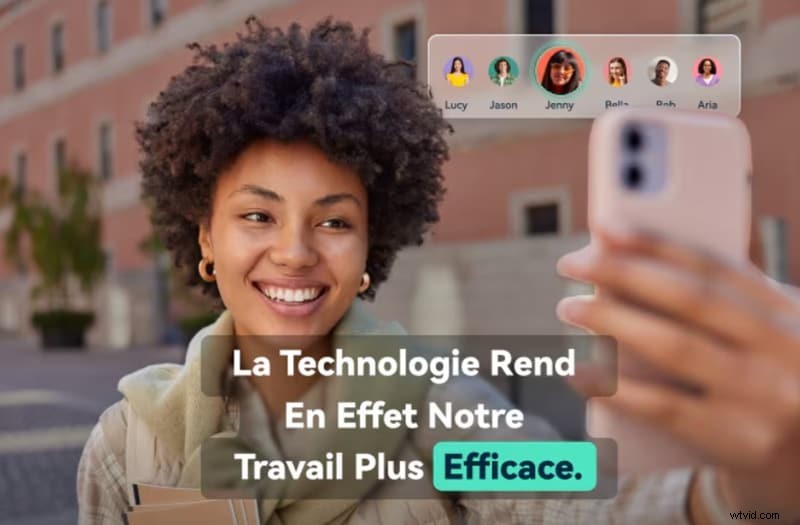
Het proces kan als volgt worden opgesplitst:
- Spraak naar tekst (STT):met behulp van de audio in uw video zet de tool uw gesproken woorden om in tekst. De uitvoer wordt uw originele script of bijschrift.
- Vertaling:het script wordt vervolgens vertaald in de gewenste taal. Er is een nieuwe versie van het script of het bijschrift klaar om te worden nagesynchroniseerd.
- Tekst-naar-spraak (TTS):het vertaalde script wordt omgezet in een nieuwe AI-stem. Afhankelijk van de tools kun je kiezen uit verschillende stemopties om degene te vinden die het beste bij de stijl van je video past.
Tijdens het proces kunnen ook andere technologieën een rol gaan spelen, zoals AI-lipsynchronisatie. Het is een optionele functie waarmee je de mondbewegingen kunt aanpassen aan de nieuwe stem, zodat alles er natuurlijk en synchroon uitziet.
Deel 2. YouTube-audio vertalen met ingebouwde automatische vertaling
Voordat we overgaan tot een meer geavanceerde YouTube-stemvertaler, heeft YouTube eigenlijk zijn eigen automatische vertaalfunctie, zowel voor de audio als voor de ondertiteling. Het is niet perfect, maar het is de snelste manier om een video in een andere taal te vertalen of te dubben zonder extra apps te gebruiken.
Beste voor:makers die een snelle manier nodig hebben om vertalingen aan te bieden zonder enige bewerking uit te voeren.
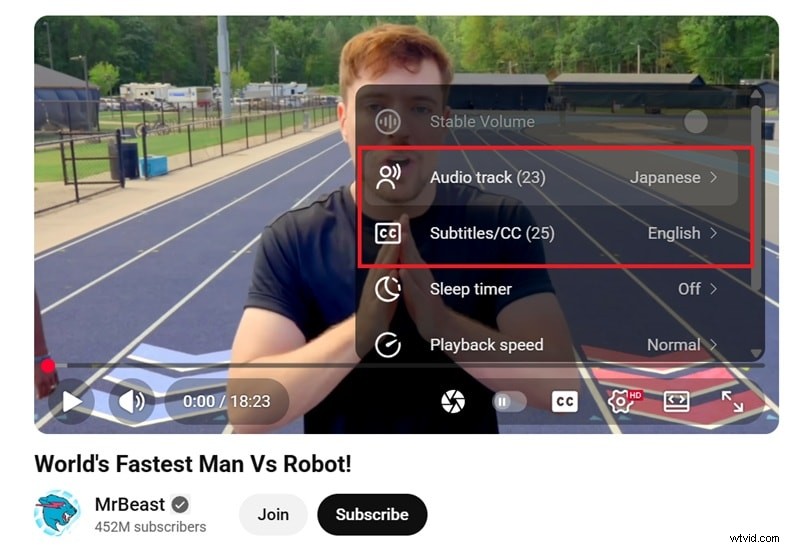
Wanneer je alles hebt gepubliceerd, hebben je kijkers er toegang toe via het YouTube-instellingenmenu. Van daaruit kunnen ze overschakelen naar de vertaalde ondertitels of audiotracks in de taal van hun voorkeur.
Voor- en nadelen van het gebruik van automatisch vertalen van YouTube
Pluspunten- Rechtstreeks in YouTube ingebouwd
- Handig voor je kijkers, omdat ze direct van taal kunnen wisselen via het instellingenmenu
- Werkt automatisch zodra de ondertiteling is gepubliceerd
- De nauwkeurigheid is misschien niet de beste; het is sterk afhankelijk van automatisch gegenereerde ondertiteling
- Geen optie om AI-stemmen te kiezen of aan te passen
- Momenteel alleen beschikbaar voor geselecteerde talen en regio's
- Biedt geen lipsynchronisatie of extra bewerkingstools
Automatisch vertalen inschakelen op YouTube
Stap 1:Open YouTube Studio en kies je video
Log in bij YouTube Studio en ga naar het gedeelte Ondertiteling. Kies de video die je wilt vertalen uit je inhoudslijst.

Stap 2:bereid uw originele ondertiteling voor en publiceer deze
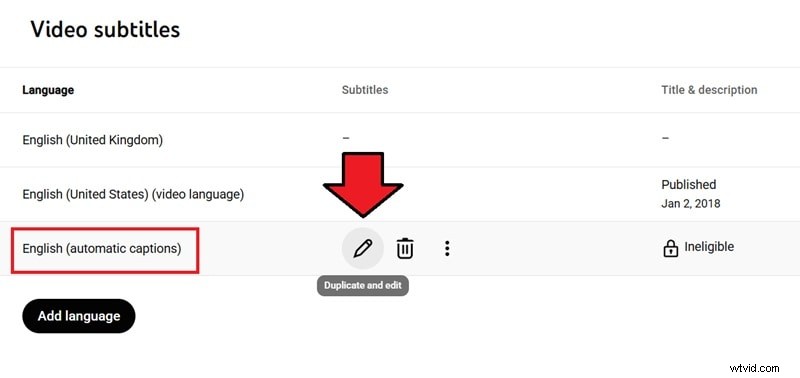
Voordat je audio van YouTube-video's kunt vertalen, moet je de automatisch gegenereerde ondertiteling voor je hoofdtaal publiceren.
- Zoek naar de rij met het label Automatische ondertiteling en selecteer vervolgens Dupliceren en bewerken.
- Klik in de ondertiteleditor op Publiceren.
Stap 3:Vertaal de ondertitels naar een andere taal
Zodra uw primaire ondertiteling is gepubliceerd, kunt u beginnen met het genereren van ondertiteling in andere talen.
- Ga terug naar het gedeelte Ondertiteling.
- Selecteer Taal toevoegen en kies vervolgens de taal die u wilt toevoegen.
- Klik op Toevoegen onder de ondertitelkolom voor die taal.
- Kies Automatisch vertalen in het nieuwe venster.
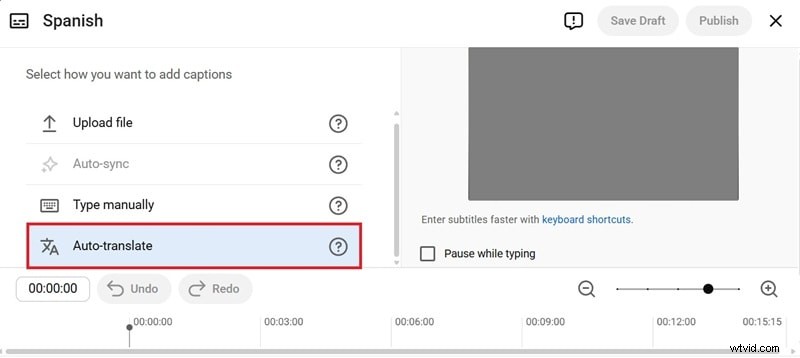
YouTube maakt automatisch vertaalde ondertitels voor je. Voel je vrij om eventuele regels aan te passen indien nodig, en klik vervolgens op Publiceren om je nieuwe ondertiteltrack op te slaan.
Auto Dub inschakelen op YouTube
De ingebouwde vertaler van YouTube gebruikt de originele ondertiteling als basis, dus als de video geen ondertiteling heeft, wordt de functie mogelijk niet weergegeven.
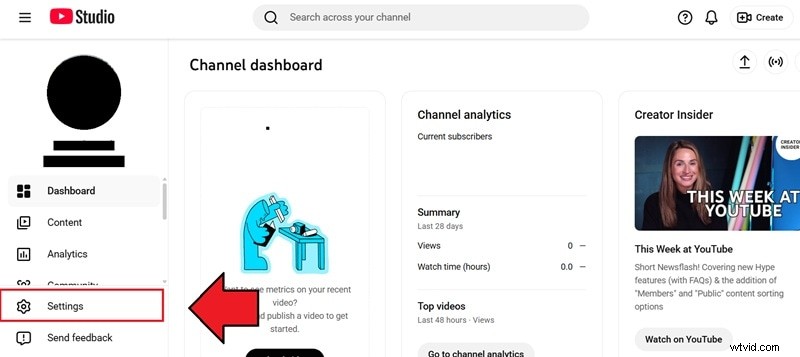
Stap 1:Open de YouTube Studio-instellingen
Open YouTube Studio en ga naar Instellingen.
Stap 2:Automatisch kopiëren inschakelen
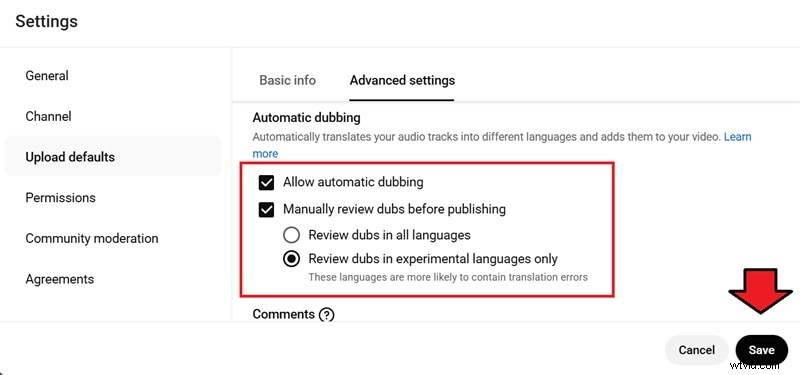
Selecteer 'Standaardinstellingen voor uploaden'> 'Geavanceerde instellingen'. Zoek vervolgens naar de optie Automatisch kopiëren en klik op Inschakelen.

Daarna kun je nog een paar extra instellingen aanpassen:
- Zorg ervoor dat u de optie voor automatisch kopiëren heeft aangevinkt.
- Bepaal of je de nagesynchroniseerde audio wilt beoordelen voordat je deze plaatst en welke talen je wilt beoordelen (alle beschikbare talen of alleen de experimentele talen).
Klik op "Opslaan" om de wijzigingen toe te passen.
Stap 3:Verwijder de nagesynchroniseerde audio of maak de publicatie ervan ongedaan
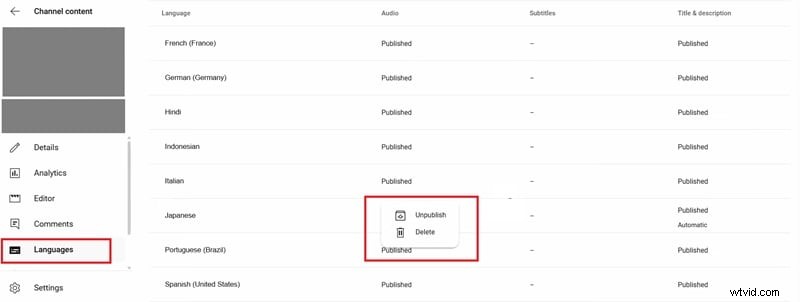
Als je de nagesynchroniseerde audio wilt verwijderen of de publicatie ervan ongedaan wilt maken:
- Ga naar het gedeelte Talen in YouTube Studio.
- Selecteer de audiotrack die je wilt wijzigen.
- Kies of je deze volledig wilt verwijderen of de publicatie van de dub-audio ongedaan wilt maken.
Deel 3. YouTube-video-audio vertalen naar tekst of audio (Lipsync)
Omdat de automatische vertaalfunctie van YouTube beperkingen kent qua nauwkeurigheid en aanpassing, wil je misschien een flexibelere manier om YouTube-video-audio te vertalen. In dat geval is het beter om een videostemvertalersoftware zoals Wondershare Filmora te gebruiken.
Filmora beschikt over een AI-vertaaltool, die u kan helpen:
- Vertaal de audio van je video naar tekst.
- Genereer een nieuwe nagesynchroniseerde stem.
- Lip-synchroniseer de vertaalde audio zodat deze overeenkomt met de spreker op het scherm.
Alles gebeurt in één workflow, zodat u niet tussen verschillende instellingen of apps hoeft te springen. En omdat de tool in de software is ingebouwd, kunt u meer doen dan alleen vertalen. Je kunt Filmora ook gebruiken om je video te bewerken en te verfijnen.


Voor- en nadelen van het gebruik van Filmora
Pluspunten- Bevat een lipsynchronisatiefunctie die mondbewegingen uitlijnt met de vertaalde audio
- Volledige workflow voor spraak-naar-tekst, vertaling en tekst-naar-spraak op één plek
- Je kunt van AI-stem wisselen of AI Voice Cloning gebruiken voor een persoonlijker resultaat
- Ingebouwde bewerkingstools waarmee je de timing, ondertiteling en audio kunt verfijnen
- Ondersteunt het exporteren van zowel de vertaalde video in veel populaire formaten als ondertitelbestanden
- Vereist een desktopinstallatie, dus het is niet volledig browsergebaseerd
- De nauwkeurigheid van de lipsynchronisatie is afhankelijk van de kwaliteit van de originele beelden
Ideaal voor:makers die meertalige video's van hoge kwaliteit willen met nauwkeurige timing, aanpasbare stemmen en een volledige bewerkingsworkflow in één software.
YouTube-video-audio vertalen met Filmora
Zorg ervoor dat je Filmora naar de nieuwste versie hebt geïnstalleerd of bijgewerkt om over de nieuwste functies en de meest geoptimaliseerde prestaties te beschikken. Volg daarna de onderstaande stappen.
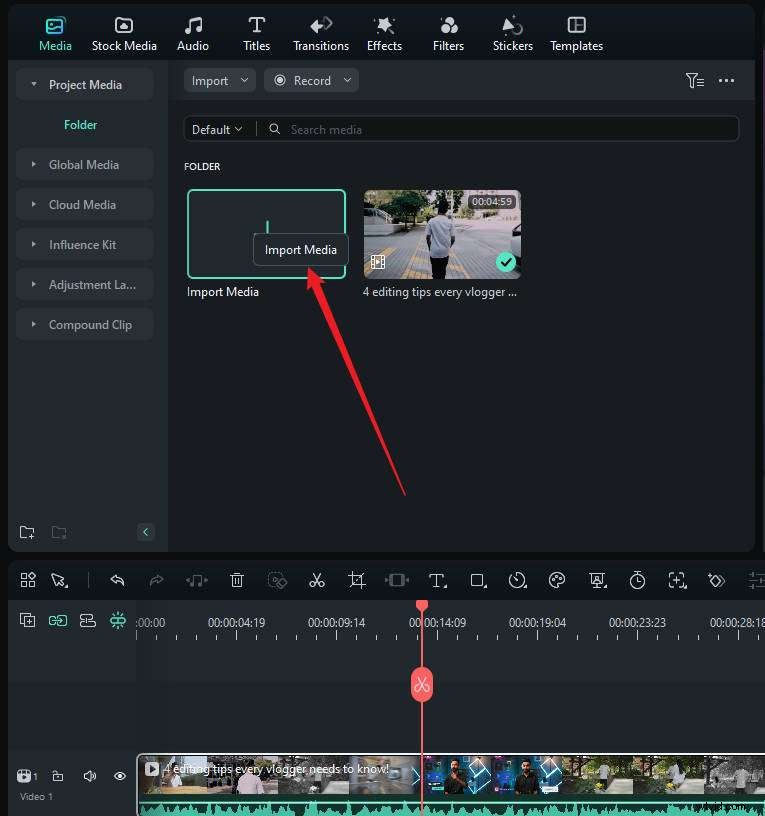
Stap 1:start een nieuw project en importeer uw video
Open Filmora, maak een nieuw project en breng de video binnen die je wilt vertalen.
Stap 2:Toegang tot de AI-vertaaltool
Klik met de rechtermuisknop op uw video in het mediapaneel of de tijdlijn en kies vervolgens AI Translation om de tool te openen.

Stap 3:Pas de vertaalinstellingen aan
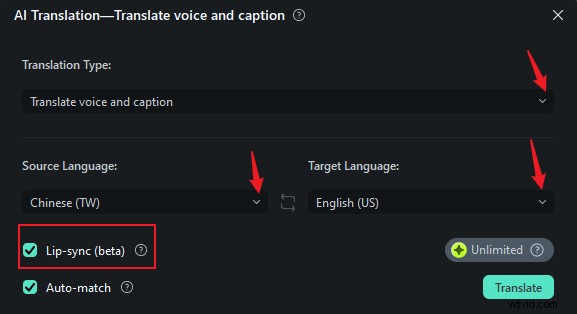
Nu het AI Translation-paneel wordt geopend, stelt u de parameters in:
- Kies of je zowel de stem als de ondertiteling wilt vertalen, of alleen de ondertiteling
- Stel uw brontaal en uw doeltaal in
- Schakel Lip Sync in als je wilt dat de mondbewegingen overeenkomen met de nieuwe audio
Als alles er goed uitziet, klikt u op Vertalen om het proces te starten.
Stap 4:Bekijk de resultaten en voeg ze toe aan de tijdlijn
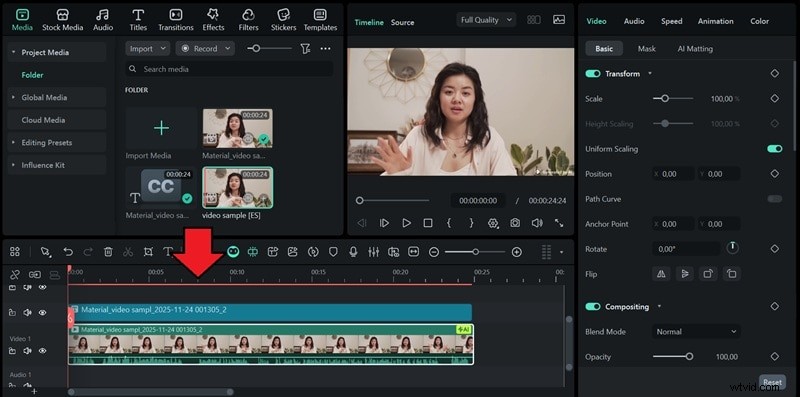
Wanneer de vertaling voltooid is, verschijnen de nieuw gegenereerde media in het Media-paneel. Sleep de vertaalde video (met lipsynchronisatie, indien ingeschakeld) naar uw tijdlijn, samen met de vertaalde ondertiteling.
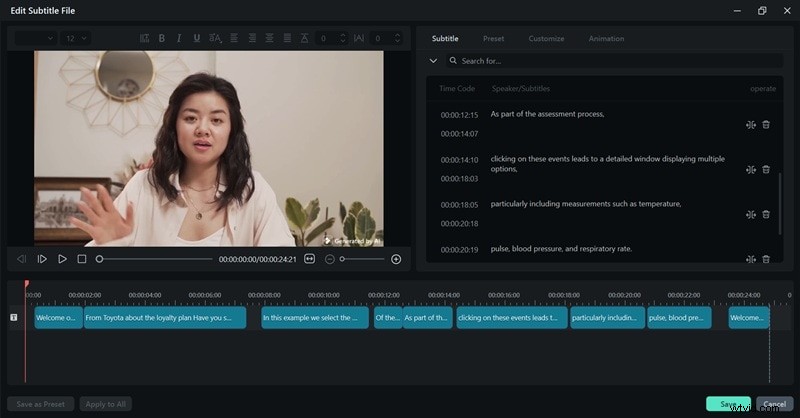
Om het bijschrift aan te passen, dubbelklikt u op het ondertitelspoor in de tijdlijn. Hierdoor wordt het bewerkingsvenster voor ondertitels geopend, waar u de tekst en stijl kunt aanpassen.
Stap 5:Exporteer het video- of ondertitelingsbestand
Nadat alles er goed uitziet, kunt u uw uiteindelijke video exporteren of alleen het ondertitelbestand opslaan. Als je de video exporteert, ga dan naar de knop Exporteren, kies je formaat en voltooi het proces.
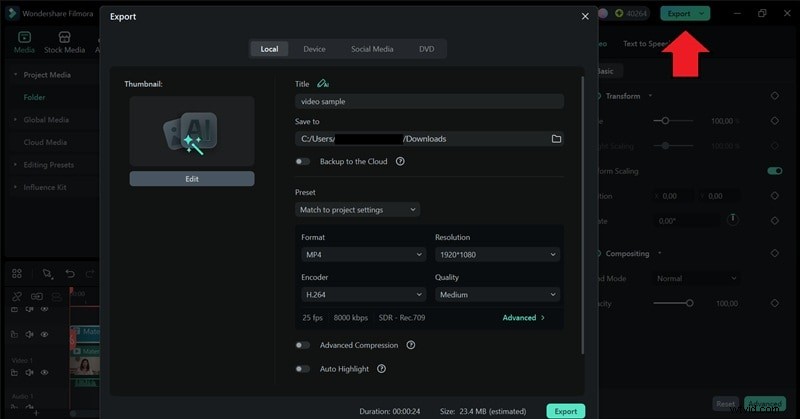
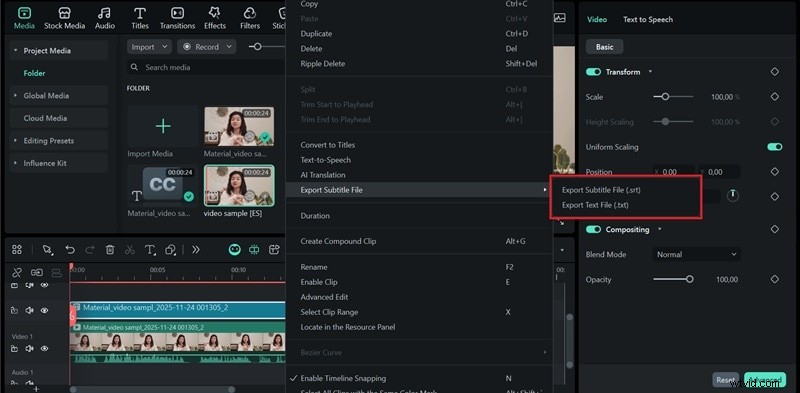
Als je alleen de ondertitels nodig hebt, klik dan met de rechtermuisknop op de ondertitelingstrack en selecteer 'Ondertitelingsbestand exporteren'> 'Ondertitelingsbestand exporteren (.srt)'.
Tip 1:Verander de AI-stem
Als je het resultaat afspeelt, probeert Filmora de toon van de originele speaker te evenaren. Maar je kunt desgewenst overschakelen naar een andere AI-stem. U kunt zelfs AI-modellering (AI Voice Cloning) gebruiken om de vertaalde audio met uw eigen stem te genereren als het resultaat niet goed aanvoelt.
Om de stem te veranderen:
- Selecteer de ondertitelingstrack op de tijdlijn.
- Open de sectie Tekst-naar-spraak in het venster Eigenschappen.
- Kies de gewenste stem en klik op Genereren.
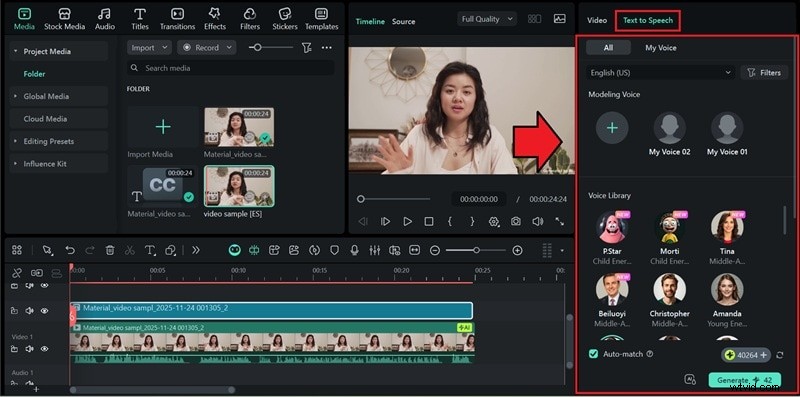
Na enkele ogenblikken maakt Filmora een nieuwe stemtrack die je naar je tijdlijn kunt slepen en de origineel vertaalde audio kunt vervangen.
Tip 2:Voeg origineel bijschrift toe
Omdat AI Translation alleen vertaalde ondertitels maakt, kun je nog steeds de originele ondertitels genereren in Filmora.
- Voeg de originele video toe aan je tijdlijn.
- Selecteer Spraak-naar-tekst in het deelvenster Titels> AI-onderschriften.
- Pas de instellingen aan en kies Geen vertaling, aangezien je alleen de originele taal nodig hebt.
- Klik op Genereren om de bijschriften te maken.
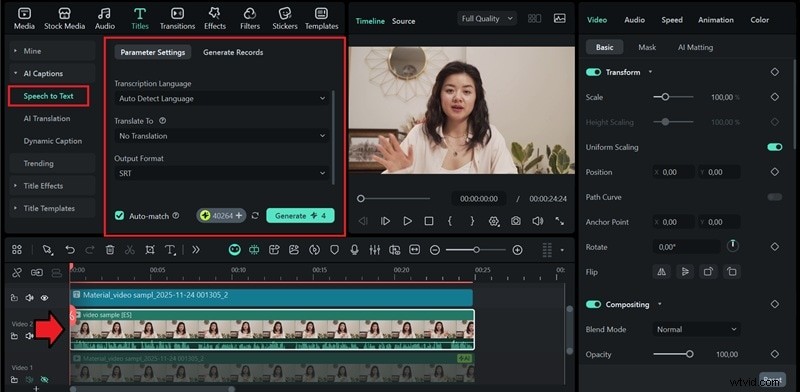
Filmora produceert dan de ondertitels in de originele taal. Je kunt de ondertitels ook exporteren als SRT-bestand als je ze wilt uploaden naar YouTube Studio of ze op andere platforms wilt gebruiken.
Deel 4. YouTube-audio online vertalen en converteren naar tekst
De volgende praktische manier om uw YouTube-audio te vertalen is door online een YouTube-video spraak-naar-tekst-converter te gebruiken, zoals Maestra. Deze tool kan de gesproken audio van uw video automatisch omzetten in tekst, deze vertalen en zelfs een AI-nagesynchroniseerde versie rechtstreeks in uw browser maken.
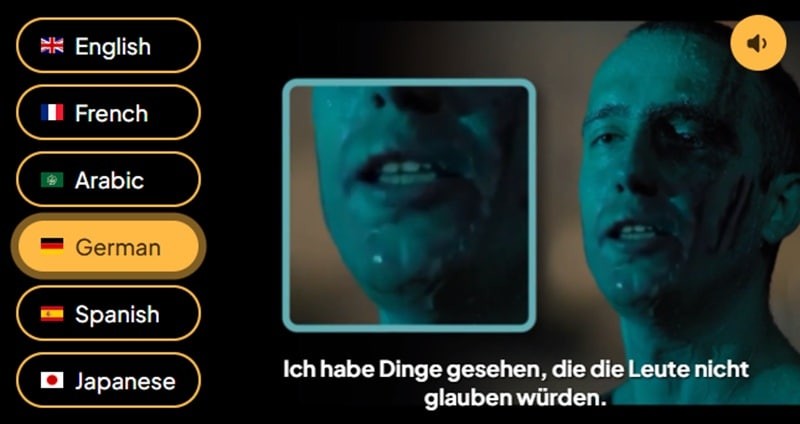
Maestra ondersteunt vertalingen in meer dan 125 talen, of u nu de voorkeur geeft aan ondertiteling of volledige AI-nasynchronisatie. Het bevat ook ondersteuning voor lipsynchronisatie, zodat de vertaalde audio natuurlijker aansluit bij de mondbewegingen van de spreker.
Voor- en nadelen van het gebruik van een online vertaler (Maestra)
Pluspunten- Ondersteunt het exporteren van ondertitels in verschillende formaten (SRT, TXT, VTT, XML en meer)
- Biedt een brede selectie AI-stemmen met verschillende tonen en stijlen
- Gratis videovertaling en nasynchronisatie voor een beperkte duur, zonder watermerk
- Je kunt ondertitels handmatig bewerken en aanpassen na het genereren
- Biedt aanpasbare ondertitels, zodat je eventuele regels na het genereren handmatig kunt bewerken en corrigeren
- Je kunt je eigen stem niet gebruiken voor automatisch kopiëren
- Richt zich voornamelijk op vertaling en ondertiteling, met beperkte extra bewerkingsfuncties
- De nauwkeurigheid kan variëren, afhankelijk van de helderheid van het geluid en de complexiteit van de taal
- Beperkte exportopties
Beste voor:makers die snelle ondertiteling of AI-nasynchronisatie in veel talen willen en geen geavanceerde bewerkingstools nodig hebben.
YouTube-video-audio online vertalen
Stap 1:Ga naar de Maestra-website en upload de video
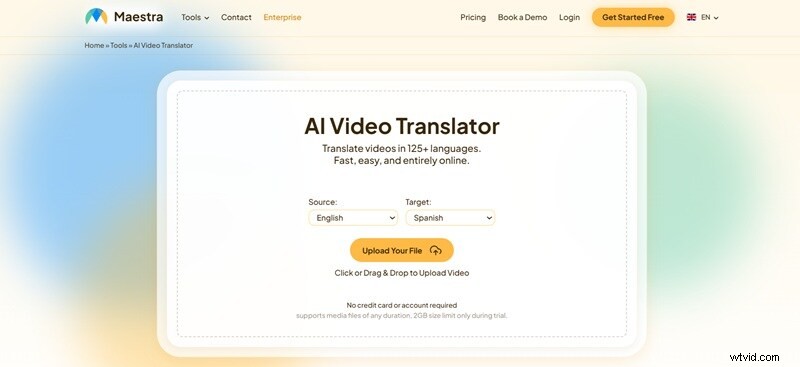
Bezoek de website van Maestra AI Video Translator en kies de bron- en doeltalen die u wilt gebruiken. Als je bijvoorbeeld de audio van een YouTube-video naar het Engels wilt vertalen, stel dan de doeltaal in op Engels.
Klik daarna op Upload uw bestand om uw video te importeren.
Stap 2:Bevestig uw instellingen en begin met uploaden
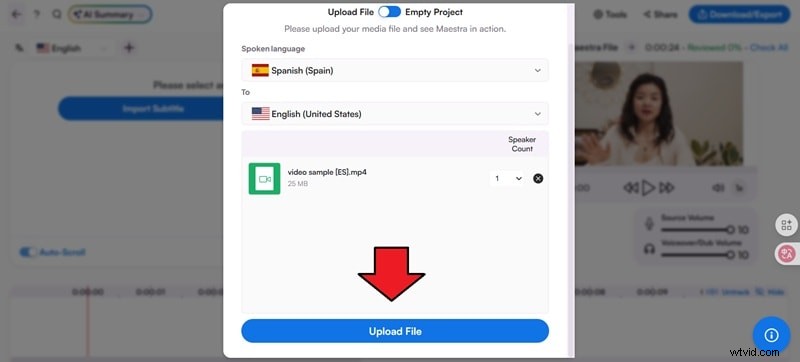
Zorg ervoor dat de juiste talen zijn geselecteerd en klik vervolgens op Bestand uploaden om het vertaalproces te starten.
Stap 3:Kies een stem voor de AI Dub
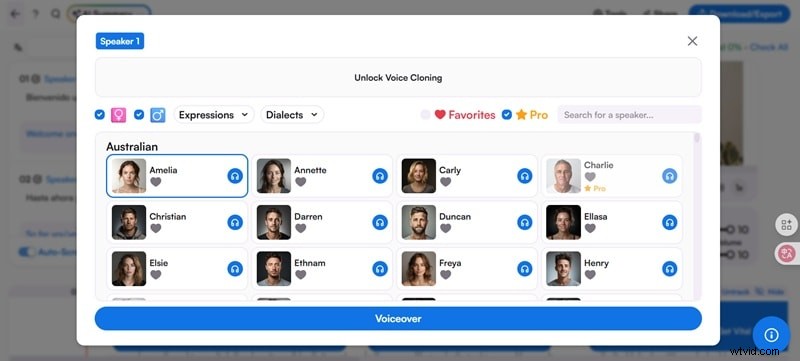
Vervolgens wordt u gevraagd een stem te kiezen uit de presets van Maestra. Zodra je een stem hebt geselecteerd die je leuk vindt, klik je op Voiceover om door te gaan.
Stap 4:Bekijk een voorbeeld en pas de vertaling aan
Maestra verwerkt uw video en genereert de vertaalde audio. Je kunt een voorbeeld van de resultaten bekijken, aanpassingen maken en de mix tussen de originele audio en de nieuwe voice-over verfijnen.
Als alles er goed uitziet, klikt u op Downloaden/Exporteren om uw resultaten op te slaan.
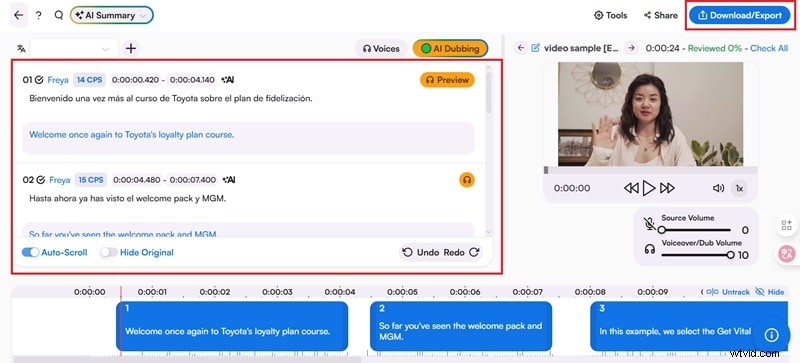
Als je de volledige video wilt exporteren:
- Selecteer Media als uw exporttype.
- Kies of je de uiteindelijke video met de AI-voice-over of alleen de ondertiteling wilt.
- Schakel Lip-Sync in als je wilt
- Selecteer uw formaat (MP4 voor video) en begin met downloaden.
Opmerking:voor de lipsynchronisatiefunctie zijn extra credits vereist en deze is beperkt tot video's die minder dan 30 minuten duren.

Maar als je YouTube-audio naar tekst wilt converteren, kun je Ondertiteling als exporttype selecteren.
Welke methode moet ik gebruiken?
Welke methode moet ik gebruiken? Omdat er verschillende manieren zijn om YouTube-audio te vertalen, hangt de juiste methode af van wat voor jou het belangrijkst is. Bent u op zoek naar snelheid? Controle? Of puur gemak? Hieronder vindt u een volledige vergelijking van Filmora, de ingebouwde vertaler van YouTube, en Maestra om u te helpen beslissen.
| Hulpprogramma's | Filmora AI-tool | De ingebouwde vertaler van YouTube | Maestra Online Vertaler |
| Belangrijkste sterke punten | Volledige bewerkingsworkflow, AI-voice-over, lipsynchronisatie, stemklonen, STT + TTS op één plek | Onmiddellijke vertaling van audio en ondertitels | Online toegang met lip-sync-optie |
| Talenondersteuning | 23 talen | 100+ talen | 125+ talen |
| AI-stemklonen | |||
| Aanpassing | Uitgebreid | Beperkt | Beperkt |
| Nauwkeurigheid | Hoog | Gematigd | Gematigd |