
Oplossen hoe de Windows 10 Photos-app snel crasht

06 januari 2026 • Bewezen oplossingen
Windows 10 Foto's is een kernfunctie voor het opslaan en genieten van herinneringen. Wanneer het crasht, verliest u de snelle toegang tot die momenten. Hieronder vindt u vijf betrouwbare, stapsgewijze methoden om de app weer online te brengen.
- Gebruik de ingebouwde Windows-probleemoplosser
- Herstel de standaard Afbeeldingenbibliotheek
- De Foto's-app resetten
- Repareer het app-pakket via PowerShell
- Installeer de app opnieuw vanuit de Microsoft Store
1. Voer de Windows-probleemoplosser uit
De Windows-probleemoplosser identificeert en verhelpt veelvoorkomende app-problemen.
- Druk op Windows + X en kies Configuratiescherm (of zoek ernaar).
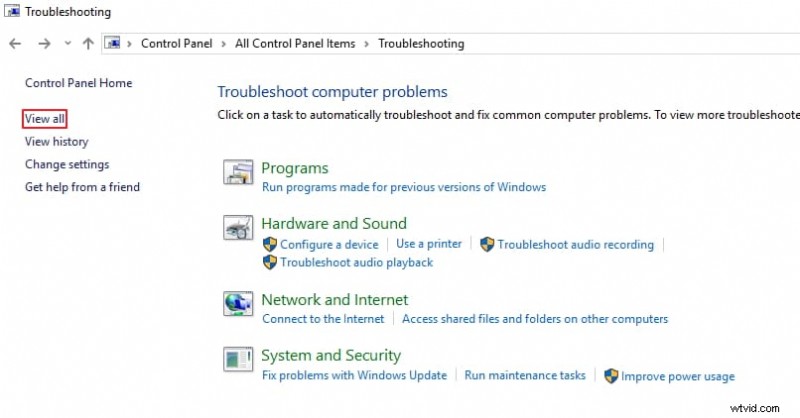
- Klik op Problemen oplossen → Alles bekijken → Windows Store-apps → Volgende .
- Volg de aanwijzingen; de tool scant en repareert eventuele problematische winkelapplicaties.
2. Herstel de standaardafbeeldingsbibliotheek
Beschadigde bibliotheekinstellingen kunnen ervoor zorgen dat de Foto's-app mislukt.
- Open de bestandsverkenner (Windows + E ) en klik met de rechtermuisknop in het linkerdeelvenster om Bibliotheken weergeven in te schakelen .
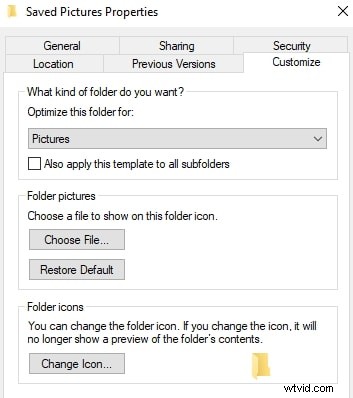
- Klik met de rechtermuisknop op Afbeeldingen → Eigenschappen → Standaardinstellingen herstellen .
- Klik op Toepassen en dan OK om te bevestigen.
3. Reset de Foto's-app
Door te resetten wordt de app teruggezet naar de oorspronkelijke staat, waarbij beschadigde gegevens worden gewist.
- Open Instellingen → Apps en functies .
- Zoek Foto's , klik op Geavanceerde opties → Resetten .
- Start Windows opnieuw op om het opnieuw instellen te voltooien.
4. Repareer het app-pakket met PowerShell
Door het pakket te repareren worden onderliggende componentproblemen opgelost.
- Klik met de rechtermuisknop op de knop Start → Windows PowerShell (Admin) en typ
PowerShelldruk vervolgens op Enter . - Uitvoeren:
Get-AppXPackage -AllUsers | Foreach {Add-AppxPackage -DisableDevelopmentMode -Register "$($_.InstallLocation)\AppXManifest.xml"} - Wacht een paar minuten en start de computer opnieuw op.
5. Installeer de Foto's-app opnieuw
Als de voorgaande stappen mislukken, levert het opnieuw installeren een nieuw exemplaar op.
- Open PowerShell (Admin) en voer uit:
Get-AppxPackage *Microsoft.Windows.Photos* | Remove-AppxPackage. - Herstart het systeem na het verwijderen.
- Open de Microsoft Store , zoek naar Microsoft Photos en klik op Installeren .
Na het volgen van deze methoden zou de Foto's-app normaal moeten functioneren. Als de problemen aanhouden, overweeg dan een update van Windows of neem contact op met Microsoft-ondersteuning.
Conclusie
Het vastlopen van Windows 10 Foto's is meestal te wijten aan een klein configuratie- of pakketprobleem. Door de bovenstaande stappen voor probleemoplossing systematisch toe te passen, kunnen de meeste gebruikers de naadloze weergave van foto's herstellen zonder dat daarvoor geavanceerde technische vaardigheden nodig zijn.
Auteur
Shanoon Cox – schrijver en videoliefhebber
Volg @ShanoonCox